 hackplayers/4nonimizer
Un script bash para anonimizar la IP pública utilizada para navegar por Internet, gestionando la conexión a la red TOR y a diferentes proveedores de VPN (OpenVPN)



Es un script bash para anonimizar la IP pública utilizada al navegar por Internet, gestionando la conexión a la red TOR y a diferentes proveedores de VPN (OpenVPN), ya sean gratuitos o de pago. Por defecto, incluye varias conexiones VPN preconfiguradas a diferentes peers (archivos .ovpn) y descarga las credenciales (si el proveedor correspondiente lo admite). Además, registra cada IP utilizada cada 300 segundos en archivos de registro.
Este script está habilitado como servicio en sistemas systemd y usa una VPN por defecto (VPNBook) al inicio del sistema.
Desde la versión 1.06, las solicitudes de resolución DNS se realizan a través de DnsCrypt (habilitar y deshabilitar con la opción enable_dns o disable_dns).
Desde la versión 1.12, los registros de las conexiones VPN se guardan en sqlite en /logs/
Si eres un proveedor, soportas OpenVPN y deseas que tu VPN se integre en 4nonimizer, contacta con los desarrolladores en hackplayers @ ymail.com.
Descarga el repositorio usando git, ejecuta el comando ./4nonimizer install en el directorio y sigue las instrucciones en pantalla; 4nonimizer se moverá al directorio /opt/ y se instalará como servicio.
Este script tiene compatibilidad total con Kali Linux, aunque se ha probado adecuadamente y también debería funcionar en otras distribuciones como Debian, Ubuntu y Arch (Manjaro). Sin embargo, podría haber algunos errores o comportamientos inesperados (¡por favor, comenta si encuentras alguno!).
Una vez instalado 4nonimizer, ingresa el comando 4nonimizer help para obtener la ayuda, que muestra todos los parámetros disponibles:
       ___                   _           _
      /   |                 (_)         (_)
     / /| |_ __   ___  _ __  _ _ __ ___  _ _______ _ __
    / /_| | '_ \ / _ \| '_ \| | '_  ` _ | |_  / _ \ '__|
    \___  | | | | (_) | | | | | | | | | | |/ /  __/ |
        |_/_| |_|\___/|_| |_|_|_| |_| |_|_/___\___|_|
                                       Por Carlos Antonini y Vicente Motos
                                       Versión: 1.06-beta
Uso: 4nonimizer <parámetro>
install: Instala el script en los servicios de ejecución
uninstall: Deshabilita el servicio de ejecución y elimina el directorio de la aplicación
change_provider: Cambia el proveedor VPN
change_ip: Cambia la IP de la VPN actual
vpn_status: Comprueba la IP y el proveedor VPN en ejecución
update_vpns: Actualiza todos los ovpn de las VPNs
start: Inicia el servicio 4nonimizer
stop: Detiene el servicio 4nonimizer
stop_nonet: Detiene el servicio 4nonimizer y apaga las interfaces de red
restart: Reinicia el servicio 4nonimizer
update_app: Actualiza este programa via git
privoxy: Instala y configura privoxy con el puerto 8118 (BETA)
proxychains4: Instala y configura proxychains4 por defecto en el sistema
browser: Inicia un navegador firefox con el perfil privoxy -> tor
test_availability: Comprueba la disponibilidad de los peers y elimina el archivo ovpn si la IP/servicio es inaccesible
location: Ahora puedes seleccionar un país o continente específico del peer VPN
enableboot: Puedes habilitar el servicio al arranque
disableboot: Puedes deshabilitar el servicio al arranque
enable_dnscrypt: Habilita el servicio dnscrypt
disable_dnscrypt: Deshabilita el servicio dnscrypt
help: Ayuda (esta pantalla)
Actualmente es compatible con los siguientes proveedores VPN:
- 7Proxies https://www.7proxies.com/
- AirVPN https://airvpn.org/
- Cryptostorm https://cryptostorm.is/
- Cyberghost https://www.cyberghostvpn.com/en_US/
- ExpressVPN https://www.expressvpn.com
- FreeVPN https://freevpn.me/
- HideMyAss https://www.hidemyass.com/
- IpPVanish https://www.ipvanish.com/
- NordVPN https://nordvpn.com
- PIA https://www.privateinternetaccess.com/
- ProntonVPN https://protonvpn.com/
- Proxy.sh https://proxy.sh/
- SlickVPN https://www.slickvpn.com
- StrongVPN https://strongvpn.com/
- TorGuard https://torguard.net/
- TunnelBear https://www.tunnelbear.com/
- VPNBook (por defecto) http://www.vpnbook.com/
- VPNGate http://www.vpngate.net/en/
- VPNKeys https://www.vpnkeys.com/
- VPNMe https://www.vpnme.me/
- Vyprvpn https://www.goldenfrog.com/es/vyprvpn
Para instalar una VPN adicional, debemos usar la siguiente estructura para que 4nonimizer pueda integrarla y realizar operaciones con ella.
Primero, debemos crear la siguiente estructura de directorios /vpn/ dentro de la ruta de 4nonimizer:
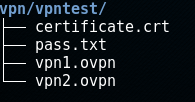
En nuestro ejemplo, creamos la carpeta /vpntest/ y dentro de ella colocamos todos los archivos .ovpn que tengamos. Si los archivos ovpn no incluyen el certificado dentro de cada uno, lo colocamos en la misma carpeta, como se muestra en el ejemplo certificate.crt.
Además, debemos colocar un archivo llamado pass.txt que contenga 2 líneas: la primera con el nombre de usuario y la segunda con la contraseña, como se muestra a continuación:

Si hemos realizado correctamente todos los pasos, cuando ejecutemos el comando 4nonimizer change_provider el menú mostrará nuestra VPN:
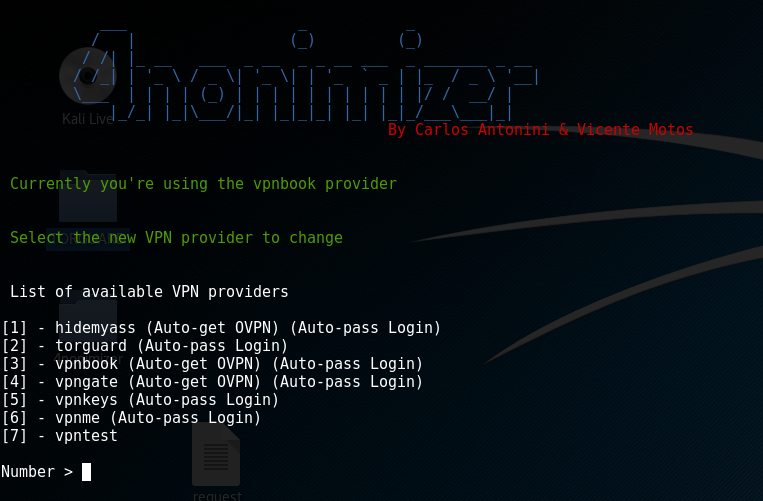
Como se puede ver en la imagen, la opción [7] es la VPN que hemos creado.
Si el proveedor VPN permite la automatización de la obtención de credenciales y/o archivos .ovpn, 4nonimizer ha estandarizado los siguientes nombres y ubicaciones de scripts:
- /opt/4nonimizer/vpn/provider/vpn-get-pass.sh

- /opt/4nonimizer/vpn/provider/vpn-get-ovpn.sh
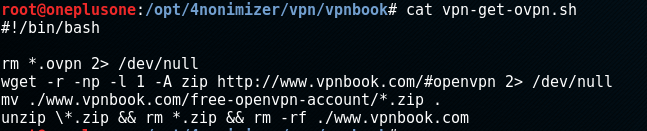
4nonimizer detecta automáticamente la presencia de ambos scripts e indica (Auto-pass Login) o (Auto-get OVPN) si encuentra en la primera línea de cada archivo la expresión '#4uto' o '#m4nual' según las acciones realizadas.
