
Los pentesters pasan demasiado tiempo durante la fase de recopilación de información. Flashlight (Fener) proporciona servicios para escanear redes/puertos y recopilar información rápidamente en redes objetivo. Por lo tanto, Flashlight debería ser la opción para automatizar el paso de descubrimiento durante una prueba de penetración. En este artículo, se explicará el uso de la aplicación Flashlight.
 Herramienta automatizada de recolección de información para testers de penetración
https://www.youtube.com/watch?v=EUMKffaAxzs&list=PL1BVM6VWlmWZOv9Hv8TV2v-kAlUmvA5g7&index=4 https://www.youtube.com/watch?v=qCgW-SfYl1c&list=PL1BVM6VWlmWZOv9Hv8TV2v-kAlUmvA5g7&index=5 https://www.youtube.com/watch?v=98Soe01swR8&list=PL1BVM6VWlmWZOv9Hv8TV2v-kAlUmvA5g7&index=6 https://www.youtube.com/watch?v=9wft9zuh1f0&list=PL1BVM6VWlmWZOv9Hv8TV2v-kAlUmvA5g7&index=7
Los testers de penetración dedican demasiado tiempo durante la fase de recolección de información. Flashlight (Fener) proporciona servicios para escanear redes/puertos y recopilar información rápidamente en redes objetivo. Por lo tanto, Flashlight debería ser la elección para automatizar el paso de descubrimiento durante una prueba de penetración. En este artículo, se explicará el uso de la aplicación Flashlight.
Para más información sobre el uso de Flashlight, se puede usar la opción "-h" o "-help".
Los parámetros para el uso de esta aplicación se pueden enumerar a continuación
Para instalar phantomjs fácilmente, puedes descargarlo y extraerlo desde https://bitbucket.org/ariya/phantomjs/downloads.
La aplicación Flashlight puede realizar 3 tipos básicos de escaneo y 1 tipo de análisis. Cada uno de ellos se enumera a continuación.
En el escaneo pasivo, no se envían paquetes a la red. Este tipo de escaneo se usa para escuchar la red y analizar paquetes.
Para lanzar un escaneo pasivo usando Flashlight; se debe especificar un nombre de proyecto como “passive-pro-01”. En el siguiente comando, los paquetes capturados por eth0 se guardan en el directorio “/root/Desktop/flashlight/output/passive-project-01/pcap”, mientras que los archivos Pcap y todos los registros se guardan en “/root/Desktop/log”.
./flashlight.py -s passive -p passive-pro-01 -i eth0 -o /root/Desktop/flashlight_test -l /root/Desktop/log –v

Cuando se completa el escaneo, se crea un nuevo directorio llamado “flashlight_test” y un archivo de registro llamado “log” en el directorio “/root/Desktop/”.
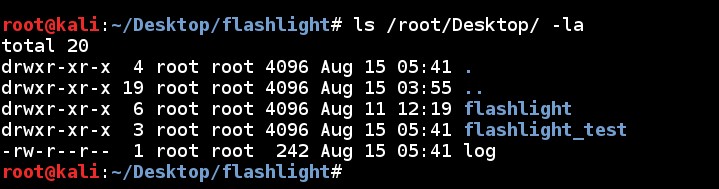
La estructura del directorio “flashlight_test” es la siguiente. El archivo PCAP se guarda en el directorio “/root/Desktop/flashlight_test/output/passive-pro-01/pcap”. Este archivo PCAP se puede usar para fines de análisis. ls /root/Desktop/flashlight_test -R
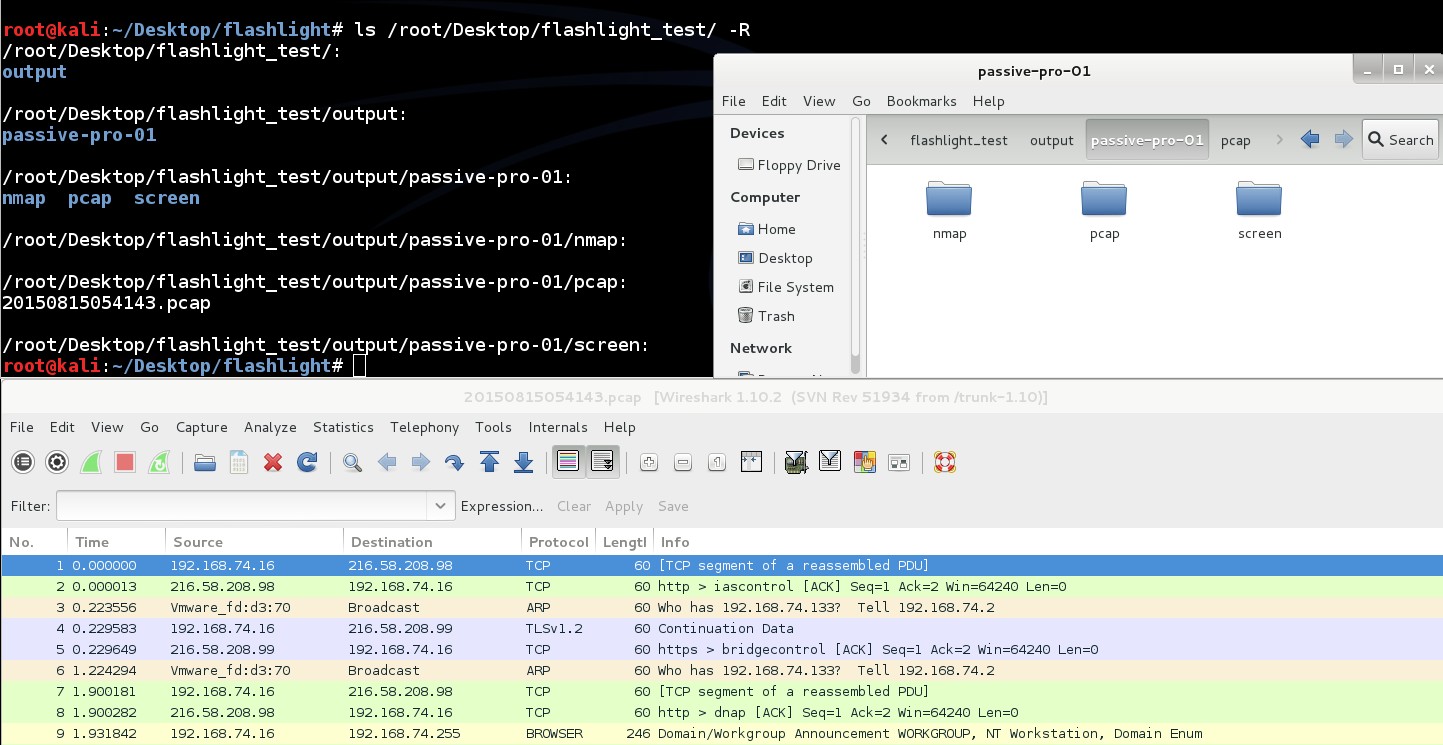
El contenido del archivo de registro es similar a la salida de la línea de comandos:
Durante el escaneo pasivo estándar se capturan paquetes de difusión y paquetes directos a las máquinas escaneadas. Además, usando el parámetro “-mim/-m”, se puede realizar suplantación ARP y ataque MITM.
./flashlight.py -s passive -p passive-project-02 -i eth0 -g 192.168.74.2 -m -k 50 -v

Al analizar el archivo PCAP capturado se puede ver el tráfico HTTP.

