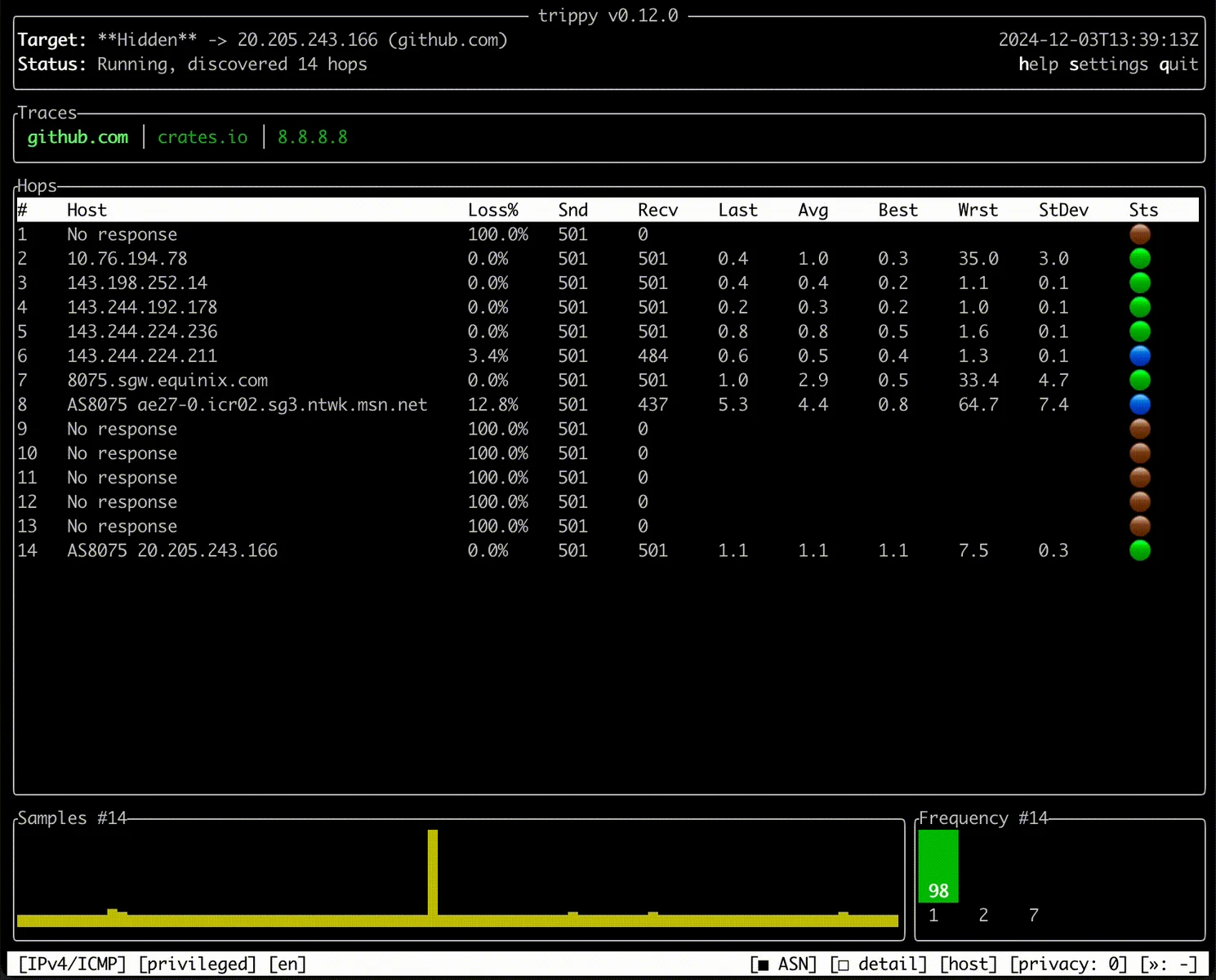
 fujiapple852/trippy
Una herramienta de diagnóstico de red que combina traceroute y ping para analizar rutas de red, latencia y pérdida de paquetes con una interfaz de terminal interactiva.








Trippy combina la funcionalidad de traceroute y ping y está diseñado para ayudar con el análisis de problemas de red.
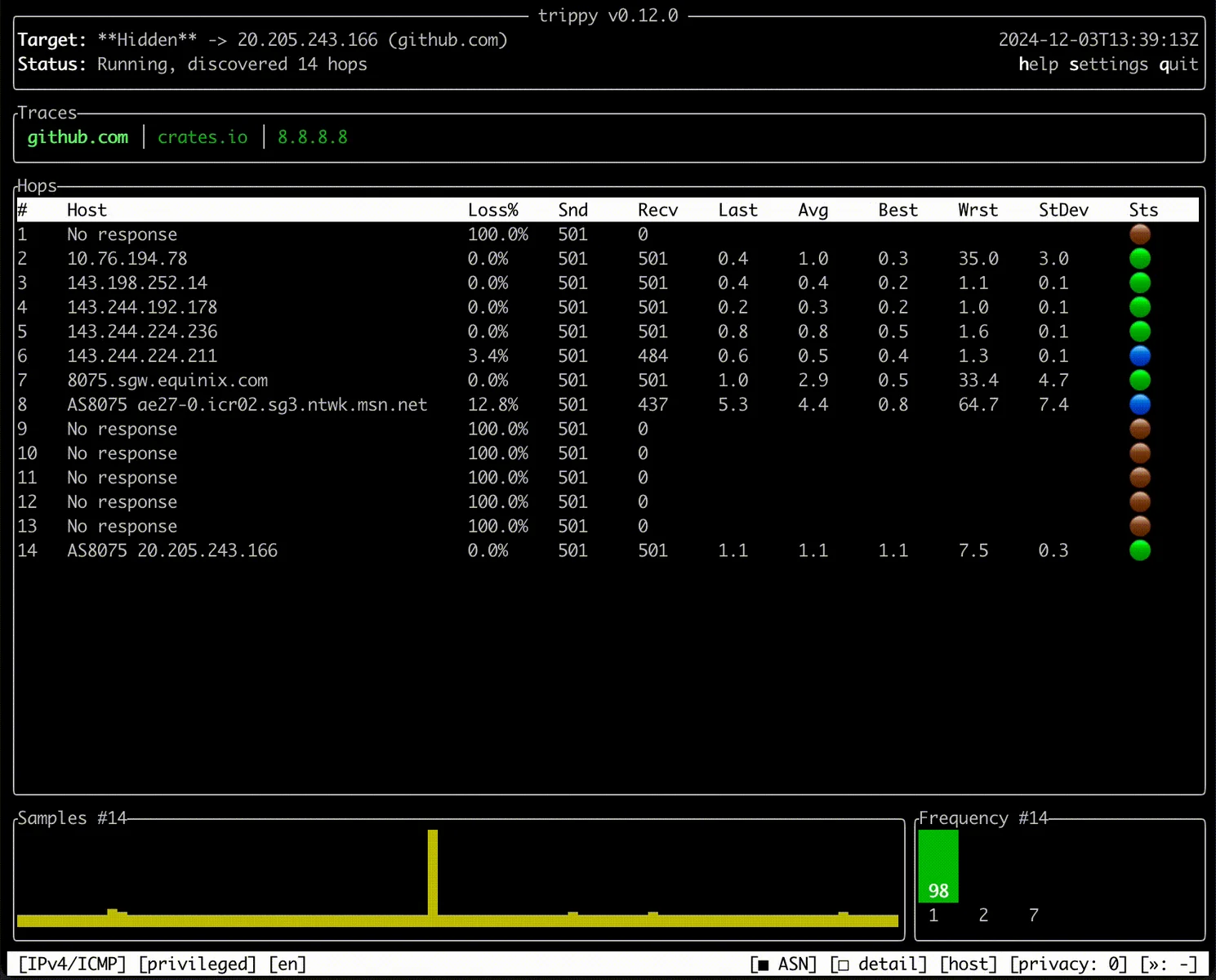
Consulta la guía de primeros pasos.
Trippy funciona en Linux, BSD, macOS y Windows. Se puede instalar desde la mayoría de los gestores de paquetes, mediante binarios precompilados o desde el código fuente.
Por ejemplo, para instalar Trippy desde cargo:
cargo install trippy --locked
cargo install trippy --locked

apt install trippy
ⓘ Nota:
Solo disponible para Debian 13 (
trixie) y posteriores.
add-apt-repository ppa:fujiapple/trippy
apt update && apt install trippy
ⓘ Nota:
Solo disponible para Ubuntu 24.04 (
Noble) y 22.04 (Jammy).

snap install trippy

brew install trippy
winget install trippy
scoop install trippy

choco install trippy

pkgin install trippy

pkg install trippy

pkg_add trippy

pacman -S trippy

emerge -av net-analyzer/trippy

xbps-install -S trippy

apt-get install trippy

apk add trippy

nix-env -iA trippy
docker run -it fujiapple/trippy

Consulte la guía de instalación para obtener detalles sobre cómo instalar Trippy en su sistema.
Para ejecutar un trazado básico a example.com con la configuración predeterminada, utilice el siguiente comando:
sudo trip example.com
Consulta los ejemplos de uso y la referencia de la CLI para obtener detalles sobre cómo usar Trippy. Para usar Trippy sin privilegios elevados, consulta la guía de privilegios.
La documentación completa está disponible en trippy.rs.
Consulta la guía de Primeros pasos.
Consulta la lista de Características.
Consulta la lista de Distribuciones.
Consulta los Ejemplos de uso.
Consulta la Referencia de comandos.
Consulta la Referencia de temas.
Consulta la Referencia de columnas.
Consulta la Referencia de configuración.
Consulta la Referencia de locales.
Consulta la Referencia de versiones.
Consulta la guía Awaiting Data.
Consulta la guía Windows Defender Firewall.
Consulta la guía Recommended Tracing Settings.
Consulta la guía de Privilegios.





