Skip to content
KitploitKITPLOIT
HerramientasBlog
Enviar
HerramientasBlog
Enviar

¡Herramientas de Hacking, PenTest y Ciberseguridad para tu Arsenal de Seguridad!

Kitploit es un directorio de herramientas de hacking, ciberseguridad y pentesting. Descubre las últimas actualizaciones de proyectos para encontrar vulnerabilidades, analizar sistemas, automatizar pruebas y fortalecer tu seguridad.

··Feeds·Contacto·Privacidad·© 2026 Kitploit

Directorio de Herramientas

Categorías

Ver todas las categorías
Loading categories
Converto — Instalando Kali Linux en un servidor VPS | Kitploit
Herramientas/GitHubGitHub/developerkunal/converto
Scripting y AutomatizaciónPruebas de PenetraciónRed TeamingHerramienta de Acceso Remoto
GitHubdeveloperkunal/converto

Converto

Instalando Kali Linux en un servidor VPS

Ver Repositorio
117544hace 7 añosRevisado por Kitploit
Sitio web

Más Populares

Ver todos →

Descubre las herramientas más usadas por nuestra comunidad.

Explora todas las herramientas

Explora nuestra colección de herramientas
Ver todas las herramientas →
Compartir

SensioLabs Insight SensioLabs Insight SensioLabs Insight

Converto V2

Instalador automatizado de Kali Linux o Parrot OS para VPS

root@kitploit:~
                 ### Instalando Kali Linux o Parrot OS en un servidor VPS.###
                            ###     Probado en Ubuntu.   ###
                            ###     Probado en Debian.   ###
              ###   También instala VNC (VNC gráfico / no gráfico).   ###

Pasos para la instalación :-

Descargar herramienta

Video :- Cómo instalar

IMAGE ALT TEXT HERE

1.sudo apt-get update

2.sudo apt-get install git

3.git clone https://github.com/developerkunal/Converto.git

4.cd Converto.

5.chmod +x converto.sh

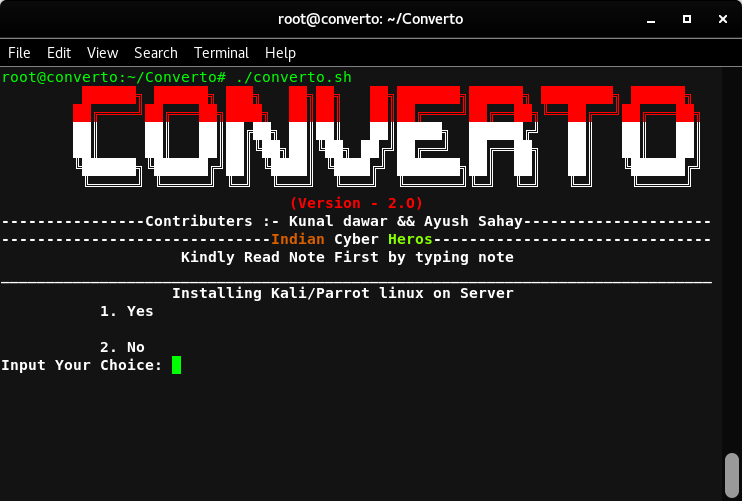
  1. ./converto.sh

screenshot from 2018-03-15 19-16-47

  1. Escribe 1 para instalar

    Escribe 2 para salir

    Escribe note para leer la nota (Recomendado)

    screenshot from 2018-03-15 19-21-53

  2. Presiona 1 y Enter

screenshot from 2018-03-15 19-23-38

  1. Ahora elige la opción deseada.

screenshot from 2018-03-15 19-23-38

  1. Estoy seleccionando 2 para Parrot OS.

screenshot from 2018-03-15 19-24-48

  1. Ahora elige la opción deseada.

** 1) Instalar solo el núcleo

** 2) Instalar edición sin cabeza (Headless)

** 3) Instalar edición estándar

** 4) Instalar edición completa

** 5) Instalar edición para el hogar

** 6) Instalar edición integrada

  1. Seleccionando 4 para instalación completa

screenshot from 2018-03-15 19-31-25

  1. Selecciona Sí. (Necesario)

screenshot from 2018-03-15 19-33-23

  1. Selecciona Sí. (Necesario)

screenshot from 2018-03-15 19-46-04

  1. Escribe Y y presiona Enter. (Necesario)

screenshot from 2018-03-15 19-47-07

  1. Escribe Y y presiona Enter. (Necesario)

screenshot from 2018-03-15 19-56-42

  1. Selecciona instalar la versión del mantenedor del paquete.

screenshot from 2018-03-15 19-58-38

Instalación completada....

screenshot from 2018-03-15 20-12-55

Paso opcional para instalar VNC.

screenshot from 2018-03-10 01-25-08

Pasos :-

  1. Elige el tipo de VNC que deseas instalar (VNC gráfico recomendado)

screenshot from 2018-03-10 01-35-30

  1. Ahora ingresa la contraseña para la conexión VNC y vuelve a ingresarla para verificación.

screenshot from 2018-03-10 01-37-29

  1. Opcional : Presiona Y si deseas una contraseña de solo visualización (En la contraseña de solo visualización, quien tenga la contraseña solo tendrá permiso para ver la pantalla).

Comandos para iniciar y detener el servidor VNC

Para iniciar un servidor VNC

root@kali:~# vncserver

(Siempre inicia en el puerto 1)

Para detener un servidor VNC

root@kali:~# vncserver -kill :1

Ejemplo de IP en el visor VNC : 127.0.0.1:1

Créditos : Kunal dawar, Ayush sahay.
