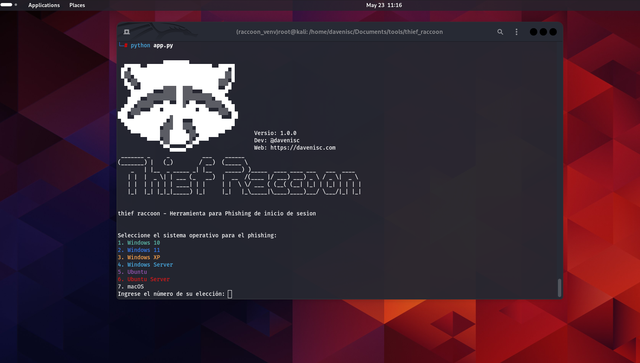
 davenisc/thief_raccoon
Herramienta educativa de simulación de phishing que imita pantallas de inicio de sesión de sistemas operativos para capturar credenciales en entrenamientos de concienciación en ciberseguridad. Compatible con Windows, Ubuntu y macOS, con plantillas personalizables y exposición mediante ngrok.
Thief Raccoon es una herramienta diseñada con fines educativos para demostrar cómo se pueden realizar ataques de phishing en varios sistemas operativos. Esta herramienta tiene como objetivo crear conciencia sobre las amenazas de ciberseguridad y ayudar a los usuarios a comprender la importancia de medidas de seguridad como la autenticación de dos factores (2FA) y la gestión de contraseñas.
Clonar el repositorio:
git clone https://github.com/davenisc/thief_raccoon.git
cd thief_raccoon
Instalar python venv
apt install python3.11-venv
Crear el entorno virtual:
python -m venv raccoon_venv
source raccoon_venv/bin/activate
Instalar las librerías requeridas:
pip install -r requirements.txt
Uso
Ejecutar el script principal:
python app.py
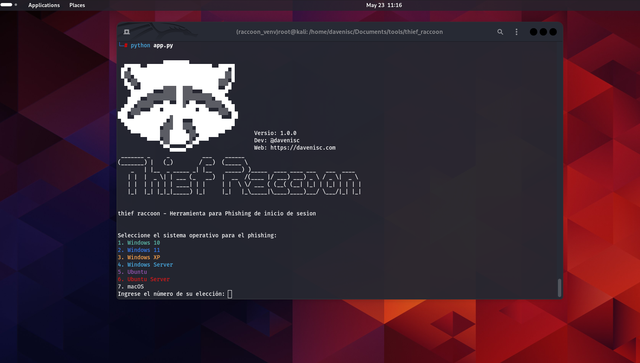
Seleccionar el sistema operativo para la simulación de phishing:
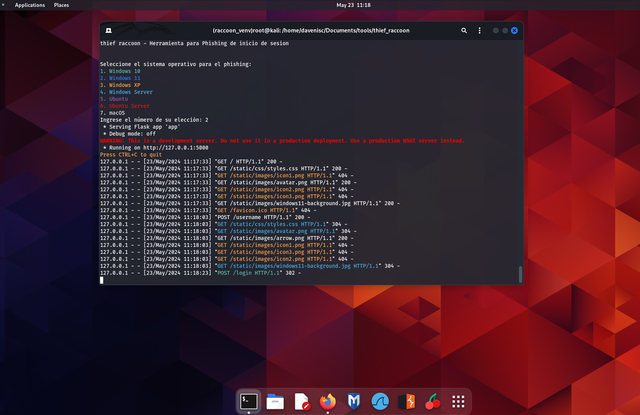
Después de ejecutar el script, se le presentará un menú para seleccionar el sistema operativo. Ingrese el número correspondiente al sistema operativo que desea simular.
Acceder a la página de phishing:
Si está en la misma red local (LAN), abra su navegador web y navegue a http://127.0.0.1:5000.
Si desea que la página de phishing sea accesible a través de internet, use ngrok.
Usando ngrok
Descargue ngrok desde ngrok.com y siga las instrucciones de instalación para su sistema operativo.
Exponer su servidor local a internet:
Obtener la URL pública:
Después de ejecutar el comando anterior, ngrok le proporcionará una URL pública. Comparta esta URL con sus sujetos de prueba para acceder a la página de phishing a través de internet.
¿Cómo instalar Ngrok en Linux?
Instalar ngrok a través de Apt con el siguiente comando:
curl -s https://ngrok-agent.s3.amazonaws.com/ngrok.asc \
   | sudo tee /etc/apt/trusted.gpg.d/ngrok.asc >/dev/null \
   && echo "deb https://ngrok-agent.s3.amazonaws.com buster main" \
   | sudo tee /etc/apt/sources.list.d/ngrok.list \
   && sudo apt update \
   && sudo apt install ngrok
Ejecute el siguiente comando para agregar su authtoken al ngrok.yml predeterminado
ngrok config add-authtoken xxxxxxxxx--your-token-xxxxxxxxxxxxxx
Desplegar su aplicación en línea
Ponga su aplicación en línea en un dominio efímero reenviando a su servicio upstream. Por ejemplo, si está escuchando en el puerto http://localhost:8080, ejecute:
ngrok http http://localhost:5000
Ejemplo
Ejecutar el script principal:
python app.py
Seleccionar Windows 11 del menú:
Select the operating system for phishing:
1. Windows 10
2. Windows 11
3. Windows XP
4. Windows Server
5. Ubuntu
6. Ubuntu Server
7. macOS
Enter the number of your choice: 2
Acceder a la página de phishing:
Abra su navegador y vaya a http://127.0.0.1:5000 o la URL pública de ngrok.
Aviso legal
Esta herramienta está destinada únicamente con fines educativos. El autor no se hace responsable del mal uso de esta herramienta. Siempre obtenga permiso explícito del propietario del sistema antes de realizar cualquier prueba de phishing.
Licencia
Este proyecto está bajo la licencia MIT. Consulte el archivo LICENSE para más detalles.
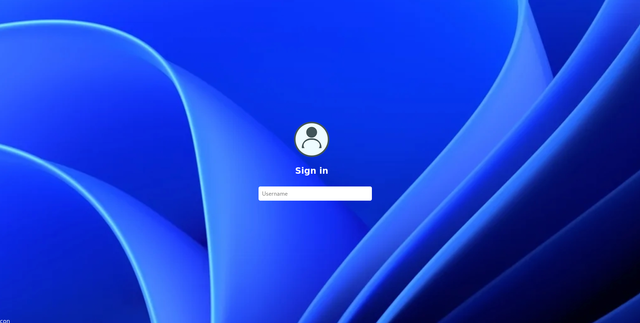
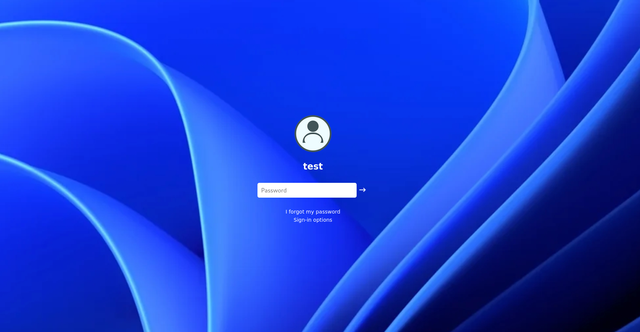
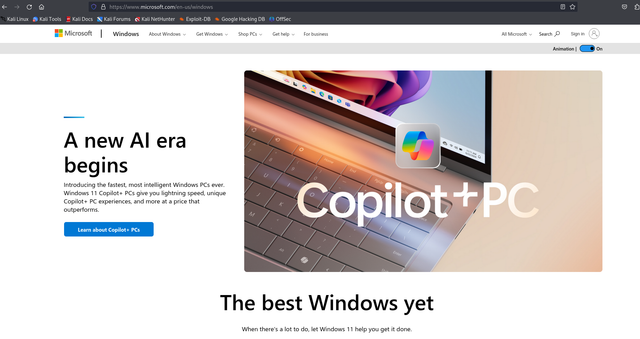
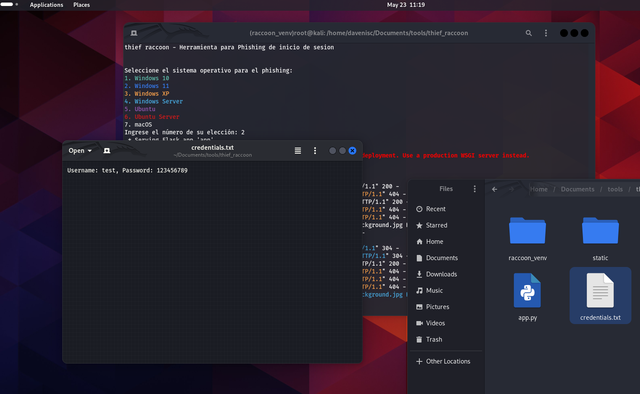
Capturas de pantalla
Créditos
Developer: @davenisc Web: https://davenisc.com
Si encuentra este proyecto útil, puede apoyarme en Buy Me a Coffee.

Sígueme en mis perfiles de redes sociales:



Si desea apoyar este proyecto con una donación USDT BEP-20, puede enviarla a la siguiente dirección de billetera Binance:
0x15283841da6b5099d991fd64fdcb302478f4cc5a
