 chrisk44/hijacker
Aplicación GUI de Aircrack, Airodump, Aireplay, MDK3 y Reaver para Android

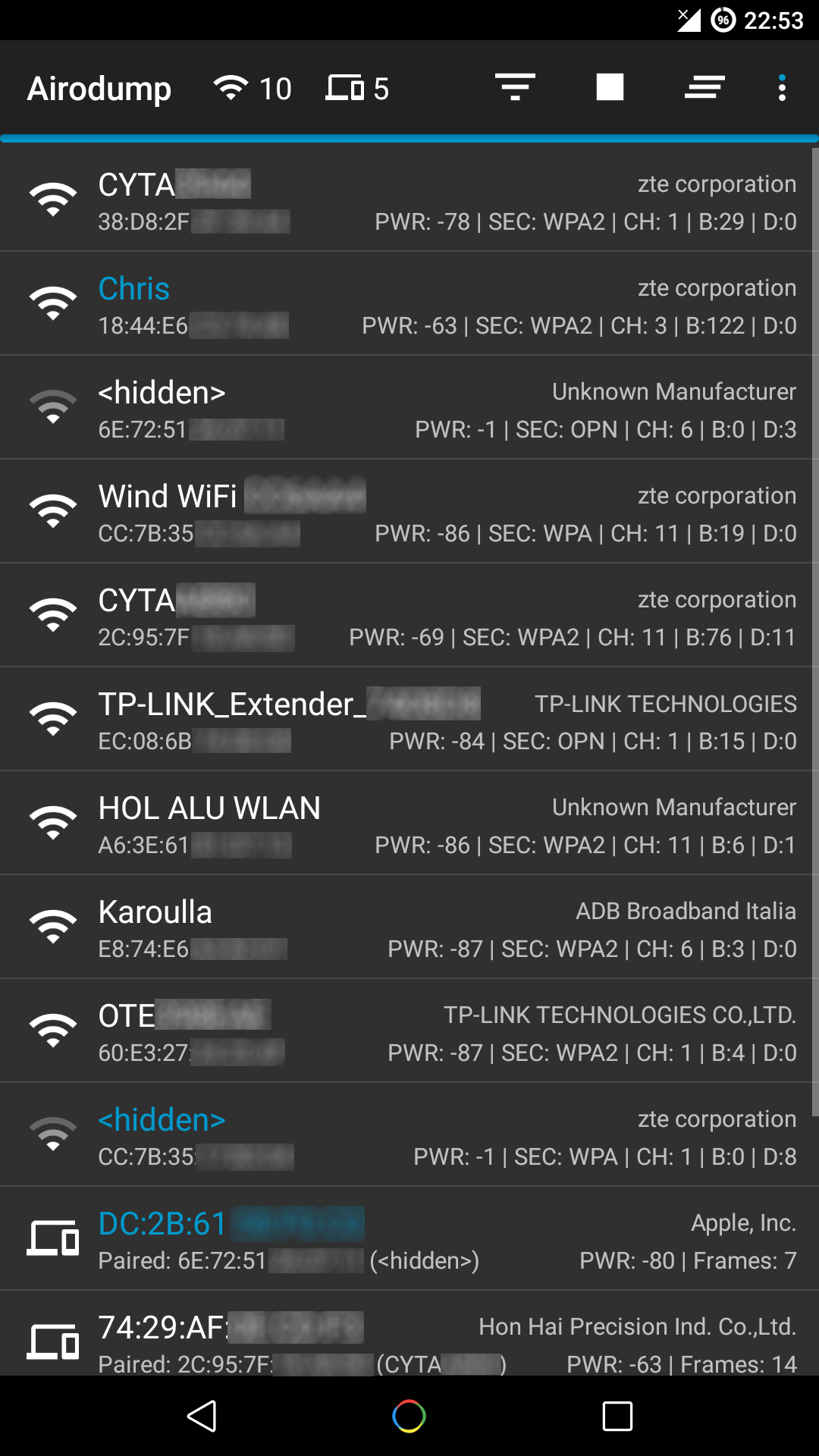
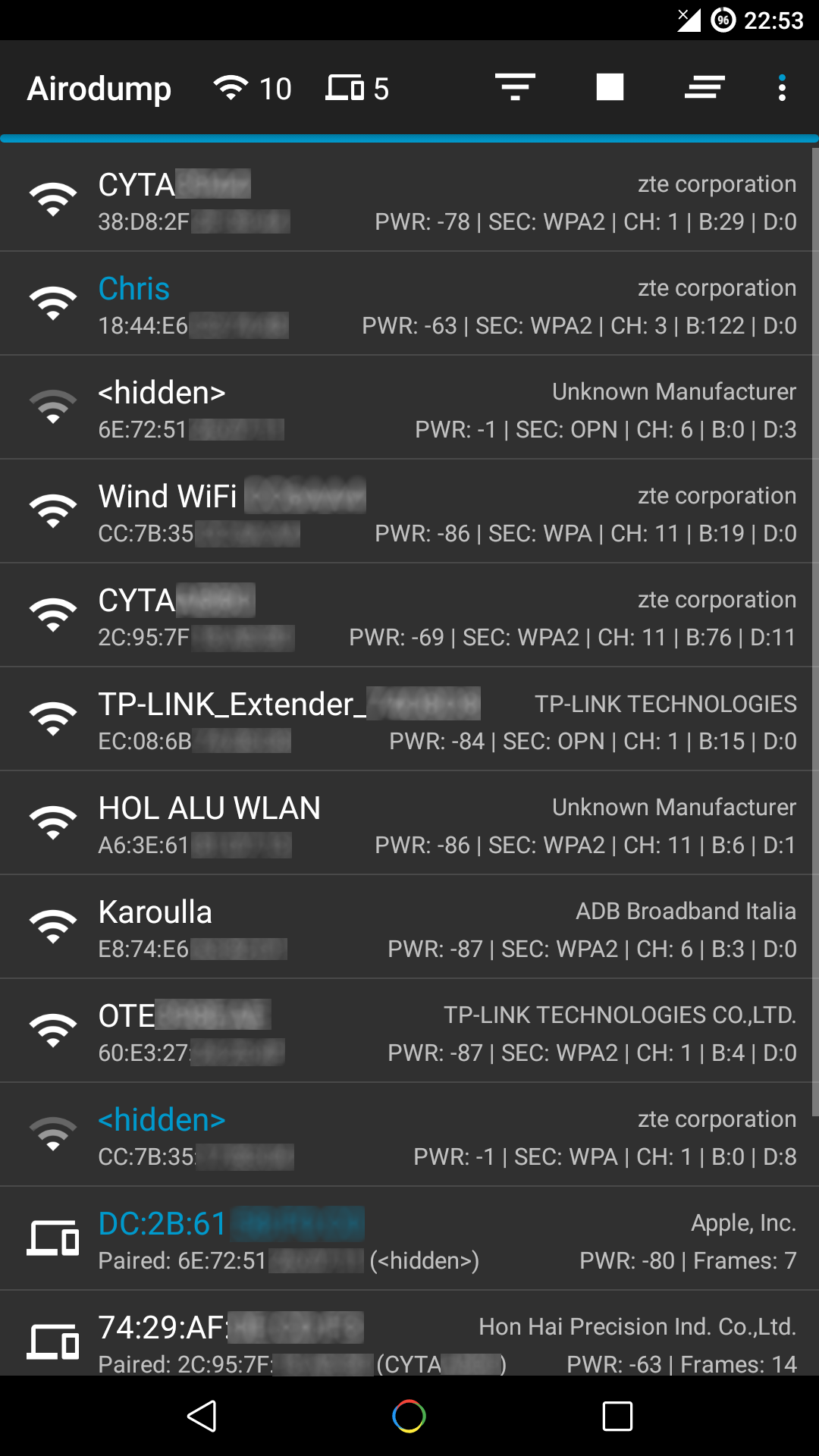
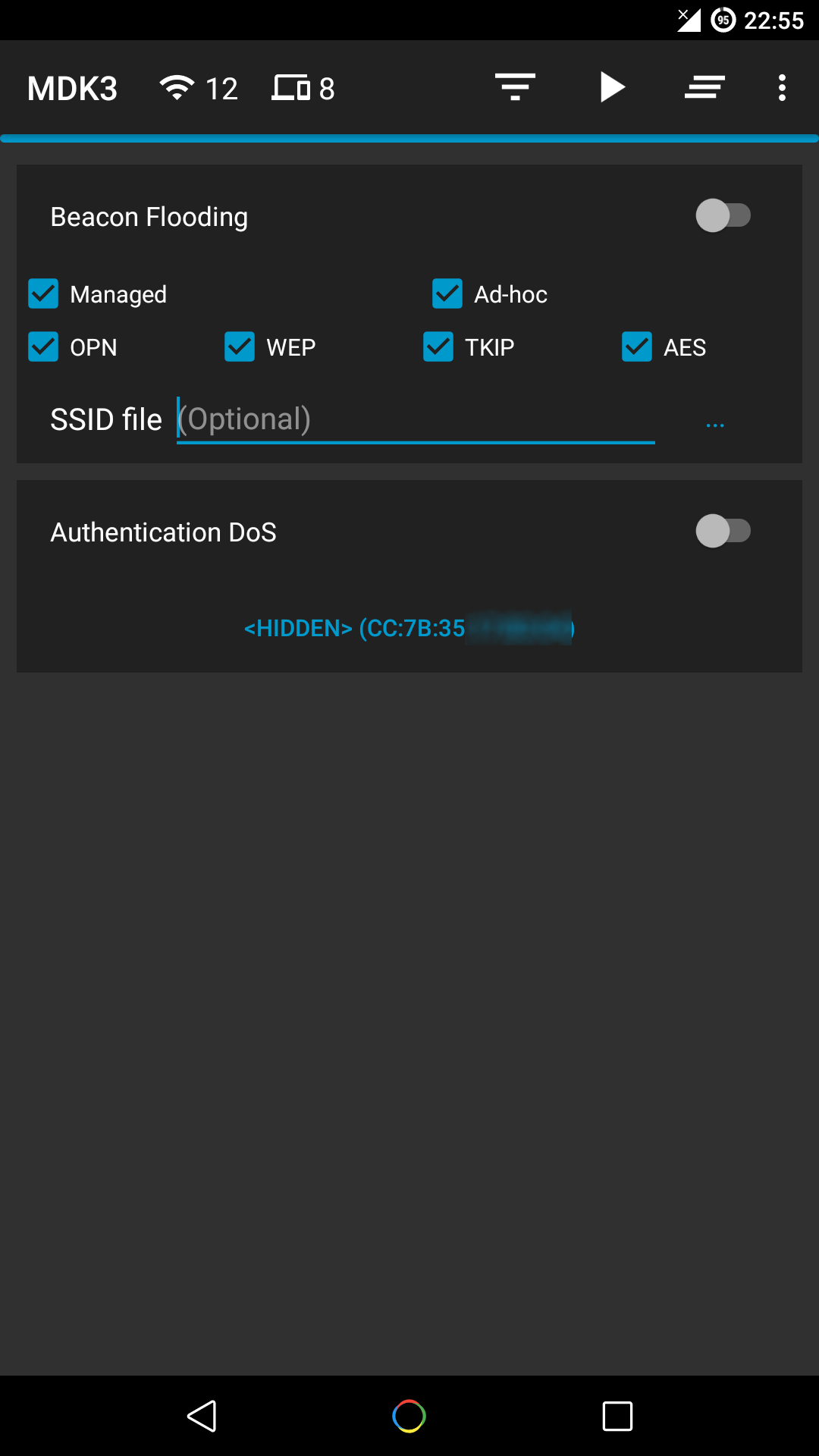
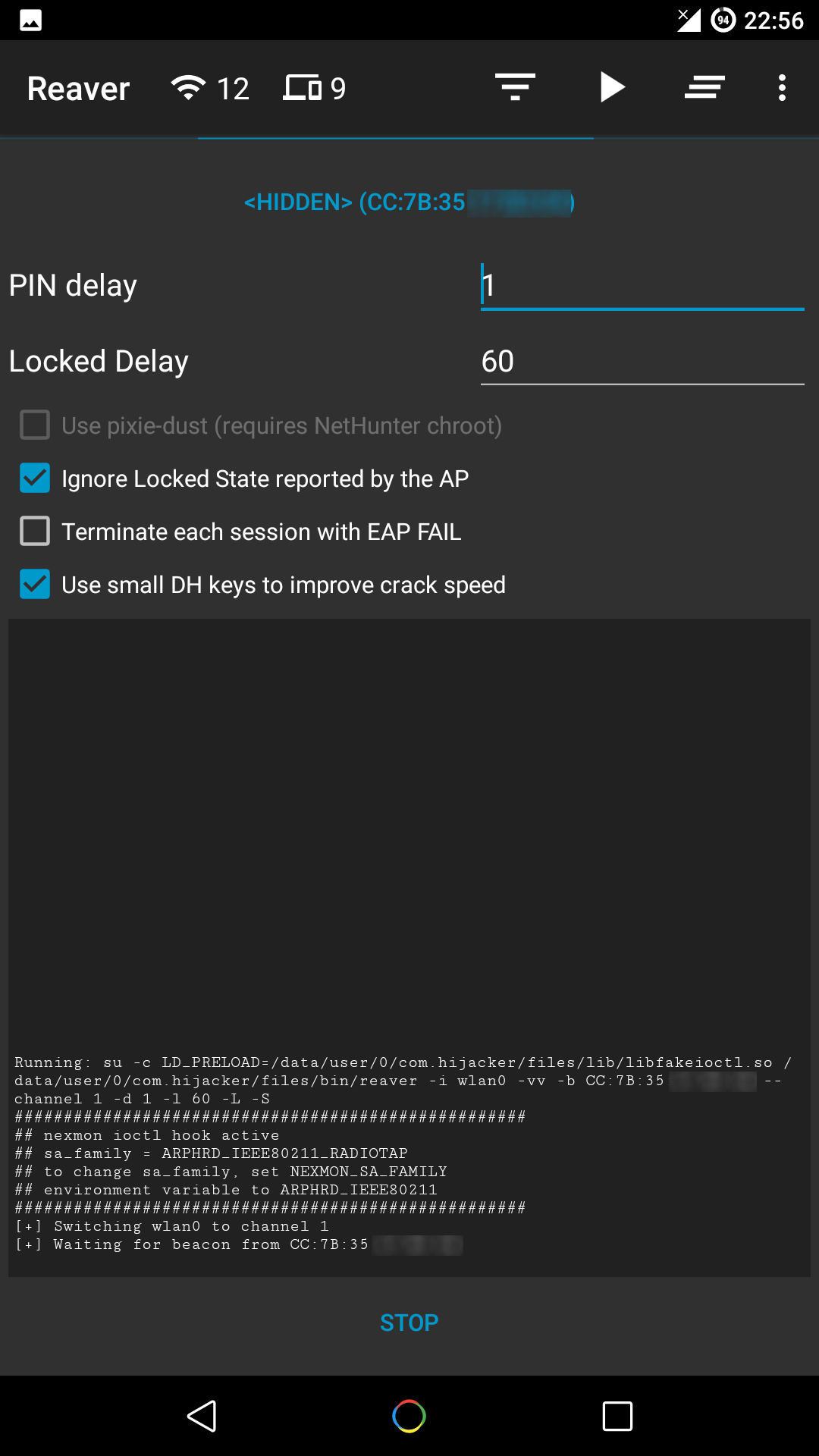
Hijacker es una interfaz gráfica de usuario para las herramientas de pruebas de penetración Aircrack-ng, Airodump-ng, MDK3 y Reaver. Ofrece una interfaz simple y fácil para usar estas herramientas sin necesidad de escribir comandos en una consola y copiar/pegar direcciones MAC.
Esta aplicación requiere un dispositivo Android ARM con un adaptador inalámbrico interno que soporte el Modo Monitor. Algunos dispositivos Android lo hacen, pero ninguno de forma nativa. Esto significa que necesitarás un firmware personalizado. Cualquier dispositivo que utilice el chipset BCM4339 (MSM8974, como Nexus 5, Xperia Z1/Z2, LG G2, LG G Flex, Samsung Galaxy Note 3) funcionará con Nexmon (que también soporta otros chipsets). Los dispositivos que usan BCM4330 pueden usar bcmon.
Una alternativa sería usar un adaptador externo que soporte el modo monitor en Android con un cable OTG.
Las herramientas necesarias están incluidas para dispositivos ARM. El firmware Nexmon y la utilidad de gestión para BCM4339 y BCM4358 también están incluidos.
También es necesario acceso root, ya que estas herramientas necesitan root para funcionar.
La aplicación ha sido descontinuada ya que una iteración completamente nueva está actualmente en desarrollo. Dado que la nueva versión no estará disponible por un largo tiempo, este repositorio permanece abierto para recomendaciones y solicitudes de funcionalidades que se implementarán en la nueva versión. Aún se pueden proporcionar cambios críticos, junto con ayuda para construir, mantener y actualizar el código (aunque no lo recomendaría). Los informes de errores también son bienvenidos siempre que provengan de la última versión publicada, ya que parte de este código podría usarse en el nuevo proyecto.
Asegúrate de:
Cuando ejecutes Hijacker por primera vez, se te preguntará si deseas instalar el firmware nexmon o ir a la pantalla de inicio. Si ya has instalado tu firmware o usas un adaptador externo, puedes simplemente ir a la pantalla de inicio. De lo contrario, y si tu dispositivo es compatible, haz clic en 'Instalar Nexmon' para instalar el firmware Nexmon. Cuando termines, llegarás a la pantalla de inicio y airodump comenzará. Asegúrate de haber activado tu WiFi y de que esté en modo monitor.
/system podría activar una característica de seguridad de Android y tu partición del sistema será restaurada cuando reinicies.Hijacker necesita acceso root para funcionar. Espera un archivo binario su, que es un shell ejecutado con privilegios de root. Al inicio, la aplicación ejecuta un comando which su. Si recibes este mensaje, el comando ha fallado. O no tienes root, o tu solución de root no proporcionó un su binario en un directorio accesible en la PATH.
Hijacker necesita acceso root para funcionar. Ejecuta todos sus comandos a través de su. Cuando se llama a su, alguna aplicación en tu dispositivo (que gestiona el acceso root, por ejemplo, SuperSU, Superuser) debería preguntarte si deseas conceder acceso root a Hijacker. Si se deniega el acceso, recibes este mensaje. Asegúrate de que Hijacker esté autorizado para ejecutar comandos root.
Esto significa que la aplicación no pudo crear los directorios 'bin' o 'lib' en su propio directorio dentro del sistema. Si ves esto, algo está mal con tu sistema operativo, Hijacker no puede hacer nada al respecto.
Esta aplicación está diseñada y probada para dispositivos ARM. Todos los binarios y bibliotecas incluidos están compilados para esa arquitectura y no funcionarán en ninguna otra. Si recibes este mensaje, debes instalarlos manualmente (busybox, suite aircrack-ng, mdk3, reaver, wireless tools, biblioteca libfakeioctl.so) en un directorio accesible en la PATH y configurar la opción 'Prefijo' para que las herramientas precarguen la biblioteca que necesitan: LD_PRELOAD=/path/to/libfakeioctl.so.
Hijacker ejecuta un servicio en segundo plano para asegurarse de que las herramientas que deberían estar ejecutándose, realmente lo están, y las que deberían estar detenidas, están detenidas. En caso de que una de estas comprobaciones falle, recibirás una advertencia.
Algo no se está ejecutando: Esto podría ser causado por una herramienta que se detiene inesperadamente, lo que podría ser señal de parámetros incorrectos, una herramienta que funciona de manera diferente a lo que la aplicación espera, otro software en el dispositivo que la mata, WiFi apagada o no en modo monitor, o incluso una herramienta defectuosa (si la compilaste manualmente).
