 benny-e/guardd
Sistema de detección de comportamiento en endpoints basado en ML para máquinas Linux


Detección de anomalías de comportamiento para Linux, impulsada por eBPF y aprendizaje automático.


Guardd aprende cómo se comporta normalmente un host Linux y marca la actividad que difiere de esa línea base. Los sensores del kernel recopilan ejecuciones de procesos e intentos de conexión TCP saliente; un Isolation Forest puntúa las ventanas de actividad resultantes de un minuto. Las alertas incluyen la puntuación, el contexto de comportamiento y explicaciones para ayudarte a investigar.
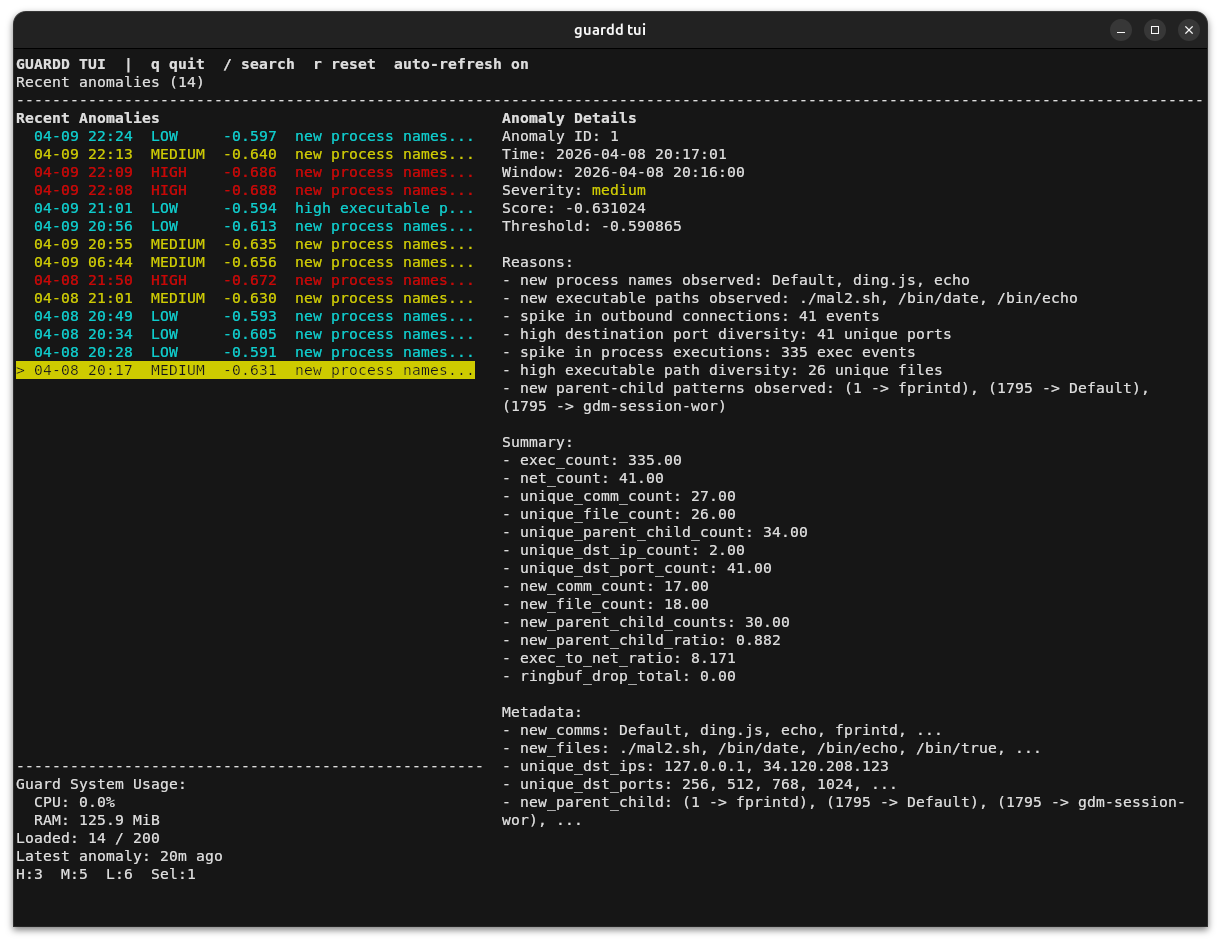
Un demonio en segundo plano se encarga de la recopilación, el entrenamiento y la detección. La GUI de escritorio y la interfaz de terminal te permiten inspeccionar las alertas y el uso de recursos mientras el demonio sigue ejecutándose.
Estado: experimental y en desarrollo activo. La calidad de la detección depende de la carga de trabajo, la línea base y la configuración de sensibilidad.
Instalación · Uso · Configuración · Cómo funciona · Actualización · Solución de problemas
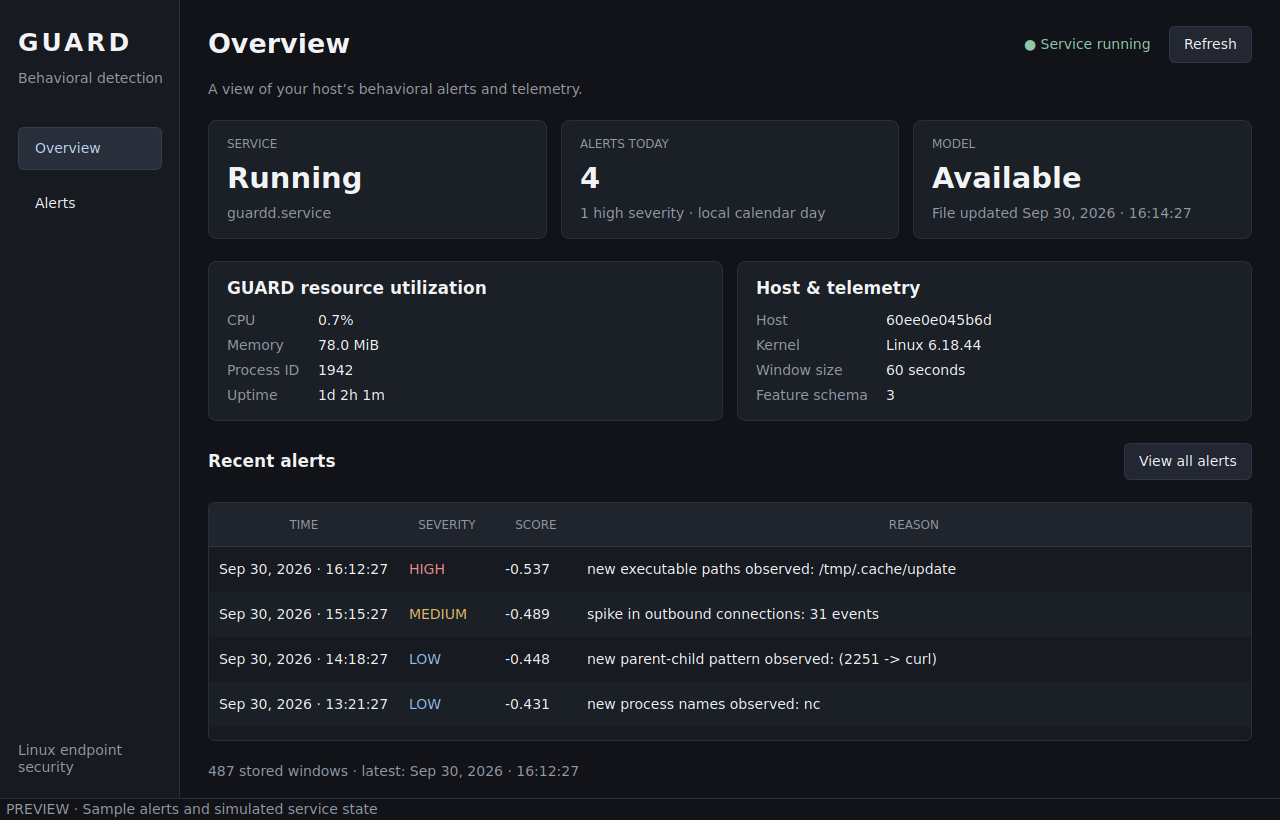
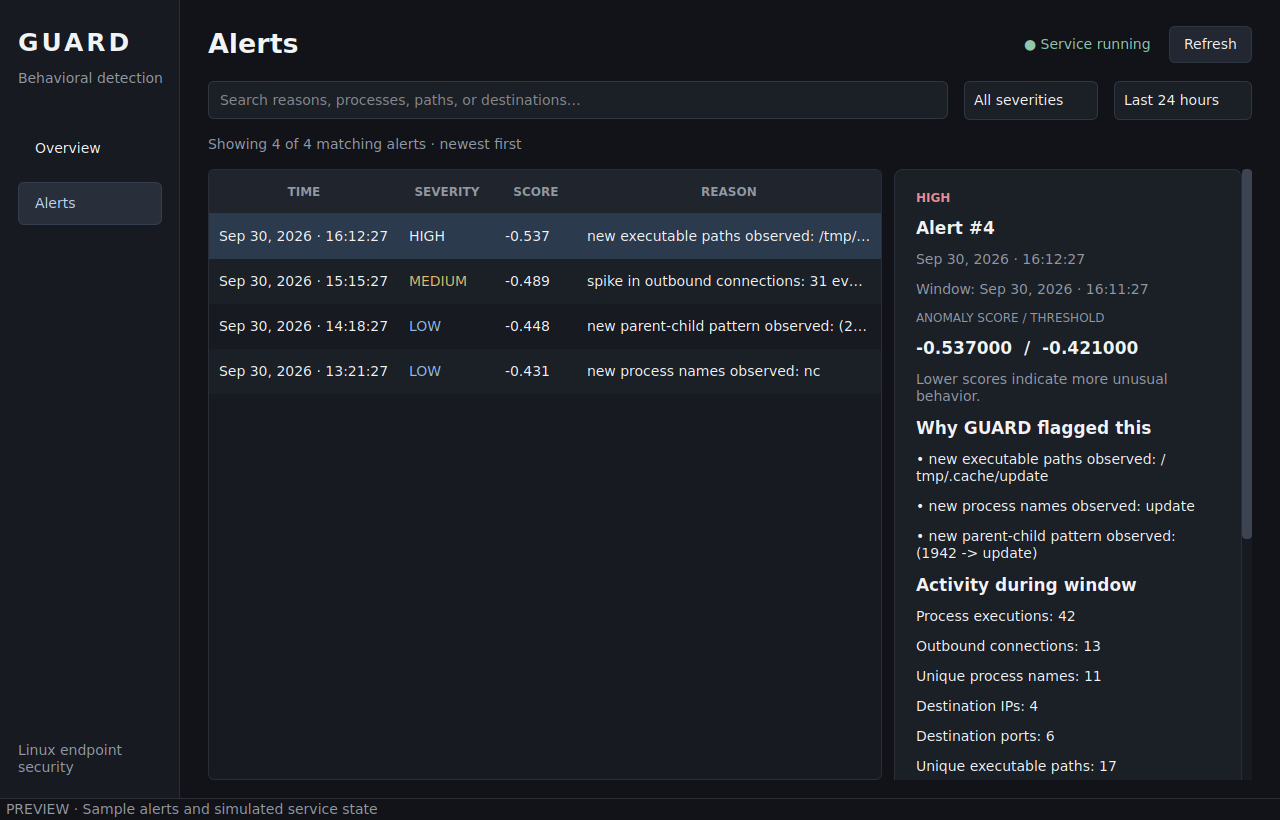
Las capturas de pantalla del escritorio utilizan alertas de ejemplo y un estado de servicio simulado.
El instalador proporcionado utiliza apt-get y systemd. Ubuntu 24.04 LTS es un punto de partida
práctico; los sistemas Debian necesitan paquetes equivalentes. Otras distribuciones
requieren la instalación manual de dependencias.
python3. El Python 3.10 predeterminado de Ubuntu 22.04
no cumple el requisito del paquete./sys/kernel/btf/vmlinux y los tracepoints
de proceso y socket necesarios.bpftool para generar cabeceras del kernel y esqueletos BPF.En Ubuntu, instala Git y las herramientas del kernel antes de ejecutar el instalador:```bash sudo apt-get update sudo apt-get install -y git linux-tools-common "linux-tools-$(uname -r)" python3 --version bpftool version test -r /sys/kernel/btf/vmlinux && echo "Kernel BTF available"
El paquete kernel-tools debe coincidir con tu kernel en ejecución. En Debian, `bpftool` está
disponible como un paquete separado. El instalador proporciona las demás dependencias de compilación y
de Python, pero no instala explícitamente `bpftool`.

### Instalar el daemon y la GUI de escritorio```bash
git clone https://github.com/benny-e/guardd.git
cd guardd
sudo bash install.sh --gui
Para una instalación sin interfaz gráfica, ejecute sudo bash install.sh en su lugar.
El instalador copia la aplicación a /opt/guardd, crea su entorno
virtual, compila el colector eBPF, instala /usr/local/bin/guardd y
habilita guardd.service al arrancar. No inicia el servicio. Con --gui,
también instala las dependencias de tiempo de ejecución de Qt, el lanzador de escritorio y el icono.
Antes del primer inicio, abra la configuración instalada:```bash sudoedit /opt/guardd/config.toml
Establece su sección `[paths]` con rutas absolutas:```toml
[paths]
sensor_path = "/opt/guardd/ebpf/guardd"
db_path = "/opt/guardd/data/features.db"
model_path = "/opt/guardd/data/model.bundle"
La configuración del repositorio utiliza rutas relativas. Estas funcionan desde el directorio de trabajo /opt/guardd del servicio, pero un lanzador de escritorio puede iniciarse en otro lugar. Las rutas absolutas permiten que el daemon, la GUI y la CLI utilicen los mismos datos.
Revise la configuración de entrenamiento en Configuration y, a continuación, inicie:```bash sudo systemctl start guardd.service systemctl status guardd.service sudo journalctl -u guardd.service -f
La primera ejecución recopila datos antes de que haya un modelo disponible. Un servicio activo aún puede estar en esta fase de recopilación; revisa sus registros para el entrenamiento y la detección.

## Uso

### Interfaz gráfica de escritorio

Abre **Guardd** desde el menú de aplicaciones, o ejecuta:```bash
guardd gui
Ejecuta la GUI como tu usuario habitual de escritorio. Lee la base de datos existente y se actualiza cada cinco segundos. Cerrarla deja el daemon en ejecución.
| Página | Qué puedes hacer |
|---|---|
| Overview | Consultar el servicio, las alertas de hoy, la disponibilidad del archivo de modelo, el uso de CPU/memoria, el PID, el tiempo de actividad, los detalles del host/kernel, el tamaño de la ventana de 60 segundos y la telemetría reciente. Selecciona una alerta reciente para inspeccionarla. |
| Alerts | Buscar nombres de procesos, rutas, destinos y motivos; filtrar por severidad y por las últimas 24 horas, 7 días, 30 días o todo el tiempo; seleccionar una alerta para ver su puntuación, umbral, explicaciones, actividad y contexto. |
Usa Refresh para una actualización inmediata. Las horas usan tu zona horaria local, y los totales diarios de Overview cubren el día natural local independientemente de los filtros.
