 alvaciroliveira/rpcauthnlevelprivacyenabled
Soluciona CVE-2021-1678 - RpcAuthnLevelPrivacyEnabled

Error en el uso compartido de impresora de Windows descargue y ejecute: https://github.com/alvaciroliveira/RpcAuthnLevelPrivacyEnabled/blob/main/RpcAuthnLevelPrivacyEnabled.reg
Actualice todos los dispositivos de cliente y servidor instalando la actualización de Windows del 12 de enero de 2021 o una actualización posterior de Windows. Tenga en cuenta que instalar la actualización de Windows no mitiga completamente la vulnerabilidad de seguridad y puede afectar su configuración actual de impresión. Debe realizar el Paso 2.
Habilite el modo de Aplicación en el servidor de impresión. El modo de Aplicación se habilitará en todos los dispositivos Windows en el futuro.
Instale la actualización
Para resolver la vulnerabilidad de seguridad, instale las actualizaciones de Windows y habilite el modo de Aplicación siguiendo estos pasos:
Implemente la actualización del 12 de enero de 2021 para todos los dispositivos de cliente y de servidor.
Después de que todos los dispositivos de cliente y servidor se hayan actualizado, la protección total se puede activar estableciendo el valor del registro en 1.
Instale la actualización de Windows del 12 de enero de 2021 o una actualización posterior de Windows para todos los dispositivos de cliente y de servidor. Actualizaciones del 12 de enero de 2021
Importante Esta sección, método o tarea contiene pasos que describen cómo modificar el Registro. Sin embargo, pueden ocurrir problemas graves si modifica el Registro incorrectamente. Por lo tanto, siga estos pasos cuidadosamente. Para obtener más protección, haga una copia de seguridad del Registro antes de modificarlo. De esta manera, podrá restaurar el Registro si ocurre un problema. Para obtener más información sobre cómo hacer una copia de seguridad y restaurar el Registro, consulte Cómo hacer una copia de seguridad y restaurar el Registro en Windows.
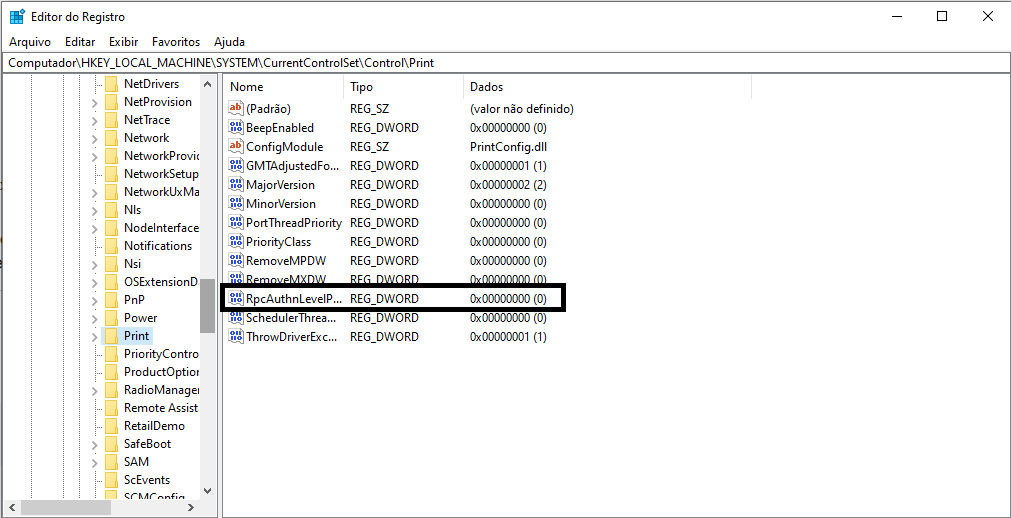
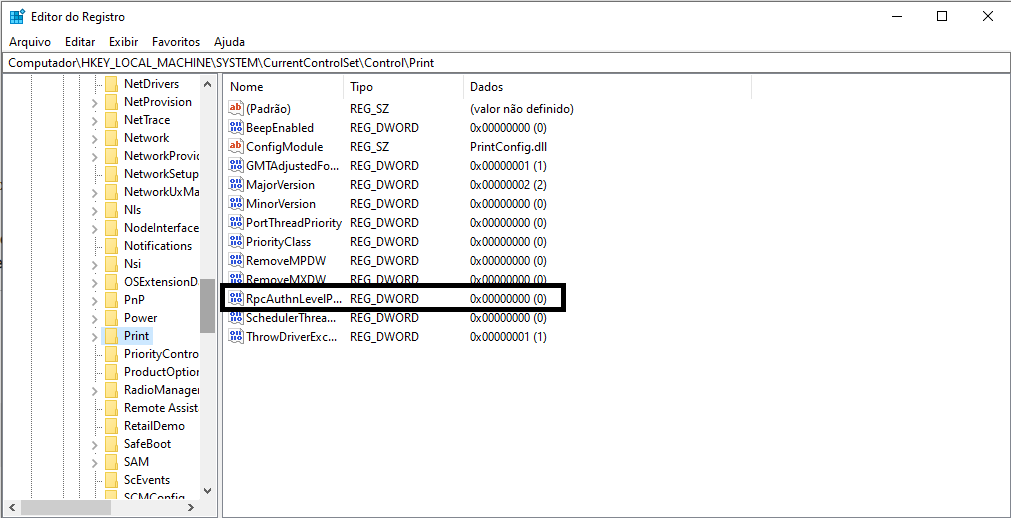
Después de que todos los dispositivos de cliente y servidor se hayan actualizado, puede activar la protección total implementando el modo de Aplicación. Para hacerlo, siga estos pasos: Haga clic con el botón derecho en Inicio, haga clic en Ejecutar, escriba cmd en el cuadro Ejecutar y presione Ctrl+Shift+Enter. En el símbolo del sistema de Administrador, escriba regedit y presione Enter. Localice la siguiente subclave del Registro:
HKEY_LOCAL_MACHINE\SYSTEM\CurrentControlSet\Control\Print
Haga clic con el botón derecho en Imprimir, seleccione Nuevo y luego haga clic en Valor DWORD (32 bits).
Digite:
RpcAuthnLevelPrivacyEnabled
y presione Enter.
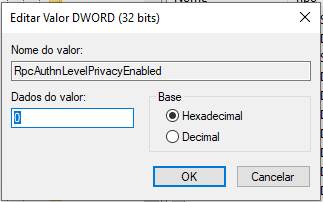
Haga clic con el botón derecho del mouse en RpcAuthnLevelPrivacyEnabled y haga clic en Modificar.
En el cuadro Datos del valor, escriba 1 y haga clic en Aceptar.
Nota: Esta actualización introduce soporte para el valor de Registro RpcAuthnLevelPrivacyEnabled para aumentar el nivel de autorización para el IRemoteWinspool de la impresora.
Subclave del Registro
HKEY_LOCAL_MACHINE\System\CurrentControlSet\Control\Print
Valor
RpcAuthnLevelPrivacyEnabled
Tipo de datos
REG_DWORD
1: habilita el modo de Aplicación. Antes de activar el modo de Aplicación del lado del servidor, asegúrese de que todos los dispositivos clientes hayan instalado la actualización de Windows lanzada el 12 de enero de 2021 o una actualización posterior de Windows. Esta corrección aumenta el nivel de autorización para la interfaz RPC IRemoteWinspool de la impresora y agrega una nueva política y valor de registro en el lado del servidor para obligar al cliente a usar el nuevo nivel de autorización si se aplica el modo de Aplicación. Si el dispositivo cliente no tiene la actualización de seguridad del 12 de enero de 2021 o una actualización posterior de Windows aplicada, la experiencia de impresión se romperá cuando el cliente se conecte al servidor a través de la interfaz IRemoteWinspool.
0: no recomendado. Desactiva el nivel de autenticación de aumento para el IRemoteWinspool de la impresora y sus dispositivos no están protegidos.
¿Es necesario reiniciar? Sí, se requiere un reinicio del dispositivo o un reinicio del servicio de spooler.
Desde ya agradezco, estoy a disposición mailto:[email protected]
