Skip to content
KitploitKITPLOIT
HerramientasBlog
Enviar
HerramientasBlog
Enviar

¡Herramientas de Hacking, PenTest y Ciberseguridad para tu Arsenal de Seguridad!

Kitploit es un directorio de herramientas de hacking, ciberseguridad y pentesting. Descubre las últimas actualizaciones de proyectos para encontrar vulnerabilidades, analizar sistemas, automatizar pruebas y fortalecer tu seguridad.

··Feeds·Contacto·Privacidad·© 2026 Kitploit

Directorio de Herramientas

Categorías

Ver todas las categorías
Loading categories
PDFPasswordUnlocker — Este proyecto ofrece una solución sencilla para recuperar contraseñas olvidadas de PDF utilizando Google Colab. Con solo cinco simples pasos, maneja eficientemente contraseñas de cualquier complejidad. Dile adiós a los obstáculos de acceso a PDF y dale la bienvenida a una recuperación de contraseñas sin problemas. | Kitploit
Herramientas/GitHubGitHub/ajuremesh/pdfpasswordunlocker
Descifrado de ContraseñasAtaques de ContraseñasCriptografíaAprendizaje y Educación
GitHubajuremesh/pdfpasswordunlocker

PDFPasswordUnlocker

Ver Repositorio

Más Populares

Ver todos →

Descubre las herramientas más usadas por nuestra comunidad.

Explora todas las herramientas

Explora nuestra colección de herramientas

Ver todas las herramientas →

Acerca de

Este proyecto ofrece una solución sencilla para recuperar contraseñas olvidadas de PDF utilizando Google Colab. Con solo cinco simples pasos, maneja eficientemente contraseñas de cualquier complejidad. Dile adiós a los obstáculos de acceso a PDF y dale la bienvenida a una recuperación de contraseñas sin problemas.


1827hace 2 añosAún no revisado
Compartir

Recuperador de Contraseñas de PDF usando Google Colab image

Desbloquea PDF fácilmente

Buy Me a Coffee

¿Alguna vez has olvidado la contraseña de un documento PDF crucial? ¡No temas! Con el Recuperador de Contraseñas de PDF, recuperar contraseñas olvidadas de PDF es ahora muy sencillo. Este proyecto aprovecha el poder de Google Colab para proporcionar una solución fluida y eficiente en solo cuatro pasos simples.

Características Clave:

  • Recuperación sin esfuerzo: Olvídate de las molestias de intentar recordar contraseñas complejas. Nuestra solución simplifica el proceso, haciendo que la recuperación de contraseñas sea una experiencia rápida y sin complicaciones.

  • Integración con Google Colab: Aprovecha el poder de cómputo de la infraestructura en la nube de Google Colab para manejar la recuperación de contraseñas con facilidad.

  • Compatibilidad universal: No importa la complejidad de tu contraseña de PDF, nuestra solución está preparada para manejarla. Desde frases simples hasta combinaciones intrincadas, te tenemos cubierto.

  • Interfaz amigable: Con solo cinco pasos sencillos, los usuarios pueden recuperar rápidamente el acceso a sus archivos PDF sin necesidad de conocimientos técnicos.

  • Código abierto: Construido bajo los principios de transparencia y colaboración, este proyecto es de código abierto, invitando a contribuciones de la comunidad para mejorar aún más su funcionalidad.

Open in Google Colab: 68747470733a2f2f636f6c61622e72657365617263682e676f6f676c652e636f6d2f6173736574732f636f6c61622d62616467652e737667

Pasos para recuperar la contraseña del PDF:

  1. Instalar e importar librerías necesarias:
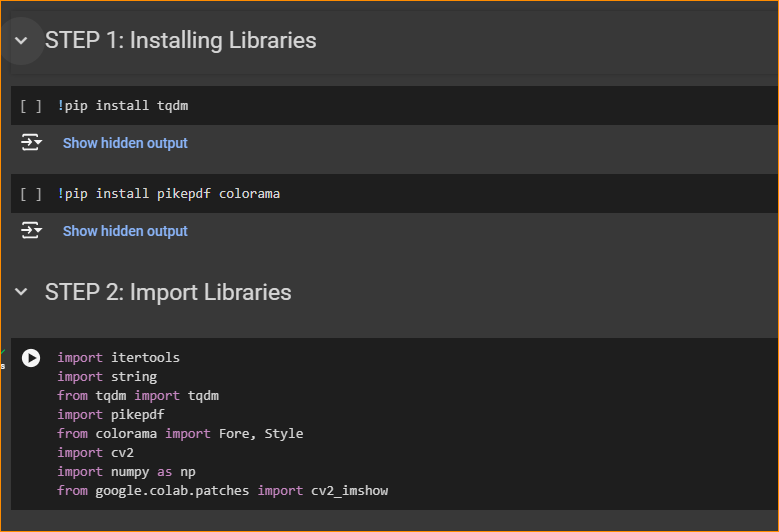
    • Para instalar las librerías necesarias, haz clic en el botón de reproducción y haz clic en el botón "RESTART SESSION" cuando aparezca el cuadro de diálogo RESTART SESSION. Esta acción reiniciará Colab con las librerías requeridas.
    • image
  2. Generar una lista de palabras de contraseña:
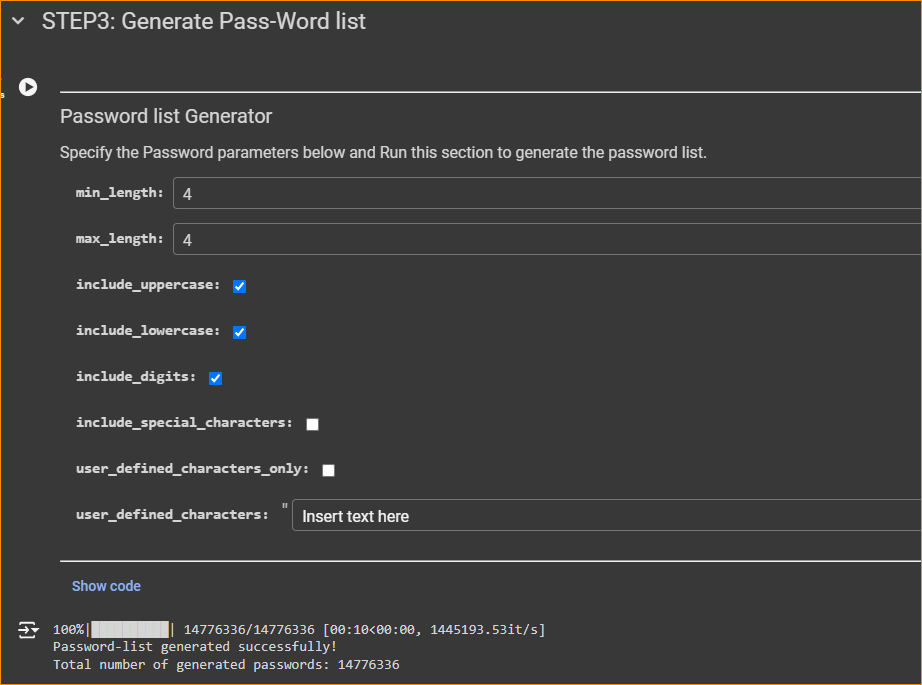
    • Especifica la longitud mínima y máxima de la contraseña.
    • Elige entre las opciones de caracteres de contraseña: MAYÚSCULAS, minúsculas, dígitos y símbolos.
    • Opcionalmente, selecciona caracteres específicos para la generación de contraseñas.
    • Por ejemplo, si tu contraseña contiene la combinación "ABcd123", inserta esta combinación para generar la lista de palabras de contraseña.
    • image
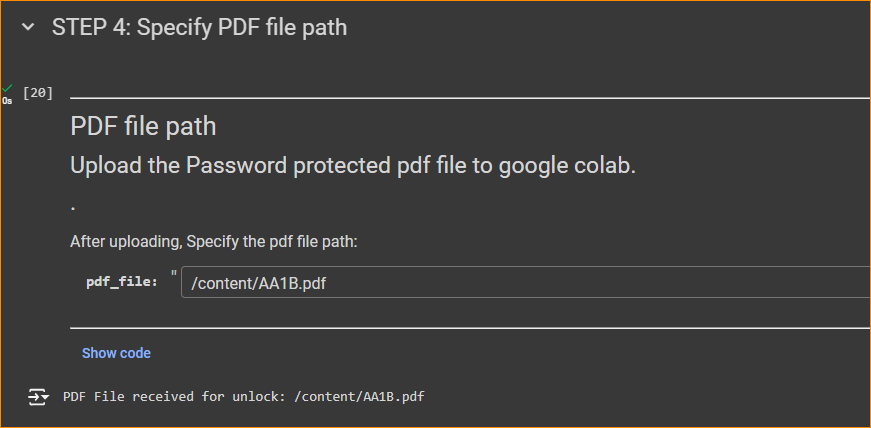
  3. Subir archivo PDF a Colab:

    • Navega a la sección de archivos y sube el archivo PDF.
    • Después de subirlo, haz clic derecho en el archivo y selecciona "Copiar ruta" para copiar la ruta del archivo.
    • Pega la ruta del archivo copiada en el área designada pdf_file.
    • image
  4. Ejecutar la sección de búsqueda de contraseña del PDF:
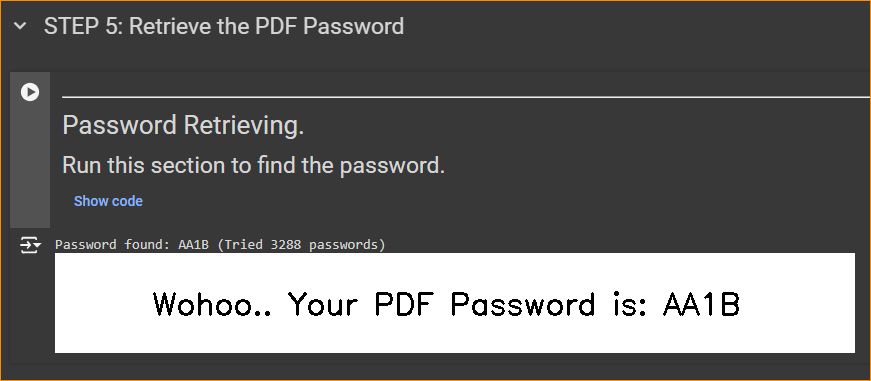
    • Ejecuta la sección de búsqueda de contraseña del PDF para recuperar la contraseña.
    • image

Nota: Este proceso implica intentar abrir el PDF con varias combinaciones de contraseñas de la lista de palabras generada. Ten en cuenta que las contraseñas complejas pueden requerir más tiempo para recuperarse.

Buy Me a Coffee

.

Descargar herramienta