
 01rabbit/pakuri
Framework de pruebas de penetración semiautomatizado con TUI, que integra Nmap, OpenVAS, Metasploit y Faraday para una recopilación de información, escaneo de vulnerabilidades y explotación optimizados.






PAKURI es una herramienta de prueba de penetración con una interfaz de usuario de terminal (TUI) que se puede operar solo con el teclado numérico.
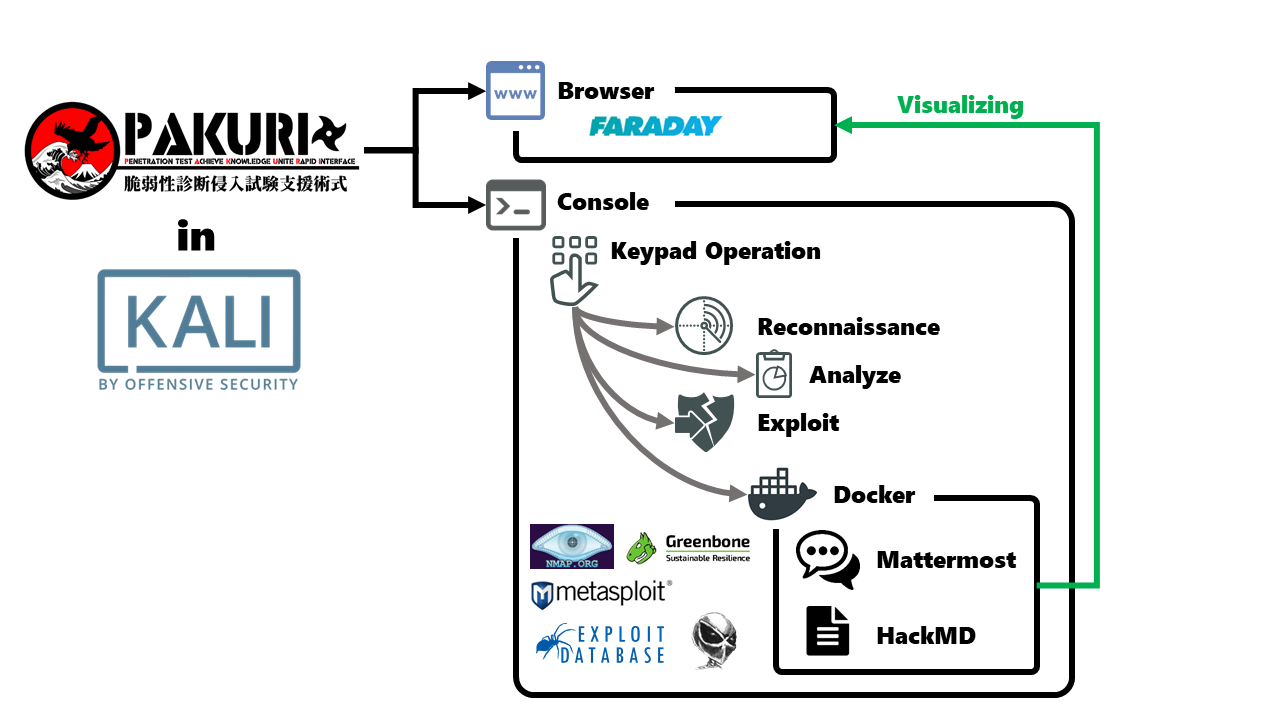
He consultado muchas herramientas de pruebas de penetración. Luego tomé los puntos buenos de esas herramientas y los incorporé a mis propias herramientas. En la jerga japonesa, la imitación también se llama "paku-ru".
ぱくる (godan conjugation, hiragana and katakana パクる, rōmaji pakuru)
- comer con la boca bien abierta
- robar cuando uno no mira, arrebatar, hurtar
- copiar la idea o el diseño de alguien
- atrapar, ser atrapado por la policía
PAKURI es un framework semiautomatizado y fácil de usar para herramientas de pruebas de penetración. Usando solo el teclado numérico, puedes usar la herramienta de prueba de penetración como un juego.
También es una excelente herramienta introductoria para principiantes. Aprende el flujo de las pruebas de penetración con PAKURI sin tener que lidiar con confusas líneas de comando y herramientas.
Al usar nuestro PAKURI, te beneficiarás de lo siguiente.
Para el equipo rojo:
(a) Los equipos rojos pueden realizar fácilmente operaciones como enumeración de información y escaneo de vulnerabilidades.
(b) Visualizar los resultados de la encuesta es posible solo con el teclado numérico.
Para el equipo azul:
(c) El equipo azul puede experimentar un ataque simulado simplemente operando el teclado numérico incluso si no tienen ninguna habilidad de pruebas de penetración.
Para principiantes:
(d) PAKURI ha sido creado para apoyar las etapas iniciales de las pruebas de penetración. Esto se puede lograr con lo que está incluido en Kali-Tools. Puede ser útil para entrenar a pentesters de nivel de entrada.
| NOTA |
|---|
| Si estás interesado, por favor úsalos en un entorno bajo tu control y bajo tu propio riesgo. Y, si ejecutas PAKURI en sistemas que no están bajo tu control, podría considerarse un ataque y podrías tener responsabilidad legal por tu acción. |
Actualiza tu apt e instala git:
kali@kali:~$ sudo apt update
kali@kali:~$ sudo apt install git
PAKURI usa Docker. Si no lo tienes instalado, puedes instalarlo siguiendo los pasos a continuación.
Instala Docker. (He sido promovido a privilegios de administrador para reducir la cantidad de trabajo. Agrega la clave GPG del repositorio oficial de Docker al sistema.
root@kali:/home/kali# curl -fsSL https://download.docker.com/linux/debian/gpg | apt-key add -
Agrega el repositorio de Docker a las fuentes de APT. (kali base debian)
root@kali:/home/kali# echo 'deb [arch=amd64] https://download.docker.com/linux/debian buster stable' > /etc/apt/sources.list.d/docker.list
Actualiza el repositorio e instala docker-ce y docker-compose.
kali@kali:~$ sudo apt update
kali@kali:~$ sudo apt install docker-ce -y
kali@kali:~$ sudo apt install docker-compose -y
Descarga el instalador de PAKURI desde el repositorio de GitHub:
kali@kali:~$ git clone https://github.com/01rabbit/PAKURI.git
Ve a la carpeta de PAKURI y ejecuta el script de configuración:
kali@kali:~$ cd PAKURI
kali@kali:~/PAKURI$ chmod +x setup.sh
kali@kali:~/PAKURI$ ./setup.sh
Instala OpenVAS/GVM si aún no lo has hecho:
sudo apt install -y openvas
or
sudo apt install -y gvm
Inicializa Faraday si aún no lo has hecho:
sudo systemctl start postgresql
sudo faraday-manage initdb | tee faraday-setup.log
Incluye las credenciales en pakuri.conf:
kali@kali:~/PAKURI$ vim pakuri.conf
...snip...

# OpenVAS
OMPUSER="admin"
OMPPASS="admin"
Faraday-server se inicia. Después de iniciar, accede desde tu navegador y registra tu workspace:
kali@kali:~/PAKURI$ systemctl start faraday.service
kali@kali:~/PAKURI$ firefox localhost:5985
Registra el workspace que acabas de registrar en pakuri.conf:
kali@kali:~/PAKURI$ vim pakuri.conf
...snip...

# Faraday
WORKSPACE="test_workspace"
kali@kali:~/PAKURI$ ./pakuri.sh
PAKURI no está completamente automatizado y requiere interacciones del usuario, para asegurar el progreso del pentest y evitar cualquier ataque o problema no deseado.
Si tienes alguna idea nueva sobre este proyecto, problema, comentario o encontraste alguna herramienta valiosa, no dudes en abrir un issue o enviarme un DM a través de @Mr.Rabbit o @PAKURI.


 :
:
 :
: