
akto vdata-ingestion-1.5.0
Proactivo, Seguridad de API de código abierto → Descubrimiento de API, Postura de seguridad de API, Pruebas en CI/CD, Biblioteca de pruebas con más de 1000 pruebas, Añadir pruebas personalizadas, Exposición de datos sensibles









Seguridad de API de Akto.io
Contribuyentes
¿Qué es Akto?
Cómo funciona • Primeros pasos • Inventario de APIs • Pruebas de API • Añadir prueba • Únete a la comunidad de Discord •
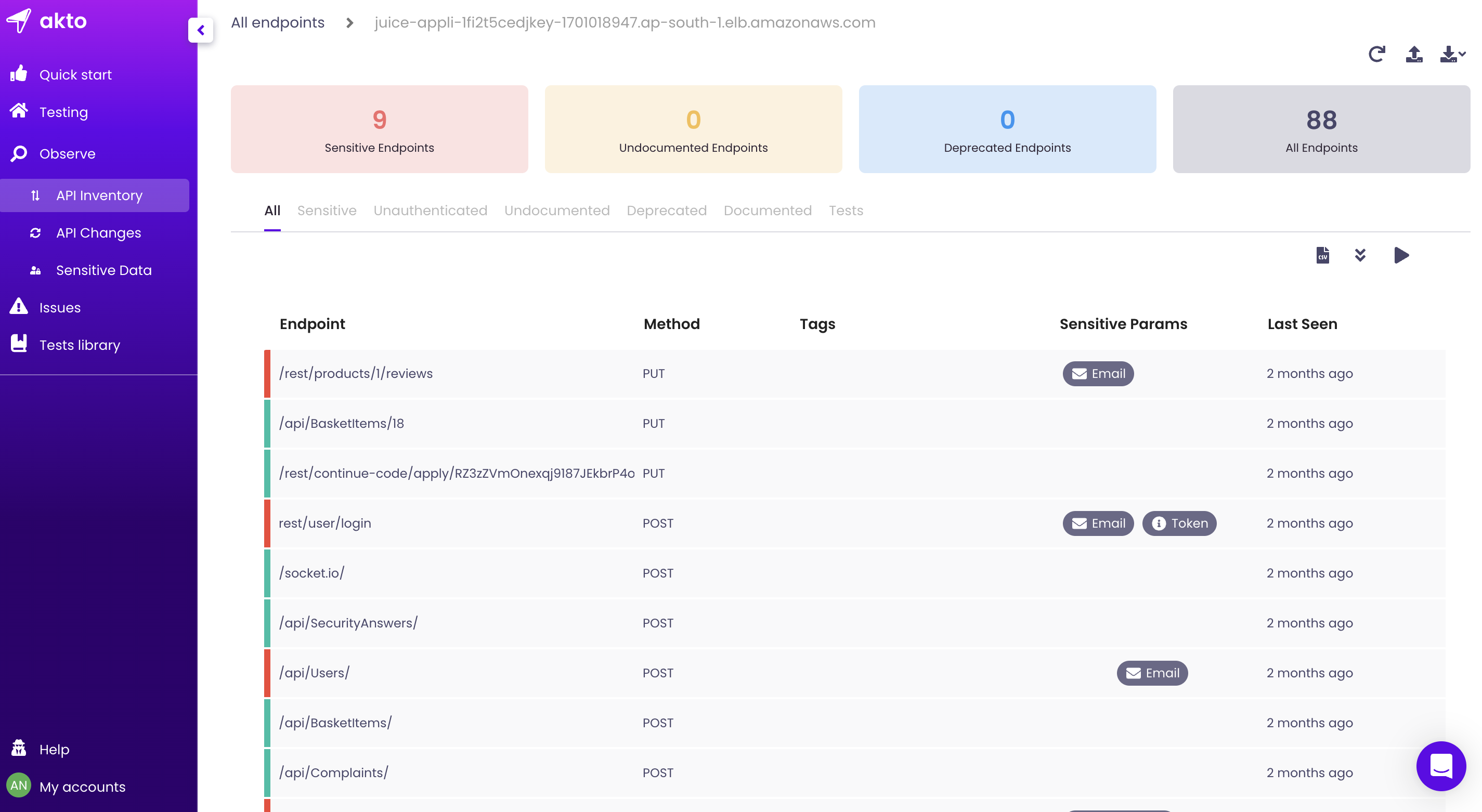
Akto es una plataforma de seguridad de API de código abierto e instantánea que solo tarda 60 segundos en ponerse en marcha. Los equipos de seguridad utilizan Akto para mantener un inventario continuo de APIs, probar las APIs en busca de vulnerabilidades y detectar problemas en tiempo de ejecución. Akto ofrece cobertura para todas las categorías del Top 10 de OWASP y del Top 10 de HackerOne, incluyendo BOLA, autenticación, SSRF, XSS, configuraciones de seguridad, etc. El potente motor de pruebas de Akto ejecuta una variedad de pruebas de lógica de negocio mediante la lectura de los datos de tráfico para comprender el patrón de tráfico de la API, lo que reduce los falsos positivos. Akto puede integrarse con múltiples fuentes de tráfico: burpsuite, AWS, postman, GCP, gateways, etc. Esta es nuestra hoja de ruta pública para este trimestre.
Akto permite a los equipos de seguridad e ingeniería proteger sus APIs mediante tres acciones:
- Inventario de APIs
- Ejecutar pruebas de lógica de negocio en CI/CD
- Detectar vulnerabilidades en tiempo de ejecución
¿Cómo funciona?
Paso 1: Crear inventario

Paso 2: Ejecutar pruebas
¿Cómo empezar?
Usando docker-compose (funciona en cualquier máquina que tenga Docker instalado)
Ejecuta los siguientes comandos para instalar Akto. Necesitarás tener curl y Docker instalados para poder ejecutar el contenedor..
- Clona el repositorio de Akto usando este comando
git clone https://github.com/akto-api-security/akto.git - Ve al directorio clonado
cd akto - Ejecuta
docker-compose up -d
Si estás configurando esto en tu propia nube (AWS/GCP/Heroku), lee esta sección
Asegúrate de lo siguiente para mantener buenas prácticas de seguridad
-
Abre la regla de seguridad de entrada únicamente para el puerto 9090. Y restringe el CIDR de origen solo al CIDR de tu VPC o a tu IP.
-
Usa una EC2 de una subred privada -
a. De esta manera, nadie podrá realizar una solicitud entrante a tu máquina.
b. Asegúrate de que esta subred privada tenga acceso a Internet para que las llamadas salientes puedan realizarse correctamente.
c. Es posible que tengas que configurar un túnel para acceder a la instancia mediante VPN usando
ssh -i pemfile ec2-user@vpn-public-instance -L 9090:private-instance:9090d. En tu navegador, visita
http://private-instance:9090 -
Usa una EC2 de una subred pública: ¡por favor no lo hagas! Si aun así quieres hacerlo, puedes omitir 2.b y 2.c. Simplemente accede a tu instancia a través de
http://ip:9090
Akto es realmente potente en el despliegue en la nube si puedes proporcionar el tráfico duplicado (mirrored) de tu aplicación (0 impacto en el rendimiento). También podrás programar pruebas en CI/CD e invitar a más miembros del equipo desde el panel de control. Para ello, deberías instalar la edición Enterprise de Akto disponible aquí. Lee más al respecto aquí
Tutoriales de pruebas de seguridad de API
| Título | Enlace |
|---|---|
| Introducción | https://www.youtube.com/watch?v=oFt4OVmfE2s |
| Tutorial 1: Escaneo de puertos SSRF (OWASP API7:2023) | https://www.youtube.com/watch?v=WjNNh6asAD0 |
Desarrolla y contribuye
Configuración rápida usando VSCode Devcontainers
Requisitos previos:
- Instala VSCode
- Instala la extensión Dev Containers de VSCode
- Windows: Docker Desktop 2.0+ en Windows 10 Pro/Enterprise. Windows 10 Home (2004+) requiere Docker Desktop 2.3+ y el back-end de WSL 2.
- macOS: Docker Desktop 2.0+.
- Linux: Docker CE/EE 18.06+ y Docker Compose 1.21+.
Nota: Si usas Docker Desktop, considera cambiar la asignación de memoria a 8 GB para un mejor rendimiento
Pasos:
Clona el repositorio y ábrelo en VSCode
- Abre la terminal
mkdir ~/akto_codecd ~/akto_codegit clone https://github.com/akto-api-security/akto- Ábrelo en VSCode:
code akto