
wlctl v0.1.10
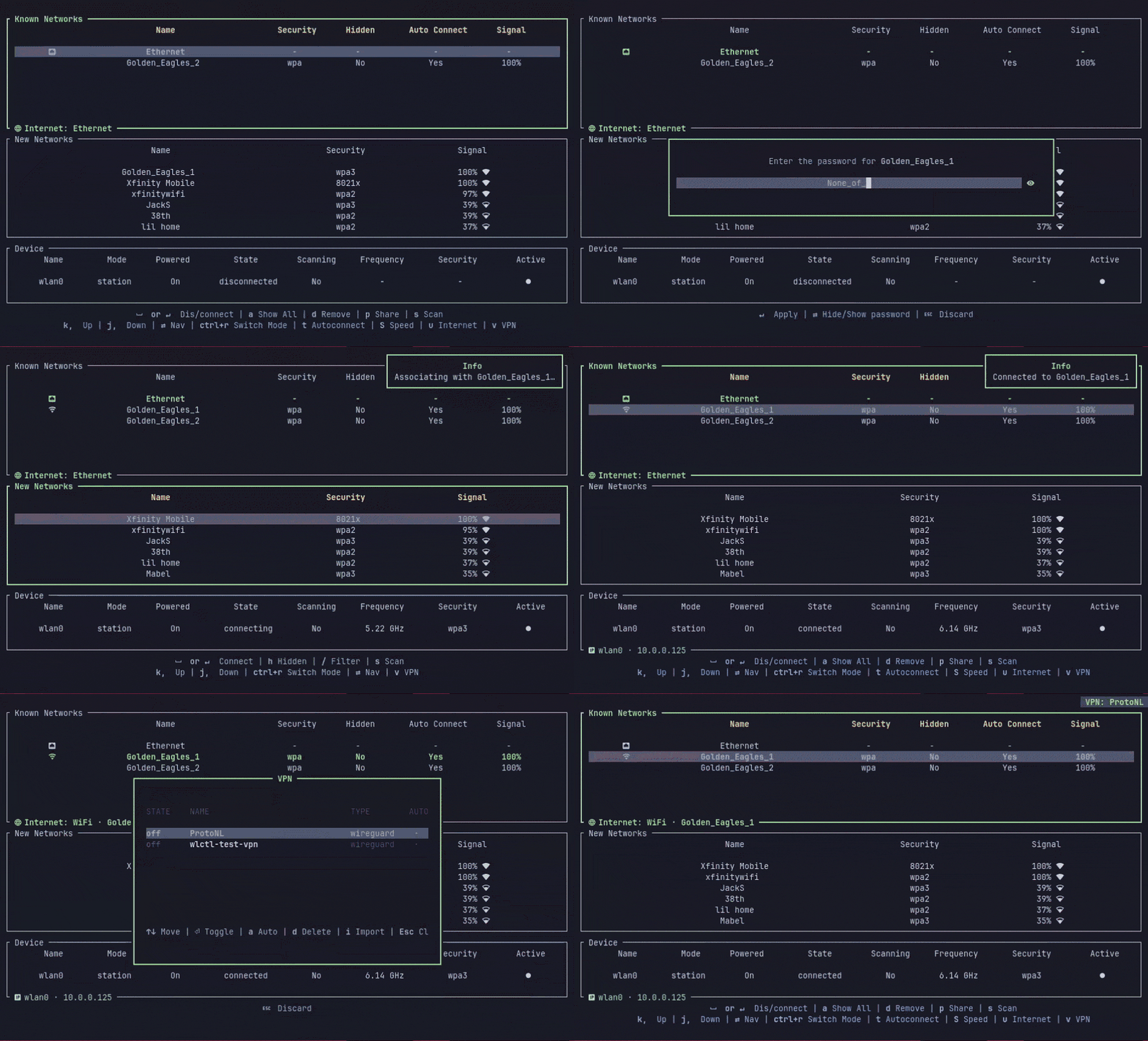
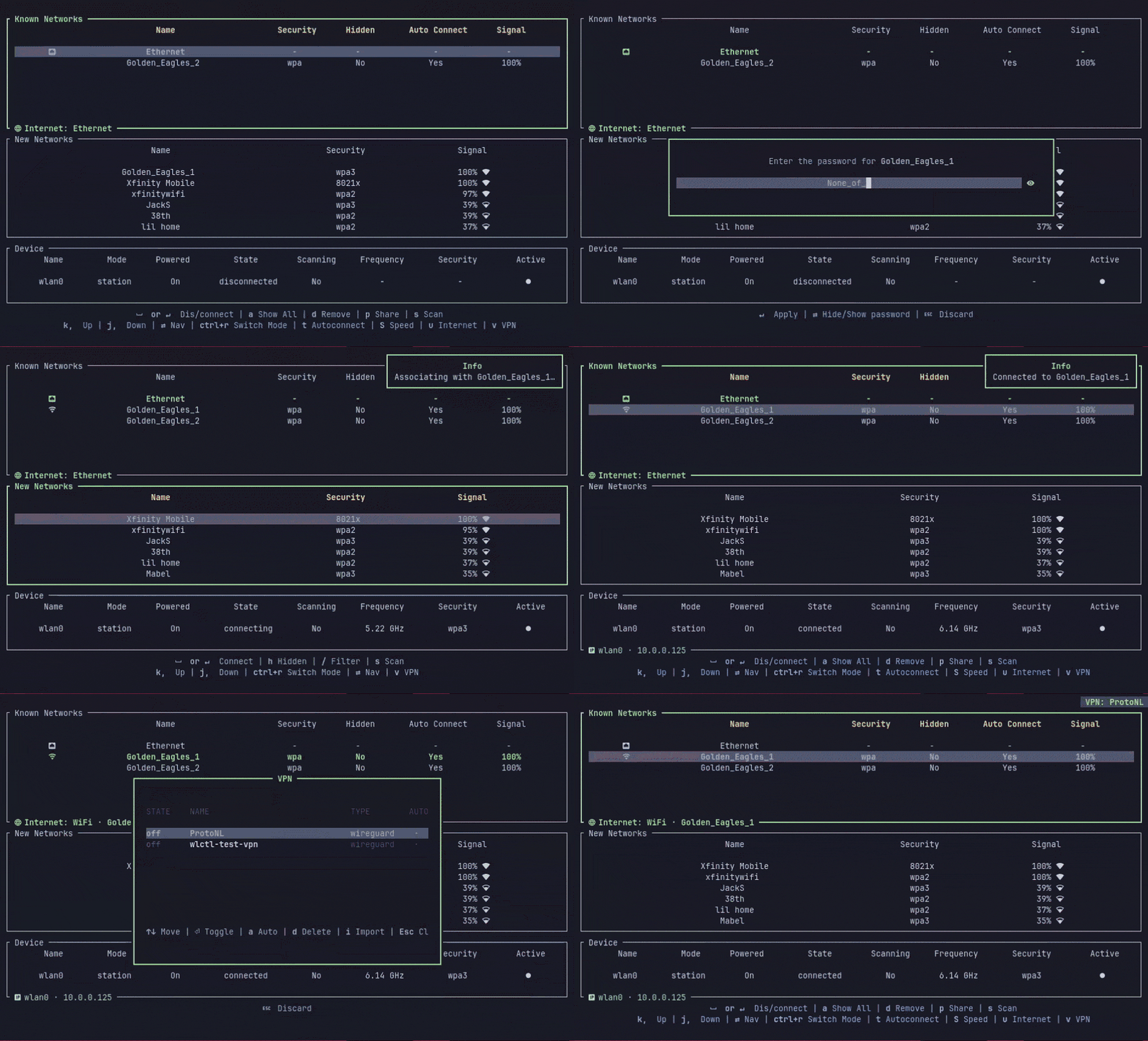
🛜 TUI para gestionar wifi/ethernet/vpn en Linux con Network Manager
wlctl
TUI WiFi para NetworkManager.




Por qué
impala es un gran TUI de wifi pero se comunica con iwd. Si tu distro ya usa NetworkManager (la mayoría — GNOME, KDE, Ubuntu, Fedora, Pop, …), no puedes simplemente agregar impala sin reemplazar el stack. wlctl mantiene la experiencia de usuario de impala y la dirige a NetworkManager, para que funcione junto con lo que tu DE ya está haciendo.
Características
- Modos de Station y Access Point
- WPA Enterprise (802.1X)
- Múltiples adaptadores — elige cuál usar, cambia sobre la marcha
- Conexiones VPN — activar/desactivar, gestionar reconexión automática y eliminar perfiles VPN/WireGuard guardados, como nmtui; un túnel activo se muestra como una insignia en la parte superior derecha
wlctl doctor— recorre rfkill, controlador, asociación, IP, DHCP, puerta de enlace, DNS, internet- Compartir código QR, redes ocultas, prueba de velocidad
- Teclas de Vim, todos los atajos configurables
Instalación
# crates.io
cargo install wlctl

# Arch (AUR)
yay -S wlctl-bin

# Nix (ejecutar sin instalar)
nix run github:aashish-thapa/wlctl

# desde el código fuente
git clone https://github.com/aashish-thapa/wlctl && cd wlctl
cargo build --release
En NixOS, añade el flake como entrada y usa wlctl.packages.${system}.default, o colócalo en un shell con nix shell github:aashish-thapa/wlctl.
Necesita NetworkManager en ejecución. Nerd Fonts opcional, para iconos.
Uso
wlctl para iniciar el TUI. wlctl doctor cuando algo está roto y quieres saber en qué capa.
Global
| Acción | Tecla |
|---|---|
| Cambiar panel | Tab / Shift+Tab |
| Mover | j k / flechas |
| Cambiar modo del adaptador (Station ↔ AP) | Ctrl+R |
| Conexiones VPN | v |
| Salir | q / Ctrl+C |
| Descartar ventana emergente | Esc |
Redes conocidas
| Acción | Tecla |
|---|---|
| Conectar / desconectar | Space o Enter |
| Activar/desactivar reconexión automática | t |
| Olvidar red | d |
| Hacer esta la ruta de internet | u |
| Mostrar todas | a |
| Compartir QR | p |
Prueba de velocidad (necesita speedtest-cli) | Shift+S |
Cuando tanto WiFi como Ethernet están activos, el enlace que NetworkManager está realmente usando para enrutar internet se resalta en verde, y el pie del cuadro lo indica ( Internet: WiFi · <ssid>). Presiona u en la fila de Ethernet o en el WiFi conectado para cambiar la ruta predeterminada a ese (el otro enlace permanece activo).
El pie del cuadro Device muestra la IP LAN del adaptador activo (p. ej. wlan0 · 192.168.1.20) para que puedas acceder por SSH sin ejecutar ip addr.
Redes nuevas
| Acción | Tecla |
|---|---|
| Conectar / desconectar | Space o Enter |
| Conectar a oculta | h |
| Filtrar por nombre | / |
| Mostrar todas | a |
Presiona / para filtrar la lista de escaneo por SSID mientras escribes; Enter mantiene el filtro, Esc lo borra.
Conexiones VPN (abrir con v)
| Acción | Tecla |
|---|---|
| Activar / desactivar | Space o Enter |
| Activar/desactivar reconexión automática | a |
Eliminar perfil (confirmar y/n) | d |
| Importar una configuración WireGuard | i |
| Cerrar | Esc |
La IP asignada y el tiempo de actividad del túnel seleccionado se muestran debajo de la lista mientras está activo.
Importación de configuraciones WireGuard: presiona i, luego pega la configuración completa (la mayoría de proveedores — Proton, Mullvad — te dan el texto) o escribe la ruta a un archivo .conf, y presiona Enter. wlctl lo analiza y crea un perfil de NetworkManager — no necesita nmcli. Las configuraciones pegadas se nombran según el endpoint del servidor; las importaciones de archivos según el nombre del archivo. ~ se expande en las rutas. El perfil se añade sin reconexión automática; actívalo con Enter. Los archivos .ovpn de OpenVPN no son compatibles aquí — impórtalos con nmcli connection import type openvpn file <ruta> (requiere el complemento NetworkManager-openvpn).
Panel de dispositivo
| Acción | Tecla |
|---|---|
| Información del adaptador | i |
| Activar/desactivar energía | o |
| Doctor | ? |
Modo Station
| Acción | Tecla |
|---|---|
| Escanear | s |
Modo Access Point
| Acción | Tecla |
|---|---|
| Iniciar AP | n |
| Detener AP | x |
Configuración
~/.config/wlctl/config.toml. Todas las teclas reasignables.
switch = "r"
mode = "station"
esc_quit = false
vpn = "v"

[device]
infos = "i"
toggle_power = "o"
doctor = "?"

[station]
toggle_scanning = "s"

[station.known_network]
toggle_autoconnect = "t"
remove = "d"
show_all = "a"
share = "p"
speed_test = "S"
prefer = "u"

[station.new_network]
show_all = "a"
connect_hidden = "h"
filter = "/"

[access_point]
start = "n"
stop = "x"
vs. impala
| impala | wlctl | |
|---|---|---|
| Backend | iwd | NetworkManager |
| Coexiste con la pila de red predeterminada del escritorio | no | sí |
| Selector de múltiples adaptadores | — | sí |
| Activación de conexión VPN | — | sí |
Subcomando doctor | — | sí |
Créditos
Bifurcado de pythops/impala. La interfaz y la arquitectura son suyas.
Licencia
GPLv3