wBlock v3.0.0
El bloqueador de anuncios de próxima generación para Safari.
Un bloqueador de contenido para Safari en macOS, iOS, iPadOS y visionOS.
750,000 reglas en 5 extensiones, almacenamiento con Protocol Buffers, compresión LZ4 y sincronización con iCloud.
[!NOTE] ¿Buscas una comparación detallada? Consulta mi guía de comparación para ver cómo se compara wBlock con otros bloqueadores de contenido para Safari.
Características
Rendimiento
Modificación de contenido
|
Bloqueo
Configuración
|
Capturas de pantalla
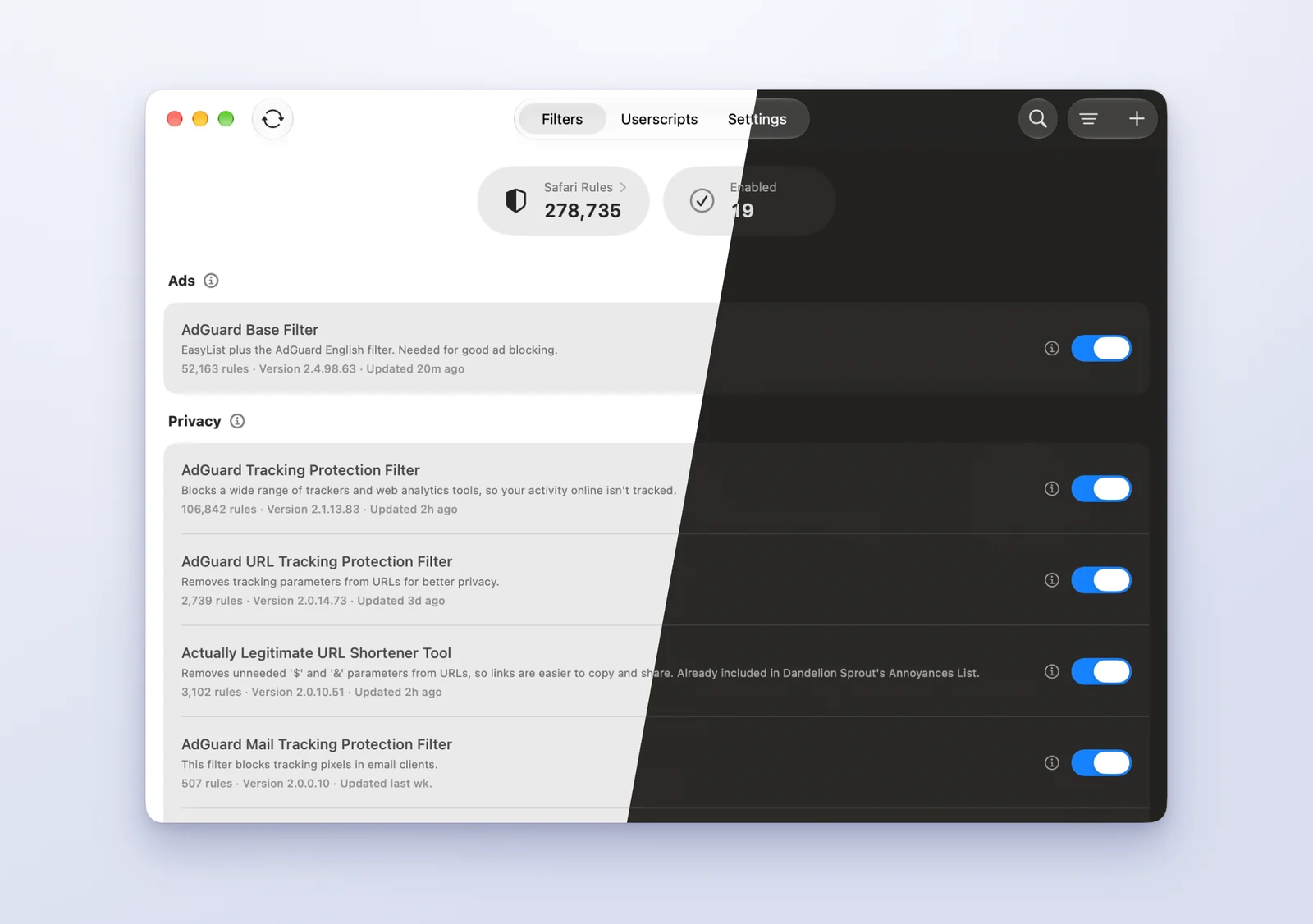
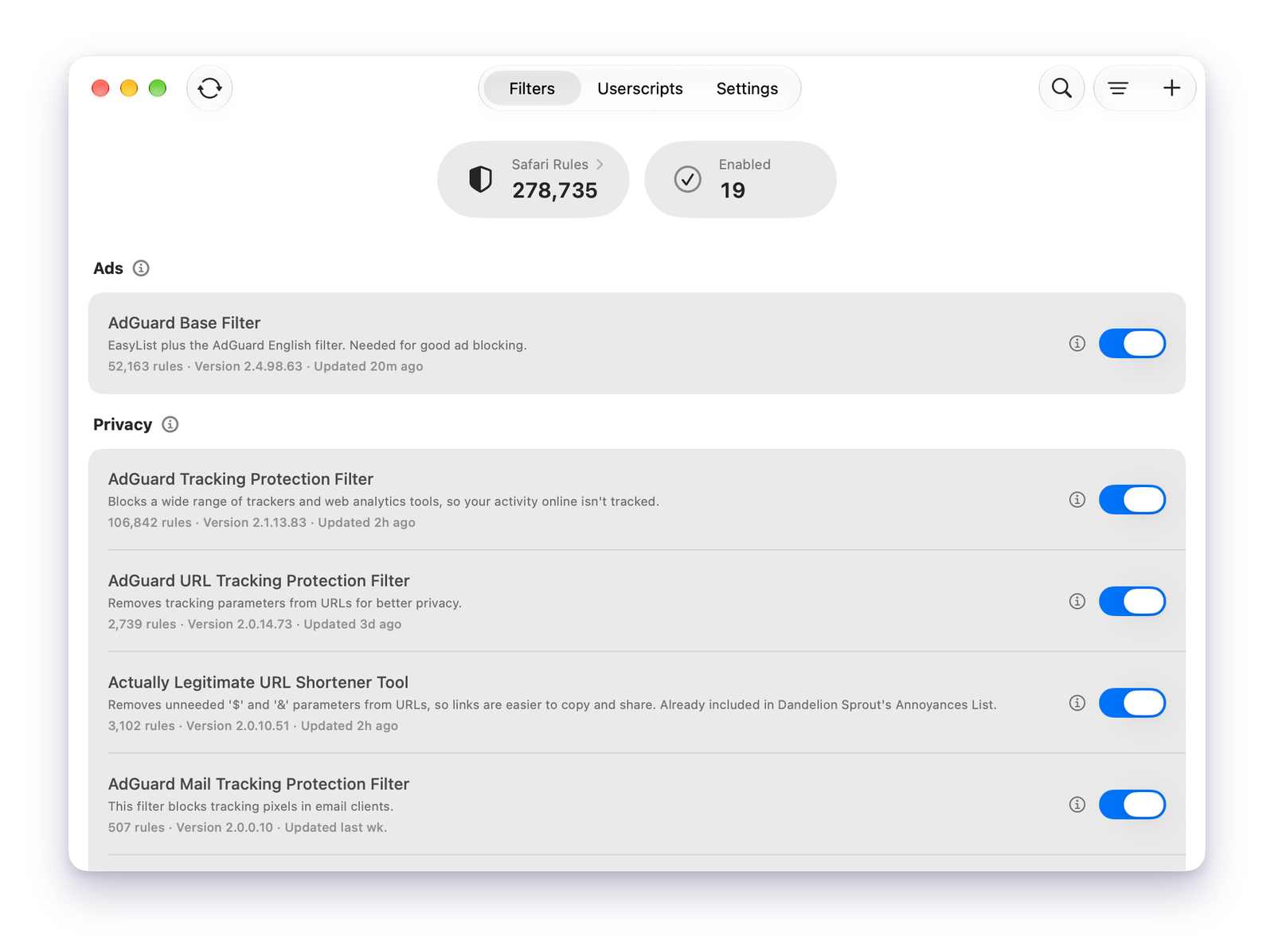
Gestión de Userscripts Gestiona paywalls, YouTube Dislikes y más |
Configuración y personalización Configura actualizaciones automáticas, notificaciones y preferencias |
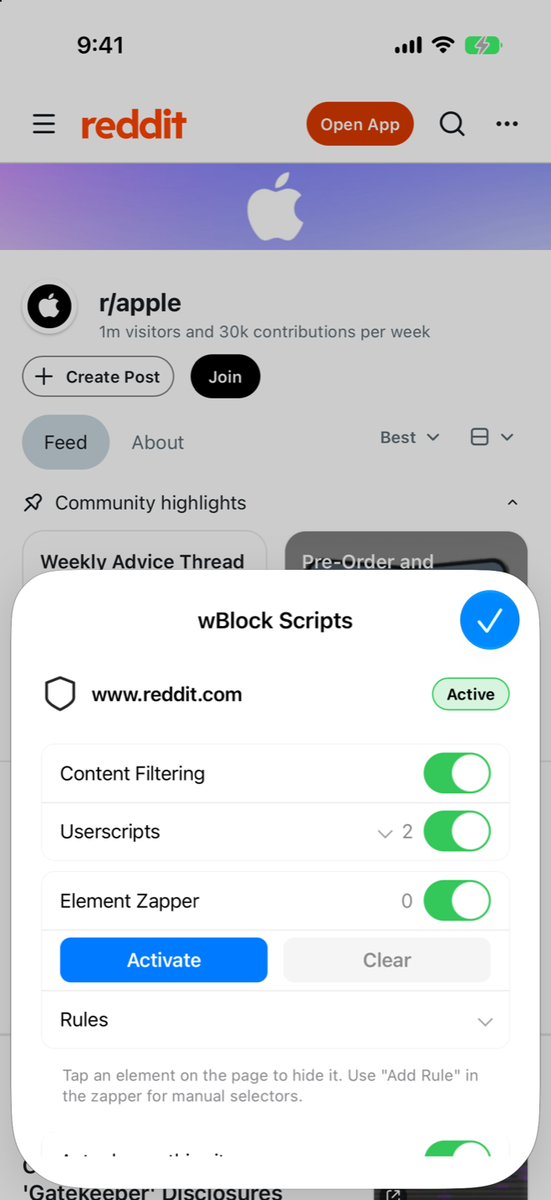
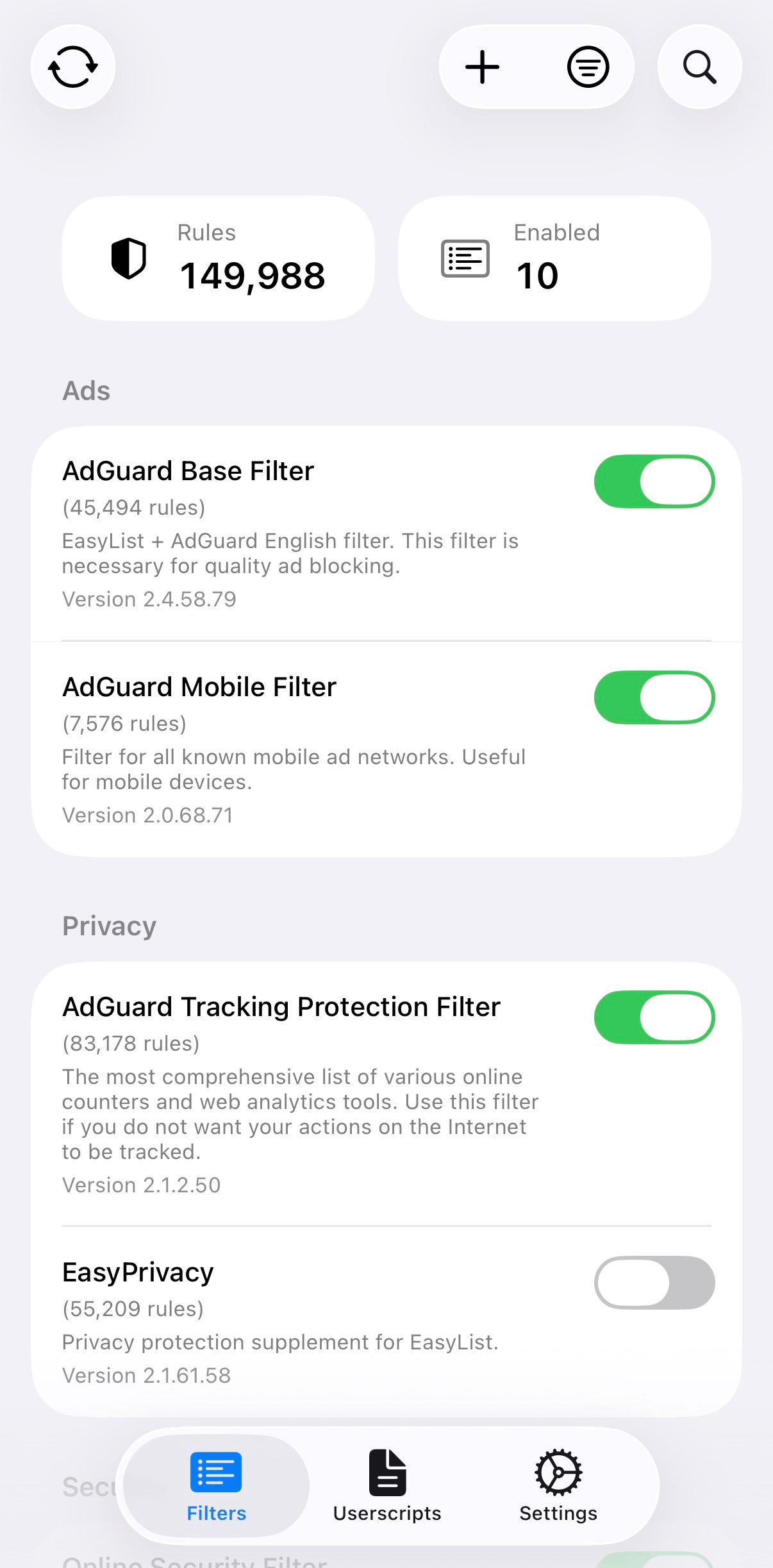
Interfaz de iOS Bloqueo con todas las funciones en iPhone |
Interfaz de iPadOS Bloqueo con todas las funciones en iPad |
Implementación técnica
|
Arquitectura principal
|
Dependencias y estándares
|
Preguntas frecuentes
¿Cómo se compara wBlock con otros bloqueadores de anuncios?
Consulta nuestra guía de comparación frente a uBlock Origin Lite, Wipr 2 y las apps de Safari de AdGuard.
¿Debo instalar wBlock desde la App Store o desde la versión DMG/Homebrew?
La versión de la App Store suele ser la preferida porque gestiona las actualizaciones de la app automáticamente. La versión DMG/Homebrew tiene las mismas funciones y está disponible para quienes prefieren instalar fuera de la App Store.
¿Debo usar wBlock junto con otro bloqueador de anuncios?
No. Usa un solo bloqueador de contenido de propósito general a la vez.
No existe un estudio controlado que demuestre que todas las combinaciones posibles de bloqueadores de anuncios dañan todas las páginas. Sin embargo, la arquitectura de los navegadores y la documentación de las extensiones respaldan evitar la superposición de bloqueadores:
-
Las extensiones pueden hacer cambios conflictivos. Mozilla documenta que cuando dos extensiones intentan modificaciones conflictivas en el mismo encabezado de respuesta, solo un cambio puede tener éxito. Por lo tanto, varios bloqueadores pueden producir un comportamiento dependiente del orden en lugar de una combinación predecible de sus protecciones. Consulta la documentación de webRequest de Mozilla.
-
La interceptación de solicitudes tiene costos computacionales medibles. Chromium describe los costos de serialización, comunicación entre procesos, procesos persistentes y procesamiento de respuestas de extensiones asociados con los manejadores de solicitudes de bloqueo. Ejecutar sistemas de filtrado redundantes duplica al menos parte de la evaluación de reglas y el trabajo de procesamiento de páginas. Consulta la explicación de Chromium sobre Web Request y Declarative Net Request y la descripción general de Manifest V3 de Chrome.
-
Los mantenedores de los principales bloqueadores advierten explícitamente contra la acumulación. El README oficial de uBlock Origin afirma: "NO uses uBO con ningún otro bloqueador de contenido". Explica que otro bloqueador puede impedir que las funciones de privacidad o de desactivación de anti-bloqueo de uBO funcionen correctamente. Consulta la documentación oficial de uBlock Origin.
-
Los modos de fallo documentados incluyen carga más lenta y funcionalidad rota. AdGuard advierte que dos bloqueadores pueden competir por las mismas solicitudes, causando carga más lenta de páginas, sitios web rotos o problemas de reproducción de video. Consulta la guía de AdGuard.
Específicamente para wBlock, otro bloqueador también hace imposible la resolución de problemas. Cuando un anuncio sobrevive o un sitio se rompe, las reglas de red, las reglas cosméticas, los scriptlets, las excepciones o el orden de ejecución de cualquiera de los dos bloqueadores pueden ser los responsables. Por lo tanto, el segundo bloqueador es una variable de confusión. Desactiva todos los demás bloqueadores de contenido antes de informar un problema con wBlock.
Instalar bloqueadores redundantes no es defensa en profundidad cuando ambas herramientas compiten en la misma capa de interceptación. Es un experimento no controlado sin grupo de control.
¿Puedo usar mis propias listas de filtros?
Sí. Puedes añadir cualquier lista de filtros compatible con AdGuard mediante URL, pegar reglas directamente o importarlas desde un archivo.
¿Debo activar más listas de filtros para un mejor bloqueo?
Generalmente no. Los valores predeterminados recomendados ya cubren la mayoría de los anuncios y rastreadores, y la mayoría de las otras listas de propósito general se superponen con ellos. Activar más principalmente consume el límite de reglas de Safari y aumenta la probabilidad de romper sitios. Las excepciones son los filtros de Annoyances (banners de cookies, ventanas emergentes, widgets sociales) y los filtros regionales para sitios que no están en inglés, que cubren cosas que los valores predeterminados no cubren.
¿wBlock ralentiza Safari?
No en uso normal. wBlock usa la API nativa de bloqueo de contenido declarativo de Safari, que aplica reglas compiladas fuera del proceso de la app. Las comprobaciones locales en reposo rondan los ~40 MB, y la carga de páginas permanece en la ruta nativa del bloqueador de Safari.
¿Los userscripts funcionan en iOS y iPadOS?
Sí. El motor de userscripts implementa APIs comunes de Greasemonkey (GM_getValue, GM_setValue, GM_xmlhttpRequest, GM_addStyle) en iOS, iPadOS y macOS mediante Safari Web Extensions.
¿Cómo bloqueo los anuncios de Twitch?
wBlock incluye el userscript AdGuard Extra, que puede ayudar con los anuncios de Twitch al comunicarse con la API GraphQL de Twitch (gql.twitch.tv), el mismo enfoque general en el que confían los usuarios de uBlock Origin. Se distribuye desactivado por defecto, así que actívalo para Twitch:
1. Abre wBlock y ve a la sección Userscripts.
2. Busca AdGuard Extra en la lista integrada y actívalo.
3. Recarga cualquier pestaña de Twitch abierta.
Esto es bloqueo de anuncios de mejor esfuerzo, estilo comunitario: Twitch cambia con frecuencia cómo se sirven los anuncios, por lo que puede fallar ocasionalmente hasta que el userscript se actualice. No hay garantía de que se elimine cada anuncio.
¿Qué son Tube Cleaner y Player Cleaner?
Son userscripts remotos opcionales, inspirados en Vinegar y Baking Soda, que exponen los controles nativos de Safari en el elemento multimedia existente de un sitio. Están desactivados por defecto; actívalos en la sección Userscripts. Sus versiones se alojan en wBlock-userscripts y no están vinculadas a una versión de la app wBlock.
Tube Cleaner se dirige a las páginas de watch, Shorts y Music de YouTube. Deja los marcos
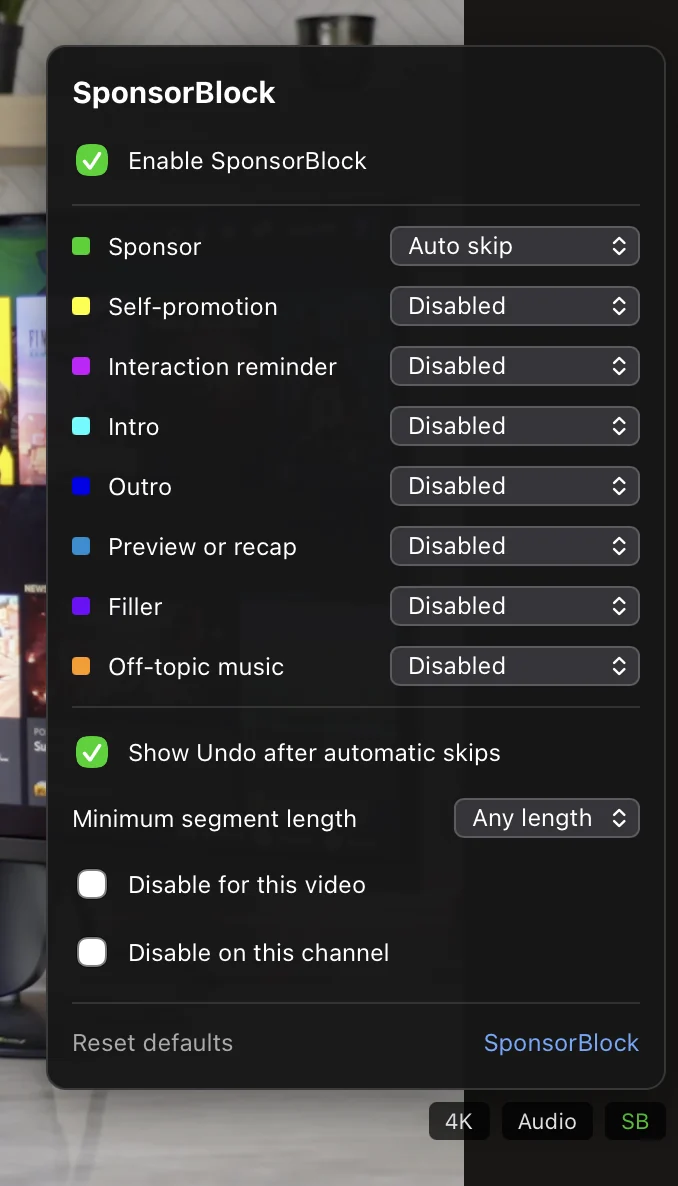
/embed y youtube-nocookie al propio reproductor de YouTube para que esos iframes no queden en blanco. En las páginas de watch, permite que YouTube cree e inicialice su propio <video> y la transmisión SABR/MSE, luego aplica controles nativos y oculta el chrome personalizado de YouTube antes de que pueda pintarse. Las vistas previas de miniaturas al pasar el cursor permanecen con YouTube para que no puedan robar el reproductor de watch. Reutilizar el mismo elemento multimedia preserva el buffering y la reproducción adaptativa mientras restaura Picture-in-Picture y la reproducción en segundo plano. Refleja los capítulos y subtítulos de YouTube en los menús multimedia nativos de Safari y omite segmentos conocidos mediante la API de prefijos hash que preserva la privacidad de SponsorBlock. Su panel SB compacto proporciona colores de categorías estilo SponsorBlock y comportamiento de Auto skip, Mostrar botón de omitir o Desactivado por categoría, además de controles de duración mínima, aviso de deshacer, video actual y exclusión de canales. Un panel DA opcional puede usar DeArrow para reemplazar títulos y miniaturas enviados en la página de watch y en las tarjetas visibles de YouTube, restaurar los originales al pasar el cursor o excluir el canal actual. Los resultados se almacenan en caché por sesión; miniaturas de respaldo aleatorias, reformateo de títulos, envíos y votación siguen siendo funciones de la extensión completa de DeArrow. Los datos de las APIs de SponsorBlock y DeArrow se usan bajo CC BY-NC-SA 4.0. SB y DA se encuentran en su propia fila de la barra de herramientas debajo de los controles de calidad y audio/video. En iPhone y iPad, los controles nativos de Safari gestionan la reproducción mientras la barra de herramientas compacta aparece encima; las elecciones de calidad móvil se aplican solo al video actual para que un rango fijo no detenga la siguiente transmisión ManagedMediaSource. Tube Cleaner también preserva la restricción de reproducción remota que WebKit requiere para esa transmisión, mientras que el audio solo sigue siendo una función de macOS. Sigue al reproductor activo mientras YouTube conserva Shorts fuera de pantalla. Los anuncios siguen siendo responsabilidad de las reglas de bloqueo de contenido de wBlock.
Player Cleaner se dirige a reproductores personalizados en otros sitios web (video.js, JW Player, Plyr, Flowplayer, MediaElement, Clappr, Media Chrome/Mux y más), incluidos reproductores con shadow-root como
<play-av> de Archive.org. Activa los controles nativos de inmediato. Cuando hay una fuente directa segura disponible en el DOM ligero, elimina el chrome personalizado mientras conserva el elemento multimedia original; los componentes shadow y las canalizaciones opacas de HLS/DASH/MSE permanecen intactos y continúan usando la maquinaria de transmisión del sitio. Recupera los sidecars de subtítulos y capítulos expuestos por la página o las APIs comunes de reproductores, completa los metadatos faltantes de Now Playing del sistema y las acciones de teclas multimedia, y recuerda la velocidad de reproducción, el volumen, el estado de silencio, el idioma de subtítulos y la posición de reanudación por sitio. Si un sitio se comporta mal, desactiva Player Cleaner para ese sitio desde la barra de herramientas de wBlock.
¿Dónde los encuentro y en qué puedo probarlos?
Ambos se distribuyen desactivados. Abre la pestaña Userscripts: Tube Cleaner y Player Cleaner están en la parte superior de la sección General. Activa uno y luego recarga la página que quieras probar. Si no están en la lista, estás ejecutando una compilación de wBlock anterior a este cambio: cierra wBlock y ejecuta esta rama desde Xcode (una instalación de Homebrew o release no puede contener código de rama).
Tube Cleaner (páginas de watch de YouTube):
• Big Buck Bunny — largo, muchas calidades, bueno para el menú de calidad
• Sintel
• Tears of Steel
Comprueba que los controles nativos aparezcan sin un destello del chrome de YouTube, que los controles de calidad y audio solo funcionen, que la barra de herramientas reaparezca cuando muevas el mouse sobre un reproductor ya sobrevolado, que Picture-in-Picture funcione y que el audio siga reproduciéndose en otra pestaña. Los iframes de YouTube incrustados en otros sitios deben conservar el reproductor propio de YouTube. El panel DA está desactivado por defecto; actívalo para probar títulos de DeArrow, miniaturas, comportamiento de original al pasar el cursor y exclusiones de canales. El comportamiento de los anuncios depende de las listas de filtros de wBlock habilitadas.
Player Cleaner (reproductores personalizados de otros sitios), una demo por biblioteca compatible:
• video.js / Media Chrome — videojs.org
• Plyr — plyr.io
• JW Player — stream tester y demo
• JW Player con shadow-root de Archive.org — muestra de FedFlix
• Clappr — clappr.io y cdn.clappr.io
• MediaElement — mediaelementjs.com
• hls.js — demo de hls.js
• dash.js — reproductor de referencia DASH
Comprueba que los controles nativos aparezcan rápidamente, que Picture-in-Picture y la pantalla completa funcionen y que la reproducción no se reinicie cuando el chrome personalizado desaparezca. Los reproductores HLS/DASH/blob pueden conservar su canalización de transmisión mientras usan controles nativos. Si un sitio se comporta mal, desactiva Player Cleaner para ese sitio desde la barra de herramientas de wBlock.
¿Por qué los banners de cookies o los scriptlets no funcionan en Navegación Privada?
Safari mantiene las extensiones web desactivadas en Navegación Privada hasta que actives Permitir en Navegación Privada para cada una. Los filtros de avisos de cookies suelen ocultar los banners con scriptlets (por ejemplo, heise.de mediante Sourcepoint), y esos solo se ejecutan a través de wBlock Scripts.
Safari → Ajustes → Extensiones → activa Permitir en Navegación Privada para wBlock Scripts y los 5 bloqueadores de contenido de wBlock, y luego recarga la ventana de Navegación Privada.
Si un banner ya ha desaparecido en una ventana normal, puede tratarse simplemente de una cookie de consentimiento almacenada. Borra las cookies de ese sitio y compara de nuevo antes de asumir que el filtro solo está roto en Navegación Privada.
¿Con qué frecuencia se actualizan los filtros?
Los intervalos de actualización automática son configurables desde 1 hora hasta 7 días, o se pueden activar manualmente. En macOS, activar la actualización automática registra un agente de lanzamiento incluido que puede seguir comprobando mientras la app está cerrada mediante un servicio de actualización en segundo plano. En iOS y iPadOS, las comprobaciones en segundo plano son de mejor esfuerzo y pueden esperar hasta que el sistema active wBlock o lo vuelvas a abrir. Abrir Safari no activa las actualizaciones. Las actualizaciones usan solicitudes HTTP condicionales (cabeceras If-Modified-Since/ETag) cuando los servidores las admiten, lo que reduce descargas innecesarias.
¿El zapper de elementos está disponible en iOS y iPadOS?
Sí. Abre el popup de la extensión wBlock en Safari y toca Activar Zapper de Elementos.