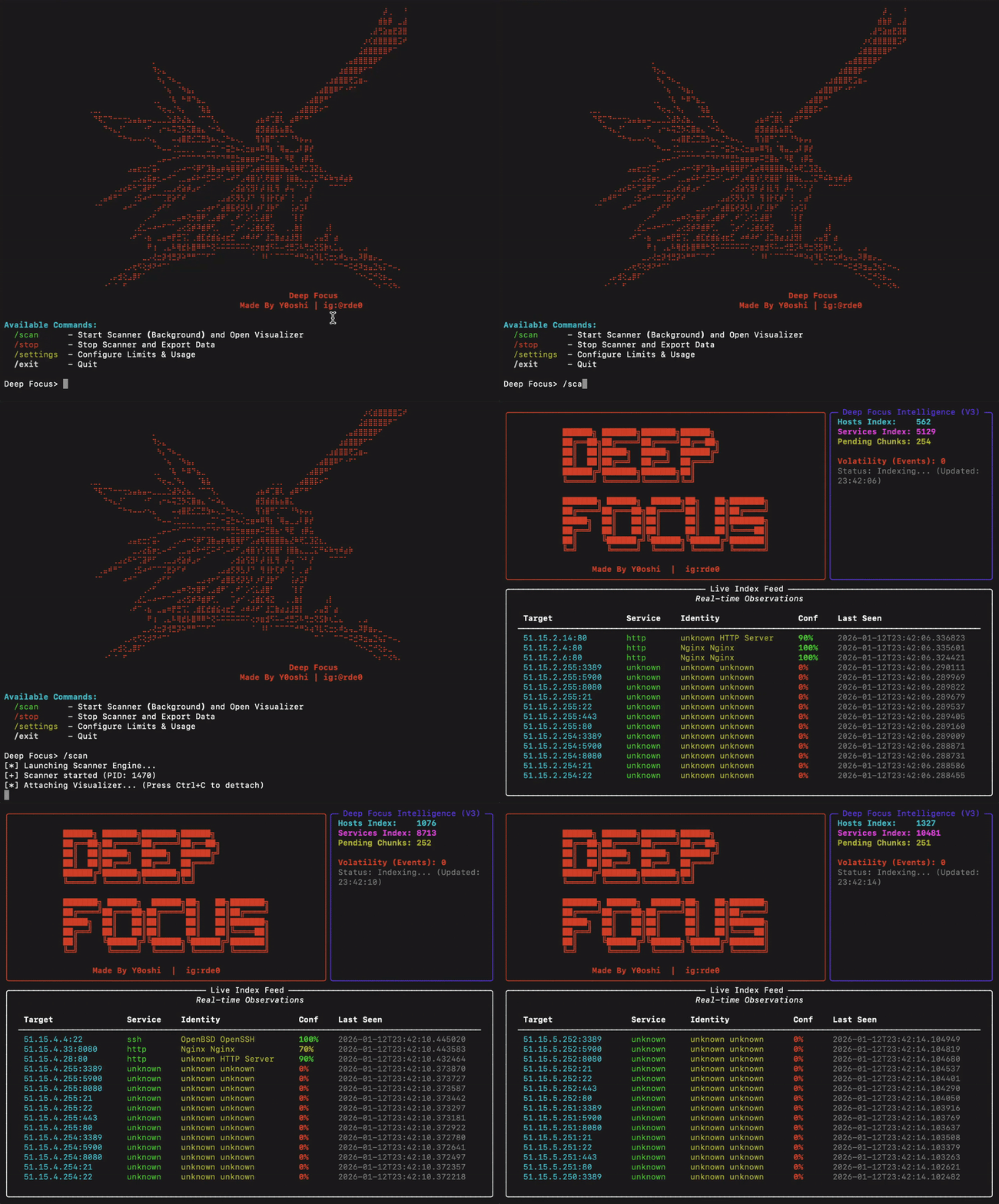
 y0oshi/project-deep-focus
Asynchrone Netzwerkerkennungs-Engine für großflächige Dienstentdeckung und Fingerprinting. Erkennt ungesicherte Dienste (RTSP-Kameras, VNC, FTP) und bietet ein Echtzeit-Terminal-Dashboard mit Authentifizierungsstatus-Erkennung.

Ein leistungsstarkes Netzwerk-Erkundungstool zur Erkennung und Identifizierung von Diensten in IP-Bereichen. Entwickelt für Sicherheitsforscher und Netzwerkadministratoren.
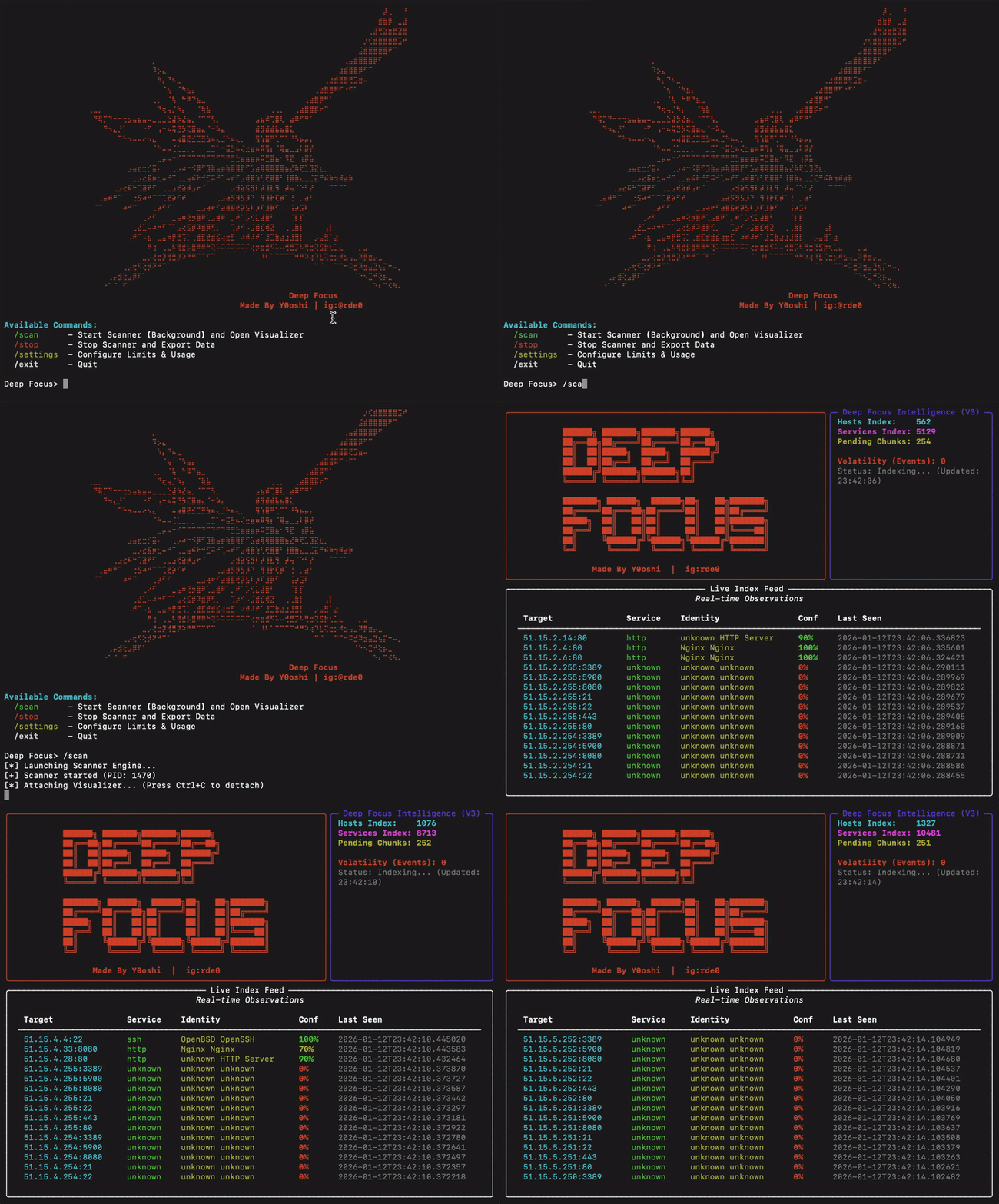
Deep Focus ist ein asynchroner Netzwerkscanner, der für die großflächige Diensterkennung konzipiert wurde. Er führt intelligente Abfragen gängiger Netzwerkdienste durch und liefert detaillierte Authentifizierungsstatusinformationen für jeden erkannten Dienst. Betrachten Sie ihn als Ihr persönliches Mini-Shodan.
Das Tool ist für passive Kühlsysteme (z. B. Apple M-Serie Laptops) mit integriertem Wärmemanagement optimiert, das das Scannen automatisch drosselt, wenn die Systemlast hoch ist.
| Dienst | Port | Erkennungsfähigkeiten |
|---|---|---|
| HTTP/HTTPS | 80, 443, 8080, 8443 | Servertyp, TLS-Verschlüsselung, Zertifikatsaussteller, Erkennung selbstsignierter Zertifikate |
| FTP | 21 | Erkennung anonymen Zugriffs |
| SSH | 22 | Version, Schlüsselaustausch, Verschlüsselungen, MACs, Host-Schlüssel |
| Telnet | 23 | Banner-Grabbing für Router/IoT |
| SMTP | 25, 587 | STARTTLS-Erkennung, TLS-Verschlüsselungssuite |
| VNC | 5900 | Authentifizierungstyp (Keine, Passwort, TLS) |
| RTSP | 554 | Kameramarke, Authentifizierungsstatus |
| LDAPS | 636 | TLS-Verschlüsselung, Zertifikatsinfo, Erkennung selbstsignierter Zertifikate |
| MQTT | 1883 | Broker-Zugriff (No-Auth-Erkennung) |
| RDP | 3389 | Sicherheitsmoduserkennung (NLA, TLS, Legacy) |
Das Tool identifiziert gezielt Dienste, die möglicherweise ohne Anmeldedaten zugänglich sind:
Der integrierte Regler überwacht die Systemlast und pausiert das Scannen automatisch, wenn Schwellenwerte überschritten werden. So wird thermisches Drosseln bei passiv gekühlten Systemen verhindert.
Deep Focus wird mit automatischen Installationsprogrammen für alle gängigen Plattformen ausgeliefert.
Herunterladen und ins Verzeichnis wechseln:
git clone https://github.com/Y0oshi/Project-Deep-Focus.git
cd Project-Deep-Focus
Installationsprogramm ausführen:
./install.sh.\install.batStarten: Starten Sie Ihr Terminal neu und geben Sie dann ein:
deepfocus
Das war's! Sie können das Tool nun von überall aus ausführen.
Wenn Sie alles selbst konfigurieren möchten:
python3 -m venv venvsource venv/bin/activatepip install rich aiosqlitepython3 deep_focus.pydeepfocus
| Befehl | Beschreibung |
|---|---|
/scan | Scannen starten und Live-Dashboard öffnen |
/stop | Scannen beenden und Ergebnisse exportieren |
/settings | Scan-Parameter konfigurieren |
/exit | Anwendung beenden |
python deep_focus.py/settings (Option 1)/settings (Option 3) an/scan/stop, um den Scan zu beenden und Ergebnisse zu exportierenRufen Sie das Konfigurationsmenü mit /settings auf:
Geben Sie den zu scannenden IP-Bereich in CIDR-Notation an.
Beispiel: 192.168.1.0/24 (256 IPs)
Beispiel: 10.0.0.0/16 (65.536 IPs)
Steuert die thermischen Grenzen. Höhere Werte ermöglichen aggressiveres Scannen, erhöhen aber die Wärmeentwicklung.
| Leistungsstufe | Maximale Systemlast | Empfohlen für |
|---|---|---|
| 10-30% | Niedrig | Laptops im Akkubetrieb |
| 40-60% | Mittel | Normalbetrieb |
| 70-100% | Hoch | Desktop-Systeme mit aktiver Kühlung |
Steuert die Anzahl gleichzeitiger Verbindungsversuche.
| Geschwindigkeit | Threads | Hinweise |
|---|---|---|
| 100-300 | Konservativ | Empfohlen für Heimrouter |
| 300-600 | Optimal | Beste Balance zwischen Geschwindigkeit und Stabilität |
| 600-1000 | Aggressiv | Kann zu Router-Überlastung oder Hitzeproblemen führen |
Warnung: Geschwindigkeiten über 600 Threads können zu Router-Instabilität oder Systemüberhitzung führen.
Verzeichnis, in dem die Scanergebnisse gespeichert werden.
Exportdateien werden als Textdateien mit der Namenskonvention gespeichert:
deep_focus_export_[Zeitstempel].txt
Jeder erkannte Dienst wird mit der folgenden Struktur aufgezeichnet:
IP: 192.168.1.100
Port: 21
Dienst: ftp
Banner: 220 FTP Server Ready | Auth: [Anonymer Zugriff ERLAUBT]
--------------------
| Feld | Beschreibung |
|---|---|
| IP | Ziel-IP-Adresse |
| Port | Dienstportnummer |
| Dienst | Identifizierter Diensttyp |
| Banner | Dienstantwort und Authentifizierungsstatus |
| Status | Bedeutung |
|---|---|
Anonymer Zugriff ERLAUBT | Server akzeptiert anonymen Login |
Anonymer Benutzer abgelehnt | Anonymer Login deaktiviert |
Verschlüsselung erforderlich (AUTH TLS) | TLS vor Authentifizierung erforderlich |
| Status | Bedeutung |
|---|---|
Keine (OFFEN) | Kein Passwort erforderlich |
VNC Auth | Passwortauthentifizierung erforderlich |
VeNCrypt (TLS) | TLS-Verschlüsselung erforderlich |
| Status | Bedeutung |
|---|---|
Keine Auth erforderlich (OFFEN) | Stream ohne Anmeldedaten zugänglich |
Auth erforderlich | Anmeldedaten erforderlich |
Verweigert | Zugriff verweigert |
Kameramarken werden nach Möglichkeit identifiziert: Hikvision, Dahua, Axis, Foscam, Amcrest, Reolink, Ubiquiti.
| Typ | Bedeutung |
|---|---|
OpenSSH X.X | Standard OpenSSH-Server |
Dropbear (Eingebettet/IoT) | Leichtgewichtiges SSH, oft auf IoT-Geräten |
MikroTik Router | MikroTik-Netzwerkausrüstung |
Cisco IOS | Cisco-Netzwerkgerät |
