
Skip to content
KitploitKITPLOIT
ToolsBlog
Einreichen
ToolsBlog
Einreichen

Hacking-, PenTest- und Cybersicherheits-Tools für Ihr Sicherheitsarsenal!

Kitploit ist ein Verzeichnis von Hacking-, Cybersicherheits- und Pentesting-Tools. Entdecken Sie die neuesten Projekt-Updates, um Schwachstellen zu finden, Systeme zu analysieren, Tests zu automatisieren und Ihre Sicherheit zu stärken.

··Feeds·Kontakt·Datenschutz·© 2026 Kitploit

Tool-Verzeichnis

Kategorien

Alle Kategorien anzeigen
Loading categories
Tools/GitHubGitHub/xalicex/kernel-debug-lab-for-virtual-box
DebuggerLernen & BildungLabs & Praxis
GitHubxalicex/kernel-debug-lab-for-virtual-box

kernel-debug-lab-for-virtual-box

So richten Sie 2 VirtualBox-VMs ein, um Kernel-Treiber mit WinDbg zu debuggen

Repository anzeigen

Beliebteste

Alle anzeigen →

Entdecken Sie die meistgenutzten Tools unserer Community.

Alle Tools erkunden

Durchsuchen Sie unsere Tool-Sammlung

Alle Tools anzeigen →
Teilen
5547vor 4 JahrenVon Kitploit geprüft

So richtest du ein VirtualBox-Labor ein, um Kernel-Treiber mit Windbg zu debuggen

Wir gehen hier davon aus, dass auf Computer A windbg bereits installiert ist und auf Computer B Visual Studio, das SDK und das WDK installiert sind.
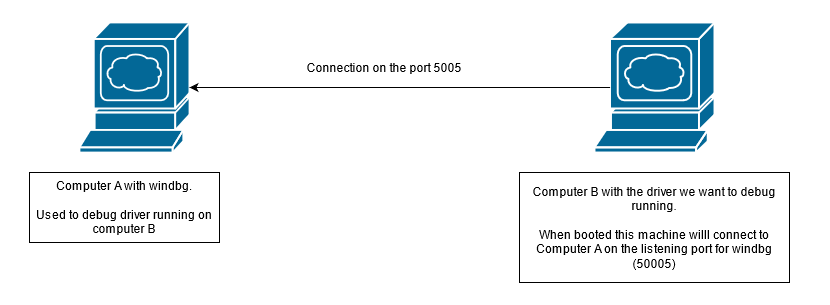
lab

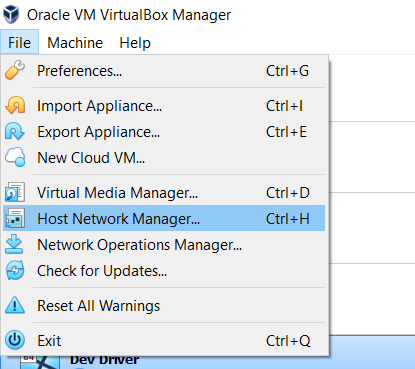
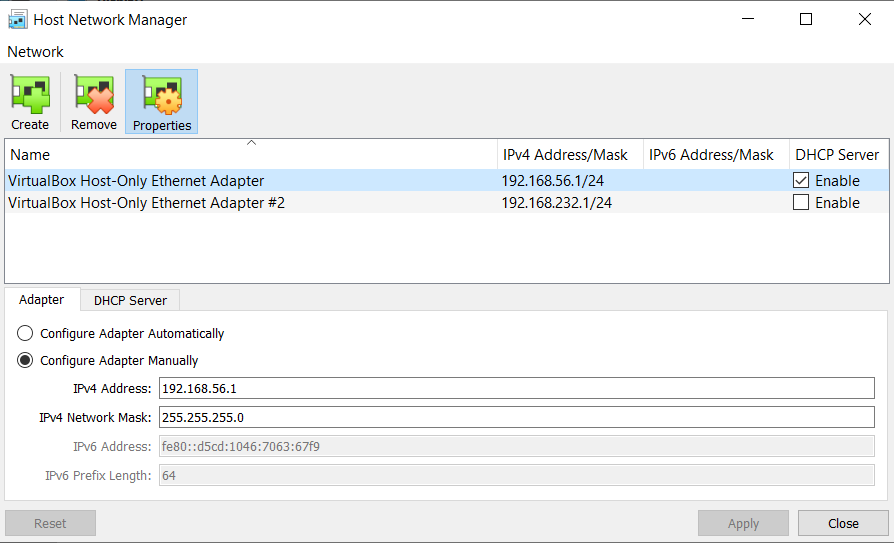
  1. Öffne den Host-Netzwerkmanager, um einen neuen VirtualBox-Host-Only-Ethernet-Adapter zu erstellen oder einzurichten.
  1. Erstelle oder wähle einen VirtualBox-Host-Only-Ethernet-Adapter und aktiviere das Kontrollkästchen Enable für DHCP Server
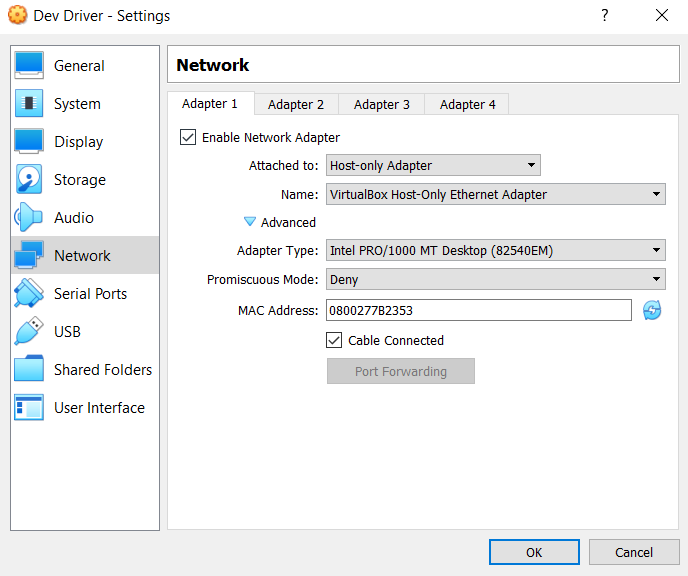
  1. Gehe bei Computer A und Computer B zu Einstellungen -> Netzwerk und wähle unter Angeschlossen an die Option Host-Only-Adapter aus und wähle dann den zuvor eingerichteten oder erstellten Adapter aus. Bei uns ist es der VirtualBox Host-Only Ethernet Adapter. Vergiss nicht, die Kontrollkästchen Netzwerkadapter aktivieren und Kabel verbunden zu aktivieren.
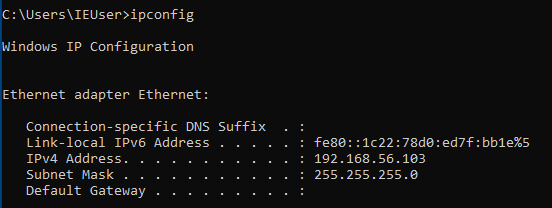
  1. Ermittle auf Computer A die IP mit dem Befehl ipconfig

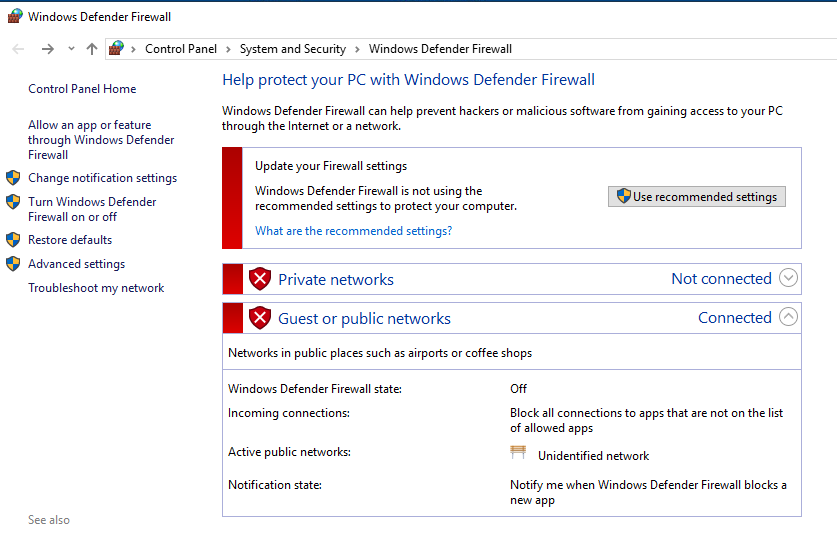
  1. Deaktiviere die Firewall auf beiden VMs

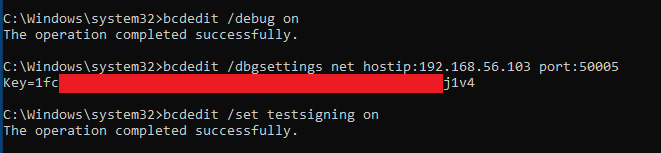
  1. Auf Computer B in einem Administratterminal:
  • Kernel-Debugging aktivieren bcdedit /debug on
  • Die Verbindung zu Computer A für das Debugging einrichten bcdedit /dbgsettings hostip:1.2.3.4 port:50005
  • Testsignierung aktivieren bcdedit /set testsigning on

Für den Befehl bcdedit /dbgsettings setze bei hostip die IP deines Computers A und wähle bei port einen beliebigen Wert zwischen 50000 und 50039.

Der Befehl bcdedit /dbgsettings gibt einen Schlüssel aus. BEWAHR IHN AUF, da er für die Windbg-Konfiguration auf Computer A verwendet wird, um die Verbindung herzustellen!
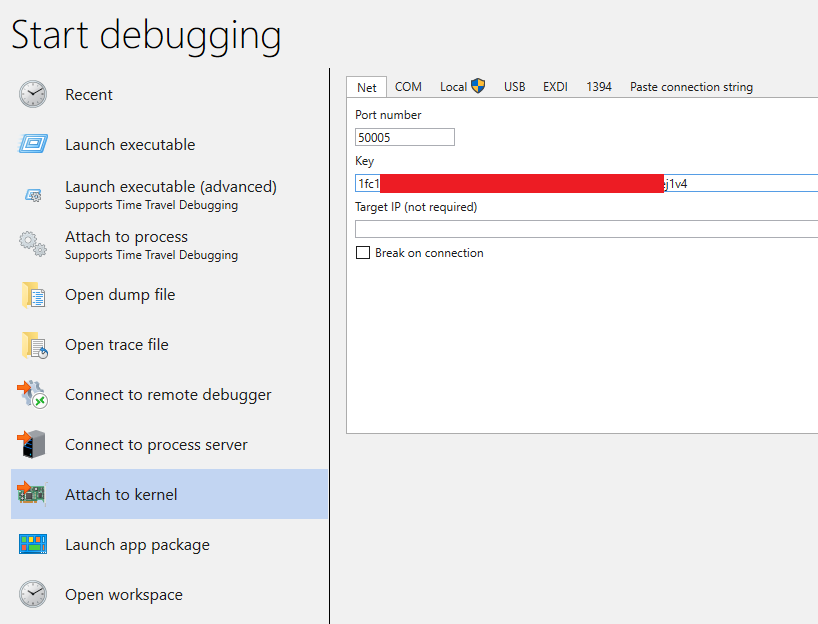
  1. Öffne auf Computer A Windbg, wähle An Kernel anhängen und setze den Port, den du auf Computer B gewählt hast, sowie den Schlüssel, der vom Befehl bcdedit /dbgsettings ausgegeben wurde.
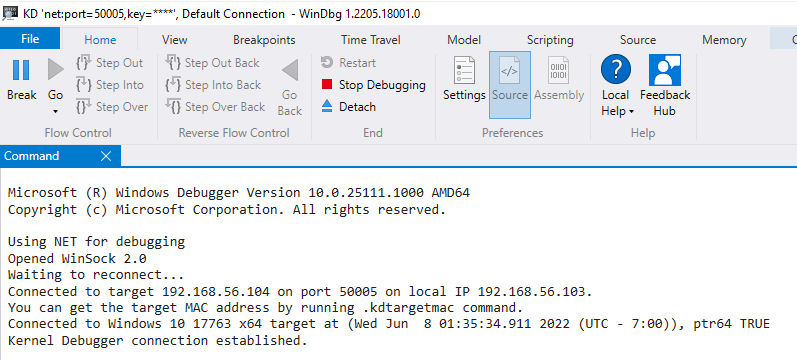
  1. Starte nun Computer B neu. Auf Computer A siehst du im Befehlsfenster von Windbg einige Daten, die anzeigen, dass die Verbindung steht.

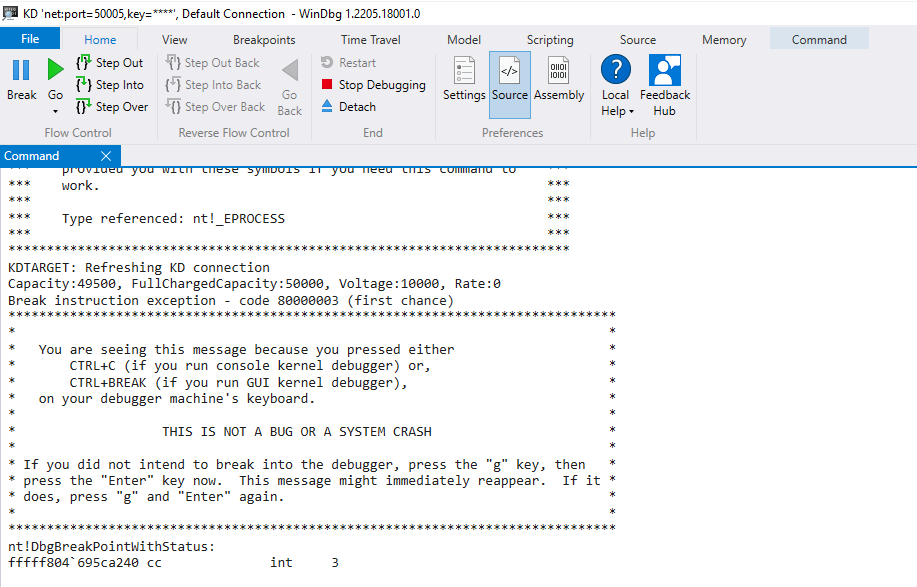
  1. Du kannst dies überprüfen, indem du auf die Schaltfläche Break klickst. Wenn es funktioniert, sollte Computer B eingefroren sein und du solltest eine Meldung nt!DbgBreakPointWithStatus im Befehlsfenster von Windbg sehen.
Viel Spaß!

Wenn du gute Ressourcen zum Üben möchtest, schau dir Folgendes an:

  • Windows Kernel Programming von Pavel Yosifovich
  • Offensive Driver Development von @_rastamouse
Tool herunterladen