
Skip to content
KitploitKITPLOIT
ToolsExploitsBlog
Log in
Einreichen
ToolsExploitsBlog
Einreichen

Hacking-, PenTest- und Cybersicherheits-Tools für Ihr Sicherheitsarsenal!

Kitploit ist ein Verzeichnis von Hacking-, Cybersicherheits- und Pentesting-Tools. Entdecken Sie die neuesten Projekt-Updates, um Schwachstellen zu finden, Systeme zu analysieren, Tests zu automatisieren und Ihre Sicherheit zu stärken.

··Feeds·Kontakt·Datenschutz·© 2026 Kitploit

Tool-Verzeichnis

Kategorien

Alle Kategorien anzeigen
Loading categories
Kamerka-GUI — Ultimatives Aufklärungswerkzeug für das Internet der Dinge/industrielle Kontrollsysteme. | Kitploit
Tools/GitHubGitHub/woj-ciech/kamerka-gui
OSINT (Open-Source-Intelligence)AufklärungIoT-SicherheitNetzwerkkartierungSchwachstellenanalyseExploitationSCADA/ICS-SicherheitInformationsbeschaffungPenetrationstests
GitHubwoj-ciech/kamerka-gui

Kamerka-GUI

Ultimatives Aufklärungswerkzeug für das Internet der Dinge/industrielle Kontrollsysteme.

86514640vor 3 MonatenVon Kitploit geprüft

Beliebteste

Alle anzeigen →

Entdecken Sie die meistgenutzten Tools unserer Community.

Alle Tools erkunden

Durchsuchen Sie unsere Tool-Sammlung

Alle Tools anzeigen →
Teilen
Repository anzeigen

Kamerka GUI

Kamerka GUI ist ein auf Django basierendes Aufklärungs-Dashboard zum Erkennen, Überprüfen und Priorisieren von Internet-exponierten Systemen der industriellen Steuerungstechnik, des Internets der Dinge und medizinischen Geräten. Es kombiniert Shodan-Suchergebnisse, Google Maps-Visualisierung, Geräte-Screenshots, passive Intelligence-Anreicherung und ausgewählte Scan-/Exploit-Helfer in einer Web-Oberfläche.

Die App hilft, das Rauschen bei der Überprüfung zu reduzieren, indem sie einen Filter Honeypots-Schalter in Gerätetabellen bereitstellt. Dieser schließt Geräte aus, die Honeypot-ähnliche Indikatoren aufweisen, sodass Analysten sich zuerst auf wahrscheinlich echte Assets konzentrieren können. Kamerka zeigt außerdem ein Geräte-Indikator-Feld an, das aus geparsten Bannern, Protokollantworten, Screenshot-Labels und anderen Geräte-Metadaten erstellt wird, um zu erklären, warum ein Gerät markiert wurde oder wie es lokalisiert oder klassifiziert werden kann.

Verwenden Sie es nur für autorisierte Forschung, Bestandsaufnahme von Assets, defensives Exposure-Management und die Meldung an die entsprechenden Eigentümer oder CERT/CSIRT-Teams.
Offensive OSINT logo

Was es macht

  • Durchsucht Shodan nach Kategorien von ICS-, IoT-, Gesundheits- und Angreifer-Infrastruktur-Geräten.
  • Unterstützt länderspezifische und koordinatenbasierte Suchanfragen.
  • Speichert Suchanfragen und gefundene Geräte in einer lokalen Django-Datenbank.
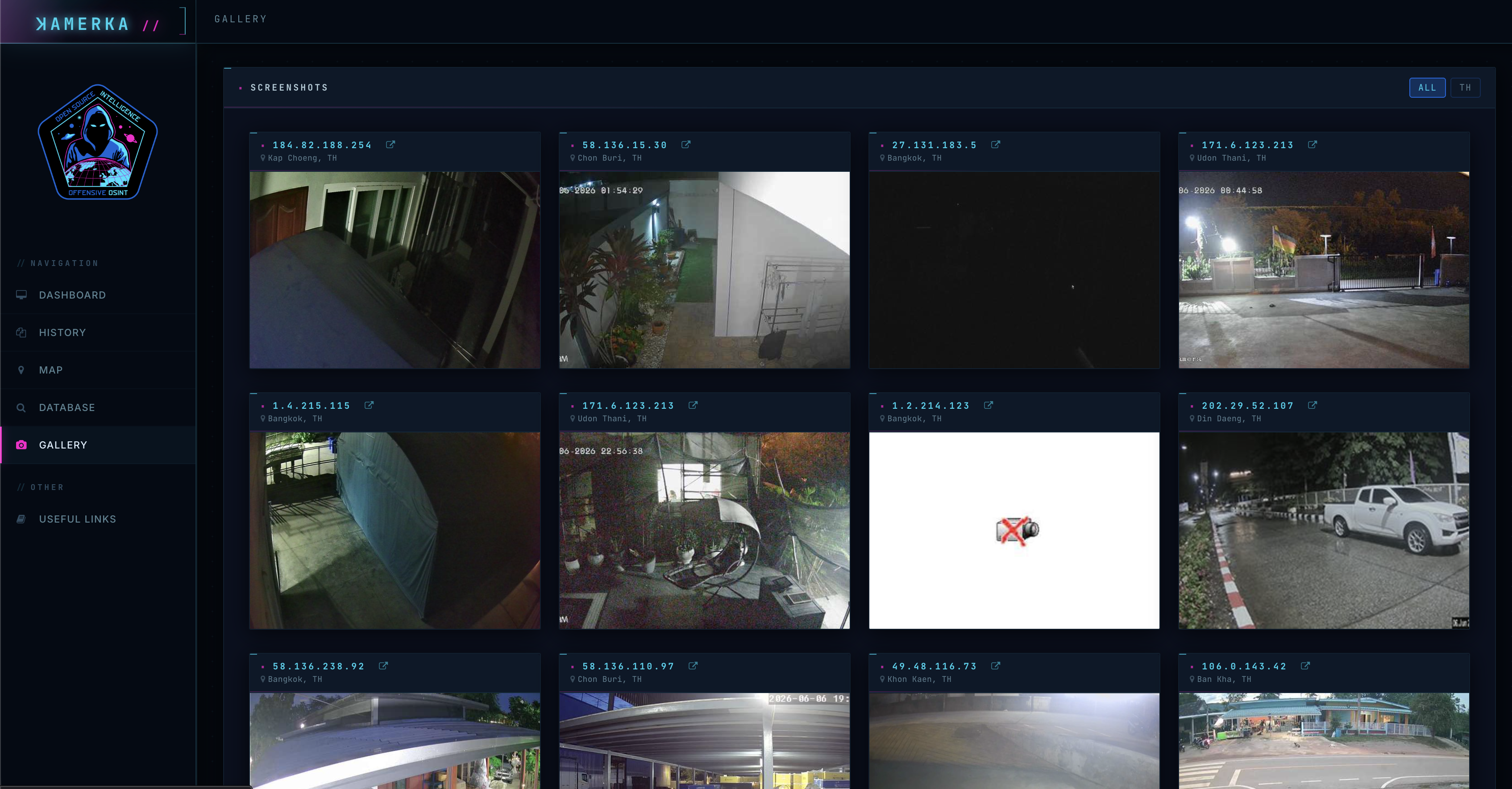
  • Zeigt Suchverlauf, Dashboards, Statistiken, Favoriten und eine Screenshot-Galerie an.
  • Stellt Geräte auf globalen und gerätespezifischen Google Maps-Ansichten dar.
  • Extrahiert Geräteindikatoren aus Bannern und Protokollantworten zur Unterstützung der Geolokalisierung.
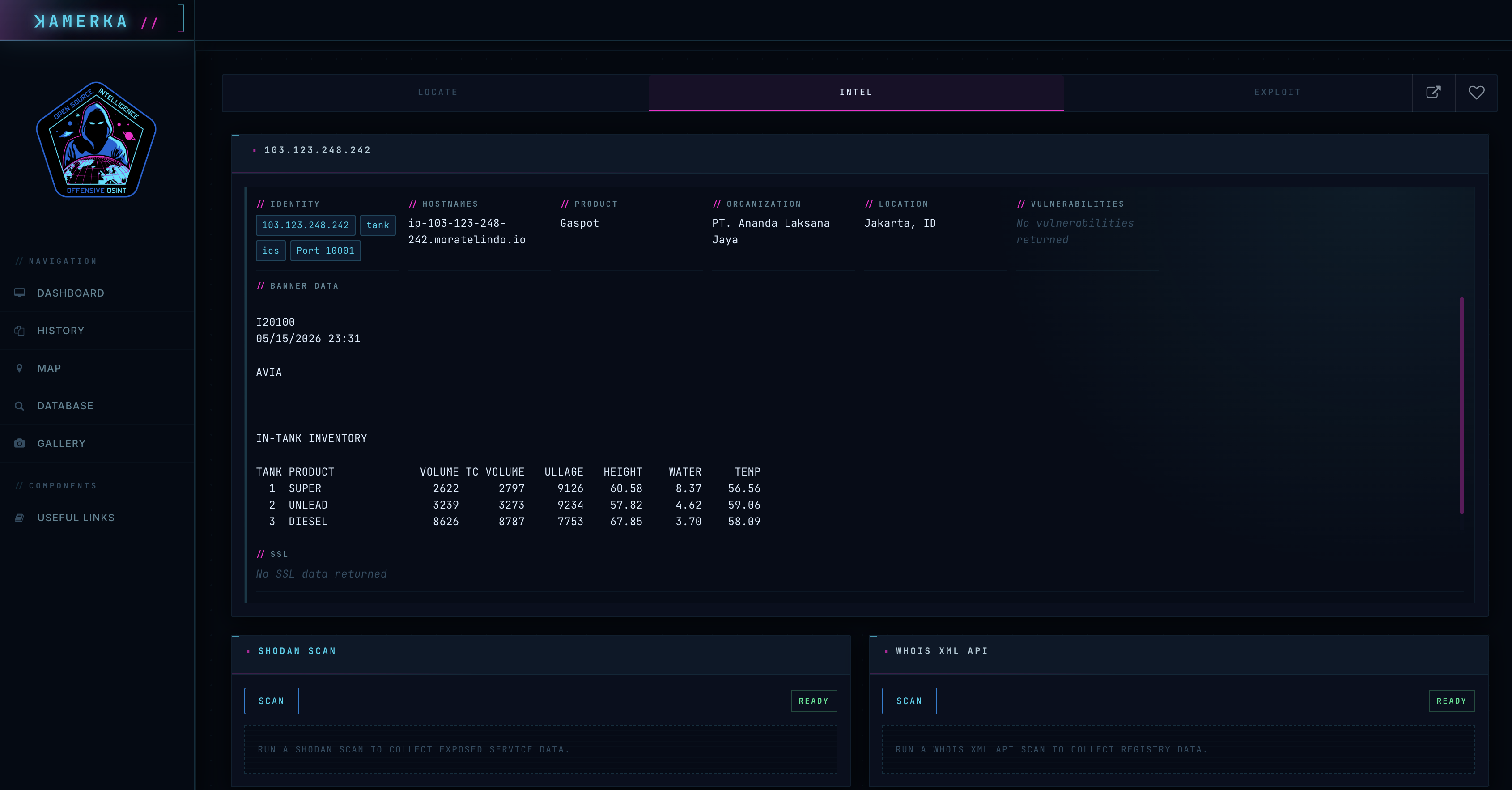
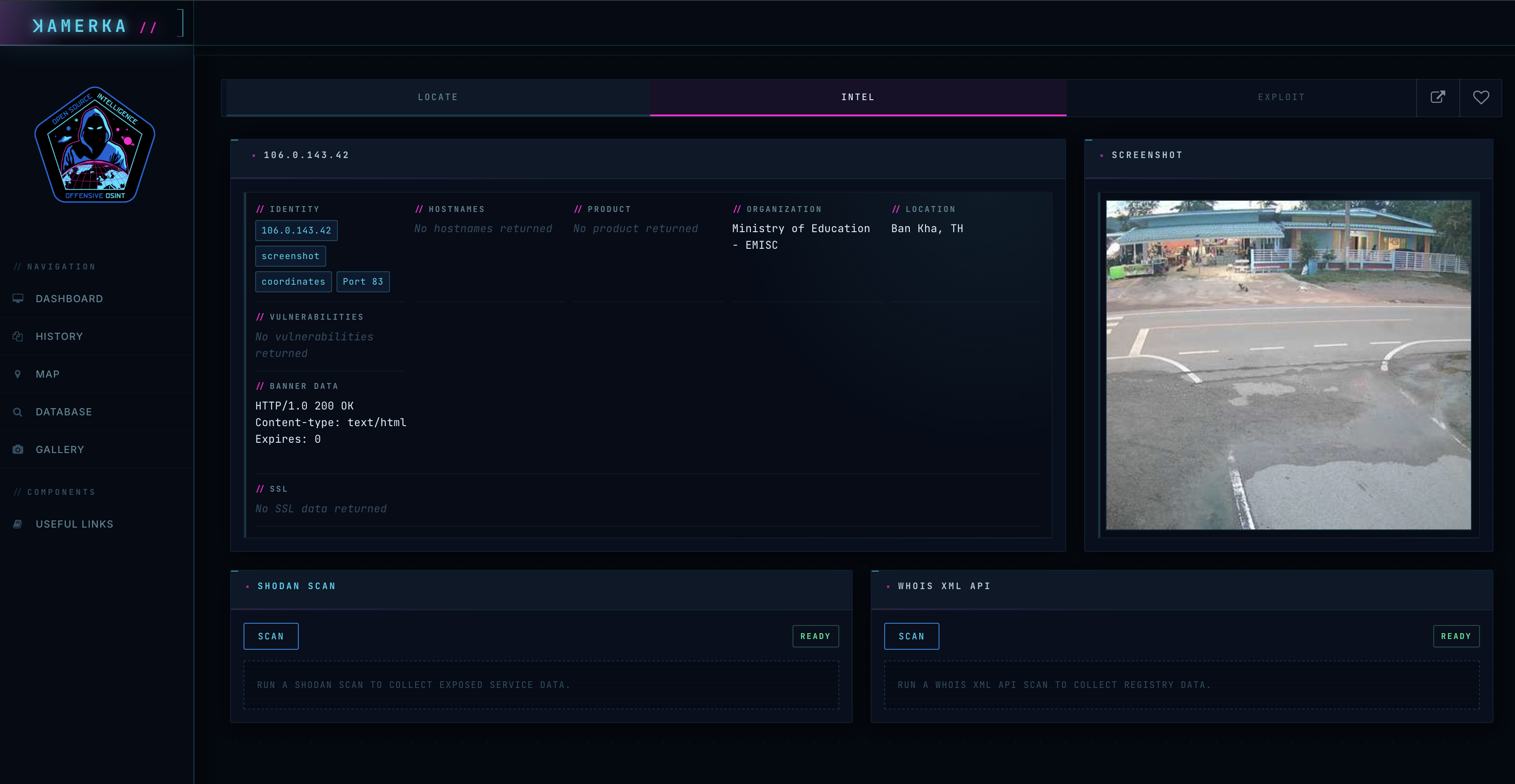
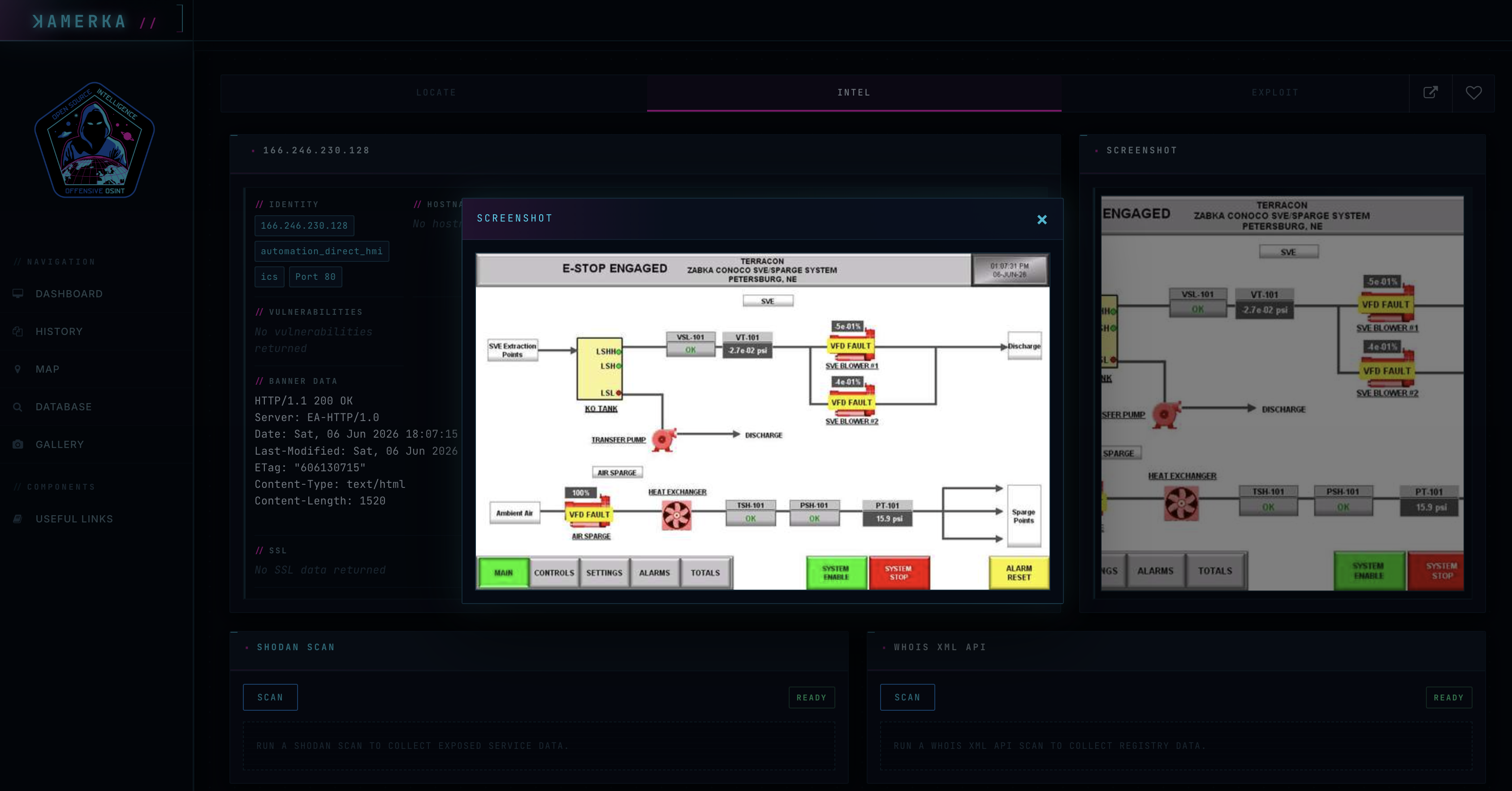
  • Zeigt gerätebezogene Informationen, Bannerdaten, Screenshots, Hostnamen, Organisation, Standort, Ports, Produkte und Schwachstellen an.
  • Führt Shodan-Host-Scans und Whois-XML-API-Anreicherung über den Intel-Tab aus.
  • Unterstützt den Import von Nmap-XML-Ausgaben und die Ausführung ausgewählter Nmap-NSE-Scans.
  • Enthält ausgewählte Proof-of-Concept-Exploit-Helfer für bestimmte Gerätefamilien.

Screenshots

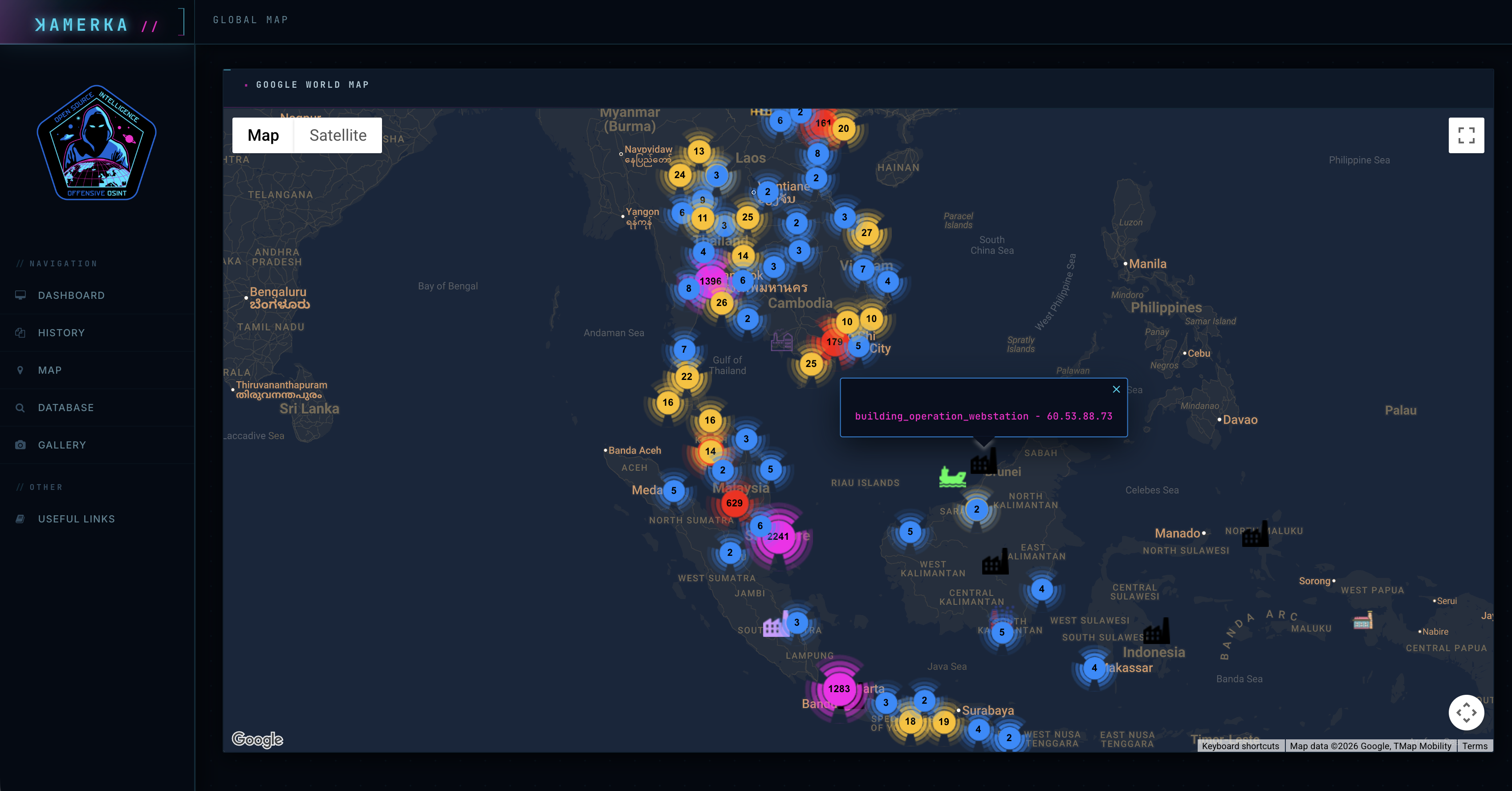
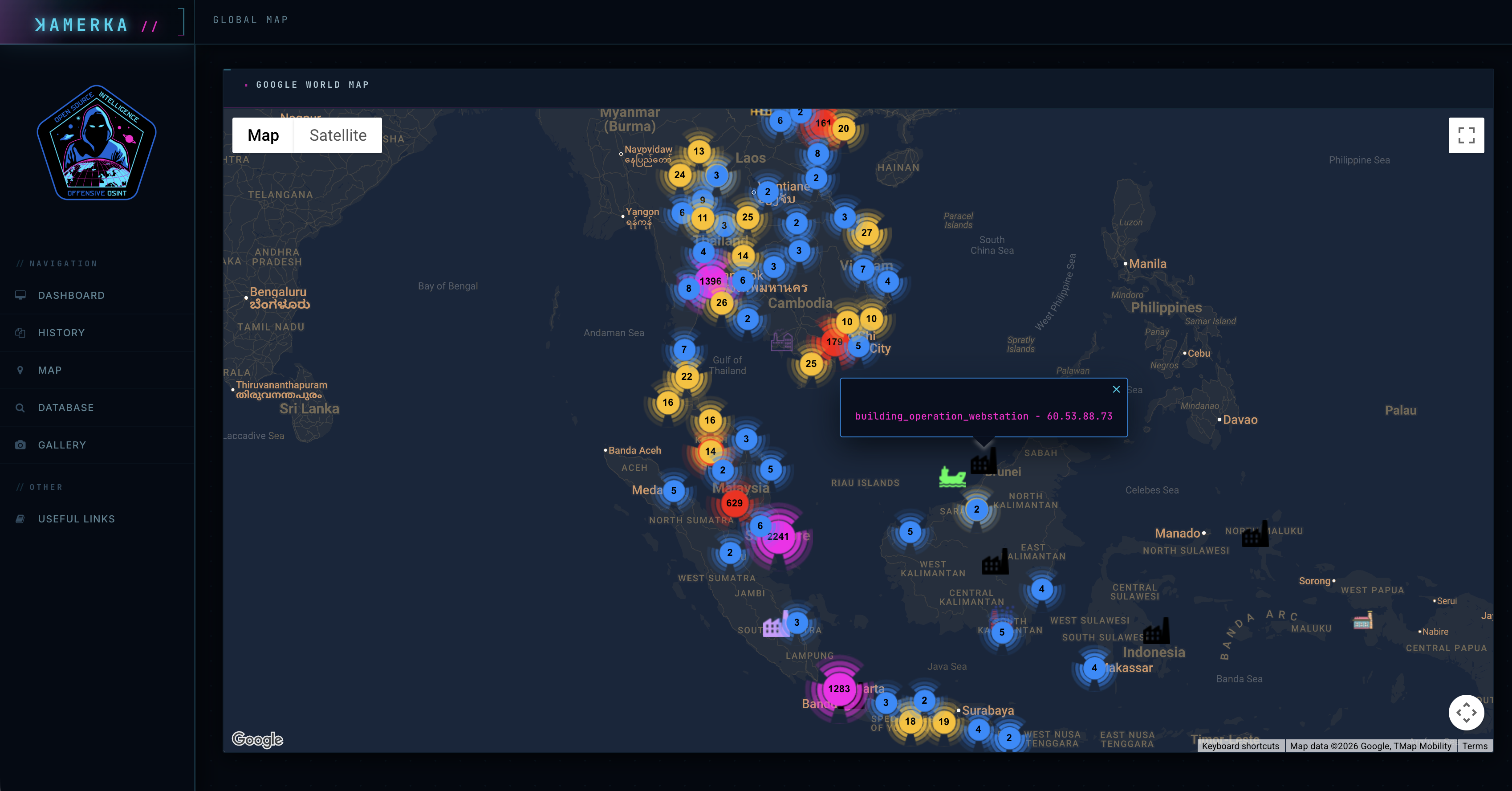
Karte

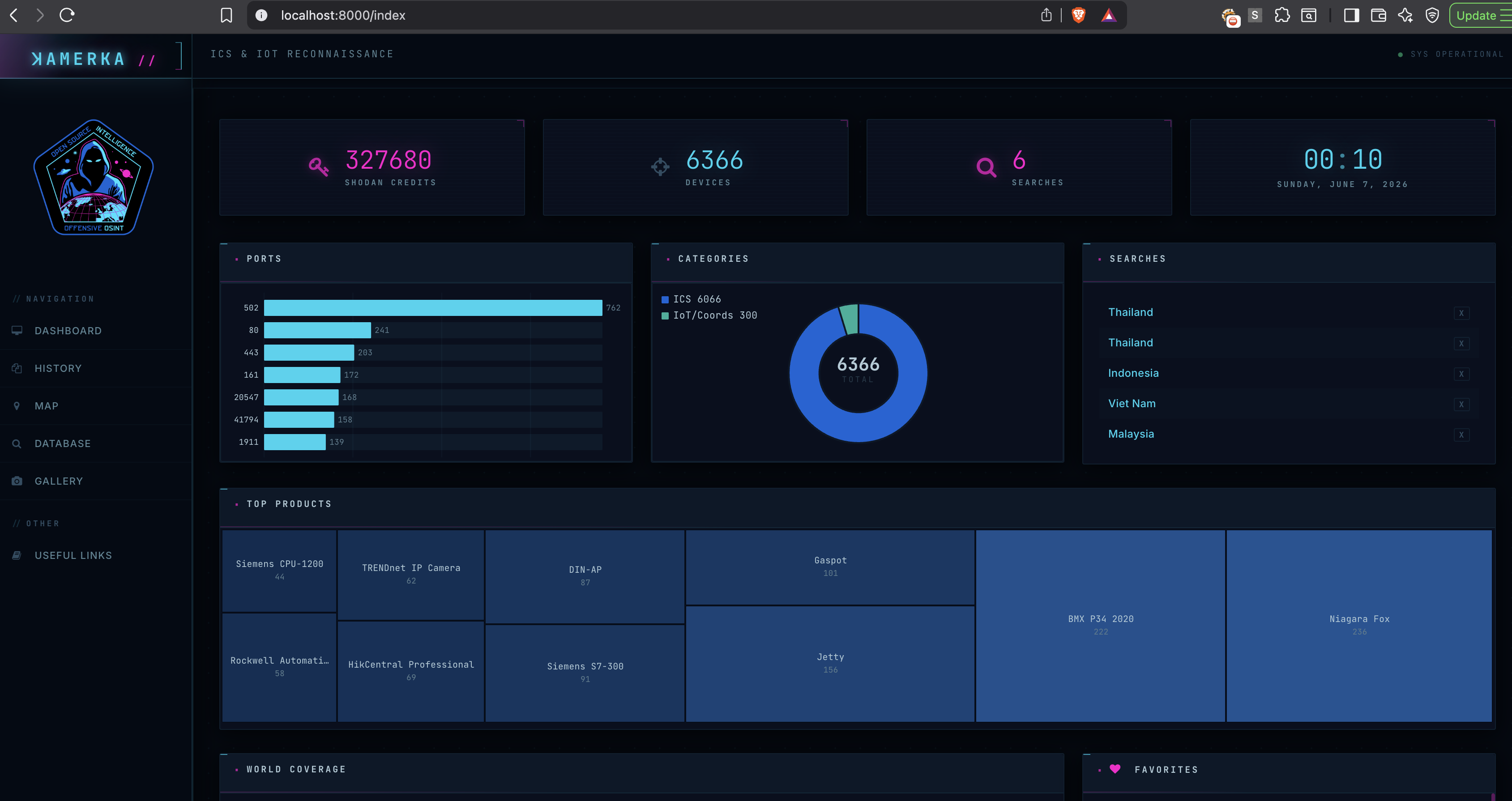
Dashboard

Geräte-Informationen

Geräte-Informationen

Geräte-Informationen mit Screenshot

Geräte-Informationen mit Screenshot

Geräte-Informationen mit Screenshot

Screenshot-Galerie

Screenshot-Galerie

Dashboard

Globale Karte

Hauptansichten

  • Dashboard: Übersichtszahlen, Shodan-Guthaben, letzte Suchanfragen, Diagramme, weltweite Abdeckung und Favoriten.
  • Database: durchsuchbare Tabelle aller gefundenen Geräte mit Filterung nach wahrscheinlichen Honeypots.
  • History: frühere Suchanfragen mit Ländernamen, ausgewählten Gerätekategorien und Links zu Ergebnissen.
  • Map: globale geclusterte Google Map der gefundenen Geräte.
  • Gallery: alle gesammelten Geräte-Screenshots mit Länderfilterung.
  • Results: gerätebezogene Tabelle, Karte, Statistiken und exportähnliches Durchsuchen pro Suche.
  • Device: Registerkarten für Lokalisierung, Intel und Exploit für ein einzelnes Gerät.

Anforderungen

  • Python 3.10 bis 3.13 wird für den gewarteten Django 5.2- und Celery-Stack empfohlen.
  • Redis-Server für Celery-Hintergrundjobs.
  • Shodan-API-Schlüssel. Ein kostenpflichtiges Konto wird empfohlen, da umfangreiche Suchanfragen Credits/Seiten verbrauchen.
  • Google Maps JavaScript-API-Schlüssel für Karten und Routen-/Standortfunktionen.
  • Whois XML-API-Schlüssel, wenn Sie Whois-Anreicherung wünschen.
  • GeoLite2-City.mmdb im Repository-Stammverzeichnis, wenn Sie Nmap-XML-Import-Geolokalisierung wünschen.
  • Nmap lokal installiert, wenn Sie aktive Nmap-Scans durchführen möchten.

Python-Abhängigkeiten sind in requirements.txt aufgeführt. Das Projekt zielt nun auf die Django 5.2 LTS-Linie, Celery 5.6 und begrenzte Python-Pakete ab, sodass Installationen aktuell bleiben, ohne auf inkompatible Hauptversionen springen zu müssen.

Installation

Klonen Sie das Repository und erstellen Sie eine virtuelle Umgebung:

git clone https://github.com/woj-ciech/Kamerka-GUI.git
cd Kamerka-GUI
python3.12 -m venv .venv
source .venv/bin/activate
python -m pip install --upgrade pip
pip install -r requirements.txt

Falls python3.12 nicht verfügbar ist, verwenden Sie einen anderen Python 3.10-3.13-Interpreter. Vermeiden Sie die Wiederverwendung einer alten Python 3.8/3.9 virtuellen Umgebung, da der aktuelle Abhängigkeitssatz Python 3.10+ erfordert.

Datenbankschema erstellen:

python manage.py migrate

Erstellen Sie keys.json im Repository-Stammverzeichnis:

{
  "keys": {
    "shodan": "YOUR_SHODAN_API_KEY",
    "google_maps": "YOUR_GOOGLE_MAPS_API_KEY",
    "whoisxmlapi": "YOUR_WHOIS_XML_API_KEY"
  }
}

Starten Sie Redis in einem separaten Terminal:

redis-server

Starten Sie einen Celery-Worker in einem anderen Terminal:

source .venv/bin/activate
celery --app kamerka worker --loglevel=info

Starten Sie den Django-Entwicklungsserver:

source .venv/bin/activate
python manage.py runserver

Öffnen Sie die App:

http://localhost:8000/

Konfigurationshinweise

  • keys.json wird zur Laufzeit benötigt, da die App API-Schlüssel aus keys['keys'] liest.
  • Halten Sie keys.json außerhalb der Versionskontrolle. Es enthält private Anmeldedaten.
  • Die Standarddatenbank ist SQLite. Dies ist für lokale Tests geeignet; verwenden Sie bei der Bereitstellung eine Produktionsdatenbank.
  • Hintergrundsuchvorgänge, Shodan-Scans, Whois-Scans und Nmap-Importe sind auf aktive Celery-Worker angewiesen.
  • Koordinatensuchvorgänge verwenden Shodan-Geo-Abfragen um die angegebenen Breiten-/Längengrade.
  • Große Shodan-Suchvorgänge können schnell Credits verbrauchen. Verwenden Sie Seitenlimits bewusst.

Typischer Arbeitsablauf

  1. Öffnen Sie die Suchseite und wählen Sie einen Suchmodus für ICS, IoT, Gesundheitswesen oder Infrastruktur.
  2. Wählen Sie eine oder mehrere Gerätekategorien aus.
  3. Wählen Sie ein Land aus oder geben Sie Koordinaten an, und legen Sie dann fest, wie viele Shodan-Seiten gesammelt werden sollen.
  4. Senden Sie die Suche ab und warten Sie, bis die Celery-Aufgabe abgeschlossen ist.
  5. Überprüfen Sie das Dashboard, den Verlauf oder die Seite mit den Suchergebnissen.
  6. Öffnen Sie einzelne Geräte, um Intel, Kartenstandort, Screenshots, Shodan-Scanergebnisse und Whois-Daten zu überprüfen.
  7. Verwenden Sie aktive Scans oder Exploit-Helfer nur, wenn Sie eine ausdrückliche Genehmigung haben.

Unterstützte Suchkategorien

Die vollständige Liste der unterstützten Shodan-Abfragen wird in queries.md gepflegt.

Breite Kategorien umfassen:

Tool herunterladen