
Skip to content
KitploitKITPLOIT
ToolsBlog
Einreichen
ToolsBlog
Einreichen

Hacking-, PenTest- und Cybersicherheits-Tools für Ihr Sicherheitsarsenal!

Kitploit ist ein Verzeichnis von Hacking-, Cybersicherheits- und Pentesting-Tools. Entdecken Sie die neuesten Projekt-Updates, um Schwachstellen zu finden, Systeme zu analysieren, Tests zu automatisieren und Ihre Sicherheit zu stärken.

··Feeds·Kontakt·Datenschutz·© 2026 Kitploit

Tool-Verzeichnis

Kategorien

Alle Kategorien anzeigen
Loading categories
xlsx — SheetJS xlsx 0.18.5 Fork mit Korrekturen für CVE-2023-30533 und CVE-2024-22363 | Kitploit
Tools/GitHubGitHub/weareu/xlsx
Allgemeine DienstprogrammeVerschlüsselungs-/EntschlüsselungstoolsDatenwiederherstellungDienstprogramme & Frameworks
GitHubweareu/xlsx

xlsx

SheetJS xlsx 0.18.5 Fork mit Korrekturen für CVE-2023-30533 und CVE-2024-22363

Repository anzeigen
vor 6 MonatenNoch nicht geprüft

Beliebteste

Alle anzeigen →

Entdecken Sie die meistgenutzten Tools unserer Community.

Alle Tools erkunden

Durchsuchen Sie unsere Tool-Sammlung

Alle Tools anzeigen →
Teilen

SheetJS

Die SheetJS Community Edition bietet praxiserprobte Open-Source-Lösungen zum Extrahieren nützlicher Daten aus nahezu jeder komplexen Tabellenkalkulation und zum Erzeugen neuer Tabellenkalkulationen, die sowohl mit älterer als auch mit moderner Software funktionieren.

SheetJS Pro bietet Lösungen über die Datenverarbeitung hinaus: Bearbeiten Sie komplexe Vorlagen mühelos; lassen Sie mit Styling Ihren inneren Picasso heraus; erstellen Sie benutzerdefinierte Tabellen mit Bildern/Grafiken/PivotTables; werten Sie Formelausdrücke aus und portieren Sie Berechnungen in Web-Apps; automatisieren Sie gängige Tabellenkalkulationsaufgaben und vieles mehr!


License Build Status Snyk Vulnerabilities npm Downloads Analytics

Browser-Test- und Support-Matrix

Build Status

Unterstützte Dateiformate

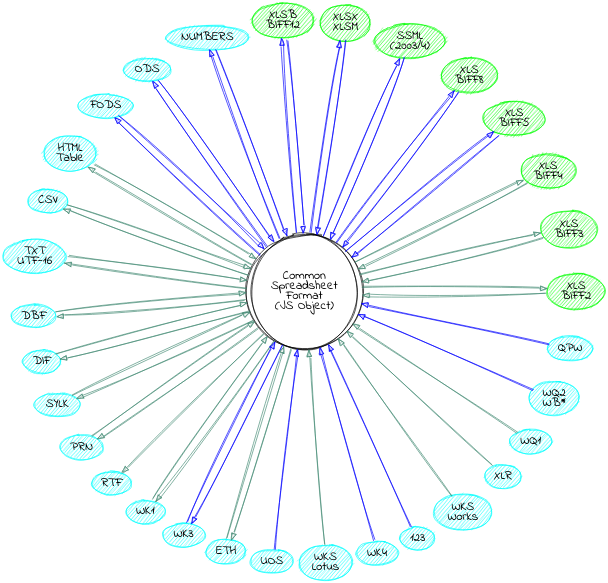
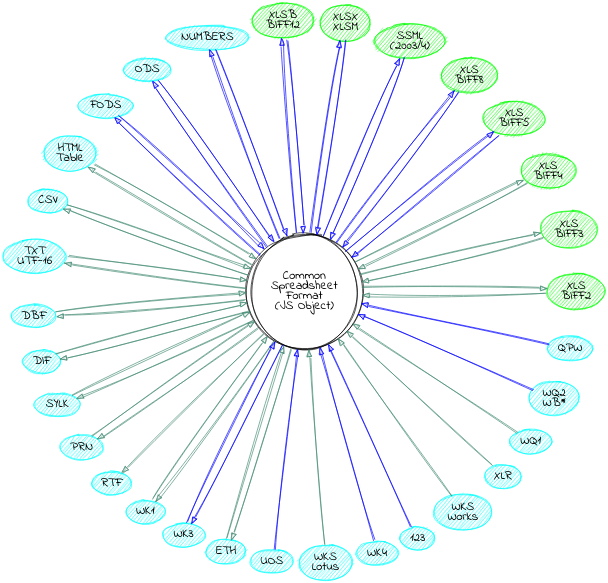
Circo-Graph der Formatunterstützung

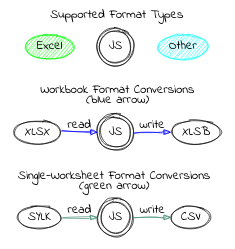
Grafiklegende

Inhaltsverzeichnis

Erweitern, um das Inhaltsverzeichnis anzuzeigen
  • Erste Schritte
    • Installation
    • Verwendung
    • Das Zen von SheetJS
    • JS-Ökosystem-Demos
  • Beschaffen und Extrahieren von Daten
    • Arbeitsmappen parsen
    • Verarbeiten von JSON- und JS-Daten
    • Verarbeiten von HTML-Tabellen
  • Verarbeiten von Daten
    • Ändern der Arbeitsmappenstruktur
    • Ändern von Zellwerten
    • Ändern weiterer Arbeitsblatt-/Arbeitsmappen-/Zelleigenschaften
  • Verpacken und Veröffentlichen von Daten
    • Schreiben von Arbeitsmappen
    • Schreibbeispiele
    • Streaming-Schreiben
    • Generieren von JSON- und JS-Daten
    • Generieren von HTML-Tabellen
    • Generieren von Einzelblatt-Snapshots
  • Schnittstelle
    • Parsing-Funktionen
    • Schreibfunktionen
    • Dienstprogramme
  • Gemeinsames Tabellenkalkulationsformat
    • Allgemeine Strukturen
    • Zellobjekt
      • Datentypen
      • Datumsangaben
    • Blattobjekte
      • Arbeitsblattobjekt
      • Diagrammblattobjekt
      • Makroblattobjekt
      • Dialogblattobjekt

Erste Schritte

Installation

Eigenständige Browser-Skripte

Das vollständige eigenständige Browser-Build wird unter dist/xlsx.full.min.js gespeichert und kann direkt über ein script-Tag zu einer Seite hinzugefügt werden:```html

root@kitploit:~
<details>
  <summary><b>CDN-Verfügbarkeit</b> (zum Anzeigen klicken)</summary>

|    CDN     | URL                                        |
|-----------:|:-------------------------------------------|
|    `unpkg` | <https://unpkg.com/xlsx/>                  |
| `jsDelivr` | <https://jsdelivr.com/package/npm/xlsx>    |
|    `CDNjs` | <https://cdnjs.com/libraries/xlsx>         |

Beispielsweise stellt `unpkg` die neueste Version unter folgender Adresse bereit:```html
<script src="https://unpkg.com/xlsx/dist/xlsx.full.min.js"></script>
Browser-Builds (klicken zum Anzeigen)

Die vollständige Einzeldatei-Version wird unter dist/xlsx.full.min.js erzeugt

dist/xlsx.core.min.js lässt die Codepage-Bibliothek aus (keine Unterstützung für XLS-Kodierungen)

Ein schlankerer Build wird unter dist/xlsx.mini.min.js erzeugt. Im Vergleich zum vollständigen Build:

  • Codepage-Bibliothek übersprungen (keine Unterstützung für XLS-Kodierungen)
  • keine Unterstützung für XLSB / XLS / Lotus 1-2-3 / SpreadsheetML 2003 / Numbers
  • Node-Stream-Utils entfernt

Mit bower:```bash $ bower install js-xlsx

root@kitploit:~
**ECMAScript Modules**

Der ECMAScript-Modul-Build wird in `xlsx.mjs` gespeichert und kann direkt
mit einem `script`-Tag und `type=module` zu einer Seite hinzugefügt werden:```html
<script type="module">
import { read, writeFileXLSX } from "./xlsx.mjs";

/* load the codepage support library for extended support with older formats  */
import { set_cptable } from "./xlsx.mjs";
import * as cptable from './dist/cpexcel.full.mjs';
set_cptable(cptable);
</script>

Das npm-Paket stellt das Modul ebenfalls mit dem Parameter module bereit, der in Angular und anderen Projekten unterstützt wird:```ts import { read, writeFileXLSX } from "xlsx";

/* load the codepage support library for extended support with older formats */ import { set_cptable } from "xlsx"; import * as cptable from 'xlsx/dist/cpexcel.full.mjs'; set_cptable(cptable);

root@kitploit:~
**Deno**

`xlsx.mjs` kann in Deno importiert werden. Es ist von `unpkg` verfügbar:```ts
// @deno-types="https://unpkg.com/xlsx/types/index.d.ts"
import * as XLSX from 'https://unpkg.com/xlsx/xlsx.mjs';

/* load the codepage support library for extended support with older formats  */
import * as cptable from 'https://unpkg.com/xlsx/dist/cpexcel.full.mjs';
XLSX.set_cptable(cptable);

NodeJS

Mit npm:```bash $ npm install xlsx

root@kitploit:~
Standardmäßig unterstützt das Modul `require`:```js
var XLSX = require("xlsx");

Das Modul enthält außerdem xlsx.mjs für die Verwendung mit import:```js import * as XLSX from 'xlsx/xlsx.mjs';

/* load 'fs' for readFile and writeFile support */ import * as fs from 'fs'; XLSX.set_fs(fs);

/* load 'stream' for stream support */ import { Readable } from 'stream'; XLSX.stream.set_readable(Readable);

/* load the codepage support library for extended support with older formats */ import * as cpexcel from 'xlsx/dist/cpexcel.full.mjs'; XLSX.set_cptable(cpexcel);

root@kitploit:~
**Photoshop und InDesign**

`dist/xlsx.extendscript.js` ist ein ExtendScript-Build für Photoshop und InDesign,
der im `npm`-Paket enthalten ist. Er kann direkt mit einer
`#include`-Direktive referenziert werden:```extendscript
#include "xlsx.extendscript.js"
Kompatibilität mit Internet Explorer und ECMAScript 3 (zum Anzeigen klicken)

Für eine breite Kompatibilität mit JavaScript-Engines ist die Bibliothek im ECMAScript-3-Sprachdialekt sowie mit einigen ES5-Funktionen wie Array#forEach geschrieben. Ältere Browser benötigen Shims, um fehlende Funktionen bereitzustellen.

Um den Shim zu verwenden, fügen Sie den Shim vor dem Skript-Tag ein, das xlsx.js lädt:```html

root@kitploit:~
Das Skript enthält außerdem `IE_LoadFile` und `IE_SaveFile` zum Laden und Speichern
von Dateien in Internet Explorer Versionen 6-9.  Das Skript `xlsx.extendscript.js`
bündelt den Shim in einem Format, das für Photoshop und andere Adobe-Produkte geeignet ist.

</details>

### Verwendung

Die meisten Szenarien mit Tabellenkalkulationen und Daten lassen sich in 5 Teile gliedern:

1) **Daten erfassen**:  Daten können überall gespeichert sein: in lokalen oder entfernten Dateien,
   Datenbanken, HTML-Tabellen oder sogar programmatisch im Webbrowser erzeugt werden.

2) **Daten extrahieren**:  Bei Tabellenkalkulationsdateien umfasst dies das Parsen roher Bytes, um
   die Zellendaten zu lesen. Bei allgemeinen JS-Daten geht es darum, die Daten umzuformen.

3) **Daten verarbeiten**:  Von der Erstellung zusammenfassender Statistiken bis zur Bereinigung von
   Datensätzen – dieser Schritt ist das Herzstück des Problems.

4) **Daten verpacken**:  Dies kann das Erstellen einer neuen Tabellenkalkulation, das Serialisieren
   mit `JSON.stringify`, das Schreiben von XML oder einfach das Abflachen von Daten für UI-Tools umfassen.

5) **Daten freigeben**:  Tabellenkalkulationsdateien können auf einen Server hochgeladen oder lokal
   geschrieben werden.  Daten können Benutzern in einer HTML-Tabelle oder einem Datenraster präsentiert werden.

Ein häufiges Problem besteht darin, aus Daten, die in einer HTML-Tabelle gespeichert sind, einen gültigen
Tabellenkalkulations-Export zu erzeugen.  In diesem Beispiel wird eine HTML-Tabelle auf der Seite ausgelesen,
am unteren Ende eine Zeile mit dem Datum des Berichts hinzugefügt und eine neue Datei
erzeugt und lokal heruntergeladen. `XLSX.writeFile` übernimmt das
Verpacken der Daten und versucht einen lokalen Download:```js
// Acquire Data (reference to the HTML table)
var table_elt = document.getElementById("my-table-id");

// Extract Data (create a workbook object from the table)
var workbook = XLSX.utils.table_to_book(table_elt);

// Process Data (add a new row)
var ws = workbook.Sheets["Sheet1"];
XLSX.utils.sheet_add_aoa(ws, [["Created "+new Date().toISOString()]], {origin:-1});

// Package and Release Data (`writeFile` tries to write and save an XLSB file)
XLSX.writeFile(workbook, "Report.xlsb");
Tool herunterladen
Arbeitsmappenobjekt
  • Dateieigenschaften der Arbeitsmappe
  • Attribute auf Arbeitsmappenebene
    • Definierte Namen
    • Arbeitsmappenansichten
    • Verschiedene Arbeitsmappeneigenschaften
  • Dokumentfunktionen
    • Formeln
    • Zeilen- und Spalteneigenschaften
    • Zahlenformate
    • Hyperlinks
    • Zellkommentare
    • Blattsichtbarkeit
    • VBA und Makros
  • Parsing-Optionen
    • Eingabetyp
    • Dateityp erraten
  • Schreiboptionen
    • Unterstützte Ausgabeformate
    • Ausgabetyp
  • Dienstprogrammfunktionen
    • Eingabe als Array von Arrays
    • Eingabe als Array von Objekten
    • HTML-Tabelleneingabe
    • Formelausgabe
    • Durch Trennzeichen getrennte Ausgabe
      • UTF-16-Unicode-Text
    • HTML-Ausgabe
    • JSON
  • Dateiformate
  • Testen
    • Node
    • Browser
    • Getestete Umgebungen
    • Testdateien
  • Mitwirken
    • OSX/Linux
    • Windows
    • Tests
  • Lizenz
  • Referenzen
  • Diese Bibliothek versucht, die Schritte 2 und 4 zu vereinfachen, indem sie Funktionen zum Extrahieren nützlicher Daten aus Tabellenkalkulationsdateien (read / readFile) und zum Erzeugen neuer Tabellenkalkulationsdateien aus Daten (write / writeFile) bereitstellt. Zusätzliche Hilfsfunktionen wie table_to_book arbeiten mit anderen gängigen Datenquellen wie HTML-Tabellen.

    Diese Dokumentation und verschiedene Demo-Projekte decken eine Reihe gängiger Szenarien und Ansätze für die Schritte 1 und 5 ab.

    Hilfsfunktionen helfen bei Schritt 3.

    "Daten beschaffen und extrahieren" beschreibt Lösungen für gängige Datenimport-Szenarien.

    "Daten verpacken und freigeben" beschreibt Lösungen für gängige Datenexport-Szenarien.

    "Daten verarbeiten" beschreibt Lösungen für gängige Szenarien zur Verarbeitung und Bearbeitung von Arbeitsmappen.

    "Hilfsfunktionen" erläutert Hilfsfunktionen zum Übersetzen von JSON-Arrays und anderen gängigen JS-Strukturen in Arbeitsblattobjekte.

    Das Zen von SheetJS

    Datenverarbeitung sollte in jeden Workflow passen

    Die Bibliothek erzwingt keinen separaten Lebenszyklus. Sie fügt sich nahtlos in Websites und Apps ein, die mit beliebigen Frameworks erstellt wurden. Die einfachen JS-Datenobjekte spielen gut mit Web Workern und zukünftigen APIs zusammen.

    JavaScript ist eine leistungsstarke Sprache für die Datenverarbeitung

    Das "Common Spreadsheet Format" ist eine einfache Objektrepräsentation der Kernkonzepte einer Arbeitsmappe. Die verschiedenen Funktionen in der Bibliothek bieten Low-Level-Werkzeuge für die Arbeit mit dem Objekt.

    Für eine angenehme JS-Verarbeitung gibt es Hilfsfunktionen, um Teile eines Arbeitsblatts in ein Array von Arrays umzuwandeln und wieder zurück. Das folgende Beispiel kombiniert leistungsstarke JS-Array-Methoden mit einer Bibliothek für Netzwerkanfragen, um Daten herunterzuladen, die gewünschten Informationen auszuwählen und eine Arbeitsmappendatei zu erstellen:

    Daten von einem JSON-Endpunkt abrufen und eine Arbeitsmappe erzeugen (klicken zum Anzeigen)

    Das Ziel ist es, eine XLSB-Arbeitsmappe mit den Namen und Geburtstagen der US-Präsidenten zu erzeugen.

    Daten beschaffen

    Rohdaten

    https://theunitedstates.io/congress-legislators/executive.json enthält die gewünschten Daten. Zum Beispiel John Adams:```js { "id": { /* (data omitted) / }, "name": { "first": "John", // <-- first name "last": "Adams" // <-- last name }, "bio": { "birthday": "1735-10-19", // <-- birthday "gender": "M" }, "terms": [ { "type": "viceprez", / (other fields omitted) / }, { "type": "viceprez", / (other fields omitted) / }, { "type": "prez", / (other fields omitted) */ } // <-- look for "prez" ] }

    root@kitploit:~
    _Filtern nach Präsidenten_
    
    Der Datensatz enthält Aaron Burr, einen Vizepräsidenten, der nie Präsident war!
    
    `Array#filter` erstellt ein neues Array mit den gewünschten Zeilen.  Ein Präsident amtierte
    mindestens eine Amtszeit mit `type` gesetzt auf `"prez"`.  Um zu testen, ob eine bestimmte Zeile
    mindestens eine `"prez"`-Amtszeit enthält, ist `Array#some` eine weitere native JS-Funktion.  Der
    vollständige Filter wäre:```js
    const prez = raw_data.filter(row => row.terms.some(term => term.type === "prez"));
    

    Daten ausrichten

    Für dieses Beispiel wird der Name aus Vorname und Nachname zusammengesetzt (row.name.first + " " + row.name.last) und das Geburtsdatum ist das Unterfeld row.bio.birthday. Mit Array#map kann der Datensatz in einem einzigen Aufruf umgeformt werden:```js const rows = prez.map(row => ({ name: row.name.first + " " + row.name.last, birthday: row.bio.birthday }));

    root@kitploit:~
    Das Ergebnis ist ein Array aus "einfachen" Objekten ohne Verschachtelung:```js
    [
      { name: "George Washington", birthday: "1732-02-22" },
      { name: "John Adams", birthday: "1735-10-19" },
      // ... one row per President
    ]
    

    Daten extrahieren

    Mit dem bereinigten Datensatz erzeugt XLSX.utils.json_to_sheet ein Arbeitsblatt:```js const worksheet = XLSX.utils.json_to_sheet(rows);

    root@kitploit:~
    `XLSX.utils.book_new` erstellt eine neue Arbeitsmappe und `XLSX.utils.book_append_sheet` fügt ein Arbeitsblatt zur Arbeitsmappe hinzu. Das neue Arbeitsblatt wird "Dates" genannt:```js
    const workbook = XLSX.utils.book_new();
    XLSX.utils.book_append_sheet(workbook, worksheet, "Dates");
    

    Daten verarbeiten

    Kopfzeilen korrigieren

    Standardmäßig erstellt json_to_sheet ein Arbeitsblatt mit einer Kopfzeile. In diesem Fall, stammen die Kopfzeilen aus den JavaScript-Objekt-Schlüsseln: "name" und "birthday".

    Die Kopfzeilen befinden sich in den Zellen A1 und B1. XLSX.utils.sheet_add_aoa kann Textwerte in das vorhandene Arbeitsblatt ab Zelle A1 schreiben:```js XLSX.utils.sheet_add_aoa(worksheet, [["Name", "Birthday"]], { origin: "A1" });

    root@kitploit:~
    _Fixing Column Widths_
    
    Einige der Namen sind länger als die Standardspaltenbreite.  Spaltenbreiten werden
    durch [Festlegen der `"!cols"`-Arbeitsblatteigenschaft](#row-and-column-properties) gesetzt.
    
    Die folgende Zeile setzt die Breite von Spalte A auf ungefähr 10 Zeichen:```js
    worksheet["!cols"] = [ { wch: 10 } ]; // set column A width to 10 characters
    

    Ein Array#reduce-Aufruf über rows kann die maximale Breite berechnen:```js const max_width = rows.reduce((w, r) => Math.max(w, r.name.length), 10); worksheet["!cols"] = [ { wch: max_width } ];

    root@kitploit:~
    Hinweis: Wenn der Ausgangspunkt eine Datei oder eine HTML-Tabelle war, erzeugt `XLSX.utils.sheet_to_json` ein Array von JavaScript-Objekten.
    
    **Paket- und Versionsdaten**
    
    `XLSX.writeFile` erstellt eine Tabellenkalkulationsdatei und versucht, sie auf dem System zu speichern. Im Browser wird versucht, den Benutzer zum Herunterladen der Datei aufzufordern.  In NodeJS wird in das lokale Verzeichnis geschrieben.```js
    XLSX.writeFile(workbook, "Presidents.xlsx");
    

    Vollständiges Beispiel```js // Uncomment the next line for use in NodeJS: // const XLSX = require("xlsx"), axios = require("axios");

    (async() => { /* fetch JSON data and parse */ const url = "https://theunitedstates.io/congress-legislators/executive.json"; const raw_data = (await axios(url, {responseType: "json"})).data;

    /* filter for the Presidents */ const prez = raw_data.filter(row => row.terms.some(term => term.type === "prez"));

    /* flatten objects */ const rows = prez.map(row => ({ name: row.name.first + " " + row.name.last, birthday: row.bio.birthday }));

    /* generate worksheet and workbook */ const worksheet = XLSX.utils.json_to_sheet(rows); const workbook = XLSX.utils.book_new(); XLSX.utils.book_append_sheet(workbook, worksheet, "Dates");

    /* fix headers */ XLSX.utils.sheet_add_aoa(worksheet, [["Name", "Birthday"]], { origin: "A1" });

    /* calculate column width */ const max_width = rows.reduce((w, r) => Math.max(w, r.name.length), 10); worksheet["!cols"] = [ { wch: max_width } ];

    /* create an XLSX file and try to save to Presidents.xlsx */ XLSX.writeFile(workbook, "Presidents.xlsx"); })();

    root@kitploit:~
    Für die Verwendung im Webbrowser, vorausgesetzt das Snippet ist in `snippet.js` gespeichert,
    sollten `script`-Tags verwendet werden, um die eigenständigen Builds von `axios` und `xlsx` einzubinden:```html
    <script src="https://unpkg.com/xlsx/dist/xlsx.full.min.js"></script>
    <script src="https://unpkg.com/axios/dist/axios.min.js"></script>
    <script src="snippet.js"></script>
    

    Dateiformate sind Implementierungsdetails

    Der Parser deckt ein breites Spektrum gängiger Tabellenkalkulationsdateiformate ab, um sicherzustellen, dass als „HTML-saved-as-XLS“ gespeicherte Dateien ebenso funktionieren wie echte XLS- oder XLSX-Dateien.

    Der Writer unterstützt eine Reihe gängiger Ausgabeformate für eine breite Kompatibilität mit dem Daten-Ökosystem.

    Datenverarbeitungscode sollte sich, so weit wie möglich, nicht um die spezifischen beteiligten Dateiformate kümmern müssen.

    JS-Ökosystem-Demos

    Das demos-Verzeichnis enthält Beispielprojekte für:

    Frameworks und APIs

    • angularjs
    • angular and ionic
    • knockout
    • meteor
    • react and react-native
    • vue 2.x and weex
    • XMLHttpRequest and fetch
    • nodejs server
    • databases and key/value stores
    • typed arrays and math

    Bundler und Werkzeuge

    • browserify
    • fusebox
    • parcel
    • requirejs
    • rollup
    • systemjs
    • typescript
    • webpack 2.x

    Plattformen und Integrationen

    • deno
    • electron application
    • nw.js application
    • Chrome / Chromium extensions
    • Download a Google Sheet locally
    • Adobe ExtendScript
    • Headless Browsers
    • canvas-datagrid
    • x-spreadsheet
    • react-data-grid
    • vue3-table-light
    • Swift JSC and other engines
    • "serverless" functions
    • internet explorer

    Weitere Beispiele sind in der Showcase enthalten.

    https://sheetjs.com/demos/modify.html zeigt ein vollständiges Beispiel für das Lesen, Ändern und Schreiben von Dateien.

    https://github.com/SheetJS/sheetjs/blob/HEAD/bin/xlsx.njs ist das Kommandozeilenwerkzeug, das mit node-Installationen geliefert wird, Tabellenkalkulationsdateien liest und deren Inhalte in verschiedene Formate exportiert.

    Daten beschaffen und extrahieren

    Arbeitsmappen parsen

    API

    Daten aus Tabellenkalkulations-Bytes extrahieren```js var workbook = XLSX.read(data, opts);

    root@kitploit:~
    Die `read`-Methode kann Daten aus Tabellenkalkulations-Bytes extrahieren, die in einem JS-String,
    "binary string", NodeJS-Puffer oder typisiertem Array (`Uint8Array` oder `ArrayBuffer`) gespeichert sind.
    
    
    _Tabellenkalkulations-Bytes aus einer lokalen Datei lesen und Daten extrahieren_```js
    var workbook = XLSX.readFile(filename, opts);
    

    Die Methode readFile versucht, eine Tabellendatei unter dem angegebenen Pfad zu lesen. Browser erlauben das Lesen von Dateien auf diese Weise im Allgemeinen nicht (es gilt als Sicherheitsrisiko), und Versuche, Dateien auf diese Weise zu lesen, lösen einen Fehler aus.

    Das zweite Argument opts ist optional. „Parsing-Optionen“ behandelt die unterstützten Eigenschaften und Verhaltensweisen.

    Beispiele

    Hier sind einige häufige Szenarien (klicken Sie auf jeden Untertitel, um den Code zu sehen):

    Lokale Datei in einem NodeJS-Server (klicken zum Anzeigen)

    readFile verwendet im Hintergrund fs.readFileSync:```js var XLSX = require("xlsx");

    var workbook = XLSX.readFile("test.xlsx");

    root@kitploit:~
    Für Node ESM ist der `readFile`-Helfer nicht aktiviert. Stattdessen sollte `fs.readFileSync`
    verwendet werden, um die Dateidaten als `Buffer` für die Verwendung mit `XLSX.read` zu lesen:```js
    import { readFileSync } from "fs";
    import { read } from "xlsx/xlsx.mjs";
    
    const buf = readFileSync("test.xlsx");
    /* buf is a Buffer */
    const workbook = read(buf);
    
    Lokale Datei in einer Deno-Anwendung (zum Anzeigen klicken)

    readFile verwendet intern Deno.readFileSync:```js // @deno-types="https://deno.land/x/sheetjs/types/index.d.ts" import * as XLSX from 'https://deno.land/x/sheetjs/xlsx.mjs'

    const workbook = XLSX.readFile("test.xlsx");

    root@kitploit:~
    Anwendungen, die Dateien lesen, müssen mit dem Flag `--allow-read` aufgerufen werden.  Das
    [`deno` Demo](https://github.com/weareu/xlsx/blob/HEAD/demos/deno/) enthält weitere Beispiele
    
    </details>
    
    <details>
      <summary><b>Vom Benutzer übermittelte Datei in einer Webseite („Drag-and-Drop")</b> (zum Anzeigen klicken)</summary>
    
    Für moderne Websites, die auf Chrome 76+ abzielen, wird `File#arrayBuffer` empfohlen:```js
    // XLSX is a global from the standalone script
    
    async function handleDropAsync(e) {
      e.stopPropagation(); e.preventDefault();
      const f = e.dataTransfer.files[0];
      /* f is a File */
      const data = await f.arrayBuffer();
      /* data is an ArrayBuffer */
      const workbook = XLSX.read(data);
    
      /* DO SOMETHING WITH workbook HERE */
    }
    drop_dom_element.addEventListener("drop", handleDropAsync, false);
    

    Für maximale Kompatibilität sollte die FileReader-API verwendet werden:```js function handleDrop(e) { e.stopPropagation(); e.preventDefault(); var f = e.dataTransfer.files[0]; /* f is a File / var reader = new FileReader(); reader.onload = function(e) { var data = e.target.result; / reader.readAsArrayBuffer(file) -> data will be an ArrayBuffer */ var workbook = XLSX.read(data);

    root@kitploit:~
    /* DO SOMETHING WITH workbook HERE */
    

    }; reader.readAsArrayBuffer(f); } drop_dom_element.addEventListener("drop", handleDrop, false);

    root@kitploit:~
    <https://oss.sheetjs.com/sheetjs/> demonstriert die FileReader-Technik.
    
    </details>
    
    <details>
      <summary><b>Vom Benutzer übermittelte Datei mit einem HTML-INPUT-Element</b> (zum Anzeigen klicken)</summary>
    
    Beginnend mit einem HTML-INPUT-Element mit `type="file"`:```html
    <input type="file" id="input_dom_element">
    

    Für moderne Websites, die Chrome 76+ anvisieren, wird Blob#arrayBuffer empfohlen:```js // XLSX is a global from the standalone script

    async function handleFileAsync(e) { const file = e.target.files[0]; const data = await file.arrayBuffer(); /* data is an ArrayBuffer */ const workbook = XLSX.read(data);

    /* DO SOMETHING WITH workbook HERE */ } input_dom_element.addEventListener("change", handleFileAsync, false);

    root@kitploit:~
    Für eine breitere Unterstützung (einschließlich IE10+) wird der `FileReader`-Ansatz empfohlen:```js
    function handleFile(e) {
      var file = e.target.files[0];
      var reader = new FileReader();
      reader.onload = function(e) {
        var data = e.target.result;
        /* reader.readAsArrayBuffer(file) -> data will be an ArrayBuffer */
        var workbook = XLSX.read(e.target.result);
    
        /* DO SOMETHING WITH workbook HERE */
      };
      reader.readAsArrayBuffer(file);
    }
    input_dom_element.addEventListener("change", handleFile, false);
    

    Die oldie Demo zeigt ein IE-kompatibles Fallback-Szenario.

    Abrufen einer Datei im Webbrowser ("Ajax") (klicken zum Anzeigen)

    Für moderne Websites, die auf Chrome 42+ abzielen, wird fetch empfohlen:```js // XLSX is a global from the standalone script

    (async() => { const url = "http://oss.sheetjs.com/test_files/formula_stress_test.xlsx"; const data = await (await fetch(url)).arrayBuffer(); /* data is an ArrayBuffer */ const workbook = XLSX.read(data);

    /* DO SOMETHING WITH workbook HERE */ })();

    root@kitploit:~
    Für eine breitere Unterstützung wird der `XMLHttpRequest`-Ansatz empfohlen:```js
    var url = "http://oss.sheetjs.com/test_files/formula_stress_test.xlsx";
    
    /* set up async GET request */
    var req = new XMLHttpRequest();
    req.open("GET", url, true);
    req.responseType = "arraybuffer";
    
    req.onload = function(e) {
      var workbook = XLSX.read(req.response);
    
      /* DO SOMETHING WITH workbook HERE */
    };
    
    req.send();
    

    Die xhr-Demo enthält eine längere Diskussion und weitere Beispiele.

    http://oss.sheetjs.com/sheetjs/ajax.html zeigt Fallback-Ansätze für IE6+.

    Lokale Datei in einem PhotoShop- oder InDesign-Plugin (zum Anzeigen klicken)

    readFile kapselt die File-Logik in Photoshop und anderen ExtendScript-Zielen. Der angegebene Pfad sollte ein absoluter Pfad sein:```js #include "xlsx.extendscript.js"

    /* Read test.xlsx from the Documents folder */ var workbook = XLSX.readFile(Folder.myDocuments + "/test.xlsx");

    root@kitploit:~
    Das [`extendscript`-Demo](https://github.com/weareu/xlsx/blob/HEAD/demos/extendscript/) enthält ein komplexeres Beispiel.
    
    </details>
    
    <details>
      <summary><b>Lokale Datei in einer Electron-App</b> (zum Anzeigen klicken)</summary>
    
    `readFile` kann im Renderer-Prozess verwendet werden:```js
    /* From the renderer process */
    var XLSX = require("xlsx");
    
    var workbook = XLSX.readFile(path);
    

    Die Electron-APIs haben sich im Laufe der Zeit geändert. Die electron-Demo zeigt ein vollständiges Beispiel und beschreibt die erforderlichen versionsspezifischen Einstellungen.

    Lokale Datei in einer mobilen App mit React Native (klicken zum Anzeigen)

    Die react-Demo enthält eine Beispiel-App für React Native.

    Da React Native keine Möglichkeit bietet, Dateien aus dem Dateisystem zu lesen, muss eine Drittanbieter-Bibliothek verwendet werden. Die folgenden Bibliotheken wurden getestet:

    • react-native-file-access

    Die base64-Kodierung gibt Zeichenketten zurück, die mit dem Typ base64 kompatibel sind:```js import XLSX from "xlsx"; import { FileSystem } from "react-native-file-access";

    const b64 = await FileSystem.readFile(path, "base64"); /* b64 is a base64 string */ const workbook = XLSX.read(b64, {type: "base64"});

    root@kitploit:~
    - [`react-native-fs`](https://npm.im/react-native-fs)
    
    Die `ascii`-Kodierung gibt Binärstrings zurück, die mit dem Typ `binary` kompatibel sind:```js
    import XLSX from "xlsx";
    import { readFile } from "react-native-fs";
    
    const bstr = await readFile(path, "ascii");
    /* bstr is a binary string */
    const workbook = XLSX.read(bstr, {type: "binary"});
    
    NodeJS-Server-Datei-Uploads (klicken zum Anzeigen)

    read kann einen NodeJS-Puffer akzeptieren. readFile kann Dateien lesen, die von einem Body-Parser für HTTP-POST-Anfragen wie formidable erzeugt wurden:```js const XLSX = require("xlsx"); const http = require("http"); const formidable = require("formidable");

    const server = http.createServer((req, res) => { const form = new formidable.IncomingForm(); form.parse(req, (err, fields, files) => { /* grab the first file */ const f = Object.entries(files)[0][1]; const path = f.filepath; const workbook = XLSX.readFile(path);

    root@kitploit:~
    /* DO SOMETHING WITH workbook HERE */
    

    }); }).listen(process.env.PORT || 7262);

    root@kitploit:~
    Die [`server`-Demo](https://github.com/weareu/xlsx/blob/HEAD/demos/server) enthält fortgeschrittenere Beispiele.
    
    </details>
    
    <details>
      <summary><b>Dateien in einem NodeJS-Prozess herunterladen</b> (klicken zum Anzeigen)</summary>
    
    Node 17.5 und 18.0 haben native Unterstützung für fetch:```js
    const XLSX = require("xlsx");
    
    const data = await (await fetch(url)).arrayBuffer();
    /* data is an ArrayBuffer */
    const workbook = XLSX.read(data);
    

    Für eine breitere Kompatibilität werden Module von Drittanbietern empfohlen.

    request erfordert eine null-Kodierung, um Buffers zu erzeugen:```js var XLSX = require("xlsx"); var request = require("request");

    request({url: url, encoding: null}, function(err, resp, body) { var workbook = XLSX.read(body);

    /* DO SOMETHING WITH workbook HERE */ });

    root@kitploit:~
    [`axios`](https://npm.im/axios) funktioniert im Browser und in NodeJS auf die gleiche Weise:```js
    const XLSX = require("xlsx");
    const axios = require("axios");
    
    (async() => {
      const res = await axios.get(url, {responseType: "arraybuffer"});
      /* res.data is a Buffer */
      const workbook = XLSX.read(res.data);
    
      /* DO SOMETHING WITH workbook HERE */
    })();
    
    Dateien in einer Electron-App herunterladen (zum Anzeigen klicken)

    Das net-Modul im Hauptprozess kann HTTP/HTTPS-Anfragen an externe Ressourcen senden. Antworten sollten manuell mit Buffer.concat verkettet werden:```js const XLSX = require("xlsx"); const { net } = require("electron");

    const req = net.request(url); req.on("response", (res) => { const bufs = []; // this array will collect all of the buffers res.on("data", (chunk) => { bufs.push(chunk); }); res.on("end", () => { const workbook = XLSX.read(Buffer.concat(bufs));

    root@kitploit:~
    /* DO SOMETHING WITH workbook HERE */
    

    }); }); req.end();

    root@kitploit:~
    </details>
    
    <details>
      <summary><b>Readable Streams in NodeJS</b> (klicken zum Anzeigen)</summary>
    
    Bei der Arbeit mit Readable Streams ist der einfachste Ansatz, den Stream zu puffern
    und das Ganze am Ende zu verarbeiten:```js
    var fs = require("fs");
    var XLSX = require("xlsx");
    
    function process_RS(stream, cb) {
      var buffers = [];
      stream.on("data", function(data) { buffers.push(data); });
      stream.on("end", function() {
        var buffer = Buffer.concat(buffers);
        var workbook = XLSX.read(buffer, {type:"buffer"});
    
        /* DO SOMETHING WITH workbook IN THE CALLBACK */
        cb(workbook);
      });
    }
    
    ReadableStream im Browser (zum Anzeigen klicken)

    Beim Umgang mit ReadableStream ist es am einfachsten, den Stream zu puffern und das Ganze am Ende zu verarbeiten:```js // XLSX is a global from the standalone script

    async function process_RS(stream) { /* collect data */ const buffers = []; const reader = stream.getReader(); for(;;) { const res = await reader.read(); if(res.value) buffers.push(res.value); if(res.done) break; }

    /* concat */ const out = new Uint8Array(buffers.reduce((acc, v) => acc + v.length, 0));

    let off = 0; for(const u8 of arr) { out.set(u8, off); off += u8.length; }

    return out; }

    const data = await process_RS(stream); /* data is Uint8Array */ const workbook = XLSX.read(data);

    root@kitploit:~
    </details>
    
    Ausführlichere Beispiele werden in den [enthaltenen Demos](https://github.com/weareu/xlsx/blob/HEAD/demos/) behandelt.
    
    ### Verarbeiten von JSON- und JS-Daten
    
    JSON- und JS-Daten stellen in der Regel einzelne Arbeitsblätter dar. In diesem Abschnitt werden einige Hilfsfunktionen verwendet, um Arbeitsmappen zu erzeugen.
    
    _Neue Arbeitsmappe erstellen_```js
    var workbook = XLSX.utils.book_new();
    

    Die book_new-Hilfsfunktion erstellt eine leere Arbeitsmappe ohne Arbeitsblätter.

    Tabellenkalkulationssoftware erfordert in der Regel mindestens ein Arbeitsblatt und setzt diese Anforderung in der Benutzeroberfläche durch. Diese Bibliothek setzt die Anforderung beim Schreiben durch und wirft Fehler, wenn eine leere Arbeitsmappe an Schreibfunktionen übergeben wird.

    API

    Erstellen Sie ein Arbeitsblatt aus einem Array von Arrays von JS-Werten```js var worksheet = XLSX.utils.aoa_to_sheet(aoa, opts);

    root@kitploit:~
    Die Hilfsfunktion `aoa_to_sheet` durchläuft ein „Array von Arrays“ in zeilenweiser
    Reihenfolge und erzeugt ein Arbeitsblatt-Objekt.  Das folgende Snippet erzeugt ein Blatt,
    wobei Zelle `A1` auf den String `A1`, Zelle `B1` auf `B1` usw. gesetzt wird:```js
    var worksheet = XLSX.utils.aoa_to_sheet([
      ["A1", "B1", "C1"],
      ["A2", "B2", "C2"],
      ["A3", "B3", "C3"]
    ]);
    

    "Array-von-Arrays-Eingabe" beschreibt die Funktion und das optionale opts-Argument ausführlicher.

    Erstellen Sie ein Arbeitsblatt aus einem Array von JS-Objekten```js var worksheet = XLSX.utils.json_to_sheet(jsa, opts);

    root@kitploit:~
    Die Hilfsfunktion `json_to_sheet` durchläuft ein Array von JS-Objekten in der
    Reihenfolge und erzeugt ein Arbeitsblattobjekt. Standardmäßig wird eine Kopfzeile
    und eine Zeile pro Objekt im Array erzeugt. Das optionale `opts`-Argument enthält
    Einstellungen zur Steuerung der Spaltenreihenfolge und der Kopfzeilenausgabe.
    
    ["Array von Objekten als Eingabe"](#array-of-arrays-input) beschreibt die Funktion
    und das optionale `opts`-Argument ausführlicher.
    
    **Beispiele**
    
    ["Das Zen von SheetJS"](#the-zen-of-sheetjs) enthält ein ausführliches Beispiel: "Daten
    von einem JSON-Endpunkt abrufen und eine Arbeitsmappe erzeugen"
    
    [`x-spreadsheet`](https://github.com/myliang/x-spreadsheet) ist ein interaktives
    Datenraster zum Vorschauen und Bearbeiten strukturierter Daten im Webbrowser. Die
    [`xspreadsheet`-Demo](https://github.com/weareu/xlsx/blob/HEAD/demos/xspreadsheet) enthält ein Beispielskript mit der
    `xtos`-Funktion zum Konvertieren von einem x-spreadsheet-Datenobjekt in eine Arbeitsmappe.
    <https://oss.sheetjs.com/sheetjs/x-spreadsheet> ist eine Live-Demo.
    
    <details>
      <summary><b>Datensätze aus einer Datenbankabfrage (SQL oder No-SQL)</b> (klicken zum Anzeigen)</summary>
    
    Die [`database`-Demo](https://github.com/weareu/xlsx/blob/HEAD/demos/database/) enthält Beispiele für die Arbeit mit
    Datenbanken und Abfrageergebnissen.
    
    </details>
    
    
    <details>
      <summary><b>Numerische Berechnungen mit TensorFlow.js</b> (klicken zum Anzeigen)</summary>
    
    [`@tensorflow/tfjs`](https://github.com/weareu/xlsx/blob/HEAD/@tensorflow/tfjs) und andere Bibliotheken erwarten Daten in einfachen
    Arrays – gut geeignet für Arbeitsblätter, bei denen jede Spalte einen Datenvektor darstellt. Das ist
    die Transponierte der üblichen Verwendung von Tabellenkalkulationen, bei der jede Zeile ein Vektor ist.
    
    Beim Abrufen von Daten aus `tfjs` werden die zurückgegebenen Datenpunkte in einem typisierten
    Array gespeichert. Ein Array aus Arrays kann mit Schleifen erstellt werden. Mit `Array#unshift` kann
    vor der Konvertierung eine Titelzeile vorangestellt werden:```js
    const XLSX = require("xlsx");
    const tf = require('@tensorflow/tfjs');
    
    /* suppose xs and ys are vectors (1D tensors) -> tfarr will be a typed array */
    const tfdata = tf.stack([xs, ys]).transpose();
    const shape = tfdata.shape;
    const tfarr = tfdata.dataSync();
    
    /* construct the array of arrays */
    const aoa = [];
    for(let j = 0; j < shape[0]; ++j) {
      aoa[j] = [];
      for(let i = 0; i < shape[1]; ++i) aoa[j][i] = tfarr[j * shape[1] + i];
    }
    /* add headers to the top */
    aoa.unshift(["x", "y"]);
    
    /* generate worksheet */
    const worksheet = XLSX.utils.aoa_to_sheet(aoa);
    

    Das array Demo zeigt ein vollständiges Beispiel.

    HTML-Tabellen verarbeiten

    API

    Erstellen Sie ein Arbeitsblatt, indem Sie eine HTML TABLE auf der Seite scrapen.```js var worksheet = XLSX.utils.table_to_sheet(dom_element, opts);

    root@kitploit:~
    Die Hilfsfunktion `table_to_sheet` nimmt ein DOM-TABLE-Element entgegen und durchläuft die Zeilen, um ein Arbeitsblatt zu erzeugen.  Das Argument `opts` ist optional.
    ["HTML Table Input"](#html-table-input) beschreibt die Funktion detaillierter.


    _Erstellen einer Arbeitsmappe durch Scraping einer HTML-TABELLE auf der Seite_```js
    var workbook = XLSX.utils.table_to_book(dom_element, opts);
    

    Die Hilfsfunktion table_to_book folgt derselben Logik wie table_to_sheet. Nach dem Erzeugen eines Arbeitsblatts erstellt sie eine leere Arbeitsmappe und fügt das Tabellenblatt hinzu.

    Das options-Argument unterstützt dieselben Optionen wie table_to_sheet, mit der Ergänzung einer sheet-Eigenschaft zur Steuerung des Arbeitsblattnamens. Wenn die Eigenschaft fehlt oder keine Optionen angegeben werden, wird der Standardname Sheet1 verwendet.

    Beispiele

    Hier sind einige häufige Szenarien (klicken Sie auf jeden Untertitel, um den Code zu sehen):

    HTML TABLE-Element in einer Webseite (klicken zum Anzeigen)```html
    SheetJS
    1234567
    root@kitploit:~
    Mehrere Tabellen auf einer Webseite können in einzelne Arbeitsblätter konvertiert werden:```js
    /* create new workbook */
    var workbook = XLSX.utils.book_new();
    
    /* convert table "table1" to worksheet named "Sheet1" */
    var sheet1 = XLSX.utils.table_to_sheet(document.getElementById("table1"));
    XLSX.utils.book_append_sheet(workbook, sheet1, "Sheet1");
    
    /* convert table "table2" to worksheet named "Sheet2" */
    var sheet2 = XLSX.utils.table_to_sheet(document.getElementById("table2"));
    XLSX.utils.book_append_sheet(workbook, sheet2, "Sheet2");
    
    /* workbook now has 2 worksheets */
    

    Alternativ kann der HTML-Code extrahiert und geparst werden:```js var htmlstr = document.getElementById("tableau").outerHTML; var workbook = XLSX.read(htmlstr, {type:"string"});

    root@kitploit:~
    </details>
    
    <details>
      <summary><b>Chrome/Chromium-Erweiterung</b> (klicken, um anzuzeigen)</summary>
    
    Die [`chrome`-Demo](https://github.com/weareu/xlsx/blob/HEAD/demos/chrome/) zeigt ein vollständiges Beispiel und erläutert
    die erforderlichen Berechtigungen und weitere Einstellungen.
    
    In einer Erweiterung wird empfohlen, die Arbeitsmappe in einem Content-Skript zu erstellen
    und das Objekt an die Erweiterung zurückzugeben:```js
    /* in the worker script */
    chrome.runtime.onMessage.addListener(function(msg, sender, cb) {
      /* pass a message like { sheetjs: true } from the extension to scrape */
      if(!msg || !msg.sheetjs) return;
      /* create a new workbook */
      var workbook = XLSX.utils.book_new();
      /* loop through each table element */
      var tables = document.getElementsByTagName("table")
      for(var i = 0; i < tables.length; ++i) {
        var worksheet = XLSX.utils.table_to_sheet(tables[i]);
        XLSX.utils.book_append_sheet(workbook, worksheet, "Table" + i);
      }
      /* pass back to the extension */
      return cb(workbook);
    });
    
    Serverseitige HTML-Tabellen mit Headless Chrome (klicken zum Anzeigen)

    Die headless Demo enthält eine vollständige Demo zum Konvertieren von HTML Dateien in XLSB-Arbeitsmappen. Die Kernidee besteht darin, das Skript zur Seite hinzuzufügen, die Tabelle im Seitenkontext zu parsen, eine base64-Arbeitsmappe zu generieren und sie zur weiteren Verarbeitung zurückzusenden:```js const XLSX = require("xlsx"); const { readFileSync } = require("fs"), puppeteer = require("puppeteer");

    const url = https://sheetjs.com/demos/table;

    /* get the standalone build source (node_modules/xlsx/dist/xlsx.full.min.js) */ const lib = readFileSync(require.resolve("xlsx/dist/xlsx.full.min.js"), "utf8");

    (async() => { /* start browser and go to web page */ const browser = await puppeteer.launch(); const page = await browser.newPage(); await page.goto(url, {waitUntil: "networkidle2"});

    /* inject library */ await page.addScriptTag({content: lib});

    /* this function s5s will be called by the script below, receiving the Base64-encoded file */ await page.exposeFunction("s5s", async(b64) => { const workbook = XLSX.read(b64, {type: "base64" });

    root@kitploit:~
    /* DO SOMETHING WITH workbook HERE */
    

    });

    /* generate XLSB file in webpage context and send back result / await page.addScriptTag({content: ` / call table_to_book on first table */ var workbook = XLSX.utils.table_to_book(document.querySelector("TABLE"));

    root@kitploit:~
    /* generate XLSX file */
    var b64 = XLSX.write(workbook, {type: "base64", bookType: "xlsb"});
    
    /* call "s5s" hook exposed from the node process */
    window.s5s(b64);
    

    `});

    /* cleanup */ await browser.close(); })();

    root@kitploit:~
    </details>
    
    <details>
      <summary><b>Serverseitige HTML-Tabellen mit Headless WebKit</b> (click to show)</summary>
    
    Die [`headless` Demo](https://github.com/weareu/xlsx/blob/HEAD/demos/headless/) enthält eine vollständige Demo zum Konvertieren von HTML-Dateien in XLSB-Arbeitsmappen mithilfe von [PhantomJS](https://phantomjs.org/). Die Kernidee besteht darin, das Skript zur Seite hinzuzufügen, die Tabelle im Seitenkontext zu parsen, eine `binary`-Arbeitsmappe zu erzeugen und sie zur weiteren Verarbeitung zurückzusenden:```js
    var XLSX = require('xlsx');
    var page = require('webpage').create();
    
    /* this code will be run in the page */
    var code = [ "function(){",
      /* call table_to_book on first table */
      "var wb = XLSX.utils.table_to_book(document.body.getElementsByTagName('table')[0]);",
    
      /* generate XLSB file and return binary string */
      "return XLSX.write(wb, {type: 'binary', bookType: 'xlsb'});",
    "}" ].join("");
    
    page.open('https://sheetjs.com/demos/table', function() {
      /* Load the browser script from the UNPKG CDN */
      page.includeJs("https://unpkg.com/xlsx/dist/xlsx.full.min.js", function() {
        /* The code will return an XLSB file encoded as binary string */
        var bin = page.evaluateJavaScript(code);
    
        var workbook = XLSX.read(bin, {type: "binary"});
        /* DO SOMETHING WITH workbook HERE */
    
        phantom.exit();
      });
    });
    
    NodeJS-HTML-Tabellen ohne Browser (klicken zum Anzeigen)

    NodeJS enthält keine DOM-Implementierung und Puppeteer erfordert einen umfangreichen Chromium-Build. jsdom ist eine leichtgewichtige Alternative:```js const XLSX = require("xlsx"); const { readFileSync } = require("fs"); const { JSDOM } = require("jsdom");

    /* obtain HTML string. This example reads from test.html / const html_str = fs.readFileSync("test.html", "utf8"); / get first TABLE element / const doc = new JSDOM(html_str).window.document.querySelector("table"); / generate workbook */ const workbook = XLSX.utils.table_to_book(doc);

    root@kitploit:~
    </details>
    
    ## Datenverarbeitung
    
    Das ["Common Spreadsheet Format"](#common-spreadsheet-format) ist eine einfache Objektdarstellung
    der Kernkonzepte einer Arbeitsmappe.  Die Hilfsfunktionen arbeiten
    mit der Objektdarstellung und sind dafür gedacht, häufige Anwendungsfälle abzudecken.
    
    ### Ändern der Arbeitsmappenstruktur
    
    **API**
    
    _Ein Arbeitsblatt an eine Arbeitsmappe anhängen_```js
    XLSX.utils.book_append_sheet(workbook, worksheet, sheet_name);
    

    Die Hilfsfunktion book_append_sheet fügt einer Arbeitsmappe ein Arbeitsblatt hinzu. Das dritte Argument gibt den gewünschten Namen des Arbeitsblatts an. Durch mehrmaliges Aufrufen der Funktion können einer Arbeitsmappe mehrere Arbeitsblätter hinzugefügt werden. Wenn der Name des Arbeitsblatts in der Arbeitsmappe bereits verwendet wird, wird ein Fehler ausgelöst.

    Ein Arbeitsblatt an eine Arbeitsmappe anhängen und einen eindeutigen Namen finden```js var new_name = XLSX.utils.book_append_sheet(workbook, worksheet, name, true);

    root@kitploit:~
    Wenn das vierte Argument `true` ist, beginnt die Funktion mit dem angegebenen Arbeitsblattnamen. Wenn der Blattname in der Arbeitsmappe vorhanden ist, wird ein neuer Arbeitsblattname gewählt, indem der Namensstamm ermittelt und der Zähler erhöht wird:```js
    XLSX.utils.book_append_sheet(workbook, sheetA, "Sheet2", true); // Sheet2
    XLSX.utils.book_append_sheet(workbook, sheetB, "Sheet2", true); // Sheet3
    XLSX.utils.book_append_sheet(workbook, sheetC, "Sheet2", true); // Sheet4
    XLSX.utils.book_append_sheet(workbook, sheetD, "Sheet2", true); // Sheet5
    

    Liste der Arbeitsblattnamen in Tab-Reihenfolge```js var wsnames = workbook.SheetNames;

    root@kitploit:~
    Die `SheetNames`-Eigenschaft des Workbook-Objekts ist eine Liste der Arbeitsblattnamen
    in „Tab-Reihenfolge".  API-Funktionen werden sich dieses Array ansehen.
    
    _Ein Arbeitsblatt direkt ersetzen_```js
    workbook.Sheets[sheet_name] = new_worksheet;
    

    Die Sheets-Eigenschaft des Workbook-Objekts ist ein Objekt, dessen Schlüssel Namen sind und dessen Werte Worksheet-Objekte sind. Durch Neuzuweisung an eine Eigenschaft des Sheets-Objekts kann das Worksheet-Objekt geändert werden, ohne die übrige Worksheet-Struktur zu stören.

    Beispiele

    Ein neues Arbeitsblatt zu einer Arbeitsmappe hinzufügen (klicken zum Anzeigen)

    Dieses Beispiel verwendet XLSX.utils.aoa_to_sheet.```js var ws_name = "SheetJS";

    /* Create worksheet */ var ws_data = [ [ "S", "h", "e", "e", "t", "J", "S" ], [ 1 , 2 , 3 , 4 , 5 ] ]; var ws = XLSX.utils.aoa_to_sheet(ws_data);

    /* Add the worksheet to the workbook */ XLSX.utils.book_append_sheet(wb, ws, ws_name);

    root@kitploit:~
    </details>
    
    ### Ändern von Zellwerten
    
    **API**
    
    _Einen einzelnen Zellwert in einem Arbeitsblatt ändern_```js
    XLSX.utils.sheet_add_aoa(worksheet, [[new_value]], { origin: address });
    

    Mehrere Zellwerte in einem Arbeitsblatt ändern```js XLSX.utils.sheet_add_aoa(worksheet, aoa, opts);

    root@kitploit:~
    Die Hilfsfunktion `sheet_add_aoa` ändert Zellwerte in einem Arbeitsblatt.  Das
    erste Argument ist das Arbeitsblattobjekt.  Das zweite Argument ist ein Array von
    Arrays von Werten.  Der `origin`-Schlüssel des dritten Arguments steuert, wohin Zellen
    geschrieben werden.  Das folgende Snippet setzt `B3=1` und `E5="abc"`:```js
    XLSX.utils.sheet_add_aoa(worksheet, [
      [1],                             // <-- Write 1 to cell B3
      ,                                // <-- Do nothing in row 4
      [/*B5*/, /*C5*/, /*D5*/, "abc"]  // <-- Write "abc" to cell E5
    ], { origin: "B3" });
    

    "Array of Arrays Input" beschreibt die Funktion und das optionale opts-Argument näher.

    Beispiele

    Parsing-Optionen

    Die exportierten Funktionen read und readFile akzeptieren ein Optionsargument:

    • Auch wenn cellNF false ist, wird formatierter Text erzeugt und in .w gespeichert.
    • In manchen Fällen werden Sheets auch dann geparst, wenn bookSheets false ist.
    • Excel versucht aggressiv, Werte aus CSV und anderem Klartext zu interpretieren. Das führt zu überraschendem Verhalten! Die Option raw unterdrückt die Wertanalyse.
    • bookSheets und bookProps kombiniert ergeben beide Informationsmengen.
    • Deps ist ein leeres Objekt, wenn bookDeps false ist.
    • Das Verhalten von bookFiles hängt vom Dateityp ab:
      • keys-Array (Pfade im ZIP) für ZIP-basierte Formate
      • files-Hash (Zuordnung von Pfaden zu Objekten, die die Dateien repräsentieren) für ZIP
      • cfb-Objekt für Formate, die CFB-Container verwenden

    Eingabetyp

    Zeichenfolgen können auf verschiedene Weise interpretiert werden. Der Parameter type für read teilt der Bibliothek mit, wie das Datenargument zu parsen ist:

    Dateityp erraten

    Implementierungsdetails (zum Anzeigen klicken)

    Excel und andere Tabellenkalkulationswerkzeuge lesen die ersten paar Bytes und wenden weitere Heuristiken an, um einen Dateityp zu bestimmen. Dies ermöglicht Dateityp-Punning: Das Umbenennen von Dateien mit der Erweiterung .xls teilt Ihrem Computer mit, dass Excel zum Öffnen der Datei verwendet werden soll, aber Excel weiß, wie es damit umzugehen hat. Diese Bibliothek verwendet eine ähnliche Logik:

    Warum sind zufällige Textdateien gültig? (zum Anzeigen klicken)

    Excel ist beim Lesen von Dateien äußerst aggressiv. Das Hinzufügen einer XLS-Erweiterung zu einer beliebigen Anzeigetextdatei (bei der die einzigen Zeichen ANSI-Anzeigezeichen sind) täuscht Excel vor, dass die Datei möglicherweise eine CSV- oder TSV-Datei ist, selbst wenn sie nur eine Spalte hat! Diese Bibliothek versucht, dieses Verhalten nachzubilden.

    Der beste Ansatz besteht darin, das gewünschte Arbeitsblatt zu validieren und sicherzustellen, dass es die erwartete Anzahl von Zeilen oder Spalten aufweist. Das Extrahieren des Bereichs ist äußerst einfach:```js var range = XLSX.utils.decode_range(worksheet['!ref']); var ncols = range.e.c - range.s.c + 1, nrows = range.e.r - range.s.r + 1;

    root@kitploit:~
    </details>
    
    ## Schreiboptionen
    
    Die exportierten Funktionen `write` und `writeFile` akzeptieren ein Optionsargument:
    
    | Option Name |  Standard | Beschreibung                                         |
    | :---------- | -------: | :-------------------------------------------------- |
    |`type`       |          | Ausgabe-Datenkodierung (siehe Ausgabetyp unten)      |
    |`cellDates`  |  `false` | Datumsangaben als Typ `d` speichern (Standard ist `n`) |
    |`bookSST`    |  `false` | Shared String Table erzeugen **                      |
    |`bookType`   | `"xlsx"` | Typ der Arbeitsmappe (siehe unten für unterstützte Formate) |
    |`sheet`      |     `""` | Name des Arbeitsblatts für Formate mit einem einzelnen Blatt ** |
    |`compression`|  `false` | ZIP-Komprimierung für ZIP-basierte Formate verwenden ** |
    |`Props`      |          | Arbeitsmappen-Eigenschaften beim Schreiben überschreiben ** |
    |`themeXLSX`  |          | Theme-XML beim Schreiben von XLSX/XLSB/XLSM überschreiben ** |
    |`ignoreEC`   |   `true` | „Zahl als Text“-Fehler unterdrücken **               |
    |`numbers`    |          | Nutzdaten für NUMBERS-Export **                      |
    
    - `bookSST` ist langsamer und speicherintensiver, bietet aber eine bessere Kompatibilität mit älteren Versionen von iOS Numbers.
    - Die Rohdaten sind das Einzige, dessen Speicherung garantiert ist. Funktionen, die in dieser README nicht beschrieben sind, werden möglicherweise nicht serialisiert.
    - `cellDates` gilt nur für die XLSX-Ausgabe und funktioniert nicht garantiert mit Drittanbieter-Readern. Excel selbst schreibt normalerweise keine Zellen vom Typ `d`, daher ignorieren Nicht-Excel-Tools die Daten möglicherweise oder melden bei Datumsangaben einen Fehler.
    - `Props` ist ein Objekt, das das `Props`-Feld der Arbeitsmappe abbildet. Siehe die Tabelle im Abschnitt [Workbook File Properties](#workbook-file-properties).
    - Falls angegeben, wird die Zeichenkette aus `themeXLSX` als primäres Theme für XLSX/XLSB/XLSM-Dateien gespeichert (in `xl/theme/theme1.xml` in der ZIP).
    - Aufgrund eines Fehlers im Programm können einige Funktionen wie „Text in Spalten“ Excel auf Arbeitsblättern zum Absturz bringen, auf denen Fehlerbedingungen ignoriert werden. Der Writer markiert Dateien standardmäßig so, dass der Fehler ignoriert wird. Setzen Sie `ignoreEC` auf `false`, um dies zu unterdrücken.
    - Aufgrund der Datengröße sind die NUMBERS-Daten standardmäßig nicht enthalten. Die enthaltenen Skripte `xlsx.zahl.js` und `xlsx.zahl.mjs` enthalten die Daten.
    
    ### Unterstützte Ausgabeformate
    
    Für eine breite Kompatibilität mit Drittanbieter-Tools unterstützt diese Bibliothek viele Ausgabeformate. Der konkrete Dateityp wird über die Option `bookType` gesteuert:
    
    | `bookType` | Dateiendung | Container | Blätter | Beschreibung                     |
    | :--------- | -------: | :-------: | :----- |:------------------------------- |
    | `xlsx`     | `.xlsx`  |    ZIP    | mehrere | Excel 2007+ XML-Format          |
    | `xlsm`     | `.xlsm`  |    ZIP    | mehrere | Excel 2007+ Makro-XML-Format    |
    | `xlsb`     | `.xlsb`  |    ZIP    | mehrere | Excel 2007+ Binärformat         |
    | `biff8`    | `.xls`   |    CFB    | mehrere | Excel 97-2004-Arbeitsmappenformat |
    | `biff5`    | `.xls`   |    CFB    | mehrere | Excel 5.0/95-Arbeitsmappenformat |
    | `biff4`    | `.xls`   |   none    | einzeln | Excel 4.0-Arbeitsblattformat    |
    | `biff3`    | `.xls`   |   none    | einzeln | Excel 3.0-Arbeitsblattformat    |
    | `biff2`    | `.xls`   |   none    | einzeln | Excel 2.0-Arbeitsblattformat    |
    | `xlml`     | `.xls`   |   none    | mehrere | Excel 2003-2004 (SpreadsheetML) |
    | `numbers`  |`.numbers`|    ZIP    | einzeln | Numbers 3.0+ Tabellenkalkulation |
    | `ods`      | `.ods`   |    ZIP    | mehrere | OpenDocument-Tabellenkalkulation |
    | `fods`     | `.fods`  |   none    | mehrere | Flat OpenDocument Spreadsheet   |
    | `wk3`      | `.wk3`   |   none    | mehrere | Lotus-Arbeitsmappe (WK3)        |
    | `csv`      | `.csv`   |   none    | einzeln | Kommagetrennte Werte            |
    | `txt`      | `.txt`   |   none    | einzeln | UTF-16-Unicode-Text (TXT)       |
    | `sylk`     | `.sylk`  |   none    | einzeln | Symbolic Link (SYLK)            |
    | `html`     | `.html`  |   none    | einzeln | HTML-Dokument                   |
    | `dif`      | `.dif`   |   none    | einzeln | Datenaustauschformat (DIF)      |
    | `dbf`      | `.dbf`   |   none    | einzeln | dBASE II + VFP-Erweiterungen (DBF) |
    | `wk1`      | `.wk1`   |   none    | einzeln | Lotus-Arbeitsblatt (WK1)        |
    | `rtf`      | `.rtf`   |   none    | einzeln | Rich Text Format (RTF)          |
    | `prn`      | `.prn`   |   none    | einzeln | Lotus-formatierter Text         |
    | `eth`      | `.eth`   |   none    | einzeln | Ethercalc-Datensatzformat (ETH) |
    
    - `compression` gilt nur für Formate mit ZIP-Containern.
    - Formate, die nur ein einzelnes Blatt unterstützen, erfordern eine `sheet`-Option, die das Arbeitsblatt angibt. Wenn die Zeichenkette leer ist, wird das erste Arbeitsblatt verwendet.
    - `writeFile` errät das Ausgabedateiformat automatisch anhand der Dateiendung, wenn `bookType` nicht angegeben ist. Es wählt das erste Format in der obigen Tabelle, das mit der Endung übereinstimmt.
    
    ### Ausgabetyp
    
    Das `type`-Argument für `write` entspricht dem `type`-Argument für `read`:
    
    | `type`     | Ausgabe                                                          |
    |------------|-----------------------------------------------------------------|
    | `"base64"` | Zeichenkette: Base64-Kodierung der Datei                        |
    | `"binary"` | Zeichenkette: Binärzeichenkette (Byte `n` ist `data.charCodeAt(n)`) |
    | `"string"` | Zeichenkette: JS-Zeichenkette (Zeichen werden als UTF8 interpretiert) |
    | `"buffer"` | nodejs Buffer                                                  |
    | `"array"`  | ArrayBuffer, Fallback-Array aus vorzeichenlosen 8-Bit-Ganzzahlen |
    | `"file"`   | Zeichenkette: Pfad der Datei, die erstellt wird (nur nodejs)    |
    
    - Aus Kompatibilitätsgründen mit Excel enthält die `csv`-Ausgabe immer das UTF-8-Byte-Order-Mark.
    
    ## Hilfsfunktionen
    
    ---
    
    [Read more](https://github.com/weareu/xlsx)
    
    Zeilen an ein Arbeitsblatt anhängen (zum Anzeigen klicken)

    Der spezielle Ursprungswert -1 weist sheet_add_aoa an, in Spalte A der Zeile nach der letzten Zeile im Bereich zu beginnen und die Daten anzuhängen:```js XLSX.utils.sheet_add_aoa(worksheet, [ ["first row after data", 1], ["second row after data", 2] ], { origin: -1 });

    root@kitploit:~
    </details>
    
    
    ### Ändern weiterer Arbeitsblatt- / Arbeitsmappen- / Zelleigenschaften
    
    Der Abschnitt ["Common Spreadsheet Format"](#common-spreadsheet-format) beschreibt
    die Objektstrukturen ausführlicher.
    
    ## Verpacken und Veröffentlichen von Daten
    
    ### Arbeitsmappen schreiben
    
    **API**
    
    _Tabellenkalkulationsbytes (Datei) aus Daten erzeugen_```js
    var data = XLSX.write(workbook, opts);
    

    Die write-Methode versucht, Daten aus der Arbeitsmappe in eine Datei im Speicher zu verpacken. Standardmäßig werden XLSX-Dateien erzeugt, dies kann jedoch über die Eigenschaft bookType des Arguments opts gesteuert werden. Abhängig von der Option type können die Daten als "Binärstring", JS-String, Uint8Array oder Buffer gespeichert werden.

    Das zweite Argument opts ist erforderlich. "Schreiboptionen" behandelt die unterstützten Eigenschaften und Verhaltensweisen.

    Datei erzeugen und versuchen zu speichern```js XLSX.writeFile(workbook, filename, opts);

    root@kitploit:~
    Die `writeFile`-Methode verpackt die Daten und versucht, die neue Datei zu speichern. Das Exportdateiformat wird durch die Erweiterung von `filename` bestimmt (`SheetJS.xlsx` signalisiert XLSX-Export, `SheetJS.xlsb` signalisiert XLSB-Export usw.).
    
    Die `writeFile`-Methode verwendet plattformspezifische APIs, um das Speichern der Datei auszulösen. In NodeJS kann `fs.readFileSync` eine Datei erstellen. Im Webbrowser wird ein Download mithilfe des HTML5-`download`-Attributs versucht, mit Fallbacks für IE.
    
    _Eine XLSX-Datei erzeugen und versuchen, sie zu speichern_```js
    XLSX.writeFileXLSX(workbook, filename, opts);
    

    Die Methode writeFile bündelt eine Reihe verschiedener Exportfunktionen. Das ist gut für die Entwicklererfahrung, aber nicht geeignet für Tree Shaking mit den aktuellen Entwicklungswerkzeugen. Wenn nur XLSX-Exporte benötigt werden, vermeidet diese Methode das Referenzieren der anderen Exportfunktionen.

    Das zweite opts-Argument ist optional. "Schreiboptionen" behandelt die unterstützten Eigenschaften und Verhaltensweisen.

    Beispiele

    Lokale Datei in einem NodeJS-Server (zum Anzeigen klicken)

    writeFile verwendet fs.writeFileSync in Serverumgebungen:```js var XLSX = require("xlsx");

    /* output format determined by filename */ XLSX.writeFile(workbook, "out.xlsb");

    root@kitploit:~
    Für Node ESM ist der `writeFile`-Helfer nicht aktiviert. Stattdessen sollte `fs.writeFileSync` verwendet werden, um die Dateidaten in einen `Buffer` zu schreiben, der mit `XLSX.write` verwendet wird:```js
    import { writeFileSync } from "fs";
    import { write } from "xlsx/xlsx.mjs";
    
    const buf = write(workbook, {type: "buffer", bookType: "xlsb"});
    /* buf is a Buffer */
    const workbook = writeFileSync("out.xlsb", buf);
    
    Lokale Datei in einer Deno-Anwendung (klicken zum Anzeigen)

    writeFile verwendet intern Deno.writeFileSync:```js // @deno-types="https://deno.land/x/sheetjs/types/index.d.ts" import * as XLSX from 'https://deno.land/x/sheetjs/xlsx.mjs'

    XLSX.writeFile(workbook, "test.xlsx");

    root@kitploit:~
    Anwendungen, die Dateien schreiben, müssen mit dem `--allow-write`-Flag aufgerufen werden.  Das
    [`deno`-Demo](https://github.com/weareu/xlsx/blob/HEAD/demos/deno/) enthält weitere Beispiele
    
    </details>
    
    <details>
      <summary><b>Lokale Datei in einem PhotoShop- oder InDesign-Plugin</b> (zum Anzeigen klicken)</summary>
    
    `writeFile` kapselt die `File`-Logik in Photoshop und anderen ExtendScript-Zielumgebungen.
    Der angegebene Pfad sollte ein absoluter Pfad sein:```js
    #include "xlsx.extendscript.js"
    
    /* output format determined by filename */
    XLSX.writeFile(workbook, "out.xlsx");
    /* at this point, out.xlsx is a file that you can distribute */
    

    Das extendscript-Demo enthält ein komplexeres Beispiel.

    Eine Datei im Browser auf den Computer des Benutzers herunterladen (zum Anzeigen klicken)

    XLSX.writeFile bündelt einige Techniken zum Auslösen eines Dateispeicherns:

    • Die Browser-API URL erstellt eine Objekt-URL für die Datei, die die Bibliothek nutzt, indem sie einen Link erstellt und einen Klick erzwingt. Sie wird in modernen Browsern unterstützt.
    • msSaveBlob ist eine IE10+-API zum Auslösen eines Dateispeicherns.
    • IE_FileSave verwendet VBScript und ActiveX, um in IE6+ unter Windows XP und Windows 7 eine Datei zu schreiben. Der Shim muss in die enthaltende HTML-Seite eingebunden werden.

    Es gibt keine standardisierte Möglichkeit festzustellen, ob die tatsächliche Datei heruntergeladen wurde.```js /* output format determined by filename / XLSX.writeFile(workbook, "out.xlsb"); / at this point, out.xlsb will have been downloaded */

    root@kitploit:~
    </details>
    
    <details>
      <summary><b>Eine Datei in älteren Browsern herunterladen</b> (klicken zum Anzeigen)</summary>
    
    `XLSX.writeFile`-Techniken funktionieren in den meisten modernen Browsern sowie in älteren IE-Versionen.
    Für wesentlich ältere Browser gibt es Workarounds, die von Wrapper-Bibliotheken implementiert werden.
    
    [`FileSaver.js`](https://github.com/eligrey/FileSaver.js/) implementiert `saveAs`.
    Hinweis: `XLSX.writeFile` ruft `saveAs` automatisch auf, sofern verfügbar.```js
    /* bookType can be any supported output type */
    var wopts = { bookType:"xlsx", bookSST:false, type:"array" };
    
    var wbout = XLSX.write(workbook,wopts);
    
    /* the saveAs call downloads a file on the local machine */
    saveAs(new Blob([wbout],{type:"application/octet-stream"}), "test.xlsx");
    
    PhantomJS (Headless Webkit) Dateigenerierung (Zum Anzeigen klicken)

    Das headless Demo enthält ein vollständiges Demo, um HTML-Dateien mit PhantomJS in XLSB-Arbeitsmappen zu konvertieren. PhantomJS fs.write unterstützt das Schreiben von Dateien aus dem Hauptprozess, hat aber eine andere Schnittstelle als das NodeJS-fs-Modul:```js var XLSX = require('xlsx'); var fs = require('fs');

    /* generate a binary string / var bin = XLSX.write(workbook, { type:"binary", bookType: "xlsx" }); / write to file */ fs.write("test.xlsx", bin, "wb");

    root@kitploit:~
    Hinweis: Der Abschnitt ["Processing HTML Tables"](#processing-html-tables) zeigt, wie
    eine Arbeitsmappe aus HTML-Tabellen auf einer Seite in "Headless WebKit" erzeugt wird.
    
    </details>


    Die [enthaltenen Demos](https://github.com/weareu/xlsx/blob/HEAD/demos/) decken mobile Apps und andere spezielle Bereitstellungen ab.
    
    ### Schreibbeispiele
    
    - <http://sheetjs.com/demos/table.html> exportiert eine HTML-Tabelle
    - <http://sheetjs.com/demos/writexlsx.html> erzeugt eine einfache Datei
    
    ### Streaming-Schreiben
    
    Die Streaming-Schreibfunktionen sind im Objekt `XLSX.stream` verfügbar.  Sie
    übernehmen dieselben Argumente wie die normalen Schreibfunktionen, geben aber einen NodeJS Readable Stream zurück.
    
    - `XLSX.stream.to_csv` ist die Streaming-Version von `XLSX.utils.sheet_to_csv`.
    - `XLSX.stream.to_html` ist die Streaming-Version von `XLSX.utils.sheet_to_html`.
    - `XLSX.stream.to_json` ist die Streaming-Version von `XLSX.utils.sheet_to_json`.
    
    <details>
      <summary><b>nodejs in CSV konvertieren und Datei schreiben</b> (klicken zum Anzeigen)</summary>```js
    var output_file_name = "out.csv";
    var stream = XLSX.stream.to_csv(worksheet);
    stream.pipe(fs.createWriteStream(output_file_name));
    
    nodejs JSON-Stream auf dem Bildschirm ausgeben (klicken zum Anzeigen)```js /* to_json returns an object-mode stream */ var stream = XLSX.stream.to_json(worksheet, {raw:true});

    /* the following stream converts JS objects to text via JSON.stringify */ var conv = new Transform({writableObjectMode:true}); conv._transform = function(obj, e, cb){ cb(null, JSON.stringify(obj) + "\n"); };

    stream.pipe(conv); conv.pipe(process.stdout);

    root@kitploit:~
    </details>
    
    <details>
      <summary><b>Exportieren von NUMBERS-Dateien</b> (klicken zum Anzeigen)</summary>
    
    Der NUMBERS-Writer benötigt eine ziemlich große Basis. Die ergänzenden Skripte `xlsx.zahl`
    bieten Unterstützung. `xlsx.zahl.js` ist für den eigenständigen Einsatz und die Nutzung mit NodeJS
    konzipiert, während `xlsx.zahl.mjs` für ESM geeignet ist.
    
    _Browser_```html
    <meta charset="utf8">
    <script src="xlsx.full.min.js"></script>
    <script src="xlsx.zahl.js"></script>
    <script>
    var wb = XLSX.utils.book_new(); var ws = XLSX.utils.aoa_to_sheet([
      ["SheetJS", "<3","விரிதாள்"],
      [72,,"Arbeitsblätter"],
      [,62,"数据"],
      [true,false,],
    ]); XLSX.utils.book_append_sheet(wb, ws, "Sheet1");
    XLSX.writeFile(wb, "textport.numbers", {numbers: XLSX_ZAHL, compression: true});
    </script>
    

    Node```js var XLSX = require("./xlsx.flow"); var XLSX_ZAHL = require("./dist/xlsx.zahl"); var wb = XLSX.utils.book_new(); var ws = XLSX.utils.aoa_to_sheet([ ["SheetJS", "<3","விரிதாள்"], [72,,"Arbeitsblätter"], [,62,"数据"], [true,false,], ]); XLSX.utils.book_append_sheet(wb, ws, "Sheet1"); XLSX.writeFile(wb, "textport.numbers", {numbers: XLSX_ZAHL, compression: true});

    root@kitploit:~
    _Deno_```ts
    import * as XLSX from './xlsx.mjs';
    import XLSX_ZAHL from './dist/xlsx.zahl.mjs';
    
    var wb = XLSX.utils.book_new(); var ws = XLSX.utils.aoa_to_sheet([
      ["SheetJS", "<3","விரிதாள்"],
      [72,,"Arbeitsblätter"],
      [,62,"数据"],
      [true,false,],
    ]); XLSX.utils.book_append_sheet(wb, ws, "Sheet1");
    XLSX.writeFile(wb, "textports.numbers", {numbers: XLSX_ZAHL, compression: true});
    

    https://github.com/sheetjs/sheetaki leitet Schreibströme an die nodejs-Antwort weiter.

    Generieren von JSON- und JS-Daten

    JSON- und JS-Daten repräsentieren in der Regel einzelne Arbeitsblätter. Die Hilfsfunktionen in diesem Abschnitt arbeiten mit einzelnen Arbeitsblättern.

    Der Abschnitt „Common Spreadsheet Format“ beschreibt die Objektstruktur genauer. workbook.SheetNames ist eine geordnete Liste der Arbeitsblattnamen. workbook.Sheets ist ein Objekt, dessen Schlüssel die Arbeitsblattnamen und dessen Werte die Arbeitsblattobjekte sind.

    Das „erste Arbeitsblatt“ ist unter workbook.Sheets[workbook.SheetNames[0]] gespeichert.

    API

    Ein Array von JS-Objekten aus einem Arbeitsblatt erstellen```js var jsa = XLSX.utils.sheet_to_json(worksheet, opts);

    root@kitploit:~
    _Erstellen Sie ein Array von Arrays mit JS-Werten aus einem Arbeitsblatt_```js
    var aoa = XLSX.utils.sheet_to_json(worksheet, {...opts, header: 1});
    

    Die Hilfsfunktion sheet_to_json durchläuft eine Arbeitsmappe in zeilenweiser Reihenfolge und erzeugt ein Array von Objekten. Das zweite Argument opts steuert eine Reihe von Exportentscheidungen, einschließlich der Art der Werte (JS-Werte oder formatierter Text). Der Abschnitt "JSON" beschreibt das Argument genauer.

    Standardmäßig scannt sheet_to_json die erste Zeile und verwendet die Werte als Kopfzeilen. Mit der Option header: 1 exportiert die Funktion ein Array von Arrays von Werten.

    Beispiele

    x-spreadsheet ist ein interaktives Datenraster zum Vorschauen und Bearbeiten strukturierter Daten im Webbrowser. Die xspreadsheet-Demo enthält ein Beispielskript mit der Funktion stox zum Konvertieren einer Arbeitsmappe in ein x-spreadsheet-Datenobjekt. https://oss.sheetjs.com/sheetjs/x-spreadsheet ist eine Live-Demo.

    Vorschau von Daten in einem React-Datenraster (zum Anzeigen klicken)

    react-data-grid ist ein für React maßgeschneidertes Datenraster. Es erwartet zwei Eigenschaften: rows mit Datenobjekten und columns, die die Spalten beschreiben. Um die Daten an die React-Datenraster-API anzupassen, ist es am einfachsten, von einem Array von Arrays auszugehen.

    Diese Demo beginnt damit, eine entfernte Datei abzurufen und mit XLSX.read zu extrahieren:```js import { useEffect, useState } from "react"; import DataGrid from "react-data-grid"; import { read, utils } from "xlsx";

    const url = "https://oss.sheetjs.com/test_files/RkNumber.xls";

    export default function App() { const [columns, setColumns] = useState([]); const [rows, setRows] = useState([]); useEffect(() => {(async () => { const wb = read(await (await fetch(url)).arrayBuffer(), { WTF: 1 });

    root@kitploit:~
    /* use sheet_to_json with header: 1 to generate an array of arrays */
    const data = utils.sheet_to_json(wb.Sheets[wb.SheetNames[0]], { header: 1 });
    
    /* see react-data-grid docs to understand the shape of the expected data */
    setColumns(data[0].map((r) => ({ key: r, name: r })));
    setRows(data.slice(1).map((r) => r.reduce((acc, x, i) => {
      acc[data[0][i]] = x;
      return acc;
    }, {})));
    

    })(); });

    return ; }

    root@kitploit:~
    </details>
    
    <details>
      <summary><b>Vorschau von Daten in einem VueJS-Datenraster</b> (zum Anzeigen klicken)</summary>
    
    [`vue3-table-lite`](https://github.com/linmasahiro/vue3-table-lite) ist eine einfache
    VueJS-3-Datentabelle. Es wird [in der VueJS-Demo](https://github.com/weareu/xlsx/blob/HEAD/demos/vue/modify/) vorgestellt.
    
    </details>
    
    <details>
      <summary><b>Befüllen einer Datenbank (SQL oder no-SQL)</b> (zum Anzeigen klicken)</summary>
    
    Die [`database`-Demo](https://github.com/weareu/xlsx/blob/HEAD/demos/database/) enthält Beispiele für die Arbeit mit
    Datenbanken und Abfrageergebnissen.
    
    </details>
    
    <details>
      <summary><b>Numerische Berechnungen mit TensorFlow.js</b> (zum Anzeigen klicken)</summary>
    
    [`@tensorflow/tfjs`](https://github.com/weareu/xlsx/blob/HEAD/@tensorflow/tfjs) und andere Bibliotheken erwarten Daten in einfachen
    Arrays, die sich gut für Arbeitsblätter eignen, bei denen jede Spalte ein Datenvektor ist. Das ist
    die transponierte Form der üblichen Verwendung von Tabellenkalkulationen, bei denen jede Zeile ein Vektor ist.
    
    Ein einziges `Array#map` kann einzelne benannte Zeilen aus dem `sheet_to_json`-Export extrahieren:```js
    const XLSX = require("xlsx");
    const tf = require('@tensorflow/tfjs');
    
    const key = "age"; // this is the field we want to pull
    const ages = XLSX.utils.sheet_to_json(worksheet).map(r => r[key]);
    const tf_data = tf.tensor1d(ages);
    
    Arbeitsmappe mit React abrufen und HTML-Tabellenvorschauen generieren (klicken zum Anzeigen)

    Es wird generell empfohlen, einen React-freundlichen Workflow zu verwenden, aber es ist möglich, HTML zu generieren und es in React mit dangerouslySetInnerHTML zu verwenden:```jsx function Tabeller(props) { /* the workbook object is the state */ const [workbook, setWorkbook] = React.useState(XLSX.utils.book_new());

    /* fetch and update the workbook with an effect / React.useEffect(() => { (async() => { / fetch and parse workbook -- see the fetch example for details */ const wb = XLSX.read(await (await fetch("sheetjs.xlsx")).arrayBuffer()); setWorkbook(wb); })(); });

    return workbook.SheetNames.map(name => (<>

    name

    <div dangerouslySetInnerHTML={{ /* this __html mantra is needed to set the inner HTML */ __html: XLSX.utils.sheet_to_html(workbook.Sheets[name]) }} /> </>)); }

    root@kitploit:~
    Die [`react`-Demo](https://github.com/weareu/xlsx/blob/HEAD/demos/react) enthält weitere React-Beispiele.
    
    </details>
    
    <details>
      <summary><b>VueJS-Arbeitsmappe abrufen und HTML-Tabellenvorschauen erzeugen</b> (klicken zum Anzeigen)</summary>
    
    Es wird allgemein empfohlen, einen VueJS-freundlichen Workflow zu verwenden, aber es ist möglich
    HTML zu erzeugen und es in VueJS mit der `v-html`-Direktive zu verwenden:```jsx
    import { read, utils } from 'xlsx';
    import { reactive } from 'vue';
    
    const S5SComponent = {
      mounted() { (async() => {
        /* fetch and parse workbook -- see the fetch example for details */
        const workbook = read(await (await fetch("sheetjs.xlsx")).arrayBuffer());
        /* loop through the worksheet names in order */
        workbook.SheetNames.forEach(name => {
          /* generate HTML from the corresponding worksheets */
          const html = utils.sheet_to_html(workbook.Sheets[name]);
          /* add to state */
          this.wb.wb.push({ name, html });
        });
      })(); },
      /* this state mantra is required for array updates to work */
      setup() { return { wb: reactive({ wb: [] }) }; },
      template: `
      <div v-for="ws in wb.wb" :key="ws.name">
        <h3>{{ ws.name }}</h3>
        <div v-html="ws.html"></div>
      </div>`
    };
    

    Erzeugen von Snapshots für einzelne Arbeitsblätter

    Die sheet_to_*-Funktionen akzeptieren ein Arbeitsblatt-Objekt.

    API

    CSV aus einem einzelnen Arbeitsblatt generieren```js var csv = XLSX.utils.sheet_to_csv(worksheet, opts);

    root@kitploit:~
    Dieser Snapshot ist dafür ausgelegt, den Ausgabetyp "CSV UTF8 (`.csv`)" nachzubilden.
    ["Trennzeichengetrennte Ausgabe"](#delimiter-separated-output) beschreibt die
    Funktion und das optionale `opts`-Argument genauer.
    
    _Generieren von "Text" aus einem einzelnen Arbeitsblatt_```js
    var txt = XLSX.utils.sheet_to_txt(worksheet, opts);
    

    Dieser Schnappschuss ist dafür vorgesehen, den Ausgabetyp "UTF16 Text (.txt)" zu replizieren. "Durch Trennzeichen getrennter Output" beschreibt die Funktion und das optionale opts-Argument ausführlicher.

    Generieren Sie eine Liste von Formeln aus einem einzelnen Arbeitsblatt```js var fmla = XLSX.utils.sheet_to_formulae(worksheet);

    root@kitploit:~
    Dieser Schnappschuss erzeugt ein Array von Einträgen, die die eingebetteten Formeln darstellen.
    Arrayformeln werden in der Form `range=formula` dargestellt, während normale Zellen
    in der Form `cell=formula or value` dargestellt werden. Zeichenfolgenliterale werden mit
    einem Apostroph `'` präfixiert, konsistent mit der Darstellung in der Excel-Formelleiste.
    
    ["Formulae Output"](#formulae-output) beschreibt die Funktion genauer.
    
    ## Schnittstelle
    
    `XLSX` ist die im Browser bereitgestellte Variable und die exportierte Node-Variable
    
    `XLSX.version` ist die Version der Bibliothek (vom Build-Skript hinzugefügt).
    
    `XLSX.SSF` ist eine eingebettete Version der [Format-Bibliothek](https://git.io/ssf).
    
    ### Parse-Funktionen
    
    `XLSX.read(data, read_opts)` versucht, `data` zu parsen.
    
    `XLSX.readFile(filename, read_opts)` versucht, `filename` zu lesen und zu parsen.
    
    Parse-Optionen werden im Abschnitt [Parsing-Optionen](#parsing-options) beschrieben.
    
    ### Schreibfunktionen
    
    `XLSX.write(wb, write_opts)` versucht, die Arbeitsmappe `wb` zu schreiben
    
    `XLSX.writeFile(wb, filename, write_opts)` versucht, `wb` in `filename` zu schreiben.
    In browserbasierten Umgebungen wird versucht, einen clientseitigen Download zu erzwingen.
    
    `XLSX.writeFileAsync(wb, filename, o, cb)` versucht, `wb` in `filename` zu schreiben.
    Wenn `o` weggelassen wird, verwendet der Writer das dritte Argument als Rückruffunktion.
    
    `XLSX.stream` enthält eine Reihe von Streaming-Schreibfunktionen.
    
    Schreiboptionen werden im Abschnitt [Schreiboptionen](#writing-options) beschrieben.
    
    ### Hilfsfunktionen
    
    Hilfsfunktionen sind im Objekt `XLSX.utils` verfügbar und werden im
    Abschnitt [Hilfsfunktionen](#utility-functions) beschrieben:
    
    **Erstellen:**
    
    - `book_new` erstellt eine leere Arbeitsmappe
    - `book_append_sheet` fügt einer Arbeitsmappe ein Arbeitsblatt hinzu
    
    **Importieren:**
    
    - `aoa_to_sheet` wandelt ein Array von Arrays mit JS-Daten in ein Arbeitsblatt um.
    - `json_to_sheet` wandelt ein Array von JS-Objekten in ein Arbeitsblatt um.
    - `table_to_sheet` wandelt ein DOM-TABLE-Element in ein Arbeitsblatt um.
    - `sheet_add_aoa` fügt einem vorhandenen Arbeitsblatt ein Array von Arrays mit JS-Daten hinzu.
    - `sheet_add_json` fügt einem vorhandenen Arbeitsblatt ein Array von JS-Objekten hinzu.
    
    
    **Exportieren:**
    
    - `sheet_to_json` wandelt ein Arbeitsblattobjekt in ein Array von JSON-Objekten um.
    - `sheet_to_csv` erzeugt eine Ausgabe mit durch Trennzeichen getrennten Werten.
    - `sheet_to_txt` erzeugt UTF16-formatierten Text.
    - `sheet_to_html` erzeugt HTML-Ausgabe.
    - `sheet_to_formulae` erzeugt eine Liste der Formeln (mit Wert-Fallbacks).
    
    
    **Zell- und Zelladress-Manipulation:**
    
    - `format_cell` erzeugt den Textwert für eine Zelle (unter Verwendung von Zahlenformaten).
    - `encode_row / decode_row` konvertiert zwischen 0-indizierten und 1-indizierten Zeilen.
    - `encode_col / decode_col` konvertiert zwischen 0-indizierten Spalten und Spaltennamen.
    - `encode_cell / decode_cell` konvertiert Zelladressen.
    - `encode_range / decode_range` konvertiert Zellbereiche.
    
    ## Common Spreadsheet Format
    
    SheetJS entspricht dem Common Spreadsheet Format (CSF):
    
    ### Allgemeine Strukturen
    
    Zelladressobjekte werden als `{c:C, r:R}` gespeichert, wobei `C` und `R` die 0-indizierten
    Spalten- bzw. Zeilennummern sind. Beispielsweise wird die Zelladresse `B5` durch das
    Objekt `{c:1, r:4}` dargestellt.
    
    Zellbereichsobjekte werden als `{s:S, e:E}` gespeichert, wobei `S` die erste Zelle und
    `E` die letzte Zelle im Bereich ist. Die Bereiche sind inklusiv. Beispielsweise wird der
    Bereich `A3:B7` durch das Objekt `{s:{c:0, r:2}, e:{c:1, r:6}}` dargestellt.
    Hilfsfunktionen führen einen Durchlauf in zeilenweiser Reihenfolge durch einen Tabellenbereich aus:```js
    for(var R = range.s.r; R <= range.e.r; ++R) {
      for(var C = range.s.c; C <= range.e.c; ++C) {
        var cell_address = {c:C, r:R};
        /* if an A1-style address is needed, encode the address */
        var cell_ref = XLSX.utils.encode_cell(cell_address);
      }
    }
    

    Zellobjekt

    Zellobjekte sind einfache JS-Objekte, deren Schlüssel und Werte der folgenden Konvention folgen:

    Integrierte Export-Dienstprogramme (wie der CSV-Exporteur) verwenden den w-Text, falls verfügbar. Um einen Wert zu ändern, löschen Sie cell.w (oder setzen Sie es auf undefined), bevor Sie einen Export versuchen. Die Dienstprogramme regenerieren den w-Text aus dem Zahlenformat (cell.z) und dem Rohwert, falls möglich.

    Die tatsächliche Arrayformel wird im f-Feld der ersten Zelle im Array-Bereich gespeichert. Andere Zellen im Bereich lassen das f-Feld weg.

    Datentypen

    Der Rohwert wird in der v-Werteigenschaft gespeichert und basierend auf der t-Typeigenschaft interpretiert. Diese Trennung ermöglicht die Darstellung von Zahlen sowie numerischem Text. Es gibt 6 gültige Zelltypen:

    Fehlerwerte und Interpretation (klicken zum Anzeigen)

    Typ n ist der Number-Typ. Dies umfasst alle Formen von Daten, die Excel als Zahlen speichert, wie Datum/Uhrzeit und Boolesche Felder. Excel verwendet ausschließlich Daten, die in eine IEEE754-Gleitkommazahl passen, genau wie JS Number, daher enthält das v-Feld die rohe Zahl. Das w-Feld enthält formatierten Text. Datumsangaben werden standardmäßig als Zahlen gespeichert und mit XLSX.SSF.parse_date_code konvertiert.

    Typ d ist der Date-Typ, der nur erzeugt wird, wenn die Option cellDates übergeben wird. Da JSON keinen nativen Date-Typ hat, wird von Parser generell erwartet, ISO-8601-Datumszeichenfolgen zu speichern, wie man sie von date.toISOString() erhalten würde. Andererseits sollten Writer und Exporteure in der Lage sein, Datumszeichenfolgen und JS-Date-Objekte zu verarbeiten. Beachten Sie, dass Excel Zeitzonenmodifikatoren ignoriert und alle Datumsangaben in der lokalen Zeitzone behandelt. Die Bibliothek korrigiert diesen Fehler nicht.

    Typ s ist der String-Typ. Werte werden explizit als Text gespeichert. Excel interpretiert diese Zellen als „als Text gespeicherte Zahl“. Generierte Excel-Dateien unterdrücken diese Fehlerklasse automatisch, aber andere Formate können Fehler hervorrufen.

    Typ z stellt leere Stub-Zellen dar. Sie werden in Fällen erzeugt, in denen Zellen keinen zugewiesenen Wert haben, aber Kommentare oder andere Metadaten enthalten. Sie werden von den Datenverarbeitungs-Dienstprogrammfunktionen der Kernbibliothek ignoriert. Standardmäßig werden diese Zellen nicht erzeugt; die Parser-Option sheetStubs muss auf true gesetzt werden.

    Datumsangaben

    Details zum Excel-Datumscode (klicken zum Anzeigen)

    Standardmäßig speichert Excel Datumsangaben als Zahlen mit einem Formatcode, der die Datumsverarbeitung festlegt. Beispielsweise wird das Datum 19-Feb-17 als Zahl 42785 mit einem Zahlenformat von d-mmm-yy gespeichert. Das SSF-Modul versteht Zahlenformate und führt die entsprechende Konvertierung durch.

    XLSX unterstützt außerdem einen speziellen Datumstyp d, bei dem die Daten eine ISO-8601-Datumszeichenfolge sind. Der Formatierer konvertiert das Datum zurück in eine Zahl.

    Das Standardverhalten aller Parser ist die Erzeugung von Zahlenzellen. Das Setzen von cellDates auf true zwingt die Generatoren, Datumsangaben zu speichern.

    Zeitzonen und Datumsangaben (klicken zum Anzeigen)

    Excel hat kein natives Konzept für universelle Zeit. Alle Zeiten sind in der lokalen Zeitzone angegeben. Die Einschränkungen von Excel verhindern die Angabe wirklich absoluter Datumsangaben.

    In Anlehnung an Excel behandelt diese Bibliothek alle Datumsangaben als relativ zur lokalen Zeitzone.

    Epochen: 1900 und 1904 (klicken zum Anzeigen)

    Excel unterstützt zwei Epochen (1. Januar 1900 und 1. Januar 1904). Die Epoche der Arbeitsmappe kann durch Prüfen der Eigenschaft wb.Workbook.WBProps.date1904 der Arbeitsmappe ermittelt werden:```js !!(((wb.Workbook||{}).WBProps||{}).date1904)

    root@kitploit:~
    </details>
    
    ### Sheet-Objekte
    
    Jeder Schlüssel, der nicht mit `!` beginnt, entspricht einer Zelle (unter Verwendung der A-1-Notation)
    
    `sheet[address]` gibt das Zellobjekt für die angegebene Adresse zurück.
    
    **Besondere Sheet-Schlüssel (zugänglich als `sheet[key]`, jeder beginnt mit `!`):**
    
    - `sheet['!ref']`: A-1-basierter Bereich, der den Sheet-Bereich darstellt. Funktionen, die
      mit Sheets arbeiten, sollten diesen Parameter verwenden, um den Bereich zu bestimmen.  Zellen, die
      außerhalb des Bereichs zugewiesen werden, werden nicht verarbeitet.  Insbesondere werden beim
      manuellen Schreiben eines Sheets Zellen außerhalb des Bereichs nicht einbezogen
    
      Funktionen, die Sheets verarbeiten, sollten das Vorhandensein des Felds `!ref` prüfen.
      Wenn `!ref` weggelassen wird oder kein gültiger Bereich ist, können Funktionen das
      Sheet als leer behandeln oder versuchen, den Bereich zu erraten.  Die Standard-Dienstprogramme, die
      mit dieser Bibliothek geliefert werden, behandeln Sheets als leer (zum Beispiel ist die CSV-Ausgabe
      eine leere Zeichenkette).
    
      Beim Lesen eines Arbeitsblatts mit gesetzter `sheetRows`-Eigenschaft verwendet der ref-Parameter
      den eingeschränkten Bereich.  Der ursprüngliche Bereich ist unter `ws['!fullref']` festgelegt.
    
    - `sheet['!margins']`: Objekt, das die Seitenränder darstellt.  Die Standardwerte
      folgen der Excel-Voreinstellung "normal".  Excel hat auch eine "wide"- und eine "narrow"-Voreinstellung,
      die jedoch als rohe Maße gespeichert sind. Die wichtigsten Eigenschaften sind unten aufgelistet:
    
    <details>
      <summary><b>Details zu Seitenrändern</b> (zum Anzeigen klicken)</summary>
    
    | key       | Beschreibung          | "normal" | "wide" | "narrow" |
    |----------|------------------------|:---------|:-------|:-------- |
    | `left`    | linker Rand (Zoll)    | `0.7`    | `1.0`  | `0.25`   |
    | `right`   | rechter Rand (Zoll)   | `0.7`    | `1.0`  | `0.25`   |
    | `top`     | oberer Rand (Zoll)    | `0.75`   | `1.0`  | `0.75`   |
    | `bottom`  | unterer Rand (Zoll)   | `0.75`   | `1.0`  | `0.75`   |
    | `header`  | Kopfzeilenrand (Zoll) | `0.3`    | `0.5`  | `0.3`    |
    | `footer`  | Fußzeilenrand (Zoll)  | `0.3`    | `0.5`  | `0.3`    |```js
    /* Set worksheet sheet to "normal" */
    ws["!margins"]={left:0.7, right:0.7, top:0.75,bottom:0.75,header:0.3,footer:0.3}
    /* Set worksheet sheet to "wide" */
    ws["!margins"]={left:1.0, right:1.0, top:1.0, bottom:1.0, header:0.5,footer:0.5}
    /* Set worksheet sheet to "narrow" */
    ws["!margins"]={left:0.25,right:0.25,top:0.75,bottom:0.75,header:0.3,footer:0.3}
    

    Arbeitsblatt-Objekt

    Zusätzlich zu den Basis-Schlüsseln des Blatts fügen Arbeitsblätter außerdem hinzu:

    • ws['!cols']: Array von Spalteneigenschaftenobjekten. Spaltenbreiten werden in Dateien tatsächlich in einer normalisierten Form gespeichert, gemessen anhand der "Maximum Digit Width" (der größten Breite der gerenderten Ziffern 0–9 in Pixel). Beim Parsen speichern die Spaltenobjekte die Pixelbreite im Feld wpx, die Zeichenbreite im Feld wch und die maximale Ziffernbreite im Feld MDW.

    • ws['!rows']: Array von Zeileneigenschaftenobjekten, wie später in der Dokumentation erläutert. Jedes Zeilenobjekt codiert Eigenschaften einschließlich Zeilenhöhe und Sichtbarkeit.

    • ws['!merges']: Array von Bereichsobjekten, die den verbundenen Zellen im Arbeitsblatt entsprechen. Reine Textformate unterstützen keine verbundenen Zellen. Der CSV-Export schreibt alle Zellen im Bereich der verbundenen Zellen, falls sie vorhanden sind. Stellen Sie daher sicher, dass nur die erste Zelle (oben links) im Bereich gesetzt ist.

    • ws['!outline']: Konfiguriert das Verhalten von Gliederungen. Die Optionen entsprechen standardmäßig den Standardeinstellungen in Excel 2019:

    keyExcel-FunktionStandard
    above"Zusammenfassungszeilen unter Detaildaten" deaktivierenfalse
    left"Zusammenfassungszeilen rechts von Detaildaten" deaktivieren
    • ws['!protect']: Objekt mit Schreibschutzeigenschaften für Arbeitsblätter. Der Schlüssel password gibt das Passwort für Formate an, die passwortgeschützte Arbeitsblätter unterstützen (XLSX/XLSB/XLS). Der Writer verwendet die XOR-Verschleierungsmethode. Die folgenden Schlüssel steuern den Arbeitsblattschutz – setzen Sie false, um eine Funktion zu aktivieren, wenn das Arbeitsblatt gesperrt ist, oder setzen Sie true, um eine Funktion zu deaktivieren:
    Details zum Arbeitsblattschutz (klicken zum Anzeigen)
    • ws['!autofilter']: AutoFilter-Objekt gemäß dem folgenden Schema:```typescript type AutoFilter = { ref:string; // A-1 based range representing the AutoFilter table range }
    root@kitploit:~
    #### Chartsheet-Objekt
    
    Chartsheets werden als Standard-Tabellenblätter dargestellt. Sie werden durch die
    `!type`-Eigenschaft mit dem Wert `"chart"` unterschieden.
    
    Die zugrunde liegenden Daten und `!ref` beziehen sich auf die zwischengespeicherten Daten im Chartsheet. Die
    erste Zeile des Chartsheets ist der zugrunde liegende Kopfbereich.
    
    #### Macrosheet-Objekt
    
    Macrosheets werden als Standard-Tabellenblätter dargestellt. Sie werden durch die
    `!type`-Eigenschaft mit dem Wert `"macro"` unterschieden.
    
    #### Dialogsheet-Objekt
    
    Dialogsheets werden als Standard-Tabellenblätter dargestellt. Sie werden durch die
    `!type`-Eigenschaft mit dem Wert `"dialog"` unterschieden.
    
    ### Workbook-Objekt
    
    `workbook.SheetNames` ist eine geordnete Liste der Tabellenblätter im Workbook.
    
    `wb.Sheets[sheetname]` gibt ein Objekt zurück, das das Arbeitsblatt darstellt.
    
    `wb.Props` ist ein Objekt, das die Standardeigenschaften speichert. `wb.Custprops` speichert
    benutzerdefinierte Eigenschaften. Da die XLS-Standardeigenschaften von den XLSX-
    Standards abweichen, speichert die XLS-Analyse die Kerneigenschaften an beiden Stellen.
    
    `wb.Workbook` speichert [Attribute auf Workbook-Ebene](#workbook-level-attributes).
    
    #### Dateieigenschaften des Workbooks
    
    Die verschiedenen Dateiformate verwenden unterschiedliche interne Namen für Dateieigenschaften. Das
    `Props`-Objekt des Workbooks normalisiert die Namen:
    
    <details>
      <summary><b>Dateieigenschaften</b> (zum Anzeigen klicken)</summary>
    
    | JS-Name       | Excel-Beschreibung            |
    |:--------------|:------------------------------|
    | `Title`       | Registerkarte "Zusammenfassung", "Titel" |
    | `Subject`     | Registerkarte "Zusammenfassung", "Betreff" |
    | `Author`      | Registerkarte "Zusammenfassung", "Autor" |
    | `Manager`     | Registerkarte "Zusammenfassung", "Manager" |
    | `Company`     | Registerkarte "Zusammenfassung", "Firma" |
    | `Category`    | Registerkarte "Zusammenfassung", "Kategorie" |
    | `Keywords`    | Registerkarte "Zusammenfassung", "Schlüsselwörter" |
    | `Comments`    | Registerkarte "Zusammenfassung", "Kommentare" |
    | `LastAuthor`  | Registerkarte "Statistik", "Zuletzt gespeichert von" |
    | `CreatedDate` | Registerkarte "Statistik", "Erstellt" |
    
    </details>
    
    Um beispielsweise die Titel-Eigenschaft des Workbooks festzulegen:```js
    if(!wb.Props) wb.Props = {};
    wb.Props.Title = "Insert Title Here";
    

    Benutzerdefinierte Eigenschaften werden im Arbeitsmappen-Objekt Custprops hinzugefügt:```js if(!wb.Custprops) wb.Custprops = {}; wb.Custprops["Custom Property"] = "Custom Value";

    root@kitploit:~
    Autoren werden den `Props`-Schlüssel des Optionsobjekts verarbeiten:```js
    /* force the Author to be "SheetJS" */
    XLSX.write(wb, {Props:{Author:"SheetJS"}});
    

    Attribute auf Arbeitsmappenebene

    wb.Workbook speichert Attribute auf Arbeitsmappenebene.

    Definierte Namen

    wb.Workbook.Names ist ein Array von definierten Namensobjekten mit den folgenden Schlüsseln:

    Eigenschaften definierter Namen (klicken zum Anzeigen)

    Excel erlaubt es, dass zwei blattbezogene definierte Namen denselben Namen tragen. Ein blattbezogener Name kann jedoch nicht mit einem Namen im Arbeitsmappenbereich kollidieren. Writer von Arbeitsmappen erzwingen diese Einschränkung möglicherweise nicht.

    Arbeitsmappenansichten

    wb.Workbook.Views ist ein Array von Arbeitsmappenansichtsobjekten mit den folgenden Schlüsseln:

    KeyBeschreibung
    RTLWenn true, Anzeige von rechts nach links

    Verschiedene Arbeitsmappeneigenschaften

    wb.Workbook.WBProps enthält weitere Arbeitsmappeneigenschaften:

    KeyBeschreibung
    CodeNameVBA-Projekt-Codename der Arbeitsmappe
    date1904Epoche: 0/false für 1900-System, 1/true für 1904
    filterPrivacyWarnung oder Entfernung personenbezogener Informationen beim Speichern

    Dokumentfunktionen

    Selbst bei grundlegenden Funktionen wie der Datumsspeicherung speichern die offiziellen Excel-Formate denselben Inhalt auf unterschiedliche Weise. Von den Parsern wird erwartet, dass sie von der Darstellung des zugrunde liegenden Dateiformats in das Common Spreadsheet Format konvertieren. Von den Writern wird erwartet, dass sie vom CSF zurück in das zugrunde liegende Dateiformat konvertieren.

    Formeln

    Die Formelzeichenfolge im A1-Stil wird im Feld f gespeichert. Obwohl verschiedene Dateiformate die Formeln auf unterschiedliche Weise speichern, werden die Formate übersetzt. Obwohl einige Formate Formeln mit einem vorangestellten Gleichheitszeichen speichern, beginnen CSF-Formeln nicht mit =.

    Unterstützung von Formeldateiformaten (klicken zum Anzeigen)

    Formeln für einzelne Zellen

    Bei einfachen Formeln kann der f-Schlüssel der gewünschten Zelle auf den tatsächlichen Formeltext gesetzt werden. Dieses Arbeitsblatt stellt A1=1, A2=2 und A3=A1+A2 dar:```js var worksheet = { "!ref": "A1:A3", A1: { t:'n', v:1 }, A2: { t:'n', v:2 }, A3: { t:'n', v:3, f:'A1+A2' } };

    root@kitploit:~
    Hilfsfunktionen wie `aoa_to_sheet` akzeptieren Zellobjekte anstelle von Werten:```js
    var worksheet = XLSX.utils.aoa_to_sheet([
      [ 1 ], // A1
      [ 2 ], // A2
      [ {t: "n", v: 3, f: "A1+A2"} ] // A3
    ]);
    

    Zellen mit Formeleinträgen, aber ohne Wert werden auf eine Weise serialisiert, die Excel und andere Tabellenkalkulationstools erkennen. Diese Bibliothek wird nicht automatisch Formelergebnisse berechnen! Beispielsweise enthält das folgende Arbeitsblatt die Funktion BESSELJ, aber das Ergebnis wird in JavaScript nicht verfügbar sein:```js var worksheet = XLSX.utils.aoa_to_sheet([ [ 3.14159, 2 ], // Row "1" [ { t:'n', f:'BESSELJ(A1,B1)' } ] // Row "2" will be calculated on file open }

    root@kitploit:~
    Wenn die tatsächlichen Ergebnisse in JS benötigt werden, bietet [SheetJS Pro](https://sheetjs.com/pro)
    eine Formelberechnungskomponente zum Auswerten von Ausdrücken, Aktualisieren
    von Werten und abhängigen Zellen sowie zum Aktualisieren ganzer Arbeitsmappen.
    
    
    **Array-Formeln**
    
    _Eine Array-Formel zuweisen_```js
    XLSX.utils.sheet_set_array_formula(worksheet, range, formula);
    

    Arrayformeln werden in der oberen linken Zelle des Arrayblocks gespeichert. Alle Zellen einer Arrayformel haben ein F-Feld, das dem Bereich entspricht. Eine Einzelzellenformel kann von einer normalen Formel durch das Vorhandensein des F-Felds unterschieden werden.

    Zum Beispiel, um die Zelle C1 auf die Arrayformel {=SUM(A1:A3*B1:B3)} zu setzen:```js // API function XLSX.utils.sheet_set_array_formula(worksheet, "C1", "SUM(A1:A3*B1:B3)");

    // ... OR raw operations worksheet['C1'] = { t:'n', f: "SUM(A1:A3*B1:B3)", F:"C1:C1" };

    root@kitploit:~
    Bei einer Mehrzellen-Arrayformel hat jede Zelle denselben Array-Bereich, aber nur die erste Zelle gibt die Formel an. Betrachten Sie `D1:D3=A1:A3*B1:B3`:```js
    // API function
    XLSX.utils.sheet_set_array_formula(worksheet, "D1:D3", "A1:A3*B1:B3");
    
    // ... OR raw operations
    worksheet['D1'] = { t:'n', F:"D1:D3", f:"A1:A3*B1:B3" };
    worksheet['D2'] = { t:'n', F:"D1:D3" };
    worksheet['D3'] = { t:'n', F:"D1:D3" };
    

    Utilities und Writer sollten auf das Vorhandensein eines F-Feldes prüfen und jegliches mögliche Formelelement f in anderen Zellen als der Startzelle ignorieren. Von ihnen wird nicht erwartet, dass sie eine Validierung der Formeln durchführen!

    Dynamische Array-Formeln

    Eine dynamische Array-Formel zuweisen```js XLSX.utils.sheet_set_array_formula(worksheet, range, formula, true);

    root@kitploit:~
    Die 2020 veröffentlichten dynamischen Array-Formeln werden in den Dateiformaten XLSX/XLSM und XLSB
    unterstützt.  Sie werden wie normale Array-Formeln dargestellt, weisen aber besondere
    Zellmetadaten auf, die angeben, dass die Formel den Bereich anpassen darf.
    
    Eine Array-Formel kann als dynamisch markiert werden, indem die `D`-Eigenschaft der Zelle auf
    true gesetzt wird.  Der `F`-Bereich wird erwartet, kann aber auf die aktuelle Zelle gesetzt werden:```js
    // API function
    XLSX.utils.sheet_set_array_formula(worksheet, "C1", "_xlfn.UNIQUE(A1:A3)", 1);
    
    // ... OR raw operations
    worksheet['C1'] = { t: "s", f: "_xlfn.UNIQUE(A1:A3)", F:"C1", D: 1 }; // dynamic
    

    Lokalisierung mit Funktionsnamen

    SheetJS arbeitet auf Dateiebene. Excel speichert Formelausdrücke mit den englischen (US-amerikanischen) Funktionsnamen. Für nicht-englische Benutzer verwendet Excel einen lokalisierten Satz von Funktionsnamen.

    Wenn z. B. die Computersprache und -region auf Französisch (Frankreich) eingestellt ist, interpretiert Excel =SOMME(A1:C3) so, als ob SOMME die Funktion SUM wäre. In der tatsächlichen Datei speichert Excel jedoch SUM(A1:C3).

    Mit Präfix versehene „Future Functions"

    Funktionen, die in neueren Excel-Versionen eingeführt wurden, werden beim Speichern in Dateien mit _xlfn. präfigiert. Beim Schreiben von Formelausdrücken mit diesen Funktionen ist das Präfix für maximale Kompatibilität erforderlich:```js // Broadest compatibility XLSX.utils.sheet_set_array_formula(worksheet, "C1", "_xlfn.UNIQUE(A1:A3)", 1);

    // Can cause errors in spreadsheet software XLSX.utils.sheet_set_array_formula(worksheet, "C1", "UNIQUE(A1:A3)", 1);

    root@kitploit:~
    Beim Lesen einer Datei bewahrt die Option `xlfn` die Präfixe.
    
    <details>
      <summary><b> Funktionen, die das Präfix `_xlfn.` erfordern</b> (zum Anzeigen klicken)</summary>
    
    Diese Liste wächst mit jeder Excel-Version.```
    ACOT
    ACOTH
    AGGREGATE
    ARABIC
    BASE
    BETA.DIST
    BETA.INV
    BINOM.DIST
    BINOM.DIST.RANGE
    BINOM.INV
    BITAND
    BITLSHIFT
    BITOR
    BITRSHIFT
    BITXOR
    BYCOL
    BYROW
    CEILING.MATH
    CEILING.PRECISE
    CHISQ.DIST
    CHISQ.DIST.RT
    CHISQ.INV
    CHISQ.INV.RT
    CHISQ.TEST
    COMBINA
    CONFIDENCE.NORM
    CONFIDENCE.T
    COT
    COTH
    COVARIANCE.P
    COVARIANCE.S
    CSC
    CSCH
    DAYS
    DECIMAL
    ERF.PRECISE
    ERFC.PRECISE
    EXPON.DIST
    F.DIST
    F.DIST.RT
    F.INV
    F.INV.RT
    F.TEST
    FIELDVALUE
    FILTERXML
    FLOOR.MATH
    FLOOR.PRECISE
    FORMULATEXT
    GAMMA
    GAMMA.DIST
    GAMMA.INV
    GAMMALN.PRECISE
    GAUSS
    HYPGEOM.DIST
    IFNA
    IMCOSH
    IMCOT
    IMCSC
    IMCSCH
    IMSEC
    IMSECH
    IMSINH
    IMTAN
    ISFORMULA
    ISOMITTED
    ISOWEEKNUM
    LAMBDA
    LET
    LOGNORM.DIST
    LOGNORM.INV
    MAKEARRAY
    MAP
    MODE.MULT
    MODE.SNGL
    MUNIT
    NEGBINOM.DIST
    NORM.DIST
    NORM.INV
    NORM.S.DIST
    NORM.S.INV
    NUMBERVALUE
    PDURATION
    PERCENTILE.EXC
    PERCENTILE.INC
    PERCENTRANK.EXC
    PERCENTRANK.INC
    PERMUTATIONA
    PHI
    POISSON.DIST
    QUARTILE.EXC
    QUARTILE.INC
    QUERYSTRING
    RANDARRAY
    RANK.AVG
    RANK.EQ
    REDUCE
    RRI
    SCAN
    SEC
    SECH
    SEQUENCE
    SHEET
    SHEETS
    SKEW.P
    SORTBY
    STDEV.P
    STDEV.S
    T.DIST
    T.DIST.2T
    T.DIST.RT
    T.INV
    T.INV.2T
    T.TEST
    UNICHAR
    UNICODE
    UNIQUE
    VAR.P
    VAR.S
    WEBSERVICE
    WEIBULL.DIST
    XLOOKUP
    XOR
    Z.TEST
    

    Zeilen- und Spalteneigenschaften

    Formatunterstützung (klicken zum Anzeigen)

    Zeileneigenschaften: XLSX/M, XLSB, BIFF8 XLS, XLML, SYLK, DOM, ODS

    Spalteneigenschaften: XLSX/M, XLSB, BIFF8 XLS, XLML, SYLK, DOM

    Zeilen- und Spalteneigenschaften werden beim Lesen aus einer Datei standardmäßig nicht extrahiert und beim Schreiben in eine Datei standardmäßig nicht persistiert. Die Option cellStyles: true muss an die entsprechende Lese- oder Schreibfunktion übergeben werden.

    Spalteneigenschaften

    Das !cols-Array in jedem Arbeitsblatt ist, falls vorhanden, eine Sammlung von ColInfo-Objekten mit den folgenden Eigenschaften:```typescript type ColInfo = { /* visibility */ hidden?: boolean; // if true, the column is hidden

    /* column width is specified in one of the following ways: / wpx?: number; // width in screen pixels width?: number; // width in Excel's "Max Digit Width", width256 is integral wch?: number; // width in characters

    /* other fields for preserving features from files */ level?: number; // 0-indexed outline / group level MDW?: number; // Excel's "Max Digit Width" unit, always integral };

    root@kitploit:~
    _Row Properties_
    
    Das `!rows`-Array in jedem Arbeitsblatt ist, falls vorhanden, eine Sammlung von `RowInfo`-Objekten mit den folgenden Eigenschaften:```typescript
    type RowInfo = {
      /* visibility */
      hidden?: boolean; // if true, the row is hidden
    
      /* row height is specified in one of the following ways: */
      hpx?:    number;  // height in screen pixels
      hpt?:    number;  // height in points
    
      level?:  number;  // 0-indexed outline / group level
    };
    

    Gl_iederungs- / Gruppenebenen-Konvention

    Die Excel-Oberfläche zeigt die Basis-Gliederungsebene als 1 und die maximale Ebene als 8 an.
    Gemäß den JS-Konventionen verwendet SheetJS 0-basierte Gliederungsebenen, wobei die Basis-Gliederungsebene
    0 und die maximale Ebene 7 ist.

    Warum gibt es drei Breitentypen? (zum Anzeigen klicken)

    Es gibt drei verschiedene Breitentypen, die den drei verschiedenen Arten entsprechen,
    wie Tabellenkalkulationen Spaltenbreiten speichern:

    SYLK und andere Klartextformate verwenden die rohe Zeichenanzahl. Zeitgenössische Werkzeuge
    wie Visicalc und Multiplan waren zeichenbasiert. Da die Zeichen die gleiche
    Breite hatten, genügte es, eine Anzahl zu speichern. Diese Tradition wurde in den
    BIFF-Formaten fortgeführt.

    SpreadsheetML (2003) versuchte, sich an HTML anzugleichen, indem es im gesamten
    Dokument auf Bildschirmpixel standardisierte. Spaltenbreiten, Zeilenhöhen und andere Maße verwenden
    Pixel. Wenn die Pixel- und Zeichenanzahl nicht übereinstimmen, rundet Excel die Werte.

    XLSX speichert Spaltenbreiten intern in einer nebulösen "Max Digit Width"-Form. Die
    "Max Digit Width" ist die Breite der größten Ziffer bei der Darstellung (in der Regel das
    "0"-Zeichen am breitesten ist). Die interne Breite muss ein ganzzahliges Vielfaches der
    durch 256 geteilten Breite sein. ECMA-376 beschreibt eine Formel zur Umrechnung
    zwischen Pixeln und der internen Breite. Dies stellt einen hybriden Ansatz dar.

    Lesefunktionen versuchen, alle drei Eigenschaften zu befüllen. Schreibfunktionen werden
    versuchen, angegebene Werte in den gewünschten Typ umzuwandeln. Um mögliche
    Konflikte zu vermeiden, sollten bei Manipulationen zuerst die anderen Eigenschaften gelöscht werden. Zum Beispiel
    sollten beim Ändern der Pixelbreite die wch- und width-Eigenschaften gelöscht werden.

    Implementierungsdetails (zum Anzeigen klicken)

    Zeilenhöhen

    Excel speichert Zeilenhöhen intern in Punkten. Die Standardauflösung ist 72 DPI
    oder 96 PPI, sodass Pixel- und Punktgröße übereinstimmen sollten. Bei unterschiedlichen Auflösungen
    stimmen sie möglicherweise nicht überein, daher trennt die Bibliothek die Konzepte.

    Auch wenn alle Informationen bereitgestellt werden, wird von den Schreibfunktionen erwartet,
    der Prioritätsreihenfolge zu folgen:

    1. hpx-Pixelhöhe verwenden, falls verfügbar
    2. hpt-Punkthöhe verwenden, falls verfügbar

    Spaltenbreiten

    Angesichts der Einschränkungen ist es möglich, die MDW zu bestimmen, ohne tatsächlich
    die Schriftart zu untersuchen! Die Parser schätzen die Pixelbreite, indem sie von der Breite
    zu Pixeln und zurück umrechnen, dies für alle möglichen MDW wiederholen und die MDW auswählen, die
    den Fehler minimiert. XLML speichert tatsächlich die Pixelbreite, daher funktioniert die Schätzung
    in die entgegengesetzte Richtung.

    Auch wenn alle Informationen bereitgestellt werden, wird von den Schreibfunktionen erwartet,
    der Prioritätsreihenfolge zu folgen:

    1. das width-Feld verwenden, falls verfügbar
    2. die wpx-Pixelbreite verwenden, falls verfügbar
    3. die wch-Zeichenanzahl verwenden, falls verfügbar

    Zahlenformate

    Der formatierte Text cell.w für jede Zelle wird aus cell.v und dem Format
    cell.z erzeugt. Wenn das Format nicht angegeben ist, wird das Excel-Format General verwendet.
    Das Format kann entweder als Zeichenfolge oder als Index in die Format-Tabelle
    angegeben werden. Von den Parsern wird erwartet, dass sie workbook.SSF mit der
    Zahlenformat-Tabelle befüllen. Von den Schreibfunktionen wird erwartet, dass sie die Tabelle serialisieren.

    Benutzerdefinierte Tools sollten sicherstellen, dass die lokale Tabelle jede verwendete Formatzeichenfolge
    irgendwo in der Tabelle enthält. Die Excel-Konvention schreibt vor, dass die benutzerdefinierten Formate bei
    Index 164 beginnen. Das folgende Beispiel erstellt ein benutzerdefiniertes Format von Grund auf:

    Neues Arbeitsblatt mit benutzerdefiniertem Format (zum Anzeigen klicken)```js var wb = { SheetNames: ["Sheet1"], Sheets: { Sheet1: { "!ref":"A1:C1", A1: { t:"n", v:10000 }, // <-- General format B1: { t:"n", v:10000, z: "0%" }, // <-- Builtin format C1: { t:"n", v:10000, z: "\"T\"\ #0.00" } // <-- Custom format } } } ```

    Die Regeln weichen leicht davon ab, wie Excel benutzerdefinierte Zahlenformate anzeigt. Insbesondere müssen Literalzeichen in doppelte Anführungszeichen gesetzt oder von einem Backslash vorangestellt werden. Weitere Informationen finden Sie im Excel-Dokumentationsartikel Create or delete a custom number format oder in ECMA-376 18.8.31 (Number Formats)

    Standard-Zahlenformate (klicken zum Anzeigen)

    Die Standardformate sind in ECMA-376 18.8.30 aufgelistet:

    IDFormat
    0General
    10
    20.00
    3#,##0
    4#,##0.00
    90%
    100.00%
    110.00E+00
    12# ?/?
    13# ??/??
    14m/d/yy (siehe unten)
    15d-mmm-yy
    16d-mmm
    17mmm-yy
    18h:mm AM/PM
    19h:mm:ss AM/PM
    20h:mm
    21h:mm:ss
    22m/d/yy h:mm
    37#,##0 ;(#,##0)
    38#,##0 ;[Red](#,##0)
    39#,##0.00;(#,##0.00)
    40

    Format 14 (m/d/yy) wird von Excel lokalisiert: Auch wenn die Datei dieses Zahlenformat angibt, wird es je nach Systemeinstellungen anders dargestellt. Das ist sinnvoll, wenn Ersteller und Empfänger der Dateien dieselbe Locale verwenden, aber das ist im Internet nicht immer der Fall. Um diese Mehrdeutigkeit zu umgehen, akzeptieren Parse-Funktionen die Option dateNF, um die Interpretation dieser spezifischen Formatzeichenfolge zu überschreiben.

    Hyperlinks

    Formatunterstützung (klicken zum Anzeigen)

    Zell-Hyperlinks: XLSX/M, XLSB, BIFF8 XLS, XLML, ODS

    Tooltips: XLSX/M, XLSB, BIFF8 XLS, XLML

    Hyperlinks werden im l-Schlüssel der Zellobjekte gespeichert. Das Target-Feld des Hyperlink-Objekts ist das Ziel des Links, einschließlich des URI-Fragments. Tooltips werden im Tooltip-Feld gespeichert und angezeigt, wenn Sie mit der Maus über den Text fahren.

    Zum Beispiel erstellt der folgende Ausschnitt einen Link von Zelle A3 zu https://sheetjs.com mit dem Hinweis "Find us @ SheetJS.com!":```js ws['A1'].l = { Target:"https://sheetjs.com", Tooltip:"Find us @ SheetJS.com!" };

    root@kitploit:~
    Beachten Sie, dass Excel Hyperlinks nicht automatisch formatiert -- sie werden in der Regel als normaler Text angezeigt.
    
    _Remote-Links_
    
    HTTP / HTTPS-Links können direkt verwendet werden:```js
    ws['A2'].l = { Target:"https://docs.sheetjs.com/#hyperlinks" };
    ws['A3'].l = { Target:"http://localhost:7262/yes_localhost_works" };
    

    Excel unterstützt auch mailto-E-Mail-Links mit Betreffzeile:```js ws['A4'].l = { Target:"mailto:[email protected]" }; ws['A5'].l = { Target:"mailto:[email protected]?subject=Test Subject" };

    root@kitploit:~
    _Lokale Links_
    
    Links zu absoluten Pfaden sollten das `file://`-URI-Schema verwenden:```js
    ws['B1'].l = { Target:"file:///SheetJS/t.xlsx" }; /* Link to /SheetJS/t.xlsx */
    ws['B2'].l = { Target:"file:///c:/SheetJS.xlsx" }; /* Link to c:\SheetJS.xlsx */
    

    Links zu relativen Pfaden können ohne Schema angegeben werden:```js ws['B3'].l = { Target:"SheetJS.xlsb" }; /* Link to SheetJS.xlsb / ws['B4'].l = { Target:"../SheetJS.xlsm" }; / Link to ../SheetJS.xlsm */

    root@kitploit:~
    Relative Pfade haben im SpreadsheetML-2003-Format undefiniertes Verhalten.  Excel
    2019 behandelt eine `..\`-Markierung des übergeordneten Verzeichnisses als zwei Ebenen nach oben.
    
    _Interne Links_
    
    Links, deren Ziel eine Zelle, ein Bereich oder ein definierter Name in derselben Arbeitsmappe ist
    ("interne Links"), sind mit einem führenden Hash-Zeichen markiert:```js
    ws['C1'].l = { Target:"#E2" }; /* Link to cell E2 */
    ws['C2'].l = { Target:"#Sheet2!E2" }; /* Link to cell E2 in sheet Sheet2 */
    ws['C3'].l = { Target:"#SomeDefinedName" }; /* Link to Defined Name */
    

    Zellkommentare

    Zellkommentare sind Objekte, die im c-Array von Zellobjekten gespeichert sind. Der tatsächliche Inhalt des Kommentars wird basierend auf dem Kommentarautor in Blöcke aufgeteilt. Das a-Feld jedes Kommentarobjekts ist der Autor des Kommentars und das t-Feld ist die Klartextdarstellung.

    Zum Beispiel hängt das folgende Snippet einen Zellkommentar an Zelle A1 an:```js if(!ws.A1.c) ws.A1.c = []; ws.A1.c.push({a:"SheetJS", t:"I'm a little comment, short and stout!"});

    root@kitploit:~
    Hinweis: XLSB erzwingt eine Begrenzung auf 54 Zeichen für den Autorennamen.  Namen, die länger als
    54 Zeichen sind, können Probleme mit anderen Formaten verursachen.
    
    Um einen Kommentar als normalerweise ausgeblendet zu markieren, setzen Sie die `hidden`-Eigenschaft:```js
    if(!ws.A1.c) ws.A1.c = [];
    ws.A1.c.push({a:"SheetJS", t:"This comment is visible"});
    
    if(!ws.A2.c) ws.A2.c = [];
    ws.A2.c.hidden = true;
    ws.A2.c.push({a:"SheetJS", t:"This comment will be hidden"});
    

    Threadkommentare

    Mit Excel 365 eingeführt, sind Threadkommentare einfache Textkommentar-Ausschnitte mit Autorenmetadaten und übergeordneten Referenzen. Sie werden in XLSX und XLSB unterstützt.

    Um einen Kommentar als Threadkommentar zu markieren, muss jeder Kommentarteil eine T-Eigenschaft mit dem Wert true besitzen:```js if(!ws.A1.c) ws.A1.c = []; ws.A1.c.push({a:"SheetJS", t:"This is not threaded"});

    if(!ws.A2.c) ws.A2.c = []; ws.A2.c.hidden = true; ws.A2.c.push({a:"SheetJS", t:"This is threaded", T: true}); ws.A2.c.push({a:"JSSheet", t:"This is also threaded", T: true});

    root@kitploit:~
    Es gibt keine Active Directory- oder Office 365-Metadaten, die in einem Thread mit Autoren verknüpft sind.
    
    #### Sichtbarkeit von Arbeitsblättern
    
    Excel ermöglicht das Ausblenden von Arbeitsblättern in der unteren Registerkartenleiste. Die Arbeitsblattdaten werden in der Datei gespeichert, aber die Benutzeroberfläche macht sie nicht ohne Weiteres zugänglich. Standardmäßig ausgeblendete Arbeitsblätter werden im Menü „Einblenden“ angezeigt. Excel verfügt außerdem über „sehr ausgeblendete“ Arbeitsblätter, die nicht über das Menü eingeblendet werden können. Sie sind nur im VB-Editor zugänglich!
    
    Die Sichtbarkeitseinstellung wird in der `Hidden`-Eigenschaft des Arrays mit Arbeitsblatt-Eigenschaften gespeichert.
    
    <details>
      <summary><b>Weitere Details</b> (zum Anzeigen klicken)</summary>
    
    | Wert       | Definition        |
    |:-----:|:------------|
    |   0   | Sichtbar     |
    |   1   | Ausgeblendet      |
    |   2   | Sehr ausgeblendet |
    
    Mit <https://rawgit.com/SheetJS/test_files/HEAD/sheet_visibility.xlsx>:```js
    > wb.Workbook.Sheets.map(function(x) { return [x.name, x.Hidden] })
    [ [ 'Visible', 0 ], [ 'Hidden', 1 ], [ 'VeryHidden', 2 ] ]
    

    Non-Excel-Formate unterstützen den Zustand „Sehr ausgeblendet" nicht. Am besten testen Sie, ob ein Blatt sichtbar ist, indem Sie prüfen, ob die Eigenschaft Hidden logisch wahr ist:```js

    wb.Workbook.Sheets.map(function(x) { return [x.name, !x.Hidden] }) [ [ 'Visible', true ], [ 'Hidden', false ], [ 'VeryHidden', false ] ]

    root@kitploit:~
    </details>
    
    #### VBA und Makros
    
    VBA-Makros werden in einem speziellen Datenblob gespeichert, das in der `vbaraw`-
    Eigenschaft des Arbeitsmappenobjekts verfügbar gemacht wird, wenn die Option `bookVBA`
    auf `true` gesetzt ist. Sie werden in den Formaten `XLSM`, `XLSB` und `BIFF8 XLS`
    unterstützt. Die unterstützten Format-Writer fügen die Datenblobs automatisch ein,
    wenn sie in der Arbeitsmappe vorhanden sind, und ordnen sie den Arbeitsblattnamen zu.
    
    <details>
    	<summary><b>Benutzerdefinierte Codenamen</b> (klicken zum Anzeigen)</summary>
    
    Der Codename der Arbeitsmappe wird in `wb.Workbook.WBProps.CodeName` gespeichert. Standardmäßig
    schreibt Excel `ThisWorkbook` oder einen übersetzten Begriff wie `DieseArbeitsmappe`.
    Die Codenamen von Arbeitsblättern und Diagrammblättern befinden sich im Eigenschaftenobjekt des Arbeitsblatts unter
    `wb.Workbook.Sheets[i].CodeName`. Makroblätter und Dialogblätter werden ignoriert.
    
    Die Reader und Writer bewahren die Codenamen, aber sie müssen manuell
    gesetzt werden, wenn ein VBA-Blob zu einer anderen Arbeitsmappe hinzugefügt wird.
    
    </details>
    
    <details>
    	<summary><b>Makroblätter</b> (klicken zum Anzeigen)</summary>
    
    Ältere Excel-Versionen unterstützten außerdem einen Nicht-VBA-Blatttyp namens „Macrosheet", der
    Automatisierungsbefehle speicherte. Diese werden in Objekten verfügbar gemacht, deren
    `!type`-Eigenschaft auf `"macro"` gesetzt ist.
    
    </details>
    
    <details>
    	<summary><b>Erkennen von Makros in Arbeitsmappen</b> (klicken zum Anzeigen)</summary>
    
    Das `vbaraw`-Feld wird nur gesetzt, wenn Makros vorhanden sind, die Prüfung ist also einfach:```js
    function wb_has_macro(wb/*:workbook*/)/*:boolean*/ {
    	if(!!wb.vbaraw) return true;
    	const sheets = wb.SheetNames.map((n) => wb.Sheets[n]);
    	return sheets.some((ws) => !!ws && ws['!type']=='macro');
    }
    
    OptionsnameStandardBeschreibung
    typeKodierung der Eingabedaten (siehe Eingabetyp unten)
    rawfalseWenn true, werden bei der Klartext-Analyse keine Werte geparst **
    codepageFalls angegeben, wird bei Bedarf die Codepage verwendet **
    cellFormulatrueFormeln im .f-Feld speichern
    cellHTMLtrueRich Text parsen und HTML im Feld .h speichern
    cellNFfalseZahlenformatzeichenfolge im Feld .z speichern
    cellStylesfalseStil-/Theme-Informationen im Feld .s speichern
    cellTexttrueGenerierten formatierten Text im Feld .w speichern
    cellDatesfalseDatumsangaben als Typ d speichern (Standard ist n)
    dateNFFalls angegeben, die Zeichenfolge für Datumscode 14 verwenden **
    sheetStubsfalseFür Stub-Zellen Zellobjekte vom Typ z erstellen
    sheetRows0Wenn >0, die ersten sheetRows Zeilen lesen **
    bookDepsfalseWenn true, Berechnungsketten parsen
    bookFilesfalseWenn true, Rohdateien zum Buchobjekt hinzufügen **
    bookPropsfalseWenn true, nur genug parsen, um Buchmetadaten zu erhalten **
    bookSheetsfalseWenn true, nur genug parsen, um die Sheetnamen zu erhalten
    bookVBAfalseWenn true, VBA-Blob in das Feld vbaraw kopieren **
    password""Wenn definiert und die Datei verschlüsselt ist, Passwort verwenden **
    WTFfalseWenn true, bei unerwarteten Dateieigenschaften Fehler auslösen **
    sheetsFalls angegeben, nur die angegebenen Sheets parsen **
    PRNfalseWenn true, das Parsen von PRN-Dateien erlauben **
    xlfnfalseWenn true, _xlfn.-Präfixe in Formeln beibehalten **
    FSDSV-Feldtrennzeichen-Override
  • Beim Betrachten der JSON-Objektausgabe werden sheetRows-1 Zeilen erzeugt (da die Kopfzeile beim Parsen der Daten als Zeile gezählt wird).
  • Standardmäßig werden alle Arbeitsblätter geparst. sheets schränkt je nach Eingabetyp ein:
    • Zahl: nullbasierter Index des zu parsenden Arbeitsblatts (0 ist das erste Arbeitsblatt)
    • Zeichenfolge: Name des zu parsenden Arbeitsblatts (Groß-/Kleinschreibung wird ignoriert)
    • Array aus Zahlen und Zeichenfolgen zur Auswahl mehrerer Arbeitsblätter.
  • bookVBA macht lediglich das rohe VBA-CFB-Objekt zugänglich. Es parst die Daten nicht. XLSM- und XLSB-Dateien speichern das VBA-CFB-Objekt in xl/vbaProject.bin. BIFF8-XLS-Dateien mischen die VBA-Einträge neben dem Haupt-Workbook-Eintrag, daher erzeugt die Bibliothek aus dem XLS-CFB-Container einen neuen XLSB-kompatiblen Blob.
  • codepage wird auf BIFF2- bis BIFF5-Dateien ohne CodePage-Datensätze und auf CSV-Dateien ohne BOM bei type:"binary" angewendet. BIFF8-XLS verwendet immer standardmäßig 1200.
  • PRN beeinflusst das Parsen von Textdateien ohne gemeinsames Trennzeichen.
  • Derzeit wird nur XOR-Verschlüsselung unterstützt. Bei Dateien mit anderen Verschlüsselungsmethoden wird ein Fehler wegen fehlender Unterstützung ausgelöst.
  • Neuere Excel-Funktionen werden mit dem Präfix _xlfn. serialisiert, das vor dem Benutzer verborgen ist. SheetJS entfernt _xlfn. normalerweise. Die Option xlfn bewahrt sie auf.
  • WTF dient hauptsächlich der Entwicklung. Standardmäßig unterdrückt der Parser Lesefehler bei einzelnen Arbeitsblättern, sodass Sie aus den Arbeitsblättern lesen können, die ordnungsgemäß geparst werden. Das Setzen von WTF:true erzwingt, dass diese Fehler ausgelöst werden.
  • typeerwartete Eingabe
    "base64"Zeichenfolge: Base64-Kodierung der Datei
    "binary"Zeichenfolge: binäre Zeichenfolge (Byte n ist data.charCodeAt(n))
    "string"Zeichenfolge: JS-Zeichenfolge (Zeichen werden als UTF8 interpretiert)
    "buffer"nodejs Buffer
    "array"Array: Array aus 8-Bit-unsigned-int (Byte n ist data[n])
    "file"Zeichenfolge: Pfad der Datei, die gelesen wird (nur nodejs)
    Byte 0RohdateitypTabellenkalkulationstypen
    0xD0CFB-ContainerBIFF 5/8 oder geschützte XLSX/XLSB oder WQ3/QPW oder XLR
    0x09BIFF-StreamBIFF 2/3/4/5
    0x3CXML/HTMLSpreadsheetML / Flat ODS / UOS1 / HTML / Klartext
    0x50ZIP-ArchivXLSB oder XLSX/M oder ODS oder UOS2 oder NUMBERS oder Text
    0x49KlartextSYLK oder Klartext
    0x54KlartextDIF oder Klartext
    0xEFUTF8-kodiertSpreadsheetML / Flat ODS / UOS1 / HTML / Klartext
    0xFFUTF16-kodiertSpreadsheetML / Flat ODS / UOS1 / HTML / Klartext
    0x00DatensatzstromLotus WK* oder Quattro Pro oder Klartext
    0x7BKlartextRTF oder Klartext
    0x0AKlartextSpreadsheetML / Flat ODS / UOS1 / HTML / Klartext
    0x0DKlartextSpreadsheetML / Flat ODS / UOS1 / HTML / Klartext
    0x20KlartextSpreadsheetML / Flat ODS / UOS1 / HTML / Klartext

    DBF-Dateien werden anhand des ersten Bytes sowie des dritten und vierten Bytes (entsprechend Monat und Tag des Dateidatums) erkannt.

    Für Windows erstellte Dateien werden anhand des BOF-Datensatzes mit dem Typ 0xFF erkannt.

    Das Raten des Klartextformats folgt der Prioritätsreihenfolge:

    FormatTest
    XML<?xml erscheint in den ersten 1024 Zeichen
    HTMLbeginnt mit < und HTML-Tags erscheinen in den ersten 1024 Zeichen *
    XMLbeginnt mit < und das erste Tag ist gültig
    RTFbeginnt mit {\rt
    DSVbeginnt mit /sep=.$/, das Trennzeichen ist das angegebene Zeichen
    DSVmehr nicht in Anführungszeichen gesetzte `
    DSVmehr nicht in Anführungszeichen gesetzte ;-Zeichen als \t oder , in den ersten 1024
    TSVmehr nicht in Anführungszeichen gesetzte \t-Zeichen als ,-Zeichen in den ersten 1024
    CSVeines der ersten 1024 Zeichen ist ein Komma ","
    ETHbeginnt mit socialcalc:version:
    PRNDie Option PRN ist auf true gesetzt
    CSV(Fallback)
    • HTML-Tags umfassen: html, table, head, meta, script, style, div

    Downloadify verwendet einen Flash-SWF-Button zum Erzeugen lokaler Dateien, geeignet für Umgebungen, in denen ActiveX nicht verfügbar ist:```js Downloadify.create(id,{ /* other options are required! read the downloadify docs for more info */ filename: "test.xlsx", data: function() { return XLSX.write(wb, {bookType:"xlsx", type:"base64"}); }, append: false, dataType: "base64" });

    root@kitploit:~
    Das [`oldie`-Demo](https://github.com/weareu/xlsx/blob/HEAD/demos/oldie/) zeigt ein IE-kompatibles Fallback-Szenario.
    
    </details>
    
    <details>
      <summary><b>Browser-Datei-Upload (ajax)</b> (klicken zum Anzeigen)</summary>
    
    Ein vollständiges Beispiel mit XHR ist [im XHR-Demo enthalten](https://github.com/weareu/xlsx/blob/HEAD/demos/xhr/), zusammen
    mit Beispielen für fetch und Wrapper-Bibliotheken.  Dieses Beispiel setzt voraus, dass der Server
    Base64-kodierte Dateien verarbeiten kann (siehe das Demo für einen einfachen nodejs-Server):```js
    /* in this example, send a base64 string to the server */
    var wopts = { bookType:"xlsx", bookSST:false, type:"base64" };
    
    var wbout = XLSX.write(workbook,wopts);
    
    var req = new XMLHttpRequest();
    req.open("POST", "/upload", true);
    var formdata = new FormData();
    formdata.append("file", "test.xlsx"); // <-- server expects `file` to hold name
    formdata.append("data", wbout); // <-- `data` holds the base64-encoded data
    req.send(formdata);
    

    Alle Felder können auf einmal verarbeitet werden, indem man eine Transponierung des 2D-Tensors verwendet, der mit dem Export sheet_to_json mit header: 1 erzeugt wurde. Die erste Zeile sollte, falls sie Kopfzeilenbeschriftungen enthält, per Slice entfernt werden:```js const XLSX = require("xlsx"); const tf = require('@tensorflow/tfjs');

    /* array of arrays of the data starting on the second row / const aoa = XLSX.utils.sheet_to_json(worksheet, {header: 1}).slice(1); / dataset in the "correct orientation" / const tf_dataset = tf.tensor2d(aoa).transpose(); / pull out each dataset with a slice */ const tf_field0 = tf_dataset.slice([0,0], [1,tensor.shape[1]]).flatten(); const tf_field1 = tf_dataset.slice([1,0], [1,tensor.shape[1]]).flatten();

    root@kitploit:~
    Das [`array`-Demo](https://github.com/weareu/xlsx/blob/HEAD/demos/array/) zeigt ein vollständiges Beispiel.
    
    </details>
    
    
    ### HTML-Tabellen generieren
    
    **API**
    
    _HTML-Tabelle aus Arbeitsblatt generieren_```js
    var html = XLSX.utils.sheet_to_html(worksheet);
    

    Die sheet_to_html-Hilfsfunktion generiert HTML-Code basierend auf den Arbeitsblattdaten. Jede Zelle im Arbeitsblatt wird einem <TD>-Element zugeordnet. Verbundene Zellen im Arbeitsblatt werden serialisiert, indem die Attribute colspan und rowspan gesetzt werden.

    Beispiele

    Die sheet_to_html-Hilfsfunktion generiert HTML-Code, der jedem DOM-Element hinzugefügt werden kann, indem das innerHTML gesetzt wird:```js var container = document.getElementById("tavolo"); container.innerHTML = XLSX.utils.sheet_to_html(worksheet);

    root@kitploit:~
    In Kombination mit `fetch` ist das Erstellen einer Website aus einer Arbeitsmappe unkompliziert:
    
    <details>
      <summary><b>Vanilla JS + HTML: Arbeitsmappe mit fetch abrufen und Tabellenvorschauen generieren</b> (klicken zum Anzeigen)</summary>```html
    <body>
      <style>TABLE { border-collapse: collapse; } TD { border: 1px solid; }</style>
      <div id="tavolo"></div>
      <script src="https://unpkg.com/xlsx/dist/xlsx.full.min.js"></script>
      <script type="text/javascript">
    (async() => {
      /* fetch and parse workbook -- see the fetch example for details */
      const workbook = XLSX.read(await (await fetch("sheetjs.xlsx")).arrayBuffer());
    
      let output = [];
      /* loop through the worksheet names in order */
      workbook.SheetNames.forEach(name => {
    
        /* generate HTML from the corresponding worksheets */
        const worksheet = workbook.Sheets[name];
        const html = XLSX.utils.sheet_to_html(worksheet);
    
        /* add a header with the title name followed by the table */
        output.push(`<H3>${name}</H3>${html}`);
      });
      /* write to the DOM at the end */
      tavolo.innerHTML = output.join("\n");
    })();
      </script>
    </body>
    

    Das vuejs Demo enthält weitere React-Beispiele.

    KeyDescription
    vRohwert (siehe Abschnitt Datentypen für weitere Informationen)
    wformatierter Text (falls zutreffend)
    tTyp: b Boolean, e Error, n Number, d Date, s Text, z Stub
    fZellformel als A1-String kodiert (falls zutreffend)
    FBereich des umschließenden Arrays, wenn die Formel eine Arrayformel ist (falls zutreffend)
    Dwenn true, ist die Arrayformel dynamisch (falls zutreffend)
    rRich-Text-Kodierung (falls zutreffend)
    hHTML-Darstellung des Rich-Texts (falls zutreffend)
    cmit der Zelle verknüpfte Kommentare
    zZahlenformatzeichenfolge der Zelle (falls angefordert)
    lZell-Hyperlink-Objekt (.Target enthält den Link, .Tooltip ist der Tooltip)
    sdas Stil/Design der Zelle (falls zutreffend)
    TypeDescription
    bBoolean: Wert wird als JS boolean interpretiert
    eError: Wert ist ein numerischer Code und die w-Eigenschaft speichert den gebräuchlichen Namen **
    nNumber: Wert ist eine JS number **
    dDate: Wert ist ein JS Date-Objekt oder eine als Datum zu parsende Zeichenkette **
    sText: Wert wird als JS string interpretiert und als Text geschrieben **
    zStub: leere Stub-Zelle, die von Datenverarbeitungs-Dienstprogrammen ignoriert wird **
    ValueError Meaning
    0x00#NULL!
    0x07#DIV/0!
    0x0F#VALUE!
    0x17#REF!
    0x1D#NAME?
    0x24#NUM!
    0x2A#N/A
    0x2B#GETTING_DATA
    false
    keyFunktion (true=deaktiviert / false=aktiviert)Standard
    selectLockedCellsGesperrte Zellen auswählenaktiviert
    selectUnlockedCellsNicht gesperrte Zellen auswählenaktiviert
    formatCellsZellen formatierendeaktiviert
    formatColumnsSpalten formatierendeaktiviert
    formatRowsZeilen formatierendeaktiviert
    insertColumnsSpalten einfügendeaktiviert
    insertRowsZeilen einfügendeaktiviert
    insertHyperlinksHyperlinks einfügendeaktiviert
    deleteColumnsSpalten löschendeaktiviert
    deleteRowsZeilen löschendeaktiviert
    sortSortierendeaktiviert
    autoFilterFilterndeaktiviert
    pivotTablesPivotTable-Berichte verwendendeaktiviert
    objectsObjekte bearbeitenaktiviert
    scenariosSzenarien bearbeitenaktiviert
    KeyBeschreibung
    SheetNamensbereich. Blattindex (0 = erstes Blatt) oder null (Arbeitsmappe)
    NameGroß-/kleinschreibungssensitiver Name. Es gelten die Standardregeln **
    RefA1-Referenz ("Sheet1!$A$1:$D$20")
    CommentKommentar (nur für XLS/XLSX/XLSB anwendbar)
    SpeicherdarstellungFormateLesenSchreiben
    Zeichenfolgen im A1-StilXLSX✔✔
    Zeichenfolgen im RC-StilXLML und Klartext✔✔
    Geparste BIFF-FormelnXLSB und alle XLS-Formate✔
    OpenFormula-FormelnODS/FODS/UOS✔✔
    Geparste Lotus-FormelnAlle Lotus-WK_-Formate✔

    Da Excel benannte Zellen daran hindert, mit Namen von A1- oder RC-Zellbezügen zu kollidieren, ist eine (nicht ganz einfache) Regex-Konvertierung möglich. Geparste BIFF-Formeln und geparste Lotus-Formeln müssen explizit aufgelöst werden. OpenFormula-Formeln können mit regulären Ausdrücken konvertiert werden.

    Gemeinsame Formeln werden dekomprimiert, und jede Zelle enthält die Formel, die ihrer Zelle entspricht. Writer versuchen im Allgemeinen nicht, gemeinsame Formeln zu erzeugen.

    #,##0.00;[Red](#,##0.00)
    45mm:ss
    46[h]:mm:ss
    47mmss.0
    48##0.0E+0
    49@