 viralmaniar/wifi-dumper
Dies ist ein Open-Source-Tool zum Auslesen der WLAN-Profile und Klartext-Passwörter der verbundenen Zugangspunkte auf Windows-Rechnern. Dieses Tool hilft Ihnen bei WLAN-Penetrationstests. Darüber hinaus ist es nützlich bei der Durchführung von Red-Team- oder internen Infrastruktur-Engagements.
Dies ist ein Open-Source-Tool, um die WLAN-Profile und Klartext-Passwörter der verbundenen Zugangspunkte auf dem Windows-Rechner auszulesen. Dieses Tool hilft Ihnen beim WLAN-Testing. Darüber hinaus ist es nützlich für Red-Team-Einsätze oder interne Infrastruktur-Engagements.
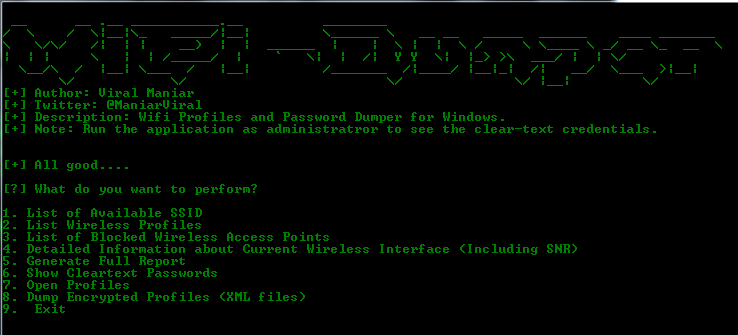
Option 1: Zeigt die dem System verfügbaren drahtlosen Netzwerke an. Wenn ein Schnittstellenname angegeben wird, werden nur die Netzwerke auf der angegebenen Schnittstelle aufgelistet. Andernfalls werden alle für das System sichtbaren Netzwerke aufgelistet.
Option 2: Zeigt eine Liste der auf dem System konfigurierten drahtlosen Profile an.
Option 3: Zeigt die Liste der erlaubten und blockierten drahtlosen Netzwerke an.
Option 4: Zeigt eine Liste aller drahtlosen LAN-Schnittstellen auf dem System an.
Option 5: Erzeugt einen detaillierten Bericht über jedes drahtlose Zugangspunktprofil auf dem System. Gruppenrichtlinien-Profile sind schreibgeschützt. Benutzerprofile sind les- und schreibbar, und die Reihenfolge der Prioritäten kann geändert werden.
Option 6: Entnimmt die Klartext-Passwörter aller drahtlosen Profile auf dem System. Stellen Sie sicher, dass Sie die Profildatei generieren (durch Auswahl von Option 2), bevor Sie diese Option ausführen. Führen Sie dies immer als Administrator aus, um das Klartext-Passwort zu sehen. Der Benutzer muss den einzelnen WLAN-Namen angeben, indem er die Profilnamen liest (Option 7).
Option 7: Öffnet die Liste der drahtlosen Profile auf dem System mit Notepad.
Option 8: Speichert WLAN-Profile in XML-Dateien.
Option 9: Beenden Sie das Programm ordnungsgemäß.
[+] Jede Option im Tool erzeugt eine ".txt"-Datei als Ausgabe.
[+] Wenn Sie das Tool mehrmals ausführen, wird die Ausgabe an die vorherigen Ergebnisse angehängt.
[+] Führen Sie cmd.exe als Administrator aus.
[+] Verzeichnis wechseln
[+] Führen Sie die Anwendung wie folgt aus: C:\>python wifi_dumper.py
Twitter: https://twitter.com/maniarviral
LinkedIn: https://au.linkedin.com/in/viralmaniar
