 unclesocks/cyberresponders
CyberResponders ist ein terminalbasiertes Cybersicherheitstrainingsspiel, das es den Spielern ermöglicht, auf verschiedene Cybervorfallszenarien zu reagieren. Hier haben sie fünf Versuche, den richtigen Befehl einzugeben, bevor das System vollständig kompromittiert wird, was zu einem Game Over führt!
CyberResponders ist ein terminalbasiertes Cybersicherheitstrainingsspiel, das es Spielern ermöglicht, auf verschiedene Cybervorfallszenarien zu reagieren. Hier haben sie fünf Versuche, den richtigen Befehl einzugeben, bevor das System vollständig kompromittiert wird, was zu einem Game Over führt!
Das Ziel des Spiels ist es, eine unterhaltsame Möglichkeit zu bieten, die Spieler mit grundlegenden Windows-CMD-Befehlen vertraut zu machen, während sie als Incident Responder spielen und Reaktionsplaybooks durchlaufen.
CyberResponders verlangt von den Spielern, auf verschiedene Cybervorfallszenarien mit Windows-CMD-Befehlen wie taskkill und reg delete zu reagieren. Die Spieler durchlaufen ein Reaktionsplaybook, indem sie für jede Aufforderung den richtigen Befehl und die richtigen Parameter eingeben. Sie können den Vorfall „beheben“ (gewinnen), wenn sie alle Playbook-Fragen beantwortet haben – die Spieler haben fünf Versuche, die richtige Antwort einzugeben, bevor das System vollständig kompromittiert ist, was zu einem Game Over führt!
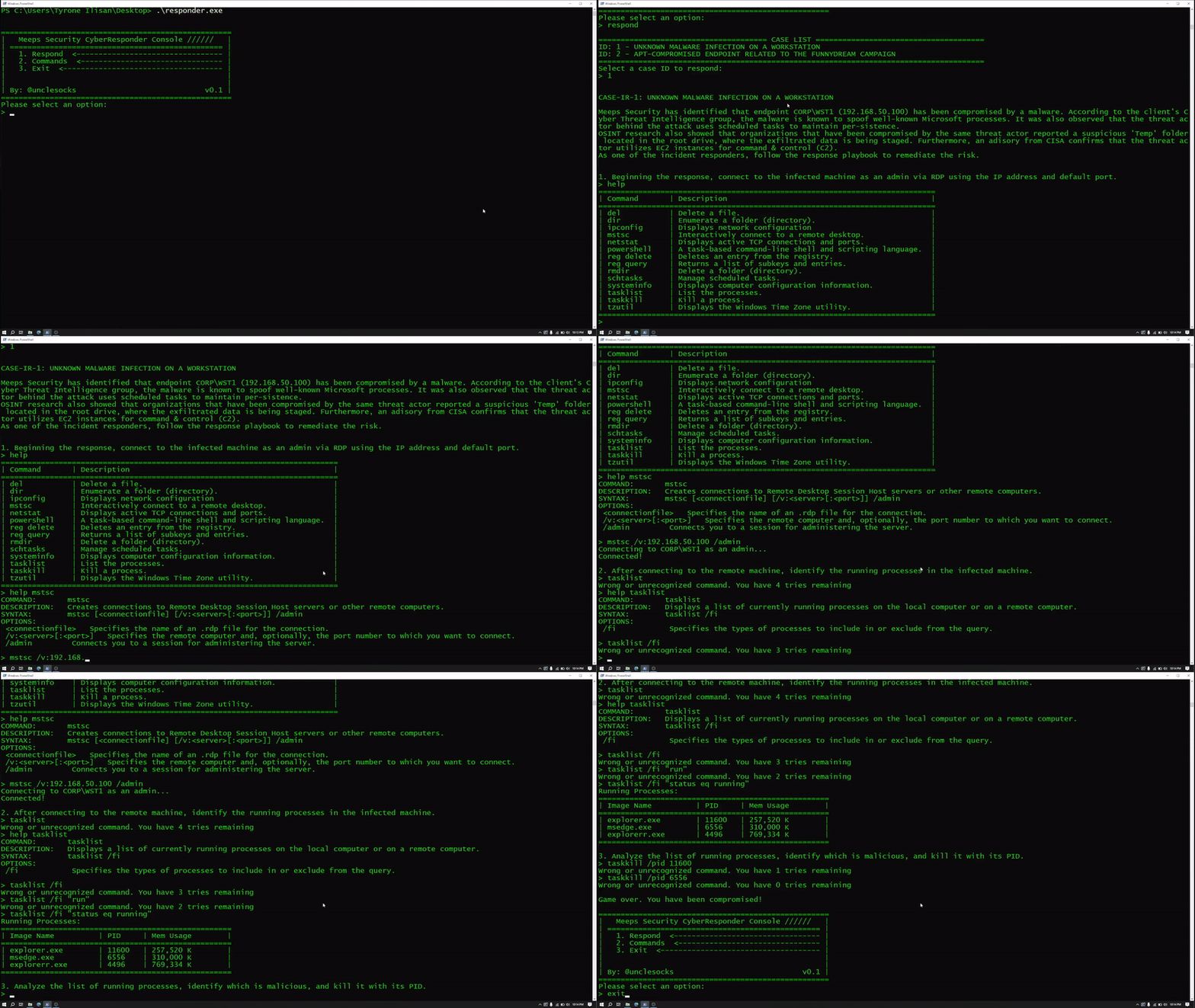
Ein help-Befehl ist verfügbar, der die verfügbaren Windows-Befehle anzeigt. Dieser Befehl akzeptiert dann einen weiteren Befehl als Parameter, der dann weitere Informationen, einschließlich seiner Parameter, anzeigt.
Führen Sie das Spiel in PowerShell mit geänderten Hintergrund- und Textfarben aus (ähnlich wie im GIF unten). Dies kann erreicht werden, indem Sie zu Eigenschaften > Farben navigieren und Folgendes anpassen:
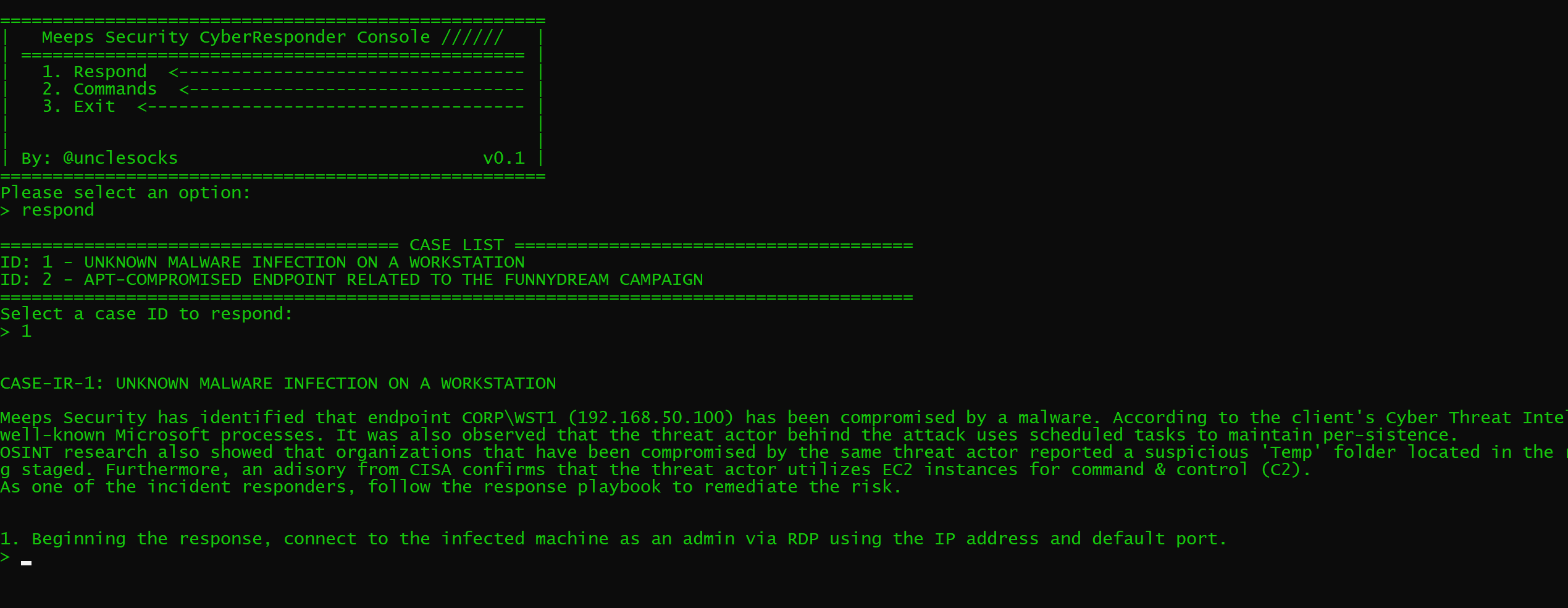
Das Spiel hat drei Optionen im Hauptmenü:
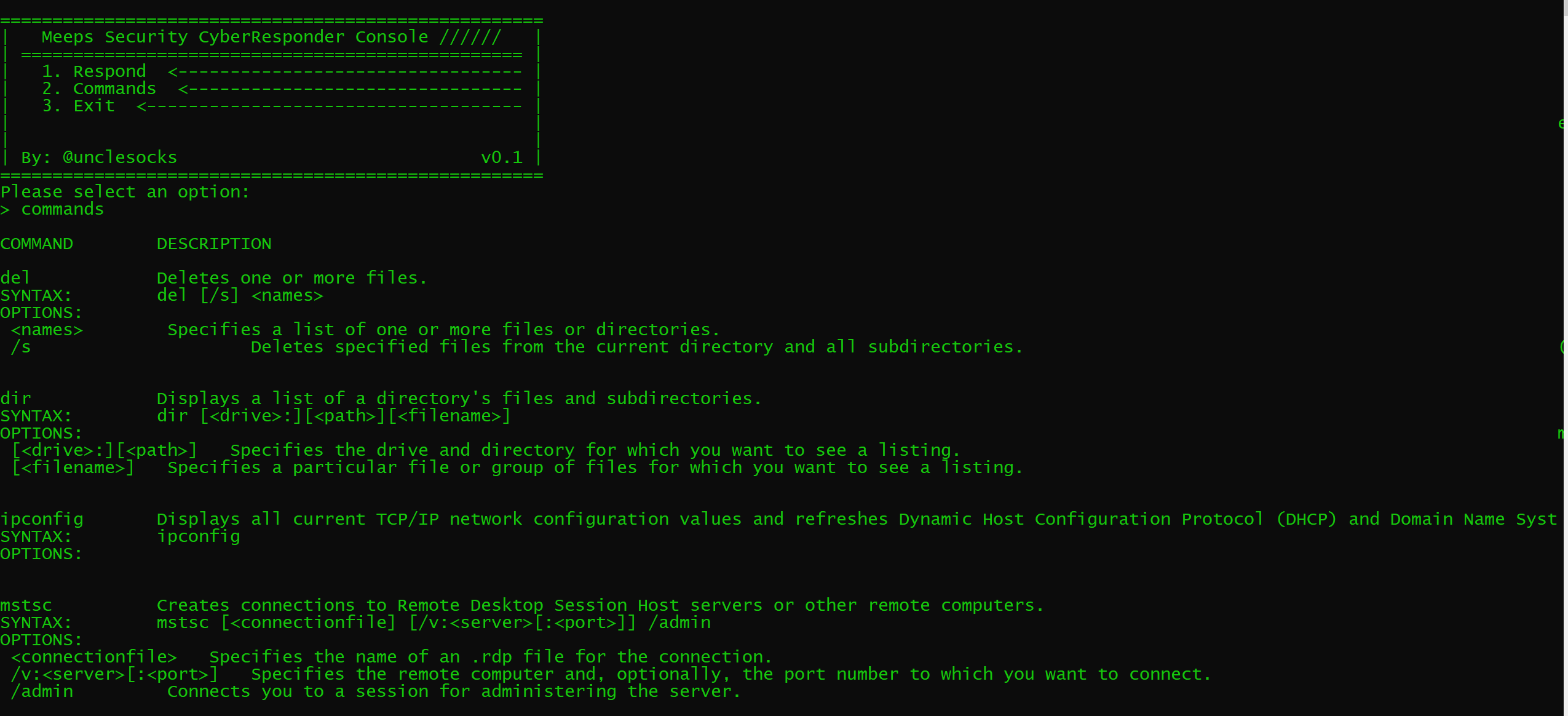
Um eine Option auszuwählen, geben Sie entweder die Nummer oder den tatsächlichen Wert ein. Um also auf einen Vorfall zu reagieren, geben Sie 1 oder Respond ein. Ebenso geben Sie 2 oder Commands ein, um die vollständige Liste der verfügbaren Windows-Befehle anzuzeigen, und 3 oder Exit, um das Spiel zu beenden.
Um das Spiel zu starten, wählen Sie die Option Respond. Es werden dann die verfügbaren Fälle angezeigt. Zum Zeitpunkt der Erstellung dieses Artikels hat das Spiel nur zwei Fälle, aber ich arbeite hart daran, in Zukunft weitere Fälle hinzuzufügen.
Geben Sie einfach die Fall-ID ein, um auf den ausgewählten Vorfall zu reagieren. Folgen Sie dem Reaktionsplaybook und vervollständigen Sie es, indem Sie den richtigen Windows-CMD-Befehl eingeben. Die Spieler haben fünf Versuche, bevor das Spiel vorbei ist.
Ein back-Befehl ist verfügbar, der die Spieler zurück zur Hauptmenüseite bringt.
Eine Commands-Seite ist verfügbar, um den Spielern zu helfen, sich mit den verfügbaren Windows-CMD-Befehlen im Spiel vertraut zu machen. Diese zeigt alle unterstützten Befehle an, einschließlich ihrer Beschreibung, Syntax und verfügbaren Parameter (Optionen). Diese stammen direkt von der offiziellen Windows-Befehlswebseite:
https://learn.microsoft.com/en-us/windows-server/administration/windows-commands/windows-commands
--
💡 Tipp: Ein help-Befehl ist auch bei der Reaktion auf einen Vorfall verfügbar. Wenn er ohne Parameter ausgeführt wird, zeigt er eine Zusammenfassung der verfügbaren Windows-CMD-Befehle an. Spieler können ihn dann zusammen mit einem der CMD-Befehle ausführen, um zusätzliche Informationen anzuzeigen, die von der Commands-Seite erfasst wurden.
Eine frühe EXE-Datei (responder.exe) ist für alle zum Spielen verfügbar. Diese Version unterstützt zwei Fälle, aber es werden in Zukunft weitere hinzugefügt.
