
Skip to content
KitploitKITPLOIT
ToolsBlog
Einreichen
ToolsBlog
Einreichen

Hacking-, PenTest- und Cybersicherheits-Tools für Ihr Sicherheitsarsenal!

Kitploit ist ein Verzeichnis von Hacking-, Cybersicherheits- und Pentesting-Tools. Entdecken Sie die neuesten Projekt-Updates, um Schwachstellen zu finden, Systeme zu analysieren, Tests zu automatisieren und Ihre Sicherheit zu stärken.

··Feeds·Kontakt·Datenschutz·© 2026 Kitploit

Tool-Verzeichnis

Kategorien

Alle Kategorien anzeigen
Loading categories
cameradar — Cameradar hackt sich in RTSP-Videoüberwachungskameras | Kitploit
Tools/GitHubGitHub/ullaakut/cameradar
IoT-SicherheitPasswortangriffeInformationsbeschaffungNetzwerksicherheitPenetrationstests
GitHubullaakut/cameradar

cameradar

Cameradar hackt sich in RTSP-Videoüberwachungskameras

Repository anzeigen
5.2k6281vor 3 TagenVon Kitploit geprüft

Beliebteste

Alle anzeigen →

Entdecken Sie die meistgenutzten Tools unserer Community.

Alle Tools erkunden

Durchsuchen Sie unsere Tool-Sammlung

Alle Tools anzeigen →
Teilen

Cameradar

Coverage Status

RTSP-Stream-Zugriffstool

Cameradar scannt RTSP-Endpunkte auf autorisierten Zielen und nutzt Wörterbuchangriffe, um deren Anmeldedaten und Routen zu erraten.

Was Cameradar tut

  • Erkennt offene RTSP-Hosts auf erreichbaren Zielen.
  • Erkennt das Gerätemodell, das den RTSP-Stream liefert.
  • Führt wörterbuchbasierte Ermittlung von Stream-Routen durch (z. B. /live.sdp).
  • Führt wörterbuchbasierte Ermittlung von Kamera-Anmeldedaten durch.
  • Erstellt einen Ergebnisbericht.

Inhaltsverzeichnis

  • Schnellstart mit Docker
  • Binärdatei installieren
  • Installation auf Android (Termux)
  • Konfiguration
  • Sicherheit und verantwortungsvolle Nutzung
  • Ausgabe
  • Kamerazugriff prüfen
  • Befehlszeilenoptionen und Umgebungsvariablen
  • Eingabedateiformat
  • Erstellen und Beitragen
  • Häufig gestellte Fragen
  • Beispiele
  • Lizenz

Schnellstart mit Docker

Installieren Sie Docker und führen Sie aus:

root@kitploit:~
docker run --rm -t --net=host ullaakut/cameradar --targets <target>

Beispiel:

root@kitploit:~
docker run --rm -t --net=host ullaakut/cameradar --targets 192.168.100.0/24

Dies scannt die Ports 554, 5554 und 8554 im Zielsubnetz. Es versucht, RTSP-Streams zu ermitteln. Für alle Optionen siehe Konfigurationsreferenz.

  • Ziele können CIDRs, IPs, IP-Bereiche oder ein Hostname sein.

    • Subnetz: 172.16.100.0/24
    • IP: 172.16.100.10
    • Host: localhost
    • Bereich: 172.16.100.10-20
  • Um benutzerdefinierte Wörterbücher zu verwenden, mounten Sie diese und übergeben Sie beide Flags:

    root@kitploit:~
    docker run --rm -t --net=host \
        -v /path/to/dictionaries:/tmp/dictionaries \
        ullaakut/cameradar \
        --custom-routes /tmp/dictionaries/my_routes \
        --custom-credentials /tmp/dictionaries/my_credentials.json \
        --targets 192.168.100.0/24
    

Binärdatei installieren

Nutzen Sie diese Option, wenn Docker nicht verfügbar ist oder Sie eine lokale Kompilierung wünschen.

Abhängigkeiten

  • Go 1.25 oder neuer

Schritte

  1. go install github.com/Ullaakut/cameradar/v6/cmd/cameradar@latest

Die cameradar-Binärdatei befindet sich nun in Ihrem $GOPATH/bin. Für verfügbare Flags siehe Konfigurationsreferenz.

Installation auf Android (Termux)

Diese Schritte fassen eine funktionierende Termux-Einrichtung für Android zusammen. Verwenden Sie Termux 117 von F-Droid oder der offiziellen Termux-Website, nicht aus dem Google Play Store.

1) Termux und Alpine einrichten

Installieren Sie die erforderlichen Pakete in Termux:

root@kitploit:~
pkg update
pkg install mc wget git nmap proot-distro

Installieren Sie Alpine und melden Sie sich an:

root@kitploit:~
proot-distro install alpine
proot-distro login alpine

2) Build-Tools in Alpine installieren

root@kitploit:~
apk add wget git go gcc clang musl-dev make

3) Cameradar erstellen

Erstellen Sie einen Modulpfad und klonen Sie das Repository:

root@kitploit:~
mkdir -p go/pkg/mod/github.com/Ullaakut
cd go/pkg/mod/github.com/Ullaakut
git clone https://github.com/Ullaakut/cameradar.git
cd cameradar/cmd/cameradar
go install

4) Cameradar ausführen

Kopieren Sie die Wörterbücher und führen Sie die Binärdatei aus:

root@kitploit:~
mkdir -p /tmp
cp -r ../../dictionaries /tmp/dictionaries
/go/bin/cameradar --targets=<target> --custom-credentials=/tmp/dictionaries/credentials.json --custom-routes=/tmp/dictionaries/routes --ui=plain --debug 

Ersetzen Sie <target> durch eine IP, einen Bereich, einen Host oder ein Subnetz, das Sie testen dürfen.

Konfiguration

Die Standard-Ports sind 554, 5554, 8554, http, 322 und 8322. Wenn Sie keine Ports angeben, verwendet Cameradar diese.

Beispiel für das Scannen benutzerdefinierter Ports:

root@kitploit:~
docker run --rm -t --net=host \
    ullaakut/cameradar \
    --ports "18554,19000-19010" \
    --targets localhost

Sie können die Standard-Wörterbücher durch Ihre eigenen Routen- und Anmeldedatendateien ersetzen. Das Repository enthält Basis-Wörterbücher im Ordner dictionaries.

root@kitploit:~
docker run --rm -t --net=host \
    -v /my/folder/with/dictionaries:/tmp/dictionaries \
    ullaakut/cameradar \
    --custom-routes /tmp/dictionaries/my_routes \
    --custom-credentials /tmp/dictionaries/my_credentials.json \
    --targets 172.19.124.0/24

RTSPS und TLS-Zertifikate

Verwenden Sie rtsps://-URLs, um auf RTSPS-Streams zuzugreifen.

  • Wenn das Stream-Zertifikat von einer vertrauenswürdigen öffentlichen CA ausgestellt wurde, ist keine zusätzliche Einrichtung erforderlich.
  • Wenn das Stream-Zertifikat selbstsigniert oder von einer privaten CA ausgestellt ist, könnte der Betriebssystem-Trust-Store es ablehnen.
  • Setzen Sie in diesem Fall SSL_CERT_FILE auf das CA-Zertifikat (oder Serverzertifikat für eine selbstsignierte Einrichtung), wenn Sie Cameradar ausführen.

Beispiel mit lokaler Binärdatei:

root@kitploit:~
SSL_CERT_FILE=/path/to/ca-or-server.crt \
        cameradar \
        --targets localhost \
        --ports 8322 \
        --skip-scan \
        --custom-routes routes.txt \
        --custom-credentials credentials.json

Beispiel mit Docker:

root@kitploit:~
docker run --rm -t --net=host \
        -e SSL_CERT_FILE=/tmp/certs/server.crt \
        -v /path/to/certs:/tmp/certs:ro \
        ullaakut/cameradar \
        --targets localhost \
        --ports 8322

Wenn Sie SSL_CERT_FILE nicht verwenden möchten, fügen Sie Ihr CA-Zertifikat dem System-Trust-Store hinzu, den Ihre Laufzeitumgebung verwendet.

Überspringen der Erkennung mit --skip-scan

Wenn Sie die RTSP-Endpunkte bereits kennen, können Sie die Erkennung überspringen und jedes Ziel und jeden Port als Stream-Kandidaten behandeln. Dieser Modus führt keine Erkennung durch und kann in eingeschränkten Netzwerken nützlich sein oder wenn Sie einen bekannten Bestand angreifen möchten.

Das Überspringen der Erkennung bedeutet:

  • Cameradar führt keine Erkennung durch und erkennt keine Gerätemodelle.
  • Ziele werden in IP-Adressen aufgelöst. Hostnamen werden per DNS aufgelöst.
  • CIDR-Blöcke und IPv4-Bereiche werden auf jede Adresse im Bereich erweitert.
  • Große Bereiche erzeugen viele Ziele, verwenden Sie sie daher mit Vorsicht.

Beispiel:

root@kitploit:~
docker run --rm -t --net=host \
    ullaakut/cameradar \
    --skip-scan \
    --ports "554,8554" \
    --targets 192.168.1.10

In diesem Beispiel führt Cameradar Wörterbuchangriffe gegen die Ports 554 und 8554 von 192.168.1.10 durch.

Auswahl des Erkennungsscanners mit --scanner

Cameradar unterstützt zwei Erkennungs-Backends:

  • nmap (Standard)
  • masscan

Verwenden Sie nmap, wenn Sie eine zuverlässigere RTSP-Erkennung wünschen: Es führt eine Service-Identifikation durch und kann RTSP besser von anderen offenen Ports unterscheiden.

Verwenden Sie masscan beim Scannen sehr großer Netzwerke: Es ist in der Regel schneller und effizienter im großen Maßstab, bietet aber keine Service-Erkennung.

root@kitploit:~
docker run --rm -t --net=host \
    ullaakut/cameradar \
    --scanner masscan \
    --ports "554,8554" \
    --targets 192.168.1.0/24

[!WARNING]
--scan-speed gilt nur für den nmap-Scanner.

Reduzierung von Fehlalarmen mit --framecheck

Einige Kameras befolgen das RTSP-Verhalten nicht vollständig und können selbst dann 200 OK zurückgeben, wenn die Route oder die Anmeldedaten falsch sind.

Wenn Sie --framecheck aktivieren, validiert Cameradar jedes 200 OK, indem es eine Wiedergabe versucht und auf ein RTP-Paket wartet.

Framecheck bedeutet:

  • Cameradar akzeptiert 200 OK nur, wenn es die Erzeugung von Frames bestätigen kann.
  • Wenn kein RTP-Paket eintrifft, behandelt Cameradar das Ergebnis als Fehlalarm und setzt den Angriff fort.
  • Routenprüfungen bleiben mit Authentifizierungsherausforderungen kompatibel, die während der Sondierung auftreten.

--framecheck ist standardmäßig deaktiviert, da es RTSP-Anfragen hinzufügt und die Angriffsdauer erheblich verlängern kann.

Beispiel mit Docker:

root@kitploit:~
docker run --rm -t --net=host \
        ullaakut/cameradar \
        --targets 192.168.1.0/24 \
        --ports "554,8554" \
        --framecheck

Beispiel mit lokaler Binärdatei und Umgebungsvariable:

root@kitploit:~
FRAMECHECK=true \
        cameradar \
        --targets 192.168.1.0/24 \
        --ports "554,8554"

Sicherheit und verantwortungsvolle Nutzung

Cameradar ist ein Penetrationstest-Tool. Scannen Sie nur Netzwerke und Geräte, die Ihnen gehören oder für die Sie ausdrücklich die Erlaubnis zum Testen haben. Verwenden Sie dieses Tool nicht, um auf nicht autorisierte Systeme oder Streams zuzugreifen. Wenn Sie unsicher sind, halten Sie an und holen Sie schriftliche Genehmigung ein, bevor Sie scannen.

Ausgabe

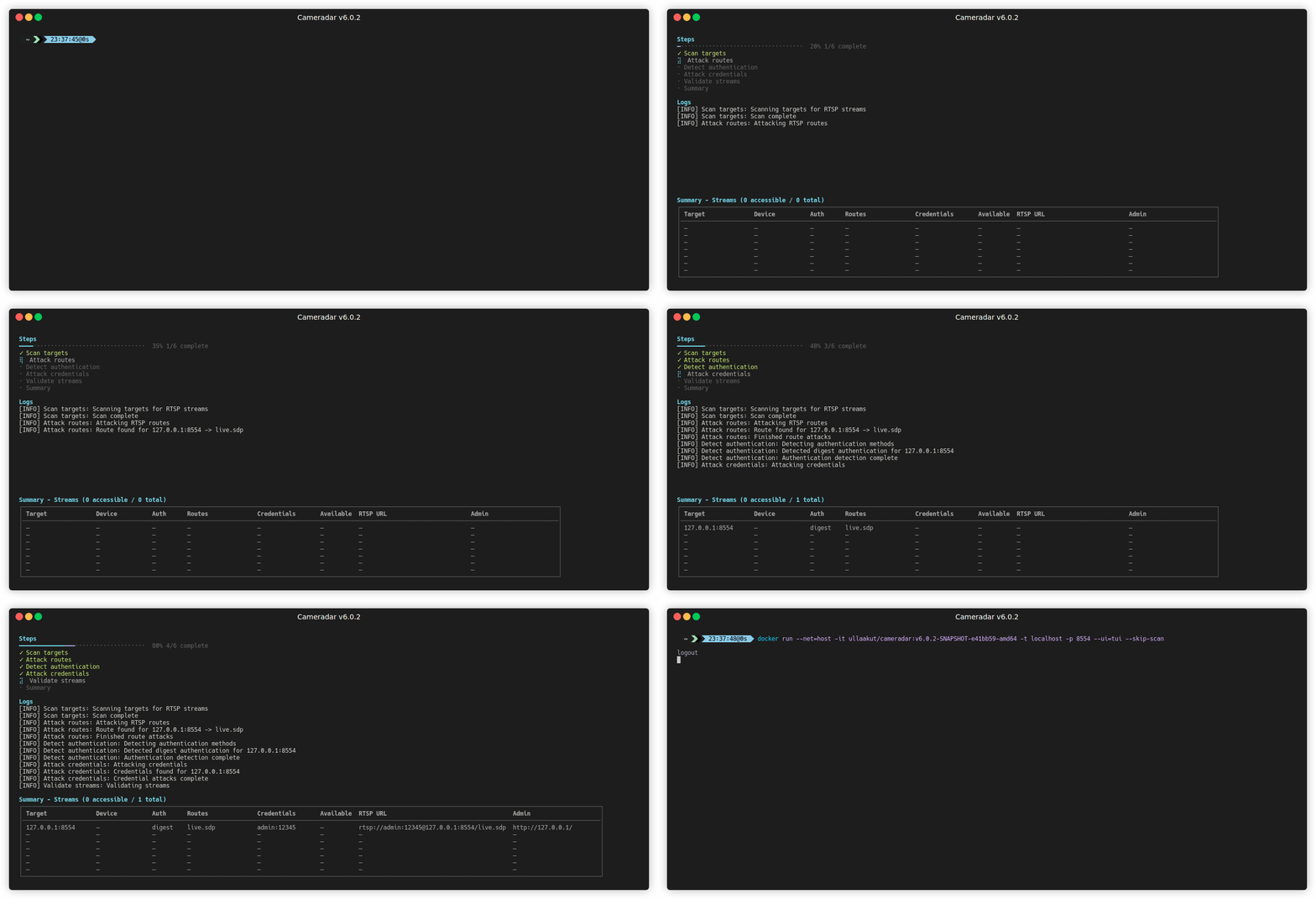
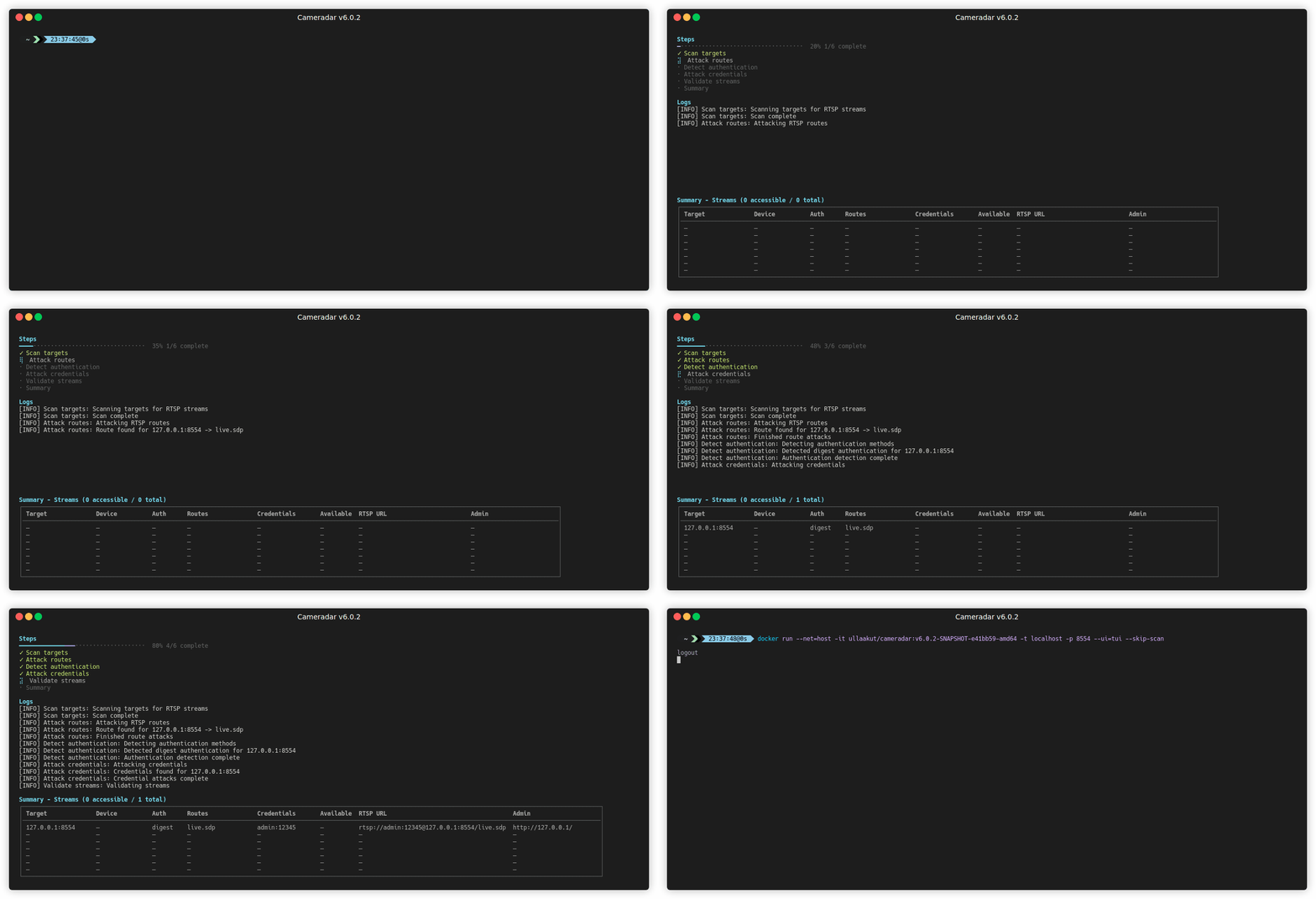
Cameradar präsentiert die Ergebnisse in einer lesbaren Terminal-Benutzeroberfläche. Es protokolliert die Ergebnisse auf der Konsole. Der Bericht enthält gefundene Hosts, identifizierte Gerätemodelle sowie gültige Routen oder Anmeldedaten. Wenn Sie einen Pfad für das --output-Flag angeben, schreibt Cameradar zusätzlich eine M3U-Playlist mit den gefundenen Streams.

Kamerazugriff prüfen

Verwenden Sie VLC Media Player, um eine Verbindung zu einem Stream herzustellen:

rtsp://username:password@address:port/route

Für sichere RTSP-Endpunkte verwenden Sie:

rtsps://username:password@address:port/route

Eingabedateiformat

Die Datei kann IPs, Hostnamen, IP-Bereiche und Subnetze enthalten. Trennen Sie Einträge mit Zeilenumbrüchen. Beispiel:

root@kitploit:~
0.0.0.0
localhost
192.17.0.0/16
192.168.1.140-255
192.168.2-3.0-255

Wenn Sie --skip-scan verwenden, erweitert Cameradar jeden Eintrag in explizite IP-Adressen, bevor die Zielliste erstellt wird.

Befehlszeilenoptionen und Umgebungsvariablen

Die vollständige Referenz der CLI- und Umgebungsvariablen wird in der Konfigurationsreferenz verwaltet.

Dies umfasst alle unterstützten Flags, Standardwerte, akzeptierte Werte und die Zuordnung von Umgebungsvariablen.

Erstellen und Beitragen

Docker-Build

Führen Sie den folgenden Befehl im Repository-Stammverzeichnis aus:

docker build . -t cameradar

Das resultierende Image heißt cameradar.

Go-Build

  1. go install github.com/Ullaakut/cameradar/v6/cmd/cameradar@latest

Die cameradar-Binärdatei befindet sich nun in $GOPATH/bin/cameradar.

Häufig gestellte Fragen

Siehe Fehlerbehebung & FAQ

Beispiele

Ausführen von cameradar auf Ihrem eigenen Rechner, um nach Standard-Ports zu scannen

docker run --rm -t --net=host ullaakut/cameradar --targets localhost

Ausführen von cameradar mit einer Eingabedatei, Logs aktiviert, auf Port 8554

docker run --rm -t --net=host -v /tmp:/tmp ullaakut/cameradar --targets /tmp/test.txt --ports 8554

Ausführen von cameradar in einem Subnetz mit benutzerdefinierten Wörterbüchern, auf den Ports 554, 5554, 8554, 322 und 8322

docker run --rm -t --net=host -v /tmp:/tmp ullaakut/cameradar --targets 192.168.0.0/24 --custom-credentials "/tmp/dictionaries/credentials.json" --custom-routes "/tmp/dictionaries/routes" --ports 554,5554,8554

Ausführen von cameradar mit masscan-Erkennung

docker run --rm -t --net=host ullaakut/cameradar --scanner masscan --targets 192.168.0.0/24 --ports 554,8554

Lizenz

Copyright 2026 Ullaakut

Hiermit wird jeder Person, die eine Kopie dieser Software und der zugehörigen Dokumentationsdateien (die "Software") erhält, kostenlos die Erlaubnis erteilt, die Software ohne Einschränkung zu nutzen, einschließlich und ohne Einschränkung der Rechte zur Nutzung, Vervielfältigung, Änderung, Zusammenführung, Veröffentlichung, Verteilung, Unterlizenzierung und/oder zum Verkauf von Kopien der Software, und Personen, denen die Software zur Verfügung gestellt wird, diese Rechte unter den folgenden Bedingungen zu gewähren:

Der obige Urheberrechtshinweis und dieser Genehmigungshinweis müssen in allen Kopien oder wesentlichen Teilen der Software enthalten sein.

DIE SOFTWARE WIRD OHNE MÄNGELGEWÄHR UND OHNE JEGLICHE AUSDRÜCKLICHE ODER STILLSCHWEIGENDE GEWÄHRLEISTUNG BEREITGESTELLT, EINSCHLIESSLICH, ABER NICHT BESCHRÄNKT AUF DIE GEWÄHRLEISTUNG DER MARKTGÄNGIGKEIT, DER EIGNUNG FÜR EINEN BESTIMMTEN ZWECK UND DER NICHTVERLETZUNG VON RECHTEN DRITTER. IN KEINEM FALL SIND DIE AUTOREN ODER URHEBERRECHTSINHABER HAFTBAR FÜR ANSPRÜCHE, SCHÄDEN ODER ANDERE VERPFLICHTUNGEN, OB AUS VERTRAG, UNERLAUBTER HANDLUNG ODER ANDERWEITIG, DIE AUS ODER IN VERBINDUNG MIT DER SOFTWARE ODER DER NUTZUNG ODER ANDEREN GESCHÄFTEN MIT DER SOFTWARE ENTSTEHEN.

Tool herunterladen