
Skip to content
KitploitKITPLOIT
ToolsBlog
Einreichen
ToolsBlog
Einreichen

Hacking-, PenTest- und Cybersicherheits-Tools für Ihr Sicherheitsarsenal!

Kitploit ist ein Verzeichnis von Hacking-, Cybersicherheits- und Pentesting-Tools. Entdecken Sie die neuesten Projekt-Updates, um Schwachstellen zu finden, Systeme zu analysieren, Tests zu automatisieren und Ihre Sicherheit zu stärken.

··Feeds·Kontakt·Datenschutz·© 2026 Kitploit

Tool-Verzeichnis

Kategorien

Alle Kategorien anzeigen
Loading categories
Tools/GitHubGitHub/thewhiteh4t/seeker
OSINT (Open-Source-Intelligence)AufklärungInformationsbeschaffungPhishingSocial EngineeringLernen & Bildung
GitHubthewhiteh4t/seeker

seeker

Smartphones präzise mit Social Engineering orten

Repository anzeigen
9.9k2.3kvor 2 MonatenVon Kitploit geprüft

Beliebteste

Alle anzeigen →

Entdecken Sie die meistgenutzten Tools unserer Community.

Alle Tools erkunden

Durchsuchen Sie unsere Tool-Sammlung

Alle Tools anzeigen →
Teilen
seeker — Smartphones präzise mit Social Engineering orten | Kitploit



Verfügbar in

Die Idee hinter Seeker ist einfach: So wie wir Phishing-Seiten hosten, um Zugangsdaten zu stehlen, warum nicht eine gefälschte Seite hosten, die nach Ihrem Standort fragt, wie viele beliebte standortbasierte Websites? Mehr lesen auf thewhiteh4t's Blog . Seeker hostet eine gefälschte Website, die um Standortberechtigung bittet, und wenn das Ziel sie erlaubt, erhalten wir:

  • Längengrad
  • Breitengrad
  • Genauigkeit
  • Höhe – nicht immer verfügbar
  • Richtung – nur verfügbar, wenn sich der Benutzer bewegt
  • Geschwindigkeit – nur verfügbar, wenn sich der Benutzer bewegt

Zusammen mit den Standortinformationen erhalten wir auch Geräteinformationen ohne jegliche Berechtigungen:

  • Eindeutige ID mittels Canvas-Fingerprinting
  • Gerätemodell – nicht immer verfügbar
  • Betriebssystem
  • Plattform
  • Anzahl der CPU-Kerne – ungefähre Ergebnisse
  • RAM-Größe – ungefähre Ergebnisse
  • Bildschirmauflösung
  • GPU-Informationen
  • Browsername und -version
  • Öffentliche IP-Adresse
  • Lokale IP-Adresse
  • Lokaler Port

Nach Erhalt der oben genannten Informationen wird eine automatische IP-Adress-Rekonfiguration durchgeführt.

Dieses Tool ist ein Proof of Concept und dient nur zu Bildungszwecken. Seeker zeigt, welche Daten eine bösartige Website über Sie und Ihre Geräte sammeln kann und warum Sie nicht auf zufällige Links klicken und keine kritischen Berechtigungen wie Standort erteilen sollten.

Wie unterscheidet sich dies von IP-Geolokalisierung

  • Andere Tools und Dienste bieten IP-Geolokalisierung, die überhaupt nicht genau ist und nicht den Standort des Ziels, sondern den ungefähren Standort des ISPs liefert.

  • Seeker verwendet die HTML-API, fordert die Standortberechtigung an und erfasst dann Längen- und Breitengrad mit der GPS-Hardware im Gerät. Daher funktioniert Seeker am besten mit Smartphones. Ist die GPS-Hardware nicht vorhanden, z. B. auf einem Laptop, fällt Seeker auf IP-Geolokalisierung zurück oder sucht nach zwischengespeicherten Koordinaten.

  • Wenn ein Benutzer die Standortberechtigung akzeptiert, ist die Genauigkeit der erhaltenen Informationen auf etwa 30 Meter genau.

  • Die Genauigkeit hängt von mehreren Faktoren ab, die Sie möglicherweise nicht kontrollieren können, wie z. B.:

    • Gerät – Funktioniert nicht auf Laptops oder Telefonen mit defektem GPS
    • Browser – Einige Browser blockieren JavaScripts
    • GPS-Kalibrierung – Wenn GPS nicht kalibriert ist, können ungenaue Ergebnisse auftreten, was sehr häufig vorkommt

Vorlagen

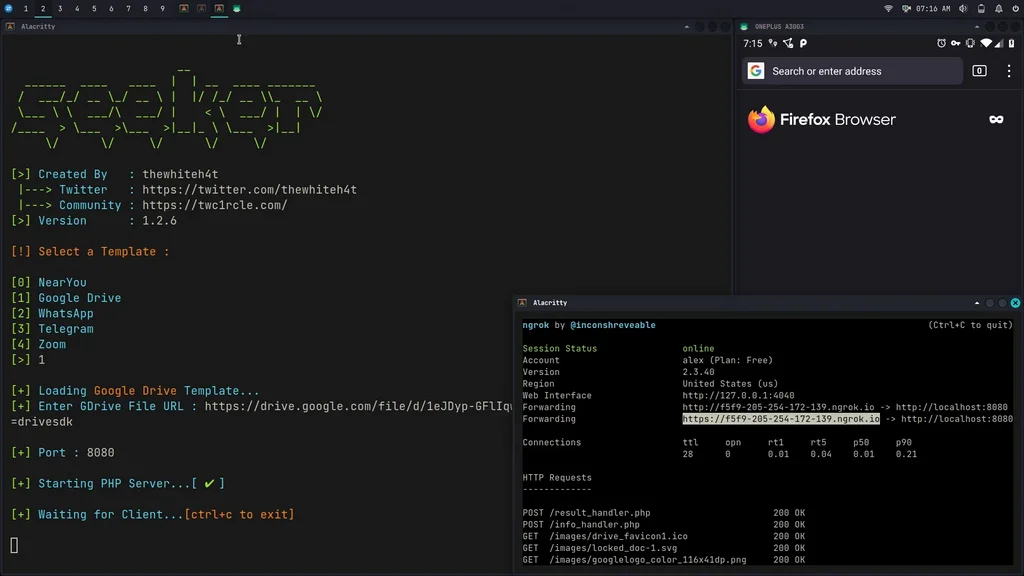
Verfügbare Vorlagen:

  • NearYou
  • Google Drive (vorgeschlagen von @Akaal_no_one)
  • WhatsApp (vorgeschlagen von @Dazmed707)
  • Telegram
  • Zoom (erstellt von @a7maadf)
  • Google reCAPTCHA (erstellt von @MrEgyptian)

Erstellen Sie Ihre eigene Vorlage! Die Schritte zur Erstellung Ihrer Vorlage werden in dieser Anleitung beschrieben.

Sobald Ihre Vorlage fertig ist, vergessen Sie nicht, sie der Community über einen PR (Pull Request) vorzuschlagen.

Getestet auf:

  • Kali Linux
  • BlackArch Linux
  • Ubuntu
  • Fedora
  • Kali Nethunter
  • Termux
  • Parrot OS
  • OSX – Monterey v.12.0.1

Installation

Kali Linux / Arch Linux / Ubuntu / Fedora / Parrot OS / Termux

root@kitploit:~
git clone https://github.com/thewhiteh4t/seeker.git
cd seeker/
chmod +x install.sh
./install.sh

BlackArch Linux

root@kitploit:~
sudo pacman -S seeker

Docker

root@kitploit:~
docker pull thewhiteh4t/seeker

OSX

root@kitploit:~
git clone https://github.com/thewhiteh4t/seeker.git
cd seeker/
python3 seeker.py

Um im Tunnelmodus zu laufen, installieren Sie ngrok, indem Sie diesen Befehl im Terminal ausführen:

root@kitploit:~
brew install ngrok/ngrok/ngrok

ngrok http 8080

Verwendung

root@kitploit:~
python3 seeker.py -h

usage: seeker.py [-h] [-k KML] [-p PORT] [-u] [-v] [-t TEMPLATE] [-d] [--telegram token:chatId] [--webhook WEBHOOK]

options:
  -h, --help                            show this help message and exit
  -k KML, --kml KML                     KML filename
  -p PORT, --port PORT                  Web server port [ Default : 8080 ]
  -u, --update                          Check for updates
  -v, --version                         Prints version
  -t TEMPLATE, --template TEMPLATE      Auto choose the template with the given index
  -d, --debugHTTP                       Disable auto http --> https redirection for testing purposes 
                                        (only works for the templates having index_temp.html file)
  --telegram                            Send info to a telegram bot, provide telegram token and chat to use
                                        format = token:chatId separated by a colon
  --webhook                             Send events to a webhook endpoint to be processed
                                        Note : endpoint must be unauthenticated and accept POST request

#########################
# Umgebungsvariablen #
#########################

Einige der oben genannten Optionen können auch über Umgebungsvariablen aktiviert werden, um die Bereitstellung zu erleichtern.
Andere Parameter können über Umgebungsvariablen bereitgestellt werden, um den interaktiven Modus zu vermeiden.

Variablen:
  DEBUG_HTTP            Gleich wie -d, --debugHTTP
  PORT                  Gleich wie -p, --port
  TEMPLATE              Gleich wie -t, --template
  TITLE                 Geben Sie den Gruppentitel oder den Seitentitel an
  REDIRECT              Geben Sie die URL an, zu der der Benutzer nach Abschluss des Vorgangs weitergeleitet werden soll
  IMAGE                 Geben Sie das zu verwendende Bild an, entweder remote (http oder https) oder lokal
                        Hinweis: Ein entferntes Bild wird beim Start lokal heruntergeladen
  DESC                  Geben Sie die Beschreibung des Elements (Gruppe oder Webseite, je nach Vorlage) an
  SITENAME              Geben Sie den Namen der Website an
  DISPLAY_URL           Geben Sie die auf der Seite anzuzeigende URL an
  MEM_NUM               Geben Sie die Anzahl der Gruppenmitglieder an (bisher Telegram)
  ONLINE_NUM            Geben Sie die Anzahl der Online-Mitglieder der Gruppe an (bisher Telegram)
  TELEGRAM              Geben Sie Telegram-Token und Chat für die Übermittlung von Informationen an einen Telegram-Bot an
                        format = token:chatId getrennt durch einen Doppelpunkt
  WEBHOOK               Geben Sie die Webhook-URL an, an die die Ereignisse weitergeleitet werden sollen
                        Hinweis: Der Endpunkt sollte nicht authentifiziert sein und die POST-Methode akzeptieren
                        

##################
# Beispiele zur Nutzung #
##################

# Schritt 1: Im ersten Terminal
$ python3 seeker.py

# Schritt 2: Im zweiten Terminal einen Tunneldienst wie ngrok starten
$ ./ngrok http 8080

###########
# Optionen #
###########

# Ausgabe einer KML-Datei für Google Earth
$ python3 seeker.py -k <dateiname>

# Benutzerdefinierten Port verwenden
$ python3 seeker.py -p 1337
$ ./ngrok http 1337

# Vorauswahl einer bestimmten Vorlage
$ python3 seeker.py -t 1

################
# Docker Nutzung #
################

# Schritt 1
$ docker network create ngroknet

# Schritt 2
$ docker run --rm -it --net ngroknet --name seeker thewhiteh4t/seeker

# Schritt 3
$ docker run --rm -it --net ngroknet --name ngrok wernight/ngrok ngrok http seeker:8080

Lokale Tunnel

Verwendung

root@kitploit:~
ssh -R 80:localhost:8080 [email protected]

als Alternative zu ngrok

Demo

YouTube

Tool herunterladen