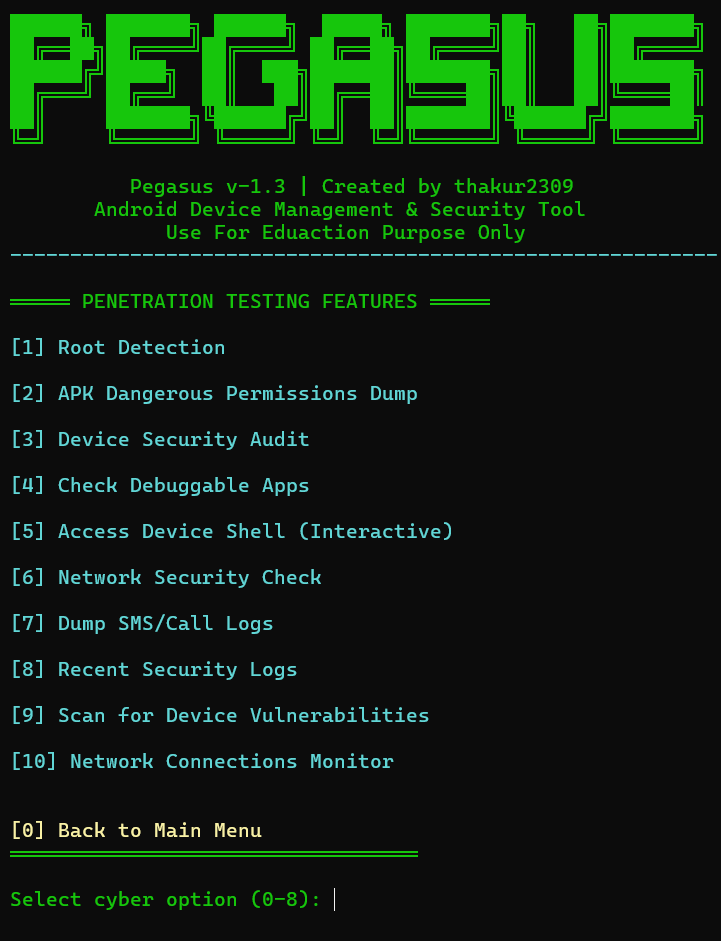


Python-ADB-basiertes Toolkit für Android-Geräteverwaltung und Sicherheitsaudit mit einem interaktiven Menü für Root-Erkennung, Berechtigungs-Dumps, Scannen debuggbarer Apps, Log- und Kontaktextraktion.
Android-Geräteverwaltung & Sicherheits-Audit-Tool





🛡️ Nur für Bildungs- & persönliche Zwecke
Nur auf Geräten verwenden, die Sie besitzen oder für die Sie eine ausdrückliche schriftliche Zugriffsgenehmigung haben.
Funktionen • Screenshots • Installation • Verwendung • Geräte-Einrichtung • Changelog • Lizenz
🔐 Lizenzschlüssel - FIREWALLBREAKER
📌 Instagram-Benutzername sudo_xploit
Pegasus ist ein leistungsstarkes Python-basiertes Tool zur Android-Geräteverwaltung und Sicherheitsüberprüfung, das auf ADB (Android Debug Bridge) aufbaut. Es bietet ein interaktives, farbcodiertes Terminal-Menü zur Fernverwaltung, Überwachung, Analyse und Prüfung von Android-Geräten — vollständig von Ihrem PC aus, ohne dass eine Drittanbieter-App auf dem Telefon erforderlich ist.
| Zielgruppe | Anwendungsfall |
|---|---|
| 🧑💻 Android-Entwickler | Schnelle Gerätesteuerung und Log-Überwachung während der Entwicklung |
| 🔐 Sicherheitsforscher | Überprüfung und Bewertung der Sicherheitslage Ihres eigenen Geräts |
| 🎓 Studenten | Erlernen von Android-Interna, ADB-Befehlen und mobiler Sicherheit |
| Option | Funktion | Beschreibung |
|---|---|---|
| 11 | Datei abrufen | Jede Datei vom Gerätespeicher auf den PC kopieren |
| 12 | Datei senden | Jede Datei vom PC auf den Gerätespeicher kopieren |
Öffnet ein dediziertes Untermenü für Penetrationstests und Sicherheitsüberprüfungen.
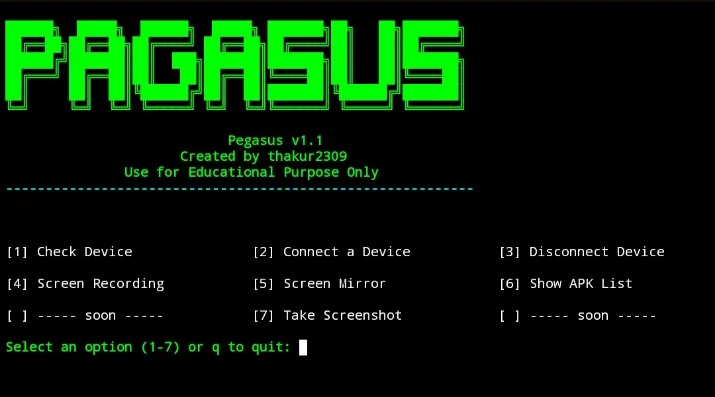
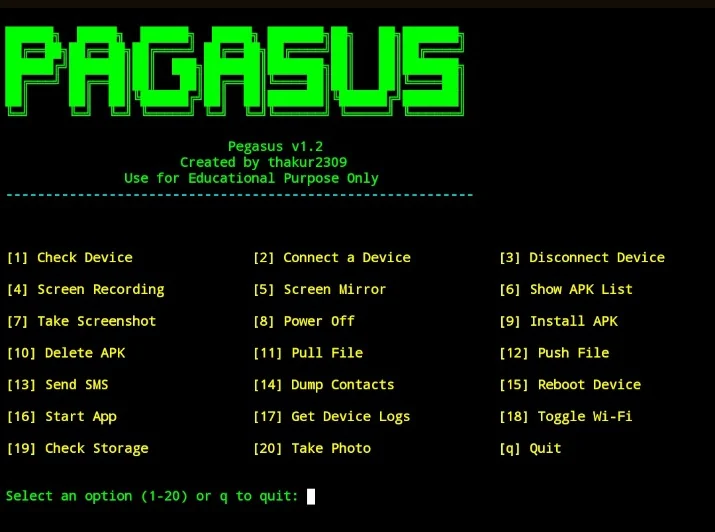
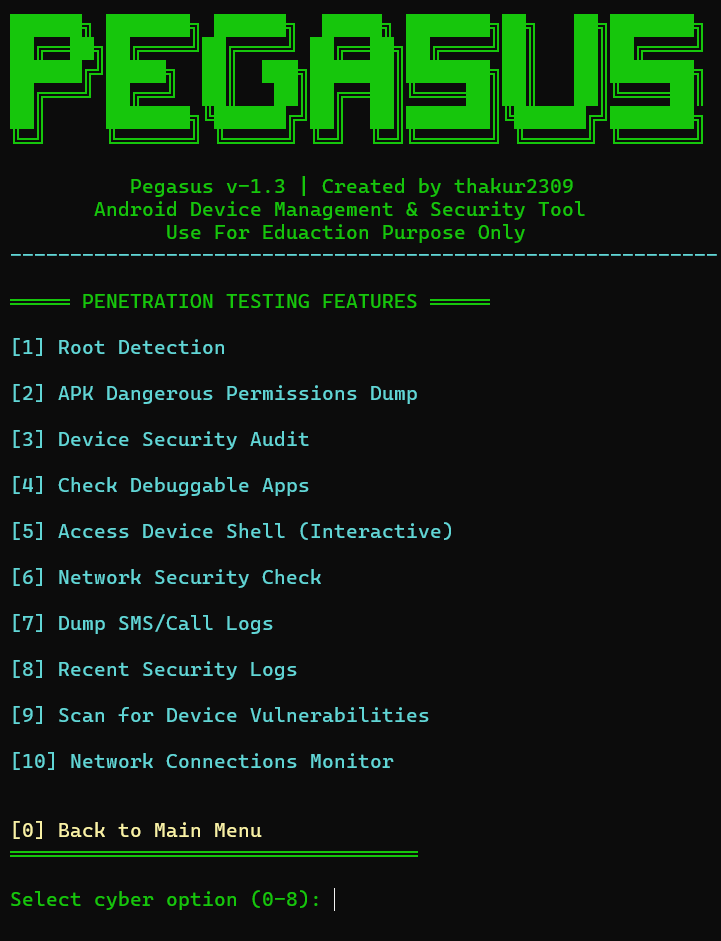
Schritt 1 — Systempakete aktualisieren```bash sudo apt update && sudo apt upgrade -y
**Schritt 2 — Python 3 installieren**```bash
sudo apt install python3 python3-pip -y
Schritt 3 — ADB installieren```bash sudo apt install adb -y
**Schritt 4 — scrcpy installieren** *(optional — für Screen Mirror)*```bash
sudo apt install scrcpy -y
Schritt 5 — nmap installieren (optional — für Network Security Scan)```bash sudo apt install nmap -y
**Schritt 6 — Repository klonen**```bash
git clone https://github.com/thakur2309/PAGASUS-PRO.git
cd PAGASUS-PRO
Schritt 7 — Pegasus v1.3 ausführen```bash python3 pegasus_v_1.3.py
> Ältere Version ausführen?
> ```bash
> python3 pegasusV-1.2.py   # Run v1.2
> python3 pegasus_v1.1.py   # Run v1.1
> ```

---

### 🔷 Linux — Arch / Manjaro / BlackArch

**Schritt 1 — System aktualisieren**```bash
sudo pacman -Syu
Schritt 2 — Python und ADB installieren```bash sudo pacman -S python android-tools
**Schritt 3 — scrcpy installieren** *(optional)*```bash
sudo pacman -S scrcpy
Schritt 4 — nmap installieren (optional)```bash sudo pacman -S nmap
**Schritt 5 — Repository klonen**```bash
git clone https://github.com/thakur2309/PAGASUS-PRO.git
cd PAGASUS-PRO
Schritt 6 — Pegasus v1.3 ausführen```bash python3 pegasus_v_1.3.py
> Ältere Version ausführen?
> ```bash
> python3 pegasusV-1.2.py   # Run v1.2
> python3 pegasus_v1.1.py   # Run v1.1
> ```

---

### 🪟 Windows 10 / 11

**Schritt 1 — Python 3 installieren**

1. Herunterladen von: https://www.python.org/downloads/
2. Installer ausführen
3. ✅ **"Add Python to PATH" aktivieren**, bevor auf Installieren geklickt wird

In der Eingabeaufforderung oder PowerShell überprüfen:```cmd
python --version
💡 PowerShell (winget) — Installation mit einem Befehl:
winget install Python.Python.3.11
Schritt 2 — ADB installieren (Android Platform Tools)
Option A — Manuelle Installation:
.zip in einen Ordner (z. B. C:\platform-tools\)Win + S → Suchen Sie nach "Umgebungsvariablen"Path aus → BearbeitenC:\platform-tools einOption B — PowerShell (winget) — Empfohlen:```powershell winget install Google.PlatformTools
> ADB wird automatisch zum PATH hinzugefügt — keine manuelle Einrichtung erforderlich.

Überprüfen:```cmd
adb version
Schritt 3 — scrcpy installieren (optional — für die Funktion „Screen Mirror“)
Option A — Manuelle Installation:
C:\scrcpy\)C:\scrcpy\ mit derselben Methode wie in Schritt 2 zum PATH hinzufügenOption B — PowerShell (winget) — Empfohlen:```powershell winget install Genymobile.scrcpy
Verifizieren:```powershell
scrcpy --version
Schritt 4 — Git installieren (falls nicht installiert)
Option A — Manuelle Installation:
Herunterladen von: https://git-scm.com/download/win → Mit Standardoptionen installieren
Option B — PowerShell (winget):```powershell winget install Git.Git
Überprüfen:```powershell
git --version
Schritt 5 — Alle Tools auf einmal installieren (PowerShell — Schnellste Methode)
Öffne PowerShell als Administrator und führe diesen einzelnen Befehl aus, um alles zu installieren:```powershell winget install Python.Python.3 Google.PlatformTools Genymobile.scrcpy Git.Git
> ✅ Dies installiert Python, ADB, scrcpy und Git in einem Durchgang. Starten Sie PowerShell danach neu.

---

**Schritt 6 — Repository klonen**

Öffnen Sie die **Eingabeaufforderung** oder **PowerShell**:```powershell
git clone https://github.com/thakur2309/PAGASUS-PRO.git
cd PAGASUS-PRO
Schritt 7 — Python-Abhängigkeiten installieren```powershell pip install -r requirements.txt
**Schritt 8 — Pegasus v1.3 ausführen**```powershell
python pegasus_v_1.3.py
Sie möchten eine ältere Version ausführen?
python pegasusV-1.2.py   # Run v1.2
python pegasus_v1.1.py   # Run v1.1
💡 Tipp: Verwenden Sie Windows Terminal (kostenlos im Microsoft Store) für die beste Farbdarstellung.
Schritt 1 — Homebrew installieren (falls nicht installiert)```bash /bin/bash -c "$(curl -fsSL https://raw.githubusercontent.com/Homebrew/install/HEAD/install.sh)"
**Schritt 2 — Python 3 installieren**```bash
brew install python
Verifizieren:```bash python3 --version
**Schritt 3 — ADB installieren**```bash
brew install android-platform-tools
Überprüfen:```bash adb version
**Schritt 4 — scrcpy installieren** *(optional)*```bash
brew install scrcpy
Schritt 5 — nmap installieren (optional)```bash brew install nmap
**Schritt 6 — Repository klonen**```bash
git clone https://github.com/thakur2309/PAGASUS-PRO.git
cd PAGASUS-PRO
Schritt 7 — Pegasus v1.3 ausführen```bash python3 pegasus_v_1.3.py
> Möchten Sie eine ältere Version ausführen?
> ```bash
> python3 pegasusV-1.2.py   # Run v1.2
> python3 pegasus_v1.1.py   # Run v1.1
> ```

---

### 📱 Termux (Direkt von Ihrem Android-Telefon ausführen)

> **Was ist Termux?** Termux ist ein Android-Terminalemulator, der eine vollständige Linux-Umgebung auf Ihrem Telefon bereitstellt – ohne Root erforderlich. Sie können Pegasus direkt von Ihrem Android-Gerät aus mit Termux ausführen.

> ⚠️ **Hinweis:** `scrcpy` (Screen Mirror – Option 5) funktioniert **nicht** in Termux, da es einen Display-Server erfordert, der auf Android nicht verfügbar ist. Alle anderen Funktionen funktionieren normal.

#### Termux installieren

1. **Termux von F-Droid installieren** *(Empfohlen)*
   👉 https://f-droid.org/packages/com.termux/
   > ⚠️ Die Version von Termux im Google Play Store ist veraltet – verwenden Sie immer die F-Droid-Version.

2. Öffnen Sie Termux und folgen Sie den untenstehenden Schritten:

**Schritt 1 — Pakete aktualisieren**```bash
pkg update && pkg upgrade -y
Schritt 2 — Python installieren```bash pkg install python -y
**Schritt 3 — Git installieren**```bash
pkg install git -y
Schritt 4 — ADB installieren```bash pkg install android-tools -y
Installation überprüfen:```bash
adb version
Schritt 5 — nmap installieren (optional — erforderlich für Network Security Scan)```bash pkg install nmap -y
**Schritt 6 — Repository klonen**```bash
git clone https://github.com/thakur2309/PAGASUS-PRO.git
cd PAGASUS-PRO
Schritt 7 — Python-Abhängigkeiten installieren```bash pip install -r requirements.txt
**Schritt 8 — Pegasus v1.3 ausführen**```bash
python pegasus_v_1.3.py
Ältere Version ausführen?
python pegasusV-1.2.py   # Run v1.2
python pegasus_v1.1.py   # Run v1.1
Du kannst ein anderes Android-Gerät von Termux aus über Wi-Fi (Wireless ADB) steuern.
Methode 1 — Ein anderes Gerät über Wi-Fi verbinden
4. Ziehen Sie das USB-Kabel ab und ermitteln Sie dann die IP-Adresse des Zielgeräts:
   → Einstellungen → WLAN → Auf das verbundene Netzwerk tippen → IP-Adresse
5. Führen Sie Pegasus aus und wählen Sie **`[2] Connect a Device`**
6. Geben Sie die IP-Adresse ein — die drahtlose Verbindung ist jetzt aktiv ✅

**Methode 2 — Dasselbe Gerät verwalten (localhost)**

Wenn Sie Ihr eigenes Telefon direkt verwalten möchten:```bash
adb connect localhost:5555
⚠️ Dies erfordert entweder ein gerootetes Telefon oder aktiviertes Wireless Debugging (Android 11+ → Entwickleroptionen → Wireless Debugging).
| Funktion | Status | Grund |
|---|---|---|
| Screen Mirror (Option 5) | ❌ Nicht unterstützt | scrcpy erfordert einen Display-Server |
| Alle anderen Funktionen | ✅ Vollständig unterstützt | Läuft vollständig über ADB |
USB-Debugging muss auf deinem Android-Gerät aktiviert sein, bevor Pegasus eine Verbindung herstellen kann.
Settings → About Phone → Tap "Build Number" 7 times rapidly → "You are now a developer!" message appears → Go back → Settings → Developer Options → Toggle ON "USB Debugging" → Connect phone to PC via USB → On phone popup: tap "Allow"
### Zum Wireless-Modus wechseln (Wi-Fi ADB)

> Einmalige USB-Einrichtung erforderlich. Danach vollständig kabellos arbeiten.

1. Gerät über USB-Kabel verbinden
2. Pegasus starten → **`[2] Connect a Device`** auswählen
3. `y` eingeben, wenn gefragt wird, den TCP/IP-Modus zu aktivieren
4. Geräte-IP ermitteln: **Einstellungen → WLAN → Verbundenes Netzwerk antippen → IP-Adresse**
5. Die IP in Pegasus eingeben, wenn dazu aufgefordert
6. USB abstecken — die Verbindung ist jetzt kabellos ✅

---

## 🚀 Verwendung```bash
# Linux / macOS — Latest Version
python3 pegasus_v_1.3.py

# Windows — Latest Version
python pegasus_v_1.3.py

# Run older versions
python3 pegasusV-1.2.py    # v1.2
python3 pegasus_v1.1.py    # v1.1
Hauptmenü-Vorschau:``` ══════════════════════════════════════════════════════════════
[1] Check Device [2] Connect a Device [3] Disconnect Device
[4] Screen Recording [5] Screen Mirror [6] Show APK List
[7] Take Screenshot [8] Power Off [9] Install APK
[10] Delete APK [11] Pull File [12] Push File
[13] Send SMS [14] Dump Contacts [15] Reboot Device
[16] Start App [17] Get Device Logs [18] Toggle Wi-Fi
[19] Check Storage [20] Take Photo [q] Quit
[21] Troubleshoot Connection
[22] Unlock Advanced Security Tools
[23] View Device Connection History
══════════════════════════════════════════════════════════════
---

## 📂 Ausgabedateien

Alle generierten Dateien werden im **selben Verzeichnis** gespeichert, in dem du das Skript ausführst.

| Dateiname | Generiert von |
|----------|-------------|
| `screen.png` | Screenshot aufnehmen |
| `record.mp4` | Bildschirmaufnahme |
| `apk_list.txt` | APK-Liste anzeigen |
| `contacts.txt` | Kontakte exportieren |
| `device_log.txt` | Geräteprotokolle abrufen |
| `storage_info.txt` | Speicher prüfen |
| `sms_logs.txt` | SMS exportieren (Sicherheitstools) |
| `call_logs.txt` | Anrufprotokolle exportieren (Sicherheitstools) |
| `connection_log.txt` | Automatisch generiertes Verbindungssitzungsprotokoll |

---

## 📋 Abhängigkeitsübersicht

| Abhängigkeit | Erforderlich | Zweck | Installation (Linux/macOS) | Installation (Termux) |
|-----------|----------|---------|-----------------------|-----------------|
| Python 3.7+ | ✅ Ja | Tool ausführen | `sudo apt install python3` | `pkg install python` |
| colorama | ✅ Ja | Farbige Terminalausgabe | `pip3 install colorama` | `pip install colorama` |
| ADB | ✅ Ja | Gerätekommunikation | `sudo apt install adb` | `pkg install android-tools` |
| scrcpy | ⚪ Optional | Bildschirmspiegelungsfunktion | `sudo apt install scrcpy` | ❌ Termux mein kaam nahi |
| nmap | ⚪ Optional | Netzwerkscan in Sicherheitstools | `sudo apt install nmap` | `pkg install nmap` |
| Git | ⚪ Empfohlen | Repository klonen | `sudo apt install git` | `pkg install git` |

> 💡 **Abkürzung:** `pip install -r requirements.txt` installiert alle Python-Abhängigkeiten auf einmal.

---

## 📁 Dateireferenz

| Datei | Version | Ausführungsbefehl |
|------|---------|-------------|
| `pegasus_v_1.3.py` | v1.3 *(Neueste)* | `python3 pegasus_v_1.3.py` |
| `pegasusV-1.2.py` | v1.2 | `python3 pegasusV-1.2.py` |
| `pegasus_v1.1.py` | v1.1 | `python3 pegasus_v1.1.py` |
| `requirements.txt` | — | `pip install -r requirements.txt` |

---

## 📝 Änderungsprotokoll

### v1.3 — Neueste Version
- ✅ **Erweitertes Sicherheitstools-Untermenü** hinzugefügt (Option 22) — 10 Funktionen:
  - Root-Erkennung (Multi-Methode), APK-Berechtigungsprüfung, Vollständige Sicherheitsprüfung
  - Scanner für debuggable Apps, Interaktive Shell, Netzwerksicherheitsprüfung
  - SMS-/Anrufprotokoll-Export, Sicherheitsprotokollfilter, Schwachstellenscanner, Netzwerkmonitor
- ✅ **Geräteverbindungsverlauf** mit Zeitstempeln und Sitzungsdauer (Option 23)
- ✅ **Multi-Geräte-Unterstützung** — auflisten und auswählen, wenn mehrere Geräte erkannt werden
- ✅ **Selektive drahtlose Trennung** — bestimmtes Gerät auswählen oder alle trennen
- ✅ **ADB-Fehlerbehebung** — ADB-Server beenden/neu starten, um hängende Verbindungen zu beheben (Option 21)
- ✅ **Verbesserter Kontakteexport** — sauberes `Name: Number`-Format-Parsing
- ✅ **Sauberere APK-Liste** — zeigt nur Paketnamen, kein unübersichtlicher Rohpfad
- ✅ **Menschenlesbarer Speicher** — `df -h` für einfaches Lesen
- ✅ **Automatische Verbindungsprotokollierung** — Sitzungsprotokoll wird beim Start und Beenden geschrieben

### v1.2 — `pegasusV-1.2.py`
- ✅ Erweitert auf vollständiges Hauptmenü mit 20 Optionen
- ✅ Gerät remote ausschalten und neu starten
- ✅ APK installieren (Sideload) und deinstallieren
- ✅ Dateien übertragen (Push und Pull, bidirektionaler Transfer)
- ✅ SMS über Android-Intent senden
- ✅ Gerätekontakte exportieren
- ✅ Logcat-Geräteprotokoll-Export
- ✅ Wi-Fi-Status auf dem Gerät umschalten
- ✅ Speicherinfo-Prüfung
- ✅ Remote-Kameraauslösung und Foto-Abruf
- ✅ `re`-Modul für Kontakt-Parsing hinzugefügt

### v1.1 — `pegasus_v1.1.py`
- ✅ Geräteinfo prüfen (Modell, Android-Version, Akku)
- ✅ USB- und Wi-Fi-ADB-Verbindung herstellen und trennen
- ✅ Bildschirmaufnahme mit benutzerdefinierter Dauer
- ✅ Live-Bildschirmspiegelung über scrcpy
- ✅ Installierte Pakete auflisten und in Datei speichern
- ✅ Screenshot aufnehmen und abrufen

### v1.0
- ✅ Erstveröffentlichung — grundlegender ADB-Wrapper
- ✅ Interaktive Terminal-Menü-Oberfläche
- ✅ Abhängigkeitsprüfung beim Start
- ✅ Farbcodierte Terminalausgabe

---

## 📜 Lizenz

Dieses Projekt ist unter der **MIT-Lizenz** lizenziert.```
MIT License

Copyright (c) 2024 thakur2309

Permission is hereby granted, free of charge, to any person obtaining a copy
of this software and associated documentation files (the "Software"), to deal
in the Software without restriction, including without limitation the rights
to use, copy, modify, merge, publish, distribute, sublicense, and/or sell
copies of the Software, and to permit persons to whom the Software is
furnished to do so, subject to the following conditions:

The above copyright notice and this permission notice shall be included in all
copies or substantial portions of the Software.

THE SOFTWARE IS PROVIDED "AS IS", WITHOUT WARRANTY OF ANY KIND, EXPRESS OR
IMPLIED, INCLUDING BUT NOT LIMITED TO THE WARRANTIES OF MERCHANTABILITY,
FITNESS FOR A PARTICULAR PURPOSE AND NONINFRINGEMENT. IN NO EVENT SHALL THE
AUTHORS OR COPYRIGHT HOLDERS BE LIABLE FOR ANY CLAIM, DAMAGES OR OTHER
LIABILITY, WHETHER IN AN ACTION OF CONTRACT, TORT OR OTHERWISE, ARISING FROM,
OUT OF OR IN CONNECTION WITH THE SOFTWARE OR THE USE OR OTHER DEALINGS IN THE
SOFTWARE.
Pegasus wurde ausschließlich für Bildungs- und persönliche Zwecke entwickelt.
- ✅ Verwende dieses Tool nur auf Android-Geräten, die dir gehören oder für die du eine ausdrückliche schriftliche Genehmigung für den Zugriff hast.
- ❌ Unbefugter Zugriff auf das Gerät einer anderen Person ist illegal gemäß den Cyberkriminalitäts- und Datenschutzgesetzen weltweit — einschließlich des IT Act (Indien), CFAA (USA), Computer Misuse Act (UK) und entsprechender Gesetze in anderen Ländern.
- Der Entwickler (thakur2309) übernimmt keinerlei Haftung für jegliche illegale, unethische oder unbefugte Nutzung dieser Software.
- Alle Datenauslesefunktionen (Kontakte, SMS, Anrufprotokolle) sind ausschließlich für die Sicherung persönlicher Daten und Sicherheitsforschung auf deinem eigenen Gerät gedacht.
Beiträge, Fehlerberichte und Funktionsvorschläge sind willkommen!
git checkout -b feature/your-feature-namegit commit -m "feat: add your feature"git push origin feature/your-feature-nameWenn Pegasus dir geholfen hat, ziehe bitte in Betracht, ihm einen ⭐ Stern auf GitHub zu geben.
Es hilft anderen, das Projekt zu finden, und motiviert die weitere Entwicklung.
👨💻 Autor



| 🖥️ Power-User |
| Verwaltung und Steuerung von Telefonen drahtlos über Wi-Fi |
| Option | Funktion | Beschreibung |
|---|
| 1 | Gerät prüfen | Modellname, Android-Version und Batteriestand anzeigen |
| 2 | Gerät verbinden | Verbindung über USB oder drahtlos über Wi-Fi (TCP/IP) |
| 3 | Gerät trennen | Drahtlose ADB-Sitzungen sauber trennen |
| 4 | Bildschirmaufnahme | Gerätebildschirm aufzeichnen und automatisch auf den PC übertragen |
| 5 | Bildschirmspiegelung | Live-Echtzeit-Bildschirmspiegelung über scrcpy |
| 6 | APK-Liste anzeigen | Alle installierten Pakete auflisten, saubere Liste in Datei exportieren |
| 7 | Screenshot erstellen | Screenshot sofort aufnehmen und übertragen |
| 8 | Ausschalten | Gerät aus der Ferne ausschalten |
| 15 | Gerät neu starten | Gerät aus der Ferne neu starten |
| 18 | Wi-Fi umschalten | Geräte-Wi-Fi aus der Ferne aktivieren oder deaktivieren |
| 19 | Speicher prüfen | Speichernutzung in menschenlesbarem Format anzeigen |
| 20 | Foto aufnehmen | Kamera auslösen, Foto aufnehmen und automatisch auf den PC übertragen |
| 21 | Fehlerbehebung | ADB-Server bei Verbindungsproblemen beenden und neu starten |
| 23 | Verbindungsverlauf | Zeitstempel für Verbinden/Trennen der Sitzung anzeigen |
| Option | Funktion | Beschreibung |
|---|
| 9 | APK installieren | Jede .apk von Ihrem PC sideloaden und installieren |
| 10 | APK löschen | Jedes Paket anhand seines Paketnamens deinstallieren |
| 16 | App starten | Jede installierte Anwendung aus der Ferne starten |
| Option | Funktion | Beschreibung |
|---|
| 13 | SMS senden | SMS-Intent mit vorausgefüllter Nummer und Nachricht öffnen |
| 14 | Kontakte exportieren | Kontakte extrahieren (Name + Nummer), in .txt speichern |
| 17 | Geräteprotokolle abrufen | Vollständigen logcat-Dump abrufen und lokal speichern |
| Unteroption | Funktion | Beschreibung |
|---|
| 1 | Root-Erkennung | Erkennen, ob das Gerät über mehrere Methoden gerootet wurde |
| 2 | APK-Berechtigungen exportieren | Alle gefährlichen Berechtigungen pro installierter App auflisten |
| 3 | Gerätesicherheitsüberprüfung | Patch-Level, Verschlüsselungsstatus und Build-Tags prüfen |
| 4 | Scanner für debuggable Apps | Debug-fähige Apps identifizieren (häufiges Sicherheitsrisiko) |
| 5 | Interaktive ADB-Shell | Eine Live-Terminal-Shell-Sitzung auf dem Gerät öffnen |
| 6 | Netzwerksicherheitsprüfung | Wi-Fi-Sicherheitstyp prüfen + optionaler nmap-Scan |
| 7 | SMS / Anrufprotokolle exportieren | Nachrichten und Anrufaufzeichnungen in .txt-Dateien exportieren |
| 8 | Sicherheitsprotokoll-Filter | logcat nach Berechtigungsverweigerungen und Sicherheitsereignissen filtern |
| 9 | Schwachstellen-Scanner | Patch-Datum mit bekanntem Risikoschwellenwert vergleichen |
| 10 | Netzwerkverbindungs-Monitor | Aktive Netzwerkverbindungen über netstat anzeigen |
| Plattform | Befehl |
|---|
| Ubuntu / Debian / Kali | sudo apt install -y python3 adb scrcpy git && git clone https://github.com/thakur2309/PAGASUS-PRO.git && cd PAGASUS-PRO && pip3 install -r requirements.txt && python3 pegasus_v_1.3.py |
| Arch / Manjaro / BlackArch | sudo pacman -S python android-tools scrcpy git && git clone https://github.com/thakur2309/PAGASUS-PRO.git && cd PAGASUS-PRO && pip install -r requirements.txt && python3 pegasus_v_1.3.py |
| macOS | brew install python android-platform-tools scrcpy git && git clone https://github.com/thakur2309/PAGASUS-PRO.git && cd PAGASUS-PRO && pip3 install -r requirements.txt && python3 pegasus_v_1.3.py |
| Windows | Python + ADB manuell installieren (siehe Anleitung unten), dann: git clone https://github.com/thakur2309/PAGASUS-PRO.git && cd PAGASUS-PRO && pip install -r requirements.txt && python pegasus_v_1.3.py |
| 📱 Termux (Android) | pkg update && pkg install python git android-tools && git clone https://github.com/thakur2309/PAGASUS-PRO.git && cd PAGASUS-PRO && pip install -r requirements.txt && python pegasus_v_1.3.py |