Stevo's KI-Blockliste
Eine Filterliste für uBlock Origin und AdGuard, die bestimmte Website-Funktionen ausblendet, die generative KI verwenden, sowie Inhalte, die als KI-generiert gekennzeichnet sind.
Verfügbar für PC/Linux (Firefox, Edge, Chrome, Brave), macOS (Firefox, Edge, Chrome, Safari), Android (Firefox) und iOS/iPadOS (Safari, Brave).
Beispiele für gefilterte Inhalte
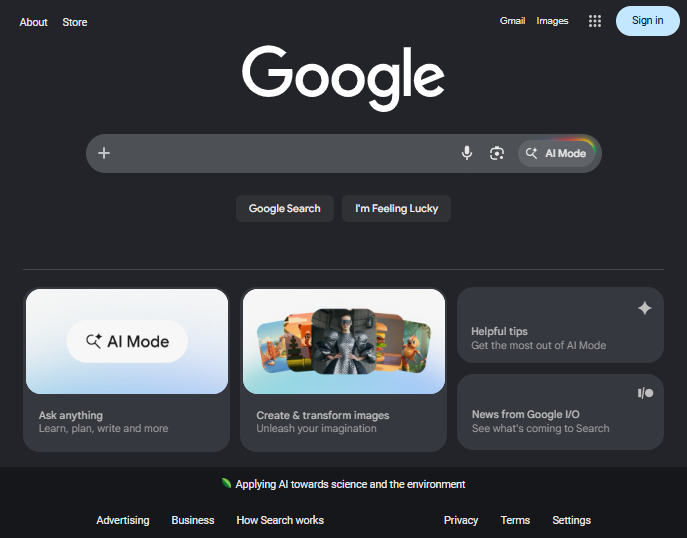
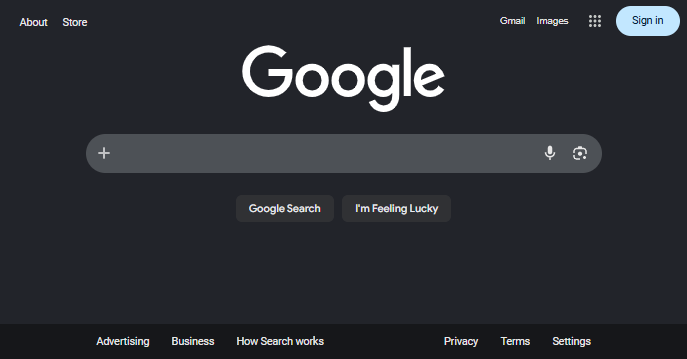
- Googles KI-Übersichten
- YouTubes „Fragen“-Button, Videozusammenfassungen, automatische Synchronisation und „Super Resolution“-Hochskalierung
- Copilot-Schaltflächen auf GitHub, Bing, Microsoft 365 und Azure-Portal
- Bilder auf Pixiv und DeviantArt mit KI-generiertem Label
- Amazon Rufus‘ Produkt- und Bewertungszusammenfassungen
- Reddit-Antworten und empfohlene Beiträge aus KI-Subreddits
- Facebooks KI-Chat
- TikTok-Videos, die als KI-generiert markiert sind
- X/Twitter-Grok-Schaltflächen, Beiträge von Grok und Beiträge mit dem Label „Mit KI erstellt“
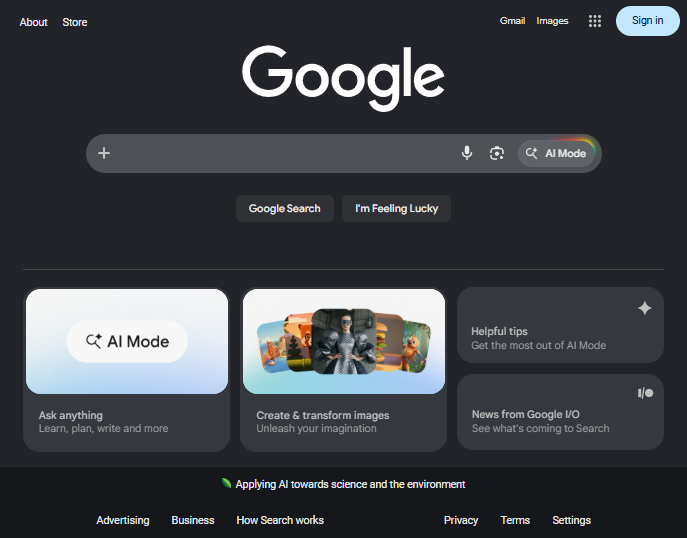
Bildvergleich
Vorher:
Nachher:
Installation
Firefox oder Microsoft Edge
- Installieren Sie uBlock Origin.
- Klicken Sie mit der linken Maustaste auf diesen Link.
- Klicken Sie auf Abonnieren, um die Filterliste zu importieren.
Falls die obigen Anweisungen nicht funktioniert haben (möglicherweise aufgrund mehrerer installierter Adblocker), können Sie versuchen, manuell zu importieren:
- Installieren Sie uBlock Origin.
- Klicken Sie auf die uBlock-Schaltfläche in der Symbolleiste und öffnen Sie die Dashboard-Einstellungen (Zahnradsymbol)
- Wählen Sie den Tab Filterlisten
- Öffnen Sie den Abschnitt Importieren... und fügen Sie
https://raw.githubusercontent.com/Stevoisiak/Stevos-AI-Blocklist/refs/heads/main/GenAI-Blocklist.txt ein
- Klicken Sie auf Änderungen übernehmen
Google Chrome (Desktop)
- Installieren Sie AdGuard AdBlocker für Chrome.
- Klicken Sie auf das grüne AdGuard-Symbol in Chrome und dann auf das Zahnradsymbol.
- Öffnen Sie den Tab Filter, gehen Sie zu „Benutzerdefiniert“ und klicken Sie auf den Link „Erweiterungseinstellungen“.
- Aktivieren Sie „Benutzerskripte zulassen“.
- Kehren Sie zu dieser Seite zurück und klicken Sie mit der linken Maustaste auf diesen Link.
- Klicken Sie unter „Benutzerdefinierten Filter hinzufügen“ auf „Weiter“.
- (Empfohlen) Aktivieren Sie das Kontrollkästchen „Vertrauenswürdig“.
- Klicken Sie auf „Hinzufügen“.
Safari (macOS)
- Installieren Sie AdGuard Mini. (Anleitung)
- Öffnen Sie AdGuard Mini, akzeptieren Sie die EULA und klicken Sie auf Weiter.
- Klicken Sie auf Einstellungen öffnen, um die Safari-Einstellungen zu öffnen.
- Aktivieren Sie die Kontrollkästchen für alle sieben AdGuard-Erweiterungen.
- (Optional) Aktivieren Sie „Im privaten Surfen zulassen“
- Klicken Sie auf die Erweiterung „AdGuard für Safari“ und dann auf Auf jeder Website immer zulassen...
- Klicken Sie in der angezeigten Benachrichtigung erneut auf Auf jeder Website immer zulassen...
- Öffnen Sie die AdGuard Mini-App und gehen Sie zu Einstellungen → Filter → Benutzerdefinierte Filter
- Fügen Sie die URL
https://raw.githubusercontent.com/Stevoisiak/Stevos-AI-Blocklist/refs/heads/main/GenAI-Blocklist.txt ein
- Klicken Sie auf Weiter → Hinzufügen
- Ändern Sie den Schalter für benutzerdefinierte Filter von „Deaktiviert“ auf „Aktiviert“
Brave (Desktop)
- Öffnen Sie Einstellungen → Erweiterungen → Manifest V2-Erweiterungen.
- Schalten Sie „uBlock Origin aktivieren“ auf Ein.
- Klicken Sie mit der linken Maustaste auf diesen Link.
- Klicken Sie auf Abonnieren, um die Filterliste zu importieren.
Firefox (Android)
- Öffnen Sie Firefox
- Tippen Sie auf das Aktionsmenü (⋮) und wählen Sie Erweiterungen
- Klicken Sie auf das Plus (+) neben uBlock Origin und installieren Sie es
- Schließen und öffnen Sie das Menü Erweiterungen erneut
- Tippen Sie auf uBlock Origin und wählen Sie Einstellungen
- Öffnen Sie den Tab Filterlisten
- Scrollen Sie nach unten und tippen Sie auf Importieren...
- Fügen Sie den Link
https://raw.githubusercontent.com/Stevoisiak/Stevos-AI-Blocklist/refs/heads/main/GenAI-Blocklist.txt ein
- Tippen Sie auf Änderungen übernehmen
Safari (iOS/iPadOS)
- Installieren Sie AdGuard Ad Blocker for Safari
- Öffnen Sie auf Ihrem Startbildschirm Einstellungen → Apps → Safari → Erweiterungen
- Tippen Sie auf jede „AdGuard“-Erweiterung und aktivieren Sie Erweiterung zulassen.
- (Optional) Aktivieren Sie Im privaten Surfen zulassen
- Tippen Sie auf die erste „AdGuard“-Erweiterung, scrollen Sie nach unten und ändern Sie „Alle Websites“ auf „Zulassen“.
- Öffnen Sie die AdGuard-App und führen Sie die anfängliche Einrichtung durch
- Tippen Sie auf das Schildsymbol, um den Schutzbereich zu öffnen
- Tippen Sie auf Safari-Schutz → Filter → Benutzerdefiniert (Tippen Sie auf den Text selbst, nicht auf das Ein-/Aus-Symbol)
- Tippen Sie auf Filter hinzufügen
- Fügen Sie die URL
https://raw.githubusercontent.com/Stevoisiak/Stevos-AI-Blocklist/refs/heads/main/GenAI-Blocklist.txt ein
- Tippen Sie auf Weiter → Hinzufügen.
- Ändern Sie den Schalter für benutzerdefinierte Filter von „Deaktiviert“ auf „Aktiviert“
Brave Browser (iOS/iPadOS)
- Installieren Sie Brave Browser.
- Öffnen Sie Brave und tippen Sie auf ... → Shields and Privacy → Content Filtering → Add Filter by URL...
- Fügen Sie die URL
https://raw.githubusercontent.com/Stevoisiak/Stevos-AI-Blocklist/refs/heads/main/GenAI-Blocklist.txt ein
- Tippen Sie auf Hinzufügen.
Optionale zusätzliche Blockliste
Es gibt eine zusätzliche optionale Filterliste GenAI-Blocklist-Extra.txt mit weiteren Filtern, die eher subjektiv oder experimentell sind. Sie neigen eher dazu, versehentlich Nicht-KI-Inhalte zu blockieren oder die Funktionalität der Website zu beeinträchtigen. Dazu gehören:
- KI-Kategorie in Überschriften auf Nachrichtenseiten.
- Kundensupport-Chatbots, die verwendet werden müssen, bevor Sie den menschlichen Kundensupport kontaktieren können.
- YouTube: Vertrauenswürdiger Filter, der die automatische Synchronisation entfernt, wenn ein Video direkt über eine URL geladen wird, aber auch bei Videos ohne Synchronisation ein sichtbares Neuladen der Seite verursacht.
- Zoom: Highlights und automatische Kapitel bei aufgezeichneten Besprechungen.
- Frühe Versionen von Filtern, die getestet werden müssen
FAQ
Mit welchen Adblockern funktioniert diese Filterliste?
Diese Filter wurden für uBlock Origin und AdGuard entwickelt. Sie sollten sie auch mit AdBlock, Adblock Plus oder dem integrierten Adblocker von Brave verwenden können, es können jedoch Probleme auftreten, da diese nicht vollständig unterstützt werden.
Entfernt dies Websites, die KI-generierte Inhalte veröffentlichen, aus den Suchergebnissen?
Nein. Wenn Sie KI-Seiten aus Suchmaschinen blockieren möchten, versuchen Sie es mit laylavishs Huge AI Blocklist.
Kann ich diese Filter mit Pi-hole verwenden?
Nein. Pi-hole und uBlock Origin funktionieren unterschiedlich. uBlock Origin erlaubt das Filtern einzelner Elemente auf Seiten, während Pi-hole ganze Domains blockiert.
Kann ich diese Filter mit Opera verwenden?
Nein. Diese Filter funktionieren nicht mit dem integrierten Adblocker von Opera oder mit uBlock Origin für Opera. Der integrierte Adblocker erlaubt kein Importieren benutzerdefinierter Filterlisten über URLs, während uBlock Origin für Opera beim Testen nicht richtig gefiltert hat. (Dies könnte ein Problem mit Opera sein)
Nach dem Hinzufügen dieses Filters erscheinen Werbeanzeigen auf YouTube
Dies ist ein bekanntes Problem bei Verwendung der KI-Blockliste mit dem integrierten Adblocker von Brave. Es wird durch die Filter für automatische Synchronisation und KI-hochskalierte Super Resolution verursacht. Dies wurde den Brave-Entwicklern gemeldet.
Als Workaround können Sie entweder die Filter mit uBlock Origin anstelle des integrierten Adblockers von Brave verwenden oder Ausnahmen für die problematischen Regeln zu Ihrer benutzerdefinierten Filterliste hinzufügen.
Warum werden Googles KI-Übersichten immer noch angezeigt?
Wenn Sie AdBlock Plus verwenden, stellen Sie sicher, dass „Akzeptable Werbung anzeigen“ in Ihren Einstellungen deaktiviert ist.
Warum wird für Google Chrome und iOS AdGuard anstelle von uBlock Origin empfohlen?
uBlock Origin ist nicht für Google Chrome und iOS verfügbar.
Obwohl uBlock Origin Lite als Alternative existiert, unterstützt es keine benutzerdefinierten Filterlisten unter iOS. Unterstützung wurde in uBO Lite für Chrome hinzugefügt, aber die Kompatibilität mit dieser Filterliste wurde nicht gründlich getestet. Eine frühere Version dieser README empfahl, die GenAI-Filter als Workaround in die benutzerdefinierten Filter von uBO Lite zu kopieren. Allerdings war das Filtern unzuverlässig, das Aktualisieren erforderte manuelles Löschen der alten Filterregeln und einige Filterregeln waren nicht kompatibel.
Verhindert dies, dass KI-Zusammenfassungen im Hintergrund von Suchmaschinen generiert werden?
Manchmal. Diese Filterliste wurde mit dem Hauptziel erstellt, KI-Elemente auszublenden, aber es wurden einige Netzwerkfilter hinzugefügt, um die Inhaltserstellung zu verhindern.
Wie viele Websites haben Filter für KI-Funktionen?
Über 300.
Wo finde ich eine vollständige Liste der gefilterten Elemente?
Überprüfen Sie GenAI-Blocklist.txt und GenAI-Blocklist-Extra.txt.
Warum zeigen einige Filter in uBlock Origin „Ungültiger Filter: Filter erfordert vertrauenswürdige Quelle“ an?
Eine kleine Anzahl von Filtern verwendet Funktionen, die vertrauenswürdige Ursprungsfilter in uBlock Origin erfordern. Vertrauenswürdige Filter sind in uBlock Origin aus Sicherheitsgründen standardmäßig deaktiviert, da sie das direkte Ausführen von Code auf Webseiten ermöglichen.
Diese Liste erfordert Vertrauenswürdigkeit, um:
- Den Text „Suche oder stelle eine Frage“ auf GitHub Docs und YouTube zu ersetzen.
- Das „KI-Funkeln“ von Suchsymbolen zu entfernen.
- Die automatische Audio-Synchronisation bei YouTube-Videos zu entfernen, wenn diese direkt über eine URL geladen wurden. (in Extra-Filtern, siehe unten FAQ-Eintrag).
Um klar zu stellen: Wenn Sie uBlock Origin verwenden, müssen Sie diese Liste nicht als vertrauenswürdig markieren, um die Mehrheit der KI-Filter zu verwenden. Wenn Sie jedoch die oben aufgeführten Filter verwenden möchten, können Sie zu den erweiterten Einstellungen von uBlock Origin gehen und https://raw.githubusercontent.com/Stevoisiak/Stevos-AI-Blocklist/refs/heads/main/ zu trustedListPrefixes hinzufügen.
Warum werden vertrauenswürdige Filter in AdGuard empfohlen, aber nicht in uBlock Origin?
Einige Filter verwenden Scriptlets, um KI-Elemente zu blockieren. (YouTube-Autosynchronisation, TikTok-Videos mit KI usw.). In uBlock Origin werden vertrauenswürdige Filter nur für Scriptlets benötigt, die mit trusted- beginnen. In AdGuard sind vertrauenswürdige Filter jedoch für alle Scriptlets erforderlich. Außerdem ist es in AdGuard einfacher, vertrauenswürdige Filter zu aktivieren als in uBlock Origin.
Warum spielen YouTube-Videos manchmal noch KI-synchronisierte Audiospuren?
Der Filter für automatische Synchronisation auf YouTube funktioniert nicht, wenn ein Video über eine direkte URL geöffnet wird. (z.B. wenn Sie die Adresse direkt in die URL-Leiste Ihres Browsers eingeben). Er funktioniert, wenn Sie auf ein Video klicken, während Sie sich bereits auf YouTube befinden, z. B. auf der YouTube-Startseite, in Suchergebnissen oder bei vorgeschlagenen Videos.
Die zusätzliche Filterliste enthält einen Filter, der beim direkten Laden von der URL funktioniert, aber es erfordert, dass vertrauenswürdige Filter ausgeführt werden dürfen (siehe oben FAQ-Eintrag), und verursacht ein sichtbares Neuladen der Seite, wenn ein Video direkt über eine URL geladen wird.
Richtlinien für Beiträge
Wenn Sie ein Problem melden oder einen Pull-Request für ein Element einreichen möchten, das nicht blockiert wird, geben Sie bitte die URL an, auf der das nicht blockierte Element erscheint, und einen Screenshot der Seite, der das nicht blockierte Element zeigt.
Commit-Nachrichten verwenden Präfixe, um die Art der Änderung anzuzeigen.
- A: Neuen Filter hinzugefügt
- M: Vorhandenen Filter geändert
- R: Filter entfernt
- C: Kosmetische „Meta“-Änderung wie Bearbeiten von Kommentaren oder Neuanordnen von Filtern
- F: Filter korrigiert (funktioniert nicht, blockiert zu viel, Tippfehler usw.)
- +: Filter auf die „extra“-Liste angewendet
Andere KI-Blockierungswerkzeuge
Allgemein
Medien
- Anubis: Web-Firewall zum Blockieren von Anfragen von KI-Unternehmen.
- ai.robots.txt: Liste der KI-Crawler, die als Website-Betreiber blockiert werden sollen.
Feedback
Wenn Sie ein KI-Widget melden möchten, das nicht blockiert wird, reichen Sie bitte ein Issue ein und fügen Sie die Website-URL und einen Screenshot des nicht blockierten Elements bei.
Wenn Sie Feedback zu diesem Projekt haben, erreichen Sie mich auf Bluesky unter @stevoisiak.bsky.social oder per E-Mail an Stevoisiak(at)gmail.com.