
Skip to content
KitploitKITPLOIT
ToolsBlog
Einreichen
ToolsBlog
Einreichen

Hacking-, PenTest- und Cybersicherheits-Tools für Ihr Sicherheitsarsenal!

Kitploit ist ein Verzeichnis von Hacking-, Cybersicherheits- und Pentesting-Tools. Entdecken Sie die neuesten Projekt-Updates, um Schwachstellen zu finden, Systeme zu analysieren, Tests zu automatisieren und Ihre Sicherheit zu stärken.

··Feeds·Kontakt·Datenschutz·© 2026 Kitploit

Tool-Verzeichnis

Kategorien

Alle Kategorien anzeigen
Loading categories
dc-sonar — Analyse von AD-Domänen auf Sicherheitsrisiken im Zusammenhang mit Benutzerkonten | Kitploit
Tools/GitHubGitHub/st1lly/dc-sonar
Passwort-CrackingSchwachstellenanalyseLernen & Bildung
GitHubst1lly/dc-sonar

dc-sonar

Analyse von AD-Domänen auf Sicherheitsrisiken im Zusammenhang mit Benutzerkonten

Repository anzeigenWebseite
649vor 3 JahrenVon Kitploit geprüft

Beliebteste

Alle anzeigen →

Entdecken Sie die meistgenutzten Tools unserer Community.

Alle Tools erkunden

Durchsuchen Sie unsere Tool-Sammlung

Alle Tools anzeigen →
Teilen

DC Sonar Community

Repositorys

Das Projekt besteht aus folgenden Repositorys:

  • dc-sonar-frontend
  • dc-sonar-user-layer
  • dc-sonar-workers-layer
  • ntlm-scrutinizer

Haftungsausschluss

Es dient ausschließlich zu Bildungszwecken.

Verwenden Sie es nicht in der Produktions-Active-Directory-Umgebung (AD).

Keiner der Mitwirkenden übernimmt Verantwortung für die Nutzung.

Soziale Medien

Besuchen Sie unseren Red-Team-Community Telegram-Kanal

Inhaltsverzeichnis

  1. Beschreibung
    1. Architektur
    2. Funktionalität
  2. Installation
    1. Docker
    2. Manuell mit dpkg
  3. Style-Guide
  4. Bereitstellung für die Entwicklung
    1. Docker
    2. Manuell mit Windows-Host und Ubuntu-Server-Gast
      1. Einrichten der virtuellen Maschine
      2. Windows-Konfiguration
      3. Freigabeordner einrichten
      4. Ubuntu-Server-Konfiguration
      5. Schichten

Beschreibung

Architektur

Für die visuelle Beschreibung öffnen Sie die Diagrammdateien mit dem Tool diagrams.net.

Die Anwendung besteht aus:

  • Das dc-sonar-frontend ist der Frontend-Teil der Benutzer-Weboberfläche, basierend auf:
    • Angular
    • Angular Material
  • Das dc-sonar-user-layer ist der Backend-Teil der Web-App, basierend auf:
    • Python 3.10
    • Django
    • Django ORM
    • Django REST framework
    • Celery
    • RabbitMQ
    • PostgreSQL
  • Das dc-sonar-workers-layer ist die Logik-Schicht, die Analyseprozesse durchführt und ausführt, basierend auf:
    • Python 3.10
    • SQLAlchemy
    • Alembic
    • APScheduler
    • RabbitMQ
    • PostgreSQL
  • Der ntlm-scrutinizer ist der NTLM-Hashes-Ausführer mit REST-API, basierend auf:
    • Python 3.10
    • FastAPI
    • hashcat
    • impacket

Funktionalität

Die DC Sonar Community bietet Funktionen zur Analyse von AD-Domänen auf Sicherheitsrisiken in Bezug auf Konten:

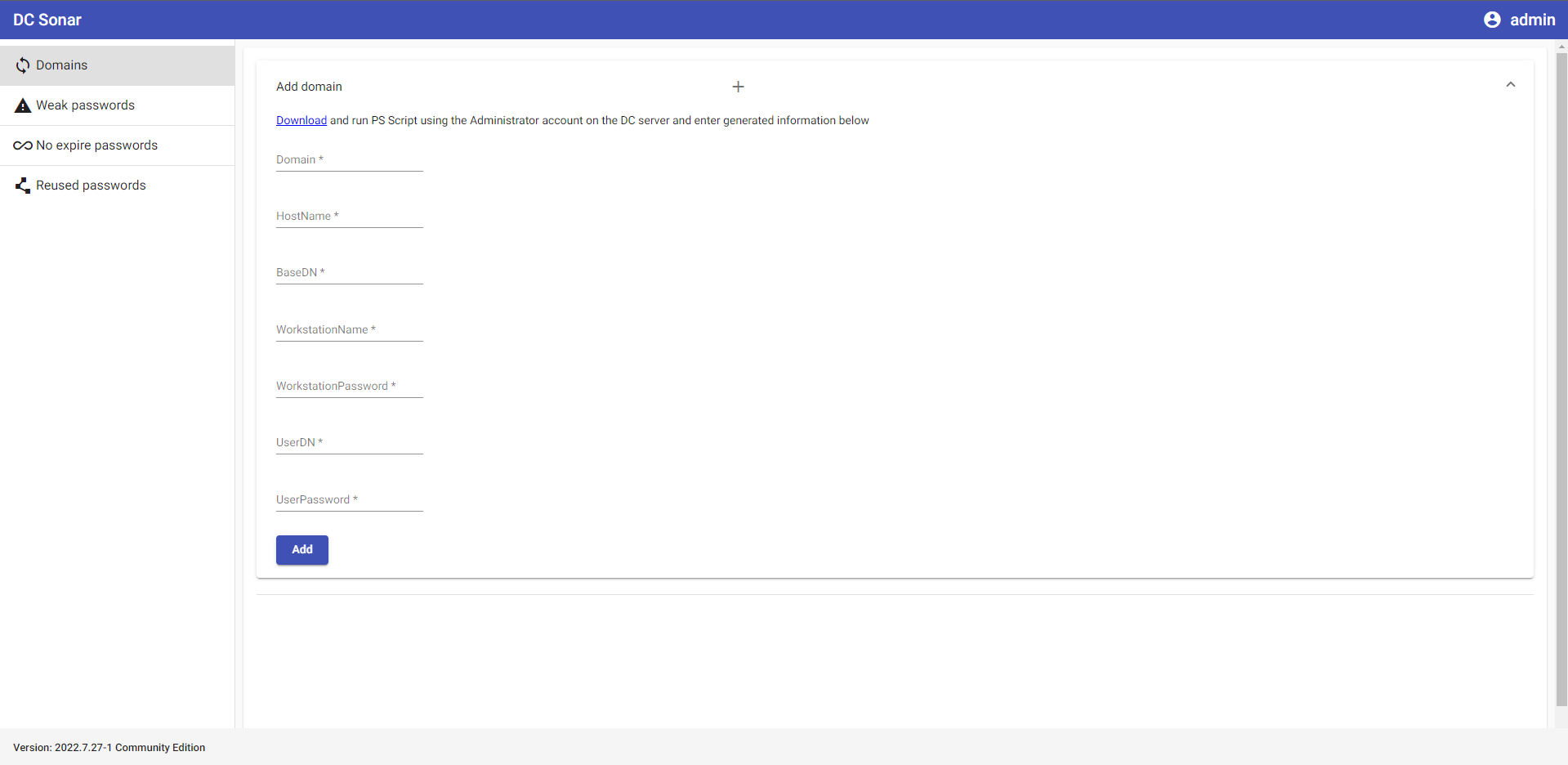
  • Registrieren einer zu analysierenden AD-Domäne in der App
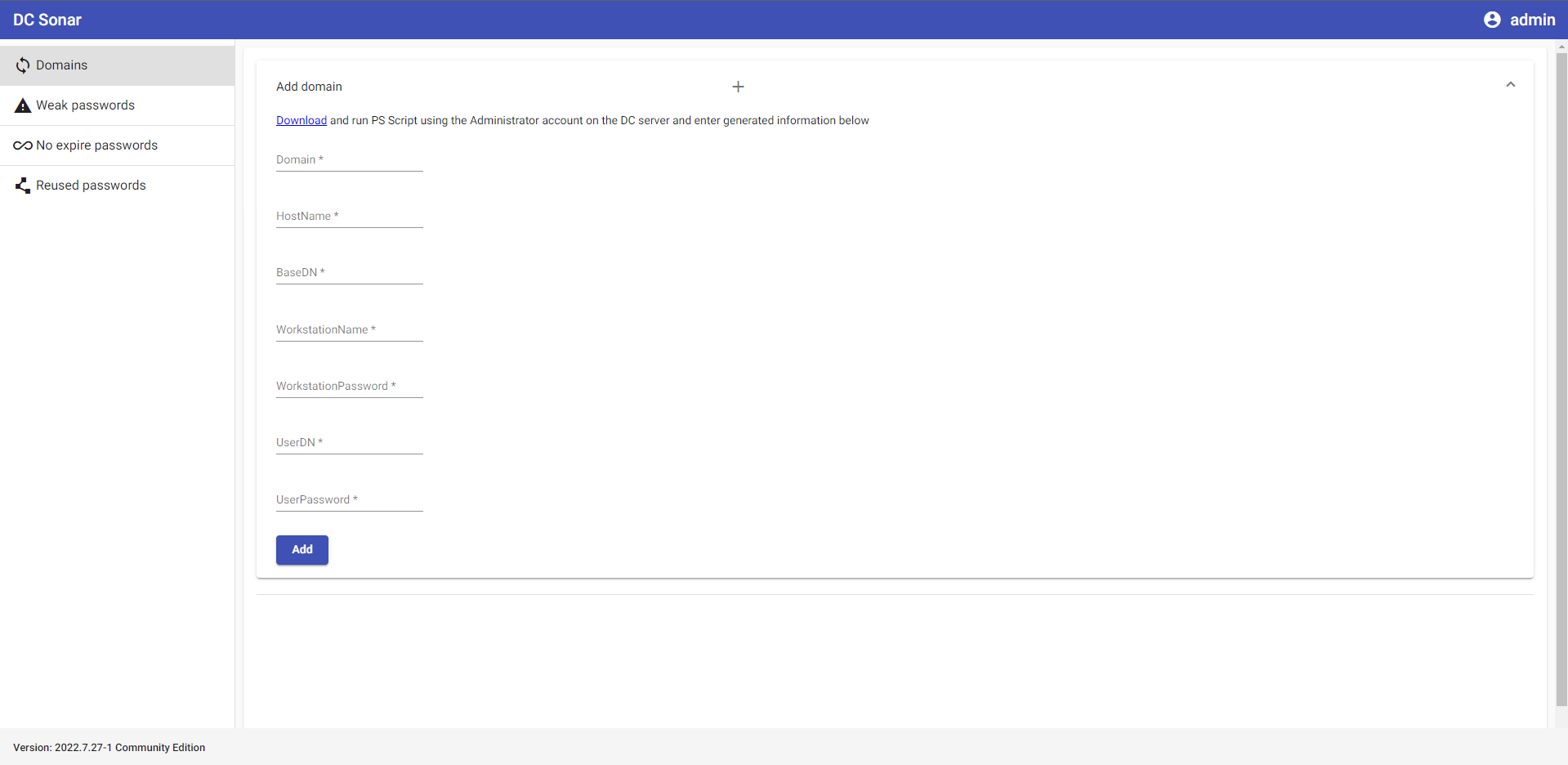
    register_ad

  • Status der Domänenanalyseprozesse anzeigen
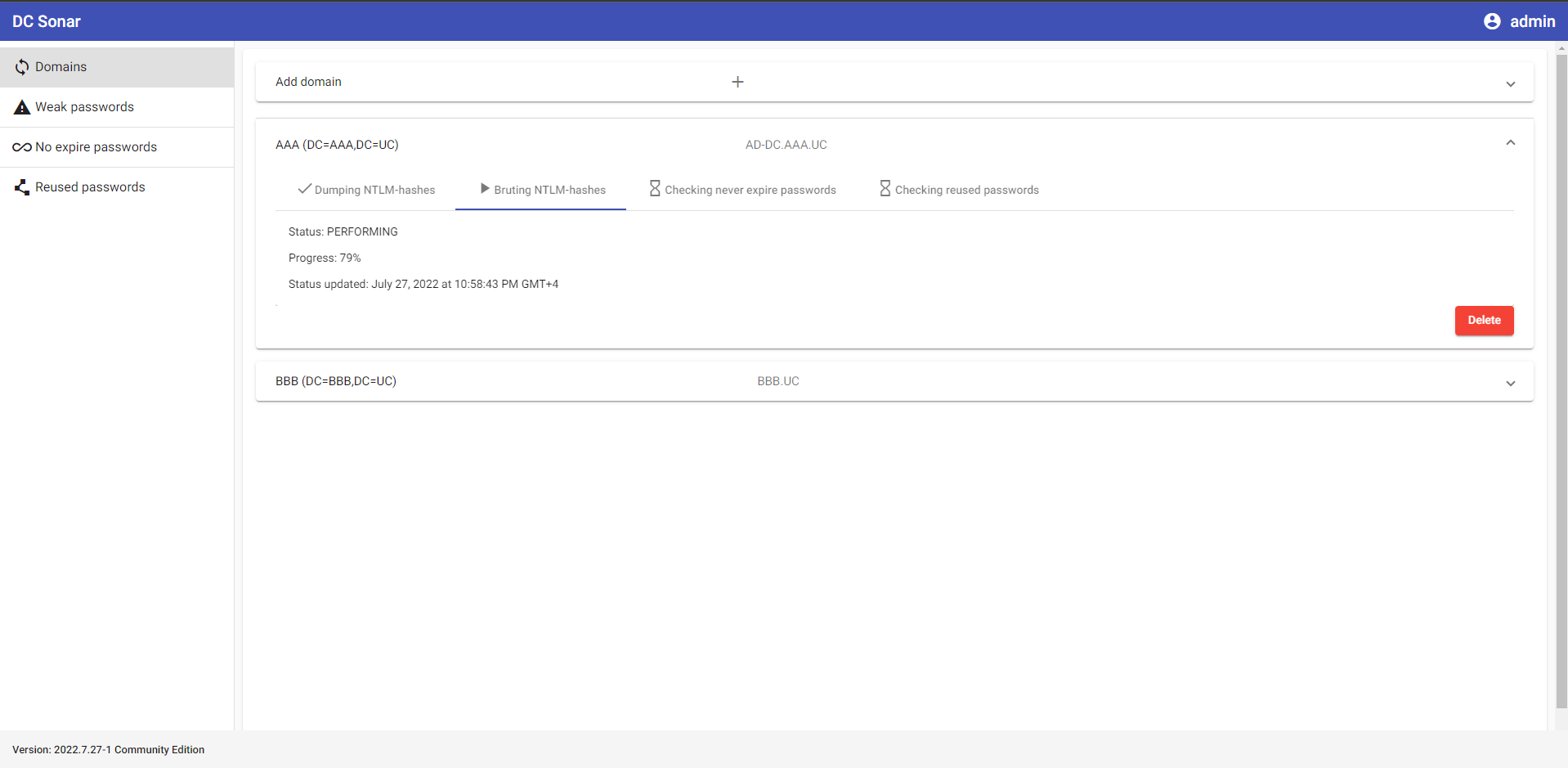
    domains_analyze_statuses

  • NTLM-Hashes aus festgelegten AD-Domänen extrahieren und knacken, um Konten mit schwachen und angreifbaren Passwörtern aufzulisten
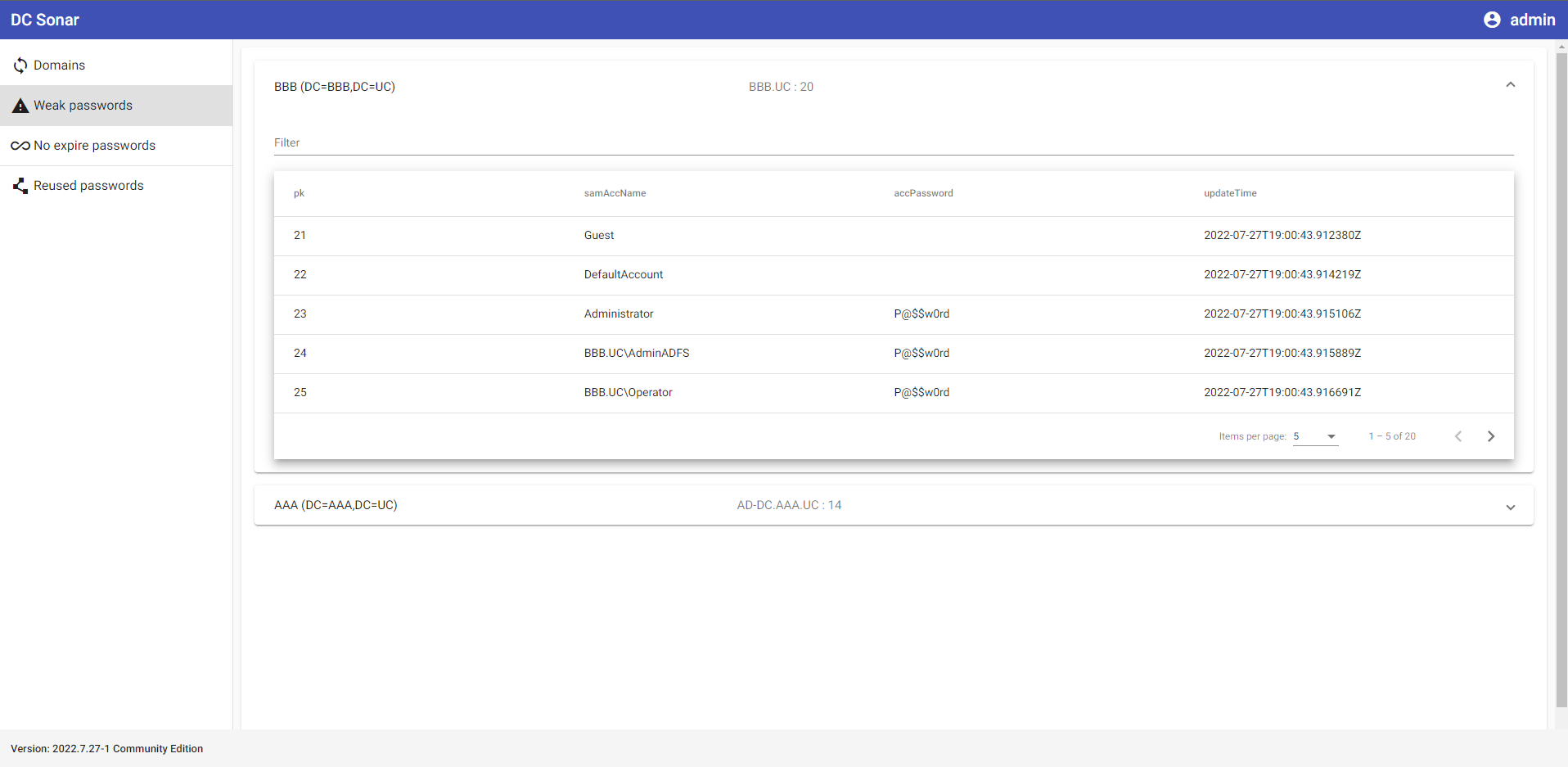
    weak_passwords

  • AD-Domänenkonten analysieren, um solche mit nie ablaufenden Passwörtern aufzulisten
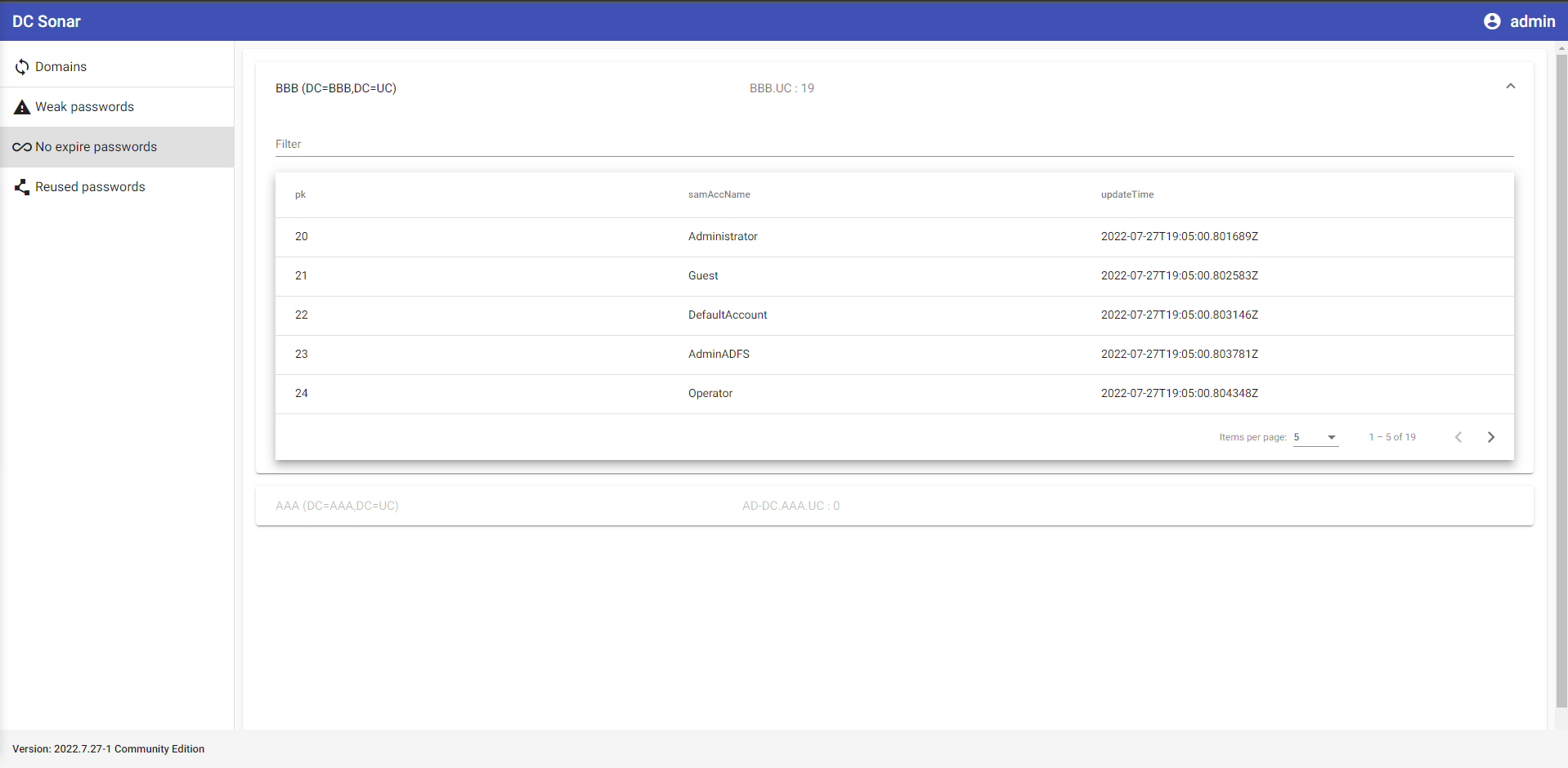
    no_expired_passwords

  • AD-Domänenkonten anhand ihrer NTLM-Passwort-Hashes analysieren, um Konten und Domänen zu ermitteln, in denen Passwörter wiederholt werden
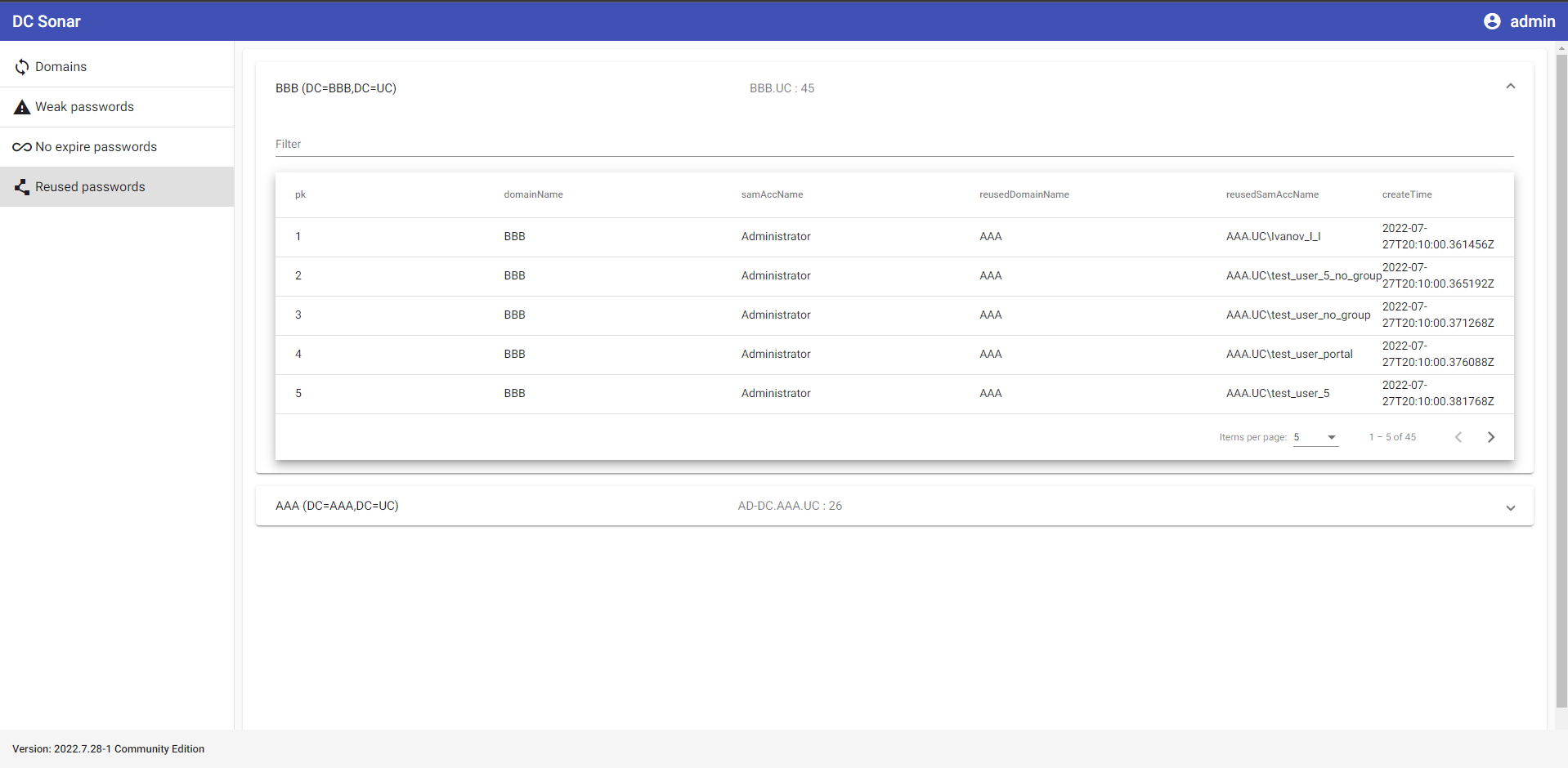
    reused_passwords

Installation

Docker

In Arbeit ...

Manuell mit dpkg

Es wird angenommen, dass Sie ein sauberes Ubuntu Server 22.04 und ein Konto mit dem Benutzernamen „user“ haben.

Die Anwendung wird nach /home/user/dc-sonar installiert.

Zukünftige Versionen werden möglicherweise eine flexiblere Installation bieten.

Laden Sie dc_sonar_NNNN.N.NN-N_amd64.tar.gz von der letzten Distribution auf den Server herunter.

Erstellen Sie einen Ordner zum Extrahieren der Dateien:

root@kitploit:~
mkdir dc_sonar_NNNN.N.NN-N_amd64

Entpacken Sie das heruntergeladene Archiv:

root@kitploit:~
tar -xvf dc_sonar_NNNN.N.NN-N_amd64.tar.gz -C dc_sonar_NNNN.N.NN-N_amd64

Wechseln Sie in den Ordner mit den extrahierten Dateien:

root@kitploit:~
cd dc_sonar_NNNN.N.NN-N_amd64/

PostgreSQL installieren:

root@kitploit:~
sudo bash install_postgresql.sh

RabbitMQ installieren:

root@kitploit:~
sudo bash install_rabbitmq.sh

Abhängigkeiten installieren:

root@kitploit:~
sudo bash install_dependencies.sh

Es wird um Bestätigung zum Hinzufügen des Repositorys ppa:deadsnakes/ppa gebeten. Drücken Sie die Enter-Taste.

dc-sonar selbst installieren:

root@kitploit:~
sudo dpkg -i dc_sonar_NNNN.N.NN-N_amd64.deb

Es wird nach Informationen zum Erstellen eines Django-Admin-Benutzers gefragt. Geben Sie Benutzername, E-Mail und Passwort an.

Es wird zweimal nach Informationen zum Erstellen eines selbstsignierten SSL-Zertifikats gefragt. Geben Sie die erforderlichen Informationen an.

Öffnen Sie: https://localhost

Geben Sie die Django-Admin-Benutzerdaten ein, die während des vorherigen Installationsprozesses festgelegt wurden.

Style-Guide

Siehe Informationen in STYLE_GUIDE.md

Bereitstellung für die Entwicklung

Docker

In Arbeit ...

Manuell mit Windows-Host und Ubuntu-Server-Gast

In diesem Fall richten wir die Umgebung zum Bearbeiten von Code auf dem Windows-Host ein, während der Python-Code auf dem Ubuntu-Gast ausgeführt wird.

Einrichten der virtuellen Maschine

Erstellen Sie eine virtuelle Maschine mit 2 CPUs, 2048 MB RAM, 10 GB SSD unter Verwendung des Ubuntu Server 22.04-ISOs in VirtualBox.

Falls der Ubuntu-Installer vor der Installation der VM ein Update des Ubuntu-Installers verlangt, bestätigen Sie dies.

Wählen Sie die Installation des OpenSSH-Servers.

VirtualBox-Portweiterleitungsregeln:

Windows-Konfiguration

Laden Sie Python 3.10.5 herunter und installieren Sie es.

Erstellen Sie einen Ordner für das DC Sonar-Projekt.

Wechseln Sie mit Git for Windows in den Projektordner:

root@kitploit:~
cd '{PATH_TO_FOLDER}'

Führen Sie die Windows-Installationsschritte für dc-sonar-user-layer aus.

Führen Sie die Windows-Installationsschritte für dc-sonar-workers-layer aus.

Führen Sie die Windows-Installationsschritte für ntlm-scrutinizer aus.

Führen Sie die Windows-Installationsschritte für dc-sonar-frontend aus.

Freigabeordner einrichten

Führen Sie die Schritte von „Open VirtualBox“ bis „Reboot VM“ aus, fügen Sie jedoch der VM VirtualBox Freigabeordner mit „Auto-mount“ hinzu, wie im Bild unten:

vm_shared_folders

Nach dem Neustart führen Sie folgenden Befehl aus:

root@kitploit:~
sudo adduser $USER vboxsf

Melden Sie sich ab und wieder an für das verwendete Benutzerkonto.

Im Verzeichnis /home/user können Sie die gemounteten Ordner verwenden:

root@kitploit:~
ls -l
root@kitploit:~
Ausgabe:
total 12
drwxrwx--- 1 root vboxsf 4096 Jul 19 13:53 dc-sonar-user-layer
drwxrwx--- 1 root vboxsf 4096 Jul 19 10:11 dc-sonar-workers-layer
drwxrwx--- 1 root vboxsf 4096 Jul 19 14:25 ntlm-scrutinizer

Ubuntu-Server-Konfiguration

PostgreSQL konfigurieren

Installieren Sie PostgreSQL auf Ubuntu 20.04:

root@kitploit:~
sudo apt update
sudo apt install postgresql postgresql-contrib
sudo systemctl start postgresql.service

Erstellen Sie das Datenbank-Admin-Konto:

root@kitploit:~
sudo -u postgres createuser --interactive
root@kitploit:~
Ausgabe:
Enter name of role to add: admin
Shall the new role be a superuser? (y/n) y

Erstellen Sie das Datenbankkonto dc_sonar_workers_layer:

root@kitploit:~
sudo -u postgres createuser --interactive
root@kitploit:~
Ausgabe:
Enter name of role to add: dc_sonar_workers_layer
Shall the new role be a superuser? (y/n) n
Shall the new role be allowed to create databases? (y/n) n
Shall the new role be allowed to create more new roles? (y/n) n

Erstellen Sie das Datenbankkonto dc_sonar_user_layer:

root@kitploit:~
sudo -u postgres createuser --interactive
root@kitploit:~
Ausgabe:
Enter name of role to add: dc_sonar_user_layer
Shall the new role be a superuser? (y/n) n
Shall the new role be allowed to create databases? (y/n) n
Shall the new role be allowed to create more new roles? (y/n) n

Erstellen Sie die Datenbank back_workers_db:

root@kitploit:~
sudo -u postgres createdb back_workers_db

Erstellen Sie die Datenbank web_app_db:

root@kitploit:~
sudo -u postgres createdb web_app_db

Führen Sie psql aus:

root@kitploit:~
sudo -u postgres psql

Legen Sie ein Passwort für das Admin-Konto fest:

root@kitploit:~
ALTER USER admin WITH PASSWORD '{IHR_PASSWORT}';

Legen Sie ein Passwort für das Konto dc_sonar_workers_layer fest:

root@kitploit:~
ALTER USER dc_sonar_workers_layer WITH PASSWORD '{IHR_PASSWORT}';

Legen Sie ein Passwort für das Konto dc_sonar_user_layer fest:

root@kitploit:~
ALTER USER dc_sonar_user_layer WITH PASSWORD '{IHR_PASSWORT}';

Erteilen Sie CRUD-Berechtigungen für das Konto dc_sonar_workers_layer auf der Datenbank back_workers_db:

root@kitploit:~
\c back_workers_db
GRANT CONNECT ON DATABASE back_workers_db to dc_sonar_workers_layer;
GRANT USAGE ON SCHEMA public to dc_sonar_workers_layer;
GRANT ALL ON ALL TABLES IN SCHEMA public TO dc_sonar_workers_layer;
GRANT ALL ON ALL SEQUENCES IN SCHEMA public TO dc_sonar_workers_layer;
GRANT ALL ON ALL FUNCTIONS IN SCHEMA public TO dc_sonar_workers_layer;

Erteilen Sie CRUD-Berechtigungen für das Konto dc_sonar_user_layer auf der Datenbank web_app_db:

root@kitploit:~
\c web_app_db
GRANT CONNECT ON DATABASE web_app_db to dc_sonar_user_layer;
GRANT USAGE ON SCHEMA public to dc_sonar_user_layer;
GRANT ALL ON ALL TABLES IN SCHEMA public TO dc_sonar_user_layer;
GRANT ALL ON ALL SEQUENCES IN SCHEMA public TO dc_sonar_user_layer;
GRANT ALL ON ALL FUNCTIONS IN SCHEMA public TO dc_sonar_user_layer;

Beenden Sie psql:

root@kitploit:~
\q

Öffnen Sie die Datei pg_hba.conf:

root@kitploit:~
sudo nano /etc/postgresql/12/main/pg_hba.conf

Fügen Sie die Zeile für die Verbindung hinzu, um die Verbindung vom Host-Rechner zu PostgreSQL zu erlauben, speichern Sie die Änderungen und schließen Sie die Datei:

root@kitploit:~
# IPv4 local connections:
host    all             all             127.0.0.1/32            md5
host    all             admin           0.0.0.0/0               md5

Öffnen Sie die Datei postgresql.conf:

root@kitploit:~
sudo nano /etc/postgresql/12/main/postgresql.conf

Ändern Sie die unten angegebenen Parameter, speichern Sie die Änderungen und schließen Sie die Datei:

root@kitploit:~
listen_addresses = 'localhost,10.0.2.15'
shared_buffers = 512MB
work_mem = 5MB
maintenance_work_mem = 100MB
effective_cache_size = 1GB

Starten Sie den PostgreSQL-Dienst neu:

root@kitploit:~
sudo service postgresql restart

Überprüfen Sie den Status des PostgreSQL-Dienstes:

root@kitploit:~
service postgresql status

Überprüfen Sie bei Bedarf die Log-Datei:

root@kitploit:~
tail -f /var/log/postgresql/postgresql-12-main.log

Jetzt können Sie mit dem Admin-Konto und einem Client wie DBeaver von Windows aus eine Verbindung zu den erstellten Datenbanken herstellen.

RabbitMQ konfigurieren

Installieren Sie RabbitMQ mit dem Skript.

Aktivieren Sie das Management-Plugin:

root@kitploit:~
sudo rabbitmq-plugins enable rabbitmq_management

Erstellen Sie das RabbitMQ-Admin-Konto:

root@kitploit:~
sudo rabbitmqctl add_user admin {IHR_PASSWORT}

Markieren Sie den erstellten Benutzer für den vollständigen Zugriff auf die Management-UI und die HTTP-API:

root@kitploit:~
sudo rabbitmqctl set_user_tags admin administrator

Öffnen Sie die Management-UI unter http://localhost:15672/.

Python 3.10 installieren

Stellen Sie sicher, dass Ihr System aktualisiert und die erforderlichen Pakete installiert sind:

root@kitploit:~
sudo apt update && sudo apt upgrade -y

Installieren Sie die erforderliche Abhängigkeit zum Hinzufügen benutzerdefinierter PPAs:

root@kitploit:~
sudo apt install software-properties-common -y

Fahren Sie dann fort und fügen Sie das deadsnakes-PPA wie unten gezeigt zur APT-Paketmanager-Quellenliste hinzu:

root@kitploit:~
sudo add-apt-repository ppa:deadsnakes/ppa

Python 3.10 herunterladen:

root@kitploit:~
sudo apt install python3.10=3.10.5-1+focal1

Installieren Sie die Abhängigkeiten:

root@kitploit:~
sudo apt install python3.10-dev=3.10.5-1+focal1 libpq-dev=12.11-0ubuntu0.20.04.1 libsasl2-dev libldap2-dev libssl-dev

Installieren Sie das venv-Modul:

root@kitploit:~
sudo apt-get install python3.10-venv

Überprüfen Sie die Version des installierten Python:

root@kitploit:~
python3.10 --version

Ausgabe:
Python 3.10.5
Hosts

Fügen Sie IP-Adressen der Domänencontroller zu /etc/hosts hinzu

root@kitploit:~
sudo nano /etc/hosts

Schichten

venv einrichten

Wir müssen das venv eine Ebene höher erstellen, da VM VirtualBox es uns nicht erlaubt, es in Freigabeordnern zu erstellen.

Wechseln Sie in das Home-Verzeichnis, in dem sich die Freigabeordner befinden:

root@kitploit:~
cd /home/user

Führen Sie die Bereitstellungsschritte für dc-sonar-user-layer auf Ubuntu aus.

Führen Sie die Bereitstellungsschritte für dc-sonar-workers-layer auf Ubuntu aus.

Führen Sie die Bereitstellungsschritte für ntlm-scrutinizer auf Ubuntu aus.

Module konfigurieren

Führen Sie die Konfigurationsschritte für dc-sonar-user-layer auf Ubuntu aus.

Führen Sie die Konfigurationsschritte für dc-sonar-workers-layer auf Ubuntu aus.

Führen Sie die Konfigurationsschritte für ntlm-scrutinizer auf Ubuntu aus.

Ausführung

Führen Sie die Ausführungsschritte für ntlm-scrutinizer auf Ubuntu aus.

Führen Sie die Ausführungsschritte für dc-sonar-user-layer auf Ubuntu aus.

Führen Sie die Ausführungsschritte für dc-sonar-workers-layer auf Ubuntu aus.

Führen Sie die Ausführungsschritte für dc-sonar-frontend auf Windows aus.

Öffnen Sie https://localhost:8000/admin/ in einem Browser auf dem Windows-Host und akzeptieren Sie das selbstsignierte Zertifikat.

Öffnen Sie https://localhost:4200/ im Browser auf dem Windows-Host und melden Sie sich als erstellter Django-Benutzer an.

Tool herunterladen
NameProtokollHost-IPHost-PortGast-IPGast-Port
SSHTCP127.0.0.1222210.0.2.1522
RabbitMQ-VerwaltungskonsoleTCP127.0.0.11567210.0.2.1515672
Django-ServerTCP127.0.0.1800010.0.2.158000
NTLM-ScrutinizerTCP127.0.0.1500010.0.2.155000
PostgreSQLTCP127.0.0.12543210.0.2.155432