
Skip to content
KitploitKITPLOIT
ToolsBlog
Einreichen
ToolsBlog
Einreichen

Hacking-, PenTest- und Cybersicherheits-Tools für Ihr Sicherheitsarsenal!

Kitploit ist ein Verzeichnis von Hacking-, Cybersicherheits- und Pentesting-Tools. Entdecken Sie die neuesten Projekt-Updates, um Schwachstellen zu finden, Systeme zu analysieren, Tests zu automatisieren und Ihre Sicherheit zu stärken.

··Feeds·Kontakt·Datenschutz·© 2026 Kitploit

Tool-Verzeichnis

Kategorien

Alle Kategorien anzeigen
Loading categories
Project-Pwnag0dchi — Ein mega cooles Repository mit allen angepassten Plugins und Konfigurationen, die ich verwende, wie auf meinen sozialen Medien / YouTube zu sehen. Hilfreiche Anleitungen und Fehlerbehebung ebenfalls. | Kitploit
Tools/GitHubGitHub/shur1k-n/project-pwnag0dchi
Passwort-CrackingWi-Fi-PrüfungDrahtlose SicherheitLernen & BildungKuratierte RessourcenLabs & Praxis
GitHubshur1k-n/project-pwnag0dchi

Project-Pwnag0dchi

Ein mega cooles Repository mit allen angepassten Plugins und Konfigurationen, die ich verwende, wie auf meinen sozialen Medien / YouTube zu sehen. Hilfreiche Anleitungen und Fehlerbehebung ebenfalls.

Repository anzeigen
79942vor 9 MonatenVon Kitploit geprüft

Beliebteste

Alle anzeigen →

Entdecken Sie die meistgenutzten Tools unserer Community.

Alle Tools erkunden

Durchsuchen Sie unsere Tool-Sammlung

Alle Tools anzeigen →
Teilen
Webseite

Projekt Pwnag0dchi

Habe dies erstellt, da viele Leute nach den angepassten Plugins und Konfigurationen gefragt haben, die ich verwende. Folge dieser Anleitung und dein Pwnagotchi wird genau so aussehen wie auf meinen Social-Media-Kanälen und YouTube-Videos – in maximal ~5 Minuten.

Du findest hier auch eine komplette Pwnagotchi-Anfänger-Bauanleitung + einige gängige Fehlerbehebungsmethoden.

Ich werde dies so oft wie möglich aktualisieren. Wenn du einen Vorschlag hast oder Probleme bei der Verwendung dieses Projekts auftreten, erstelle ein GitHub-Issue und wir können darüber sprechen!
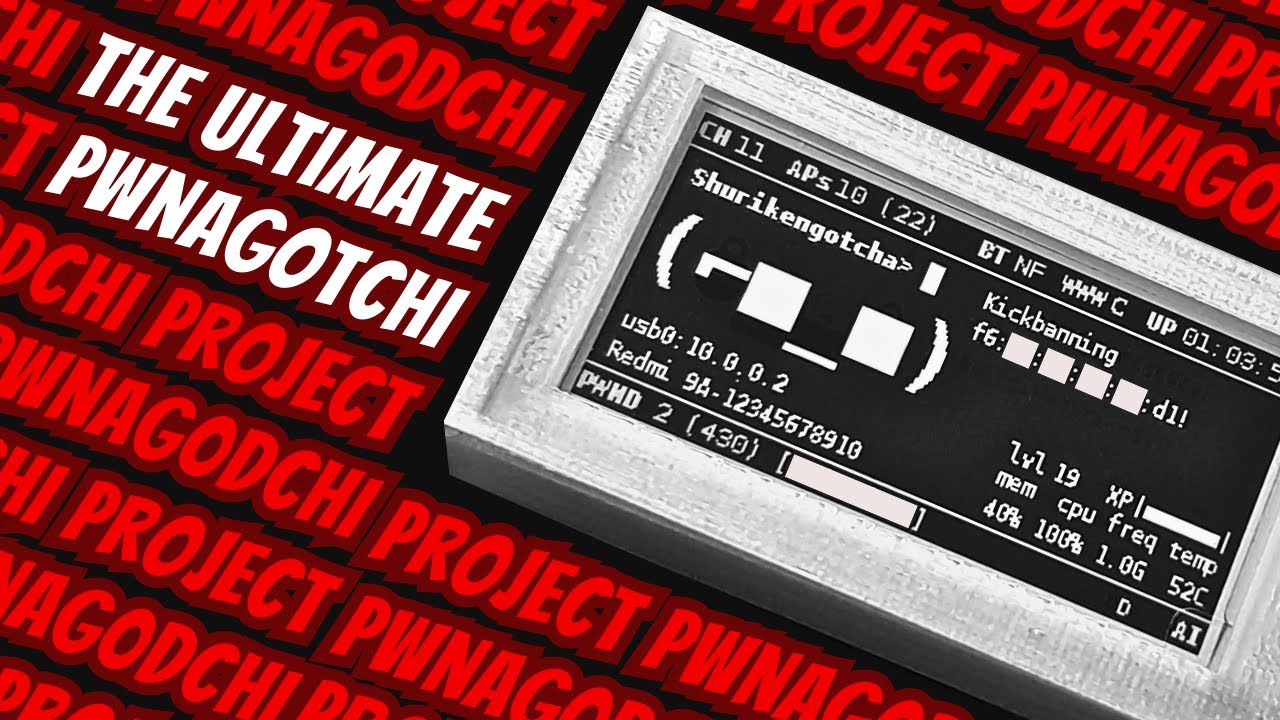
Table of Contents

  • Projekt Pwnag0dchi Modifikationen
    • Funktionen
    • Showcase & Tutorial-Video
    • Installation von Projekt Pwnag0dchi
      • Anmeldeinformationen (Web-UI)
      • Erste einzustellende Einstellungen

  • Pwnagotchi Anfängerleitfaden
    • Benötigte Teile
    • Installation
    • SSH / Web-UI-Zugriff einrichten
    • FTP-Zugriff einrichten
    • Einrichtung der Internetfreigabe
    • Lokales Handshake-Knacken
    • Bluetooth-Tethering einrichten
    • Verwendung externer WLAN-Adapter
      • Aktivieren des externen WLAN-Adapters
      • Deaktivieren des externen WLAN-Adapters

  • Zusätzliche Anpassungen
    • Benutzerdefinierte Gesichter
    • Umfangreiche Plugin-Liste

  • Fehlerbehebung
    • Internetfreigabe funktioniert nicht
    • Kann meinen 'gotchi nicht mit dem Computer verbinden, seitdem ich auf externen Adapter umgestiegen bin
    • Deauths, obwohl das "enable_deauth"-Plugin deaktiviert ist
    • Assoziationen, obwohl das "enable_assoc"-Plugin deaktiviert ist
    • Ich habe die dreifarbige Variante des Waveshare-Displays und sie ist schlecht. Was nun?
    • Ich mag den Dark Mode nicht, wie mache ich das UI wieder weiß wie standardmäßig?
    • memtemp-plus-Elemente werden abgeschnitten

Projekt Pwnag0dchi Modifikationen

Funktionen

  • Automatische Wörterbuchangriffe auf dem Gerät beim Finden von Handshakes (gegen angepasste, kleinere Wortlisten)
  • Einzelne Schalter für Assoziations- und Deauthentifizierungsangriffe, um einen von 3 Angriffsansätzen zu wählen:
    • Voll aggressiv (Assoziations- + Deauthentifizierungsangriffe)
    • Weniger aggressiv (entweder Assoziations- oder Deauthentifizierungsangriff)
    • Voll passiv (keine Angriffe, nur passives Handshake-Einfangen)
  • Herunterladbare Handshakes aus dem Web-UI (behoben)
  • UI-Elemente stark angepasst (Positionen, Größen, Schriftarten usw.)
    • Leerzeichen zum "CH"-Wert hinzugefügt, um 5-GHz-Kanäle ohne Überlappung zu berücksichtigen
  • Plugin-Modifikationen (zu kosmetischen Zwecken, Entrümpelung und leicht verbesserter Funktionalität (vielleicht))
  • Zur Anzeige hinzugefügte Informationen:
    • Letzter geknackter Handshake im Klartext (gemäß WPA-sec)
    • Level- und XP-Balken (sammle Handshakes, um XP zu erhalten und aufzusteigen)
    • Aktivierte Angriffe (Assoziation, Deauthentifizierung, beides oder keins)
    • Hardware-Überwachung (aktuelle Speicherauslastung, CPU-Auslastung, CPU-Frequenz und Temperatur)
    • Internetverbindungs-/Freigabestatus
    • IP-Adresse des aktuellen Interfaces (hilft bei der Verbindung über SSH / Web-UI)
  • Weitere Dinge, die ich vielleicht vergesse

Sick Feature Showcase & Tutorial-Video

BILD-ALT-TEXT HIER

Installation von Projekt Pwnag0dchi

  1. Kopiere die Dateien aus dem ″Plugins″-Verzeichnis dieses GitHub-Repos nach /usr/local/share/pwnagotchi/custom-plugins/
  2. Kopiere die Dateien aus dem ″Configurations″-Verzeichnis dieses GitHub-Repos nach /etc/pwnagotchi/
  3. Wende alle Änderungen an, indem du deinen Pwnagotchi neu startest

Anmeldeinformationen (Web-UI)

changeme:changeme

Erste einzustellende Einstellungen

Über Web-UI: Plugins > webcfg

Über /etc/pwnagotchi/config.toml

Dann nimm die folgenden Ergänzungen / Änderungen vor:

  1. main.name sollte der Name sein, den du deinem Pwnagotchi geben möchtest (Beispiel: Pwnag0dchi)
  2. main.whitelist.#0 & main.plugins.grid.exclude sollten die SSID deines Heim-WLANs sein, damit dein Pwnagotchi es nicht angreift (Beispiel: Shuriken-WiFi_2.4GHz)
  3. main.plugins.wpa-sec.api_key sollte dein WPA-sec-API-Schlüssel sein (gehe zuerst hierhin und klicke auf "Get key", um dir deinen kostenlosen API-Schlüssel per E-Mail zusenden zu lassen

    NOTE: Wenn du den API-Schlüssel in main.plugins.wpa-sec.api_key kopierst, stelle sicher, dass am Anfang oder Ende des API-Schlüssels keine Leerzeichen sind

  4. Starte den Pwnagotchi-Dienst neu, um die Änderungen zu übernehmen, mit sudo systemctl restart pwnagotchi.service. Im Web-UI kann dies durch Klicken auf ″Save and Restart″ oben im webcfg-Plugin erfolgen


Pwnagotchi Anfängerleitfaden

Benötigte Teile

  • Waveshare 2.13 Zoll e-Ink Display (Amazon | Waveshare)

    • Versionen 3 und 4 funktionieren am besten. Dies wird durch einen kleinen runden Aufkleber auf der Platine angezeigt (wie dieser)
    • Ignoriere das auf der Platine aufgedruckte "Rev2.1"; das hat nichts mit der Version zu tun
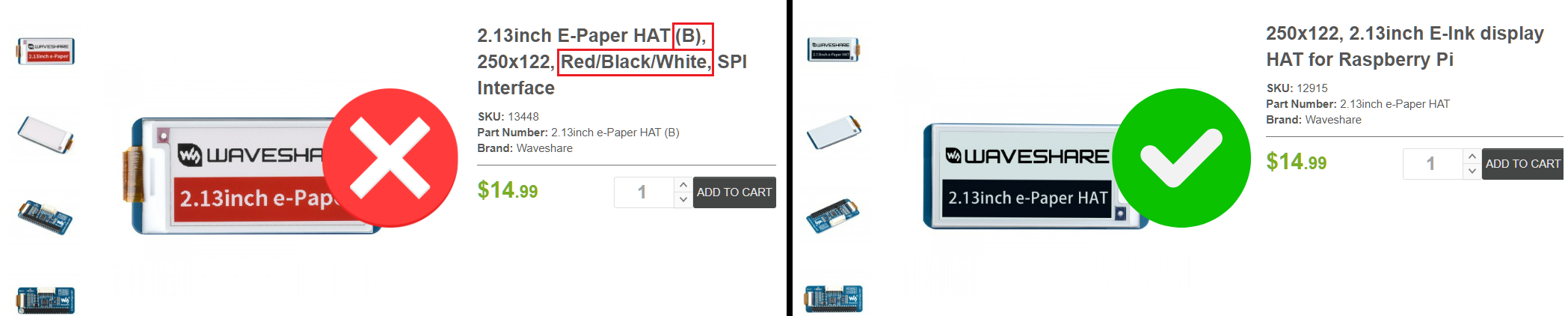
    • Nimm NICHT die dreifarbige Variante mit Schwarz/Weiß/Rot (Variante "B"). Nimm nur die Schwarz/Weiß-Version. Beide sehen ziemlich identisch aus und kosten gleich viel, daher ist es leicht, die falsche zu kaufen
  • Raspberry Pi Zero W - Löten erforderlich (Amazon | Raspberry Pi)

  • ODER Raspberry Pi Zero WH - kein Löten erforderlich (Amazon | Adafruit)

    • Dies ist die gleiche Platine mit vorgefertigten Stiftleisten (Das H in WH steht für "Headers")
    • Die WH-Variante kann etwas schwieriger zu finden sein als W
  • Micro-SD-Karte — 16 GB am besten, muss "UHS-I" sein

Installation

  1. Befestige das Waveshare-Display am Pi Zero (Hardware-Teil erledigt!)
  2. Lade ein jayofelony's v2.8.9 Release-Image (gründlich getestet) oder v2.9.3 Release-Image (soweit getestet funktionsfähig) herunter
  3. Lade Balena Etcher herunter / installiere es
  4. Stecke die micro-SD deines Pwnagotchis in einen Kartenleser und diesen in deinen Computer
  5. Öffne Balena Etcher
  6. Wähle die heruntergeladene Pwnagotchi-Image-Datei aus
  7. Wähle auch sorgfältig die eingelegte micro-SD-Karte aus
  8. Flashen!
  9. Nach Abschluss des Flashvorgangs steckst du die micro-SD-Karte in deinen Pwnagotchi und schaltest ihn ein
  10. Beim ersten Start benötigt dein Pwnagotchi etwas Zeit zur Initialisierung (zwischen 2 und sogar 30 Minuten). Während dieser Initialisierungsphase gerate nicht in Panik, wenn du nichts auf dem Display siehst oder eine Meldung "Generating keys, do not turn off..." erscheint. Sobald dieser Vorgang abgeschlossen ist, startet dein Pwnagotchi von selbst neu und ist bereit zur Nutzung

    NOTE: Dies gilt nur für den ersten Start. Bei zukünftigen Starts musst du nicht länger als ~2-3 Minuten warten

  11. ES LEBT!

SSH / Web-UI-Zugriff einrichten

Tutorial: https://youtu.be/7nj5Euo5Bng?t=135

NOTE: Folge nur von 2:15 bis 4:31

NOTE: Wenn du RNDIS-Treiber manuell installieren musst, lade sie aus diesem GitHub-Repo herunter (Verzeichnis "RNDIS Driver")

ssh [email protected] oder kurz ssh [email protected] (Passwort = raspberry)

FTP-Zugriff einrichten

Um per FTP als Root-Benutzer auf deinen Pwnagotchi zuzugreifen, musst du zuerst das Root-Benutzerkonto initialisieren und auch Root-FTP-Anmeldungen aktivieren:

  1. SSH als pi-Benutzer in deinen Pwny einloggen (wie gewohnt)
  2. sudo passwd root
  3. Gib bei Aufforderung das Passwort des pi-Benutzers ein (raspberry)
  4. Gib ein neues Passwort für den root-Benutzer ein
  5. Speichern und beenden. Du hast jetzt einen Root-Benutzer. Zeit, Root-FTP-Anmeldungen zu aktivieren
  6. sudo nano /etc/ssh/sshd_config

    NOTE: sshd_config, nicht ssh_config

  7. Ändere die Zeile PermitRootLogin prohibit-password in PermitRootLogin yes und entferne die Kommentierung der Zeile, falls sie auskommentiert ist (entferne das # am Zeilenanfang)
  8. Speichern und beenden
  9. sudo service ssh restart

Tutorial: https://www.youtube.com/watch?v=X-5jN0WjurQ&t=88s

Einrichtung der Internetfreigabe (Internetzugang für Pwnagotchi)

  1. Verbinde deinen Pwnagotchi (Datenport, nicht Strom)
  2. Lade win_connection_share.ps1 aus diesem GitHub-Repo herunter (Verzeichnis "Internet Sharing")
  3. Öffne PowerShell als Administrator (Rechtsklick > "Als Administrator ausführen")
  4. cd .\Downloads\
  5. .\win_connection_share.ps1 -SetPwnagotchiSubnet
  6. Starte den Windows-Rechner neu
  7. .\win_connection_share.ps1 -EnableInternetConnectionSharing
  8. Start > "Netzwerk" eingeben > "Netzwerkverbindungen anzeigen"
  9. Rechtsklick auf das RNDIS deines Pwnagotchis > Eigenschaften > IPv4-Konfiguration > statische IP manuell erneut hinzufügen (10.0.0.1, 255.255.255.0, 10.0.0.1, 8.8.8.8)
  10. Rechtsklick auf dein Haupt-Ethernet > Eigenschaften > Registerkarte "Freigabe" > beide Kontrollkästchen aktivieren + Freigabe für das RNDIS deines Pwnagotchis auswählen > OK
  11. Pwnagotchi erneut anschließen (Datenport, nicht Strom)
  12. Eingabeaufforderung > ssh [email protected] (Passwort = raspberry)
  13. Bestätige die Internetverbindung, nachdem der Pwnagotchi vollständig initialisiert ist, mit ping google.com

Immer noch kein Internet?

  1. sudo chattr +i /etc/resolv.conf
  2. sudo nano /etc/resolv.conf
  3. Der Inhalt dieser Datei sollte nur diese einzelne Zeile sein: nameserver 8.8.8.8

Lokales Handshake-Knacken (innerhalb des Pwnagotchis selbst, ohne Internet / WPA-sec)

Das Plugin better_quickdic ist dafür verantwortlich. Füge einfach deine kleinen benutzerdefinierten Wortlisten zu /home/pi/wordlists/ hinzu, und ein Offline-Wörterbuchangriff wird mit allen Wortlisten in diesem Verzeichnis durchgeführt, sobald ein gültiger Handshake erfasst wurde

NOTE: Deaktiviere/Entferne die Plugins aircrackonly & hashie / hashieclean, damit dies am effektivsten ist. Ich habe in einigen meiner Tests festgestellt, dass diese Plugins manchmal sogar gültige Handshakes entfernen, bevor better_quickdic mit dem Knacken beginnen konnte

NOTE: Wenn ein Handshake mit diesem Plugin geknackt wird, wird er NICHT auf dem Pwnagotchi-Bildschirm angezeigt (selbst wenn display-password aktiviert ist). Du musst manuell das Verzeichnis /home/pi/handshakes nach Dateien durchsuchen, die auf .pcap.cracked enden. Wenn du dort viele Handshakes hast, kannst du ls /home/pi/handshakes/ | grep crack verwenden, um schnell nur die geknackten herauszufiltern

Du kannst eine kleine, einfache Wortliste wie die aus diesem GitHub-Repo (Verzeichnis "Wordlists") verwenden. Ich habe die Wortliste basierend auf den häufigsten nicht komplexen und Standardpasswörtern erstellt, die ich während meiner Tests gefunden habe. Dies kann in deinem Fall aufgrund deiner Region / Sprache / Bewusstsein / Anforderungen / Standards anders sein – daher ist es immer besser, mehrere kleine, angepasste Wortlisten zu verwenden.

Bluetooth-Tethering (kurz & knapp)

Tutorial: https://www.youtube.com/watch?v=cnmrKCBzDRU

Verwendung externer WLAN-Adapter

Du kannst einen externen WLAN-Adapter an den Pwnagotchi anschließen, um eine deutliche Reichweitenerhöhung oder 5-GHz-Unterstützung oder beides zu erreichen.

NOTE: Du wirst NICHT in der Lage sein, per USB per SSH auf deinen Pwnagotchi zuzugreifen, wenn der externe WLAN-Adapter aktiviert ist, da der USB-Datenport dem externen WLAN-Adapter zugewiesen wird. Daher wird dringend empfohlen, zuerst Bluetooth-Tethering einzurichten und zu bestätigen, dass es funktioniert, damit du ohne USB-Kabel auf deinen Pwnagotchi per Web-UI oder SSH zugreifen kannst. Wenn der externe WLAN-Adapter deaktiviert ist, kannst du wie gewohnt per USB-Kabel auf deinen Pwnagotchi zugreifen

NOTE: Die Kompatibilität externer WLAN-Adapter hängt vollständig vom Chipsatz deines Adapters ab. Viele Chipsätze werden vom zugrunde liegenden Linux-Betriebssystem problemlos unterstützt, andere erfordern jedoch, dass du den Treiber des Chipsatzes manuell per SSH installierst. Probiere zuerst die folgenden Schritte aus und prüfe, ob dein Adapter mit dem Pwnagotchi funktioniert (vergiss nicht, neu zu starten). Wenn nicht, installiere die Treiber manuell

Aktivieren des externen WLAN-Adapters

  1. Per SSH in deinen Pwnagotchi einloggen
  2. sudo nano /boot/config.txt
  3. Finde den Abschnitt [all]
  4. Kommentiere dtoverlay=disable-wifi aus (entferne das # am Zeilenanfang)
  5. Kommentiere dtoverlay=dwc2 aus (füge ein # am Zeilenanfang hinzu)
  6. Starte den Pwnagotchi mit angeschlossenem WLAN-Adapter neu (Datenport, nicht Strom)

Deaktivieren des externen WLAN-Adapters

  1. Per SSH in deinen Pwnagotchi einloggen
  2. sudo nano /boot/config.txt
  3. Finde den Abschnitt [all]
  4. Kommentiere dtoverlay=disable-wifi aus (füge ein # am Zeilenanfang hinzu)
  5. Kommentiere dtoverlay=dwc2 aus (entferne das # am Zeilenanfang)
  6. Starte den Pwnagotchi mit entferntem WLAN-Adapter neu (Datenport, nicht Strom)


Zusätzliche Anpassungen

Benutzerdefinierte Pwnagotchi-Gesichter Tutorial

BILD-ALT-TEXT HIER

Umfangreiche Plugin-Liste (Namen, Beschreibungen, Links usw.)

https://docs.google.com/spreadsheets/d/1os8TRM3Pc9Tpkqzwu548QsDFHNXGuRBiRDYEsF3-w_A


Fehlerbehebung

Internetfreigabe funktioniert nicht (oder hat zuvor funktioniert)

  1. Pwnagotchi anschließen (Datenport, nicht Strom)
  2. Start > "Netzwerk" eingeben > "Netzwerkverbindungen anzeigen"
  3. Rechtsklick auf dein primäres Ethernet (Internet) > Eigenschaften > Registerkarte "Freigabe" > beide Kontrollkästchen deaktivieren > OK
  4. Rechtsklick auf das RNDIS deines Pwnagotchis > Eigenschaften > IPv4-Konfiguration > statische IP manuell erneut hinzufügen (10.0.0.1, 255.255.255.0, 10.0.0.1, 8.8.8.8) > OK
  5. Rechtsklick auf dein Haupt-Ethernet > Eigenschaften > Registerkarte "Freigabe" > beide Kontrollkästchen aktivieren + Freigabe für das RNDIS deines Pwnagotchis auswählen > OK
  6. Kein Neustart erforderlich. Überprüfe die Internetverbindung mit ping google.com per SSH

Kann meinen 'gotchi nicht mit dem Computer verbinden, seitdem ich auf externen Adapter umgestiegen bin

Du musst den externen WLAN-Adapter deaktivieren, um deinen Pwnagotchi über den Datenport mit dem Computer zu verbinden.

  1. Pwnagotchi per Bluetooth-Tethering verbinden (Stromport, nicht Daten)
  2. Per SSH in deinen Pwnagotchi einloggen (mit einer App wie Termux)
  3. sudo nano /boot/config.txt
  4. Finde den Abschnitt [all]
  5. Kommentiere dtoverlay=disable-wifi aus (füge ein # am Zeilenanfang hinzu)
  6. Kommentiere dtoverlay=dwc2 aus (entferne das # am Zeilenanfang)
  7. Pwnagotchi herunterfahren
  8. Über USB-Kabel mit dem Computer verbinden (Datenport, nicht Strom)

Mein 'gotchi deauths, obwohl das "enable_deauth"-Plugin deaktiviert ist

Dies passiert normalerweise bei neuen Sitzungen; der 'gotchi scheint den Aktivierungs-/Deaktivierungszustand zu "vergessen", wenn man ihn ausschaltet. Einfacher Fix:

  1. Web-UI > Plugins
  2. "enable_deauth" aktivieren und dann deaktivieren. Dies deaktiviert sofort die Deauth, und der Schalter des Plugins funktioniert nun effektiv (zumindest für die aktuelle Sitzung)

Mein 'gotchi führt Assoziationen durch, obwohl das "enable_assoc"-Plugin deaktiviert ist

Dies passiert normalerweise bei neuen Sitzungen; der 'gotchi scheint den Aktivierungs-/Deaktivierungszustand zu "vergessen", wenn man ihn ausschaltet. Einfacher Fix:

  1. Web-UI > Plugins
  2. "enable_assoc" aktivieren und dann deaktivieren. Dies deaktiviert sofort die Assoziation, und der Schalter des Plugins funktioniert nun effektiv (zumindest für die aktuelle Sitzung)

Ich habe die dreifarbige Variante des Waveshare-Displays und sie ist schlecht. Was nun?

  1. Erstens – habe ich's dir gesagt
  2. Pwnagotchi anschließen (Datenport, nicht Strom)
  3. Web-UI > Plugins > webcfg
  4. Suche nach ui.fps und ändere den Wert auf 1 oder 2
  5. Scrolle nach oben, klicke auf "Save and Restart". Das Display sollte jetzt relativ viel besser funktionieren

Ich mag den Dark Mode nicht, wie mache ich das UI wieder weiß wie standardmäßig?

  1. Pwnagotchi anschließen (Datenport, nicht Strom)
  2. Web-UI > Plugins > webcfg
  3. Suche nach ui.invert und ändere den Wert auf True
  4. Scrolle nach oben, klicke auf "Save and Restart"

memtemp-plus-Elemente werden abgeschnitten

  1. Ändere entweder die folgenden Werte im Plugin tweak_view oder füge sie in /etc/pwnagotchi/tweak_view.json hinzu:
root@kitploit:~
"VSS.memtemp_header.xy": "145,82",
"VSS.memtemp_data.xy": "145,95",
"VSS.Lv.xy": "151,72"
Tool herunterladen