
Perfecto Jenkins Plugin
Das Perfecto Jenkins Plugin bietet die Möglichkeit, in der Build-Umgebung automatisch eine vorhandene Perfecto Connect Tunnel-ID zu erstellen/wiederzuverwenden.
Inhaltsverzeichnis
Voraussetzungen
- Laden Sie den Perfecto Connect Client herunter und entpacken Sie ihn in einen beliebigen Ordner.
- Generieren Sie das Perfecto Security Token (falls noch nicht geschehen)
- Mac-Benutzer sollten Jenkins über brew. installieren.
1. Schritte zur Aktivierung des Plugins
- Klicken Sie auf der Jenkins-Startseite auf „New Item“ (Neues Element).
- Geben Sie Ihren bevorzugten Elementnamen ein.
- Wählen Sie einen beliebigen Projekttyp außer Pipeline aus.
- Klicken Sie auf OK.
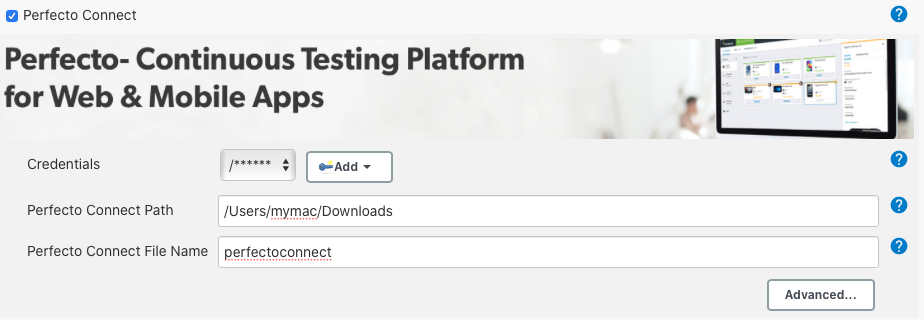
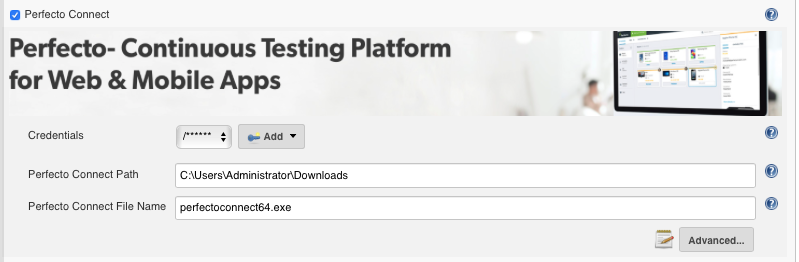
- Aktivieren Sie das Kontrollkästchen „Perfecto Connect“ unter „Build Environment“ (siehe Screenshots-Abschnitt).
- Hinweis: Lassen Sie sich von Ihrem Jenkins-Administrator helfen, um die folgenden Perfecto-Anmeldeinformationen zu erstellen:
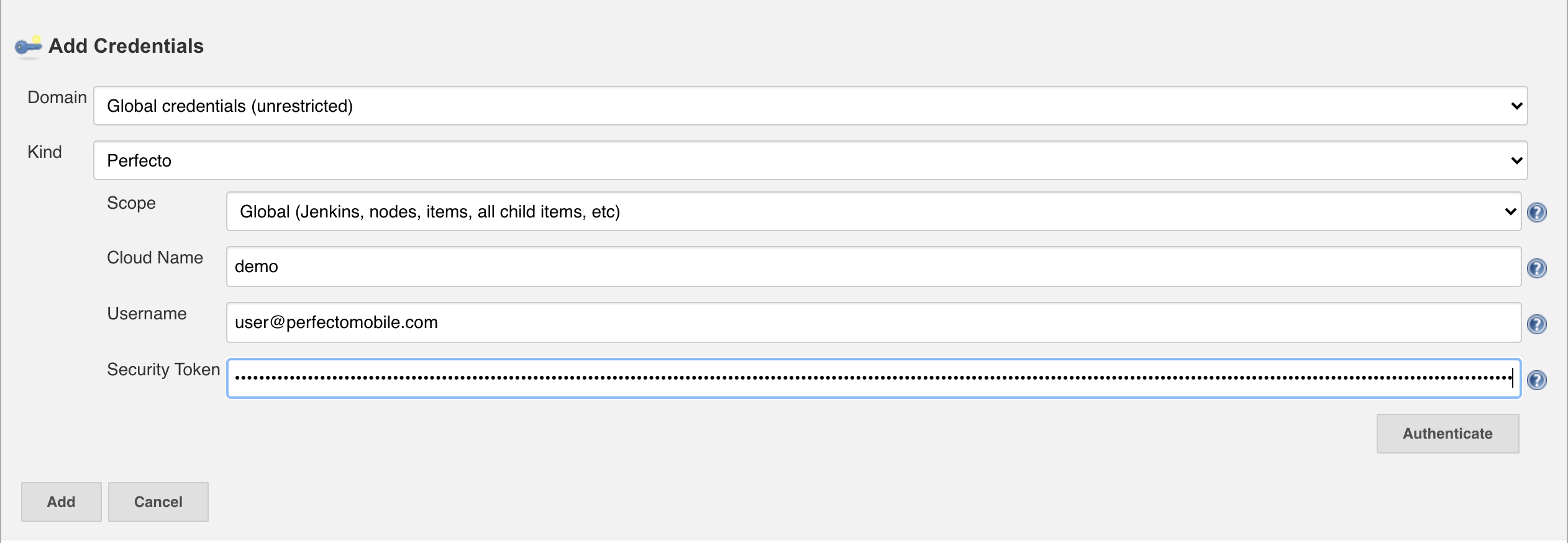
a. Wählen Sie die Option „Add“ (Hinzufügen) neben dem Dropdown-Menü „Credentials“ und wählen Sie „Jenkins“ aus.
b. Wählen Sie im Fenster „Add Credentials“ unter dem Dropdown-Menü „Kind“ die Option „Perfecto“ aus.
c. Geben Sie Ihren Cloud-Namen, Benutzernamen und Security-Token ein und klicken Sie auf „Add“.
- Geben Sie den Perfecto Connect-Pfad im Textfeld „Perfecto Connect Path“ an.
a. Z. B.: - /Users/Mymac/Downloads
- Geben Sie den Perfecto Connect-Dateinamen im Textfeld „Perfecto Connect File Name“ an.
a. Z. B.: - Mac – perfectoconnect
b. Z. B.: - Windows – perfectoconnect64.exe oder perfectoconnect32.exe
Screenshots
Mac
Windows
Erweiterte Optionen
Sie können erweiterte Optionen wie zusätzliche Perfecto Connect-Parameter, Überschreiben des Tunnel-ID-Namens und vorhandene Tunnel-ID angeben.
- Zusätzliche Parameter
a. Geben Sie Perfecto Connect-Parameter wie bridgeproxyip, bridgeproxyport an
b. Z. B.: - --bridgeproxyip=127.0.0.1 --bridgeproxyport=8888
- Sie können den Namen der Tunnel-ID-Umgebungsvariable im Textfeld „Override Tunnel ID Name“ überschreiben. (Der standardmäßige Jenkins-Build-Umgebungsvariablenname ist tunnelId)
- Sie können eine bereits erstellte Tunnel-ID im Textfeld „Existing Tunnel ID“ wiederverwenden.

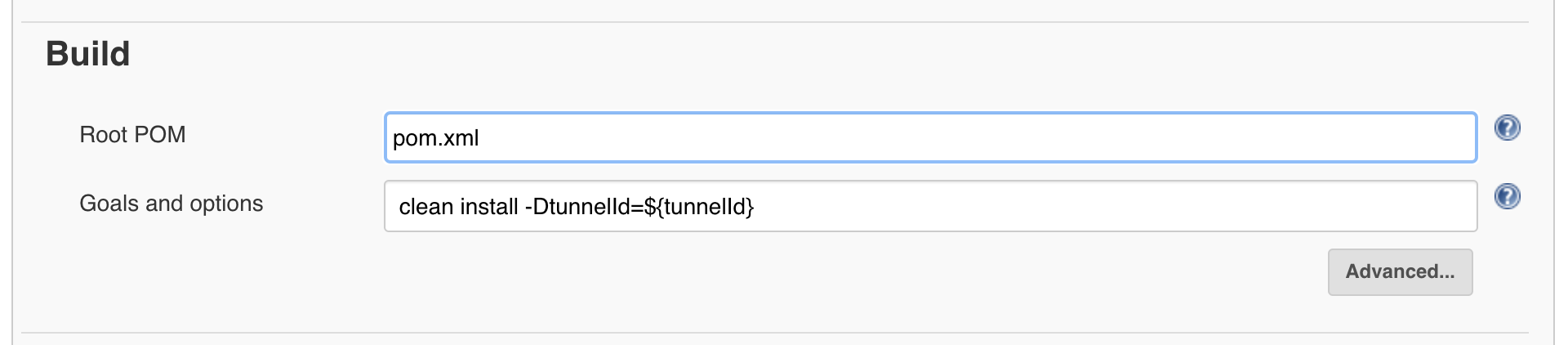
2. Verwendung
Maven Beispiel
Gradle Beispiel
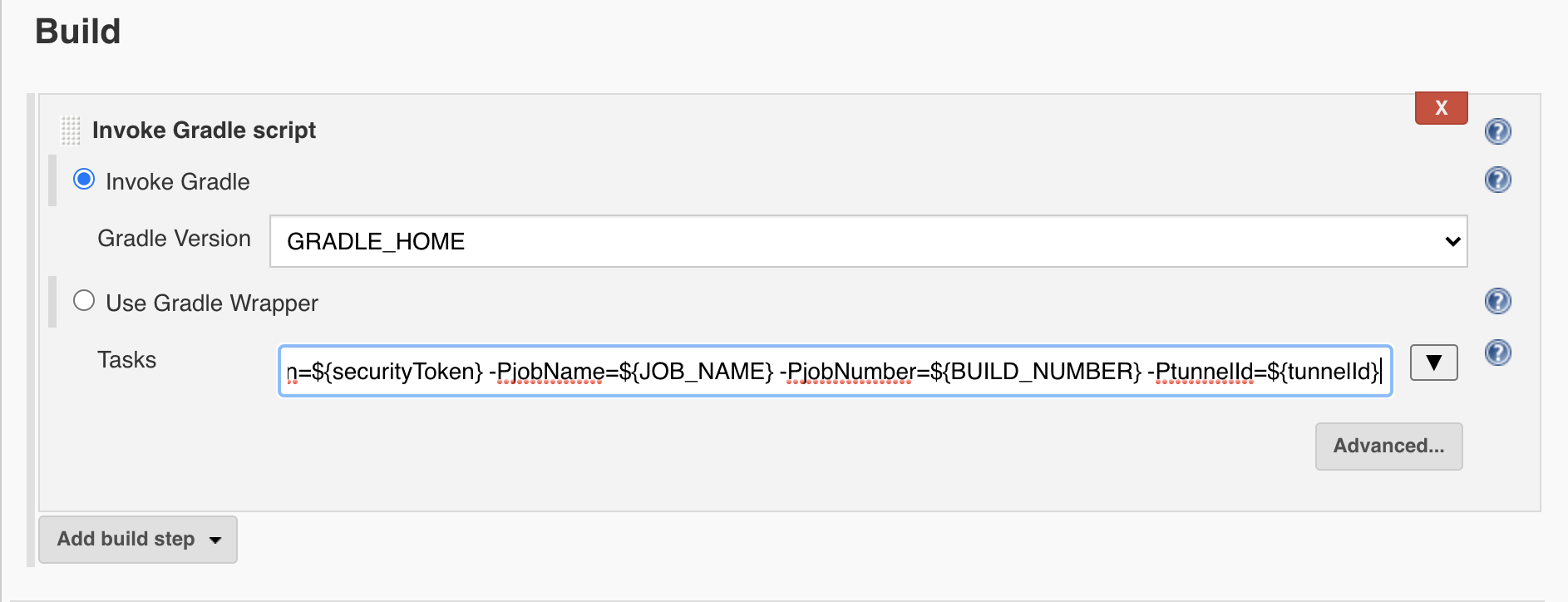
3. Schritte zum Stoppen von Perfecto Connect
- Fügen Sie unter „Post Build Action“ eine Post-Build-Aufgabe hinzu.
- Geben Sie das folgende Skript in das Textfeld „Script“ ein.
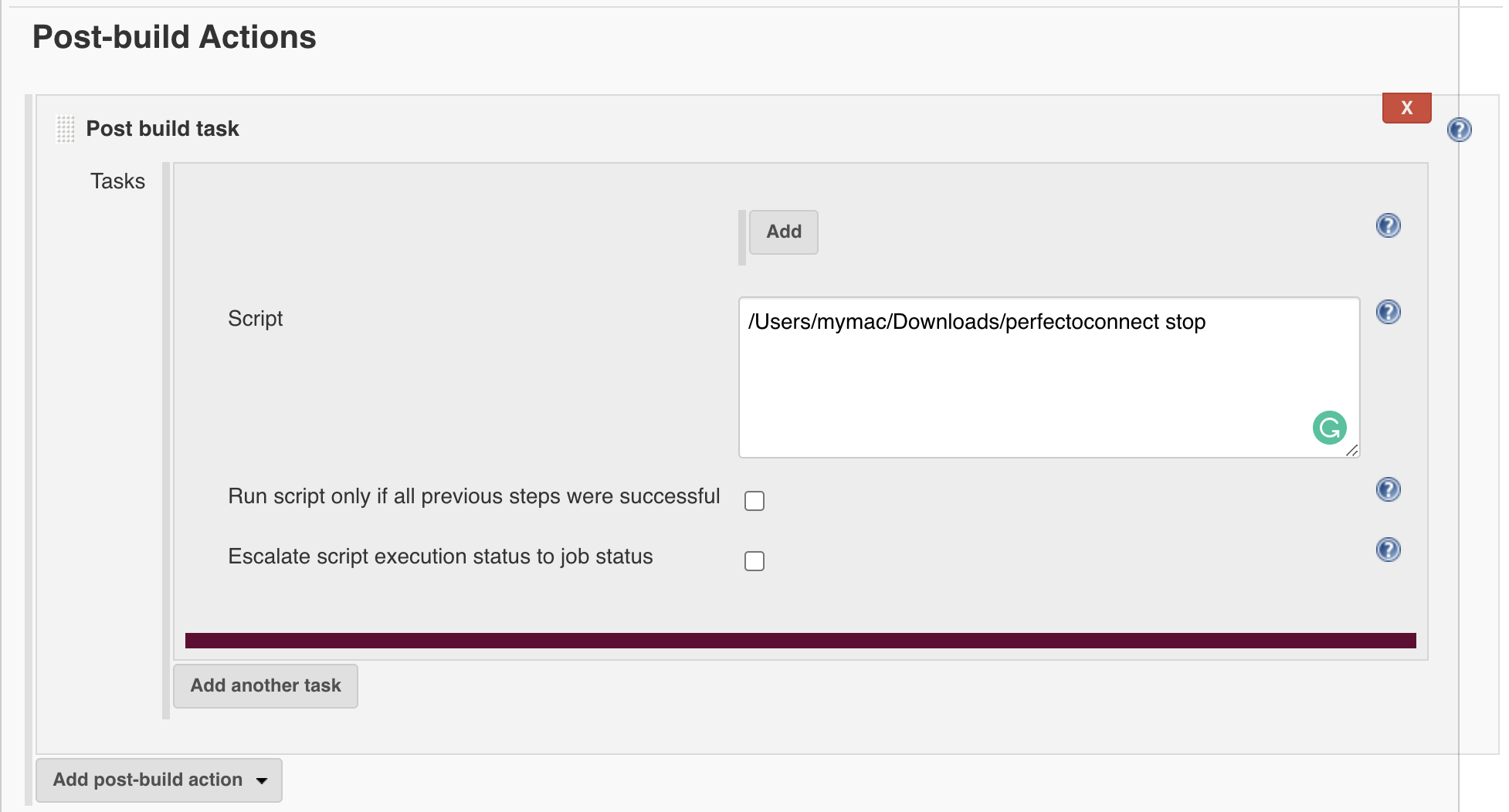
Erweiterte Nutzung
Perfecto Connect Pipeline Beispiel
- Erstellen Sie eine neue Pipeline und fügen Sie den folgenden Code in das Textfeld des Pipeline-Skripts ein.
- Aktualisieren Sie cloudName, securityToken und perfectoConnectPath nach Bedarf.
import groovy.json.JsonSlurperClassic
import groovy.json.JsonSlurper

node {
String cloudName = "<<CLOUD NAME e.g. demo>>";
String securityToken = "<<SECURITY TOKEN>>";
String perfectoConnectPath = "/Users/myMac/Downloads/perfectoconnect";
    environment {
        tunnelId = ""
    }
    stage('perfectoconnect start'){
        if(cloudName.contains("<<")){
             error "Kindly update cloudName, securityToken and perfectoConnectPath"
        }
        String script = perfectoConnectPath + " start  -c " + cloudName + ".perfectomobile.com  -s " + securityToken;
        echo script;
        tunnelId = sh (script: script , returnStdout: true).trim()
        env.tunnelId = "${tunnelId}"
    }
    stage('script'){
        echo "Tunnel id: ${tunnelId}"
    }
    stage('perfectoconnect stop'){
        sh label: '', returnStdout: true, script: perfectoConnectPath + " stop"
    }
}
App in Perfecto hochladen
Folgen Sie der Dokumentation, um curl zu verwenden und die App in das Perfecto-Medien-Repository hochzuladen.

 shoucheng3/jenkinsci__perfecto-plugin_cve-2020-2261_1-17
