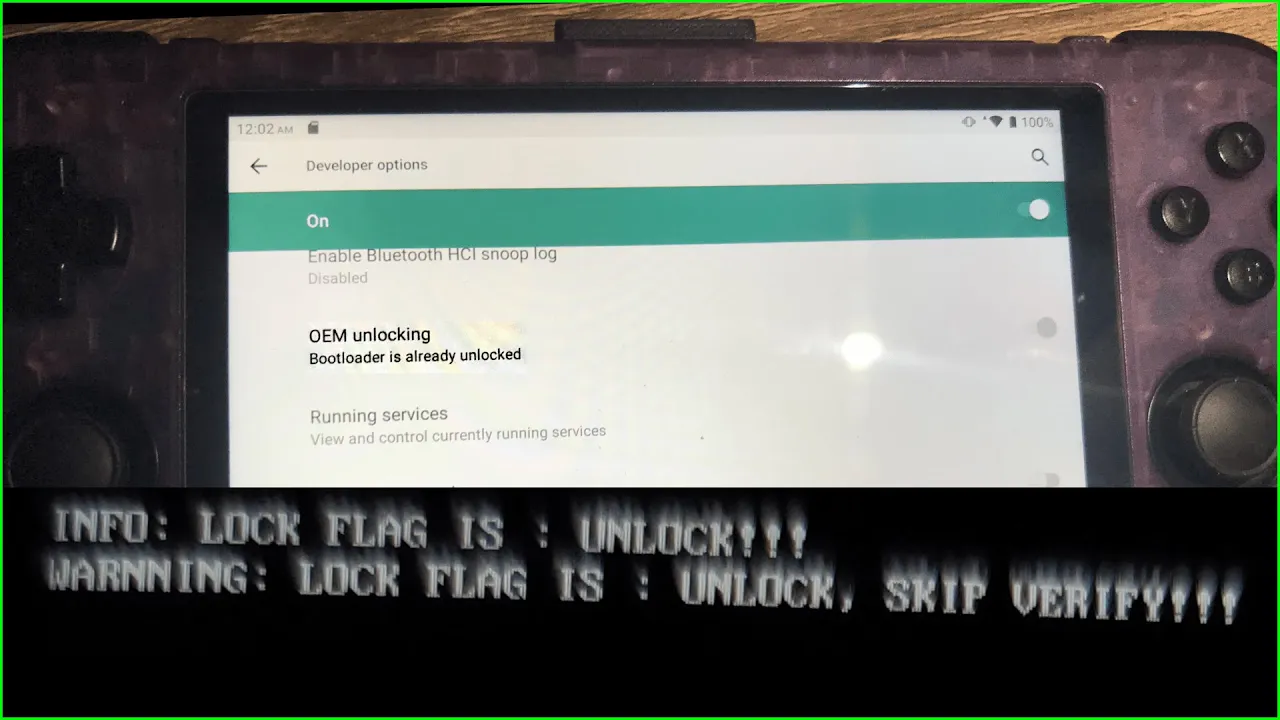

Bootloader-Entsperrung mittels CVE-2022-38694 für Retroid Pocket 3+

2 Methoden zum Entsperren des Bootloaders für den RP3+
Bootloader-Entsperrung mit CVE-2022-38694 für Retroid Pocket 3+ Indem du dieser Anleitung folgst, bestätigst du, dass du die Risiken verstehst, die mit dem Entsperren des Bootloaders deines Geräts verbunden sind. Stelle sicher, dass du alle wichtigen Daten gesichert hast, bevor du fortfährst.
Credits: Dieser Bootloader-Entsperrprozess basiert auf der Arbeit des folgenden Repositories: TomKing062/CVE-2022-38694_unlock_bootloade https://github.com/TomKing062/CVE-2022-38694_unlock_bootloader.
Ich habe dies spät in der Nacht ohne Schlaf und nachdem ich die Aufnahme beendet hatte, aus Mangel an Erinnerungsenergie gemacht. Ich entschuldige mich im Voraus
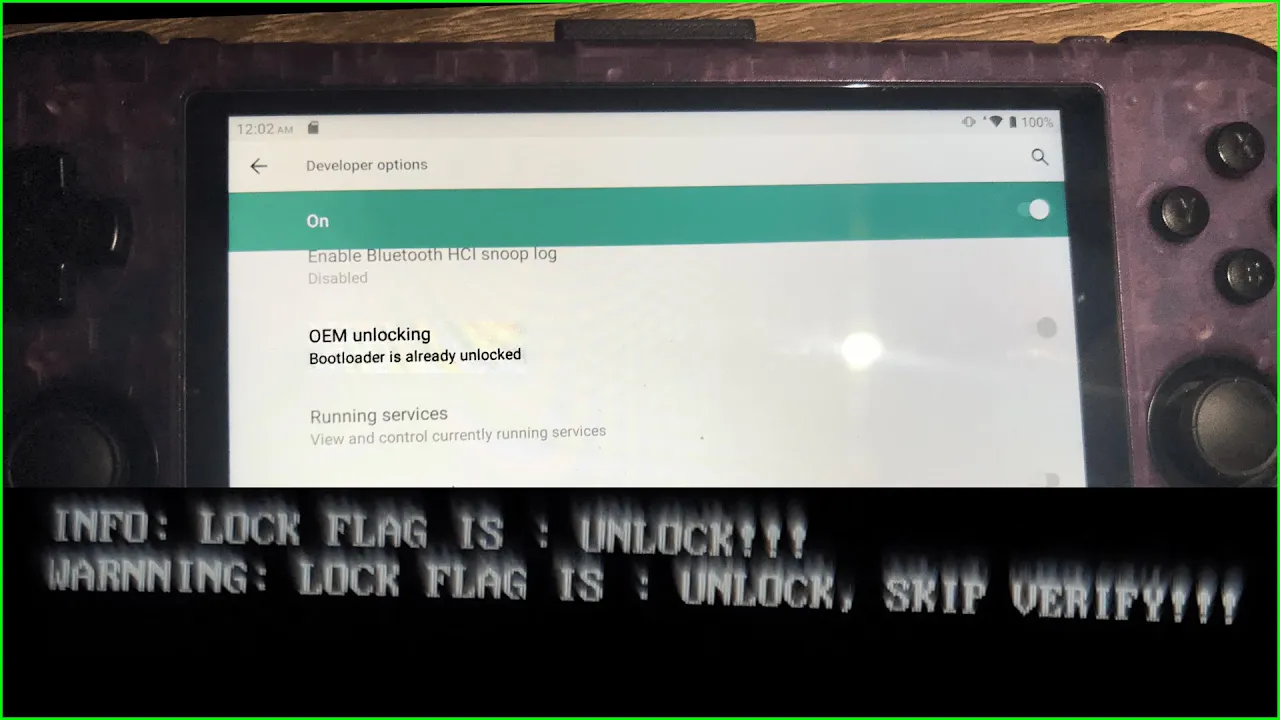
Du handelst auf eigenes Risiko. Das Entsperren des Bootloaders führt zum Erlöschen deiner Garantie und kann möglicherweise dein Gerät beschädigen. Ich übernehme keine Verantwortung für Schäden an deinem Gerät oder Datenverlust.
Nur auf Windows-Systemen getestet. Wichtige Hinweise:
Datenlöschung: Das Entsperren des Bootloaders löscht alle Daten auf deinem Gerät. Dein Gerät wird auf die Werkseinstellungen zurückgesetzt. Entsperrwarnung: Nach dem Entsperren wird bei jedem Start deines Geräts eine Entsperrwarnung auf dem Bildschirm angezeigt. Dies ist normal und kann nicht entfernt werden.
1. Installiere den Unisoc-Treiber, extrahiere ADB in den extrahierten ums512_alldocube_iplay_50_EN_20230801-Ordner
2.0 Versetze den RP3+ in den Android Recovery/Download-Modus (Ausschalten, dann Einschalten während du die Ein-/Aus-Taste zusammen mit der unteren Lautstärketaste gedrückt hältst), während dein Gerät angeschlossen ist (Du wirst hoffentlich hören [zumindest unter Windows], wie es sich verbindet, wenn du es mit schwarzem Bildschirm im Download-Modus einschaltest)
2.1 Der Download-Modus funktioniert für mich besser, wenn ich das Gerät mit einer neuen .pac-Datei formatiert habe (22.04.2025) https://drive.google.com/drive/folders/1g9m8BlrCsdzXduEUfDERLilVLzxFQxX8
3. Führe unlock_autopatch_512.bat vom Computer aus und wechsle dann auf dem RP3+ in den Fastboot-Modus
4. Befolge die Anweisungen von unlock_autopatch_512, Profit, denke ich. Wenn das nicht funktioniert, schließe zuerst dein Gerät an und wechsle dann in den Android Recovery-Modus.
5. Starte das Gerät erneut im Recovery-Modus, wähle „Update von ADB einspielen“ und starte unlock_autopatch_512.bat vom Computer neu, befolge diese Anweisungen.
6.0 Wenn das nicht funktioniert:
6.1. Starte den RP3+ neu zur normalen Nutzung
6.2. Öffne die Eingabeaufforderung (cmd) aus dem Datei-Explorer-Ordner von „ums512_alldocube_iplay_50_EN_20230801“
Gib Folgendes ein:
6.3. adb devices
6.4. adb push fdl1-dl.bin /data/local/tmp/
6.5. adb push fdl2-dl.bin /data/local/tmp/
6.6. unlock_autopatch_512
(https://www.hovatek.com/forum/thread-32287.html)[https://www.hovatek.com/forum/thread-32287.html]
Diese Methode muss unter Linux durchgeführt werden (erfolgt via VirtualBox mit einer Ubuntu-Distribution)
VirtualBox-Methode:
1. Stelle sicher, dass der SPD USB-Treiber auf deinem Windows-Rechner installiert ist
2. Installiere VirtualBox und das Ubuntu-ISO
3. Gehe zu den Ubuntu-Einstellungen und dann zu USB
3.1 Aktiviere USB-Controller
3.2 USB 2.0 (OHCI + EHCI)-Controller
3.3 Schließe dein Gerät an, während es eingeschaltet ist
3.4 Füge dein Gerät über das USB-Plus-Symbol hinzu (Wird als Unisoc Phone [####] angezeigt)
3.5 Schließe dein Gerät an und versetze es über die Windows-Eingabeaufforderung mit dem Befehl „adb reboot bootloader“ in den Fastboot-Modus
3.6 Füge dein Gerät über das USB-Plus-Symbol hinzu (Spreadtrum fastboot Gadget [####])
4. Melde dich in der Ubuntu-Distribution an, lade die [Hovatek] modifizierte fastboot-Datei herunter
4.1 Öffne ein Terminal in diesem Ordner
4.2 Führe Folgendes aus:
sudo apt update
sudo apt install android-tools-adb
adb version
echo 'SUBSYSTEM=="usb", ATTR{idVendor}=="1782", ATTR{idProduct}=="4ee0", MODE="0666", GROUP="plugdev"' | sudo tee -a /etc/udev/rules.d/70-android.rules
sudo chmod a+r /etc/udev/rules.d/70-android.rules
sudo udevadm control --reload-rules
sudo udevadm trigger
sudo adb kill-server
sudo adb start-server
SUBSYSTEM=="usb", ATTR{idVendor}=="1782", ATTR{idProduct}=="4ee0", MODE="0666", GROUP="plugdev"
adb devices
adb reboot bootloader
./fastboot devices
./fastboot oem get_identifier_token
4.3 Du solltest eine Ausgabe wie diese erhalten:
Identifier token: XXXXXXXXXXXXXXXXXXXXXXXX OKAY [ 0.019s] finished. total time: 0.019s
4.4 Kopiere den Identifier-Token und ersetze XXXXXXXXXXXXXXXXXXXXXXXX mit deinem Identifier-Token mit folgendem Befehl:
./signidentifier_unlockbootloader.sh XXXXXXXXXXXXXXXXXXXXXXXX rsa4096_vbmeta.pem signature.bin
4.5 Du solltest eine Ausgabe wie diese erhalten:
Identifier sign script, ver 0.10 1+0 records in 1+0 records out 50 bytes copied, 0.000257562 s, 194 kB/s Identifier sign successfully
4.6 Du wirst eine Datei signature.bin im modified_fastboot-Ordner sehen, deren Änderungsdatum der Zeit entsprechen sollte, zu der du den letzten Befehl ausgeführt hast
4.7 Führe nun diesen Befehl aus: ./fastboot flashing unlock_bootloader signature.bin und du solltest dieses Ergebnis erhalten: `2downloading 'unlock_message'...
OKAY [ 0.016s] unlocking bootloader... Info:Unlock bootloader success! OKAY [945.463s] finished. total time: 945.479s
Die Bootloader-Entsperrung ist erforderlich, bevor du benutzerdefinierte Firmware oder benutzerdefinierte Patches flashen kannst, wie zum Beispiel
