 rubenbe/opensoho
Leichte OpenWRT-Geräteverwaltungsplattform für kleine Netzwerke. Zentrale Konfiguration, Überwachung und WLAN-Verwaltung für 2–20 Geräte mit einfacher Bereitstellung und OpenWISP-Kompatibilität.

Warnung: Dies ist eine frühe Version. Bitte lesen Sie die Versionshinweise ALLER bisherigen Versionen.
 OpenSOHO
OpenSOHO wurde entwickelt, um eine kleine Anzahl von OpenWRT-basierten Netzwerkgeräten zu verwalten. Daher der Name SOHO für Small Office Home Office (SOHO)-Netzwerke.
Es ist von OpenWISP inspiriert, zielt aber auf Netzwerke ab, die zu klein sind, um mit OpenWISP verwaltet zu werden. Wie OpenWISP erwähnt:
OpenWISP ist jedoch möglicherweise nicht die beste Wahl für sehr kleine Netzwerke (weniger als 20 Geräte), Organisationen ohne IT-Expertise oder Unternehmen, die aus reinen Kostengründen nach Open-Source-Alternativen suchen.
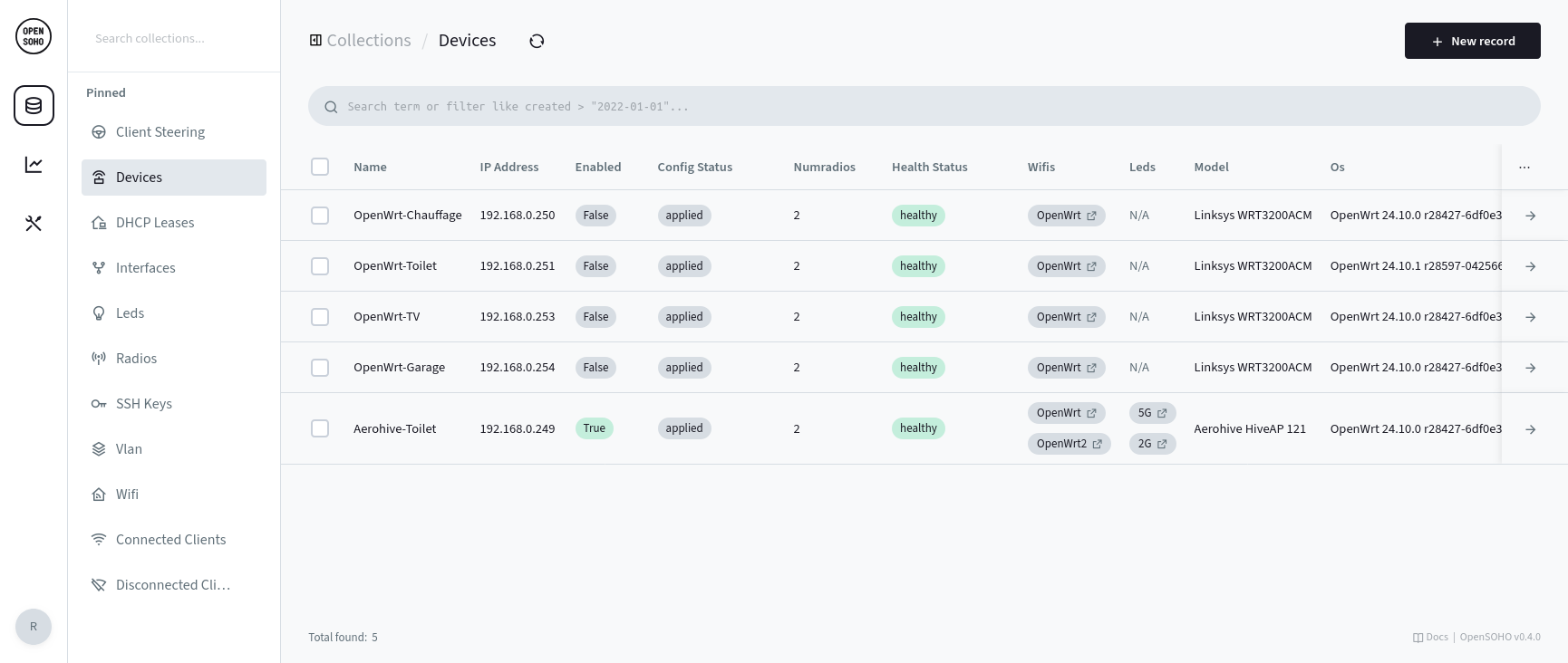
Die folgenden Versionen werden getestet:
Das Einrichten von OpenSOHO erfordert einige einfache Schritte, die in den folgenden Abschnitten detailliert beschrieben werden:
Laden Sie die neueste OpenSOHO-Version herunter (oder verwenden Sie einen Docker-Container)
Starten Sie OpenSOHO
Wählen Sie zunächst ein gemeinsames Geheimnis (Shared Secret), das es den OpenWRT-Geräten (mittels openwisp-config) ermöglicht, sich bei OpenSOHO zu registrieren.
Wählen Sie eine lange, zufällige Zeichenfolge für optimale Sicherheit.
Es muss mit dem übereinstimmen, was Sie in den nächsten Schritten in LuCI konfigurieren.
OPENSOHO_SHARED_SECRET=randompassphrase ./opensoho serve --http 0.0.0.0:8090
Nun gibt OpenSOHO eine URL in der Befehlszeile aus, mit der Sie das Administratorkonto erstellen können. Öffnen Sie einfach die URL in Ihrem Browser.
Alternativ können Sie das Administratorkonto über die Befehlszeile erstellen:
./opensoho superuser upsert EMAIL PASS
opkg install openwisp-config openwisp-monitoring luci-app-openwisp # OpenWRT 24.10
apk add openwisp-config openwisp-monitoring luci-app-openwisp # OpenWRT 25.12+
Wenn Sie 802.11v-Client-Steering verwenden möchten, ist das vollständige wpad-mbedtls erforderlich.
Unter OpenWRT 24.10
opkg remove wpad-basic-mbedtls && \
opkg install wpad-mbedtls && \
service wpad restart
Unter OpenWRT 25.12+
apk del wpad-basic-mbedtls && \
apk add wpad-mbedtls && \
service wpad restart
Nach der Installation von wpad-mbedtls versuchen Sie zunächst service restart wpad, da sonst ein Neustart erforderlich sein kann, um zur neuen wpad-Binärdatei zu wechseln. Andernfalls erhalten Sie möglicherweise einen Fehler wie daemon.notice netifd: radio1 (28210): WARNING (wireless_add_process): executable path /usr/sbin/wpad does not match process 1842 path (/usr/sbin/wpad (deleted)).
(Bitte beachten Sie, dass 802.11v Client-Steering noch in Arbeit ist.)
Server-URL und das Shared Secret.
Server-URL an. Beispiel-URL: http://192.168.1.1:8090OPENSOHO_SHARED_SECRET).Update-Intervall auf 30 Sekunden senken, um schnellere Updates zu erhalten. (OpenSOHO erledigt dies für Sie, wenn Sie es nicht tun.)Es wird dringend empfohlen, die Überwachung zu aktivieren, da OpenSOHO viele der aktuellen OpenWRT-Einstellungen ableitet und zur einfachen Konfiguration ausfüllt.
Enabled-Flag des Geräts auf wahr.numradios auf den korrekten Wert. Bei einem 2,4+5-GHz-Gerät wäre dieser Wert beispielsweise 2.numradios).OpenSOHO wird mit einem einfachen Dashboard geliefert. Es ist über den Button in der linken Seitenleiste direkt unter dem OpenSOHO-Logo erreichbar.
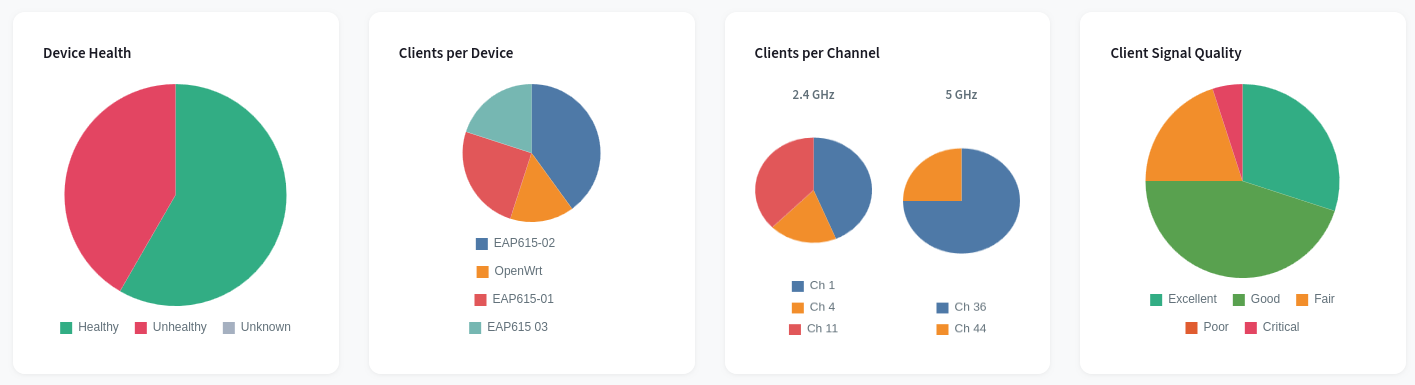
Bitte beachten Sie, dass dies nicht als Ersatz für fortschrittlichere Grafikwerkzeuge gedacht ist; es ist und bleibt bewusst einfach gehalten.
OpenSoho kann nun über http://ipaddress:8090/_/ aufgerufen werden.
Es gibt mehrere Konfigurationssammlungen:
Dies sind die mit WLAN verbundenen Clients. Diese Tabelle ist schreibgeschützt, mit Ausnahme des Alias. Er kann verwendet werden, um Geräten einen lesbaren Namen zu geben. Dies funktioniert nur ordnungsgemäß, wenn der Client seine MAC-Adresse nicht randomisiert.
Enthält die Liste der Clients, die derzeit mit Ihrem WLAN verbunden sind. Um die IP-Adresse des Geräts anzuzeigen, benötigt OpenSOHO Zugriff auf Ihre DHCP-Leases. Dazu muss der openwisp-monitoring-Daemon auf dem Gerät laufen, das den DHCP-Server enthält. Geräte mit einer statischen IP erhalten keine IP. Dies ist eine bekannte Einschränkung ab Version 0.12.0.
