Skip to content
KitploitKITPLOIT
ToolsBlog
Einreichen
ToolsBlog
Einreichen

Hacking-, PenTest- und Cybersicherheits-Tools für Ihr Sicherheitsarsenal!

Kitploit ist ein Verzeichnis von Hacking-, Cybersicherheits- und Pentesting-Tools. Entdecken Sie die neuesten Projekt-Updates, um Schwachstellen zu finden, Systeme zu analysieren, Tests zu automatisieren und Ihre Sicherheit zu stärken.

··Feeds·Kontakt·Datenschutz·© 2026 Kitploit

Tool-Verzeichnis

Kategorien

Alle Kategorien anzeigen
Loading categories
Tools/GitHubGitHub/rfidresearchgroup/chameleonmini
RFID/NFC-ToolsInformationsbeschaffungDrahtlose SicherheitHardware-HackingPenetrationstests
GitHubrfidresearchgroup/chameleonmini

ChameleonMini

Tragbares NFC/RFID-Sicherheitstool zum Emulieren und Klonen kontaktloser Smartcards, Lesen von Tags, Abhören von RF-Verkehr und Wiederherstellen von Mifare-Zugriffsschlüsseln.

Repository anzeigen

Beliebteste

Alle anzeigen →

Entdecken Sie die meistgenutzten Tools unserer Community.

Alle Tools erkunden

Durchsuchen Sie unsere Tool-Sammlung

Alle Tools anzeigen →
Teilen
Webseite
43979vor 2 JahrenVon Kitploit geprüft

ChameleonMini

Dies ist nicht das offizielle Repository von ChameleonMini, einem frei programmierbaren tragbaren Werkzeug für die NFC-Sicherheitsanalyse, das kontaktlose Karten emulieren und klonen, RFID-Tags lesen und RF-Daten mitschneiden/aufzeichnen kann. Dieses Repository bietet Unterstützung für den Chameleon Tiny.

Unser Projekt basiert auf dem Open-Source-Projekt ChameleonMini RevG von Kasper & Oswald. Sie haben auch ihren eigenen Webshop.

  • Informationen:
    • Chameleon Tiny Website: Hier
    • Chameleon BLE API: Hier
    • Doxygen: Hier
      • Zum Anzeigen von Teilen der Dokumentation
      • Binaries: Hier
      • Installation: Hier
    • Dokumentation (RfidResearchgroup):
      • Quelle: Hier
        • Muss manuell heruntergeladen und angesehen werden
        • Öffnen Sie Doc/Doxyfile und dann in der Anwendung Show HTML Output
    • Dokumentation (emsec):
      • Doxygen: Hier
      • Quelle: Hier
  • Werkzeuge:
    • Smartphone-APP:
      • Android: Chameleon
        • Die Android-APP ist derzeit NICHT mit der offiziellen Firmware kompatibel
      • IOS: ChameleonTiny Manager
        • Die IOS-APP ist derzeit NICHT mit der offiziellen Firmware kompatibel
        • Dank an bettse
      • Passwort: e4g1
    • Optionale GUI (nur Windows):
      • Windows: Hier
      • Quelle: Hier
    • Chameleon-Firmware:
      • Die neueste Firmware kompilieren: Hier
        • Oder die vorkompilierte verwenden: Hier
      • Die Chameleon-Mini-REV.G-Version verwendet dieselbe Firmware sowohl für die Mini-Version mit Bluetooth als auch für den Tiny
      • Das Hardware-Design des HF-Teils ist exakt dasselbe
      • Die Hardware ist außerdem mit der offiziellen Firmware der KAOS-Brüder kompatibel
    • Terminal-APP:
      • Putty oder eine ähnliche APP
    • DFU-Treiber:
      • Der DFU-Treiber stammt aus der offiziellen LIBUSB-Treiberbibliothek von ATMEL
      • Sie können ihn selbst herunterladen oder aus dem Repository: Hier
    • DFU-Programmer:
      • Zip-Datei von SourceForge: Hier
  • Wiederverkäufer:
    • Unser Wiederverkäufer für Asien & Ozeanien: Hier
    • Unser Wiederverkäufer für Europa: Hier
    • Unser Wiederverkäufer für die USA: Hier
  • Repository-Struktur:
    • Doc: Ein Ordner für die Doxygen-Dokumentation
    • Drivers: Chameleon-Treiber für Windows und Linux
    • Dumps: Dumps verschiedener Smartcards
    • Hardware: Das Layout und die Schaltpläne der Leiterplatte
    • Firmware: Die vollständige Firmware einschließlich eines modifizierten Atmel-DFU-Bootloaders und LUFA
    • Software: Enthält ein Python-Tool für eine einfache Konfiguration (und mehr) des ChameleonMini
      • WARNUNG: Dies befindet sich derzeit im Aufbau
    • RevE: Enthält den gesamten Inhalt des eingestellten RevE-Repositorys
    • RevE-light: Enthält unsere Entwicklungsdateien für die RevE-light
      • WARNUNG: Dies wird derzeit nicht unterstützt / ist nicht funktionsfähig

A. Upgrade auf die neueste Firmware

A1. Chameleon-AVR-Firmware aktualisieren


1. Werkzeuge besorgen und vorbereiten:

  • Optionale GUI (nur Windows)
  • Terminal-APP
  • Firmware
  • DFU-Treiber
  • DFU-Programmer

2. Ein Arbeitsverzeichnis erstellen

  1. Erstellen Sie ein Verzeichnis, in dem Sie arbeiten möchten
  2. Legen Sie die Chameleon-Firmware in das Verzeichnis
  3. Entpacken Sie den DFU-Programmer-Ordner in das Arbeitsverzeichnis
  4. Wenn Sie die automatische Installation unter Windows verwenden, legen Sie ChameleonFirmwareUpgrade.bat ebenfalls in das Arbeitsverzeichnis
  • Weitere Informationen:
    • Hier
    • emsec

3. Den Chameleon in den Direct-Firmware-Update-Modus (DFU) versetzen:

Methode 1: GUI (nur Windows)
  • Mini oder Tiny:

    1. Wenn es sich um einen Chameleon Mini handelt, stellen Sie sicher, dass er sich in der Position OFF befindet
    2. Verbinden Sie ihn über ein USB-Kabel mit Ihrem Computer
      • Beim Mini kann es sinnvoll sein, die Batterie zu entfernen, bevor das Gerät in den DFU-Modus versetzt wird
    3. Senden Sie unter der Registerkarte Settings den Befehl Upgrade, während der Chameleon verbunden ist
      • Dies versetzt den Chameleon lediglich in den DFU-Modus
      • Dies beginnt NICHT mit der Installation der Firmware
    4. Der Chameleon sollte sich nun im DFU-Modus befinden
  • Weitere Informationen:

    • emsec
    • Iceman GUI
Methode 2: CLI
  • Mini:

    1. Wenn sich der Chameleon im OFF-Zustand befindet, halten Sie die schwarze (Rev E) oder gelbe (Rev G) Taste in der Nähe des USB-Anschlusses gedrückt, während Sie ihn in den USB-Port einstecken
      • Es kann sinnvoll sein, die Batterie zu entfernen, bevor das Gerät in den DFU-Modus versetzt wird
    2. Verwenden Sie Ihre bevorzugte Terminal-Anwendung, um eine Verbindung herzustellen. Geben Sie upgrade ein und drücken Sie Enter
      • Dies versetzt den Chameleon lediglich in den DFU-Modus
      • Dies beginnt NICHT mit der Installation der Firmware
    3. Der Chameleon sollte sich nun im DFU-Modus befinden
  • Tiny:

    1. Halten Sie die B-Taste gedrückt, während Sie ihn in den USB-Port einstecken
    2. Verwenden Sie Ihre bevorzugte Terminal-Anwendung, um eine Verbindung herzustellen. Geben Sie upgrade ein und drücken Sie Enter
      • Dies versetzt den Chameleon lediglich in den DFU-Modus
      • Dies beginnt NICHT mit der Installation der Firmware
    3. Der Chameleon sollte sich nun im -Modus befinden

4. DFU-Treiber installieren:

Windows
  • Mini oder Tiny:
    1. Laden Sie die Treiber aus dem Repository herunter
    2. Stellen Sie sicher, dass Ihr Chameleon angeschlossen ist und sich im DFU-Modus befindet
    3. Im Geräte-Manager sollte ein unbekanntes USB-Gerät erscheinen
    4. Aktualisieren Sie das Gerät mit den Treiberdateien aus dem Repository
    5. Sie sollten nun ein Gerät vom Typ 'ATxmega*' haben

5. Firmware-Upgrade starten:

Methode 1: Automatisch (nur Windows)
  • Mini oder Tiny:
    1. Falls noch nicht geschehen, legen Sie ChameleonFirmwareUpgrade.bat zusammen mit Ihrer Firmware und den anderen Werkzeugen in Ihr Arbeitsverzeichnis
    2. Stellen Sie sicher, dass sich der Chameleon im DFU-Modus befindet
    3. Führen Sie die Datei ChameleonFirmwareUpgrade.bat ALS ADMIN aus, um das Firmware-Upgrade automatisch zu starten
    4. Es dauert normalerweise 2 - 5 Sekunden
    5. Nachdem der Fortschrittsbalken abgeschlossen ist, ist das Firmware-Upgrade beendet
Methode 2: Manuell
  • Mini oder Tiny:
    • Anleitungen:

      • Iceman-Anleitung (Windows): Hier und Hier
      • Iceman-Anleitung (Linux): Hier
      • Iceman-Anleitung (Mac): Hier
    • Hinweis:

      • Ersetzen Sie alle relevanten Dateien oder andere Teile durch die Ressourcen in diesem Repository

A2. Bluetooth-Firmware per OTA aktualisieren (nur Chameleon Mini)


1. Werkzeuge besorgen und vorbereiten:

  • Optionale GUI
  • Terminal-APP
  • Smartphone-APP
  • Firmware

2. Die APP verwenden, um sich per Bluetooth mit dem Chameleon zu verbinden:

  1. Drücken Sie eine beliebige Taste am Mini, und die weiße Batterie-LED sollte auf ON gehen
    • Sie können sich nun per Bluetooth verbinden
  2. Öffnen Sie die APP erneut und klicken Sie auf Connect, um den Chameleon automatisch zu verbinden

3. Bluetooth-Firmware-Upgrade starten:

  1. Drücken Sie in der Spalte Device Information fünfmal auf BLE CMD Version
  2. Klicken Sie auf der Seite OTA upgrade auf Auto Upgrade
  3. Die APP startet sofort das Upgrade auf die neueste mitgelieferte Bluetooth-Firmware
  4. Die APP wird nach Abschluss des Upgrades automatisch beendet

B. Crashkurs

B1. Schlüssel erkennen und Kartendateien hochladen


1. Werkzeuge besorgen und vorbereiten:

  1. Werkzeuge:

    • Optionale GUI
    • Terminal-APP
    • Smartphone-APP
  2. Verbinden Sie den Chameleon Mini oder Tiny über die APP

    • Verbindung über USB oder Bluetooth
  • Hinweis:
    • Sowohl der Chameleon Mini als auch der Tiny unterstützen die direkte Verbindung mit dem USB-Port des Mobiltelefons
      • Für den Mini muss ein zusätzlicher OTG-Adapter gekauft werden
      • Der Tiny verwendet sein eigenes doppelköpfiges TYPE-C-Datenkabel, um sich direkt mit TYPE-C-Mobiltelefonen zu verbinden
    • Der Chameleon Mini verfügt über eingebautes Bluetooth BLE4.0. Drücken Sie eine beliebige Taste, um Bluetooth zu aktivieren
    • Schalten Sie Bluetooth auf Ihrem Telefon auf ON und die APP verbindet sich automatisch

2. Die APP verwenden, um den Erkennungsmodus zu aktivieren:

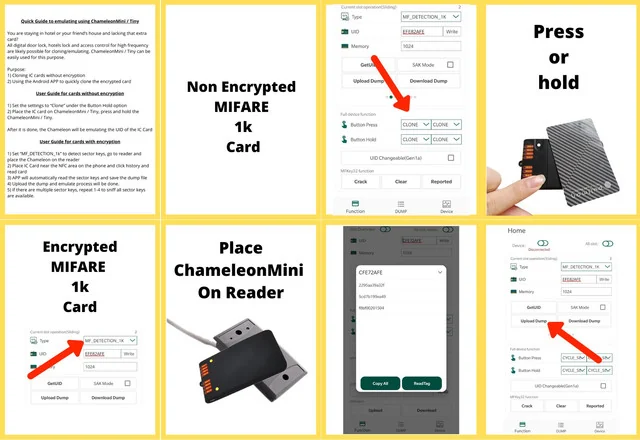
  1. Klicken Sie nach dem Verbinden auf einen einzelnen Kartenslot und wählen Sie im Card Slot-Modus MF_DETECTION_1K oder MF_DETECTION_4K
  2. Dieser Kartenslot hat nun den Detection-Modus auf ON gesetzt
  3. Tragen Sie die ursprüngliche Kartennummer in die Spalte UID Card Number ein
    • Wenn Sie die UID-Nummer nicht kennen, können Sie sie nach Belieben ausfüllen
  4. Klicken Sie dann unten auf die Schaltfläche Clear, um den letzten Erkennungsdatensatz zu löschen

3. Die APP verwenden, um Schlüssel zu erhalten:

  1. Bringen Sie den Chameleon an das Zutrittskontroll-Lesegerät und ziehen Sie ihn darüber
  2. Der Schlüssel und die Zugriffsspuren werden vom Chameleon aufgezeichnet, wenn Sie darüberziehen
  3. Verbinden Sie sich wieder mit dem Mobiltelefon und drücken Sie die Schaltfläche Crack
  4. Nach einigen Sekunden löst die APP die Ergebnisse automatisch auf und listet sie auf, wie in der folgenden Abbildung gezeigt:

Untitled-1

  1. Die Liste zeigt, welche Blöcke der Lesekopf gerade besucht hat und welches Passwort für jeden Zugriff verwendet wurde
  2. Klicken Sie auf die Schaltfläche History. Die APP listet die Schlüssel automatisch separat auf und speichert sie zur Verwendung durch andere Software
  3. Wenn Ihr Mobiltelefon über eine NFC-Funktion verfügt, können Sie den Originalschlüssel direkt auf das Mobiltelefon legen
  4. Die APP verwendet automatisch den Schlüssel aus der Liste, um die gesamte Karte zu lesen, und speichert nach erfolgreichem Lesen automatisch die gesamte Kartendatendatei auf dem Mobiltelefon
  • Hinweis:
    • Wenn während der Erkennung mehrere rote LEDs gleichzeitig leuchten, bedeutet dies, dass der Speicher voll ist. Löschen Sie einfach den Speicher.

4. Die APP verwenden, um vorhandene Kartendateien zu importieren:

  1. Verwenden Sie QQ, um die Kartendatendatei an das QQ auf dem Mobiltelefon zu senden
    • Oder verbinden Sie das Mobiltelefon mit dem Computer und übertragen Sie die Datei in ein beliebiges Verzeichnis auf dem Mobiltelefon
  2. Öffnen Sie die APP und klicken Sie auf die Spalte Dump
  3. Klicken Sie auf den Scanner beim Pluszeichen in der oberen rechten Ecke
  4. Klicken Sie auf die Schaltfläche mit den drei horizontalen Linien in der oberen linken Ecke und wählen Sie dieses Telefon
  5. Wählen Sie das Stammverzeichnis der QQ-Empfangsdatei oder das zuvor kopierte Verzeichnis und klicken Sie auf Allow Access
  6. Alle Kartendatendateien werden automatisch in die Dump-Dateischnittstelle eingelesen und können nach Belieben hochgeladen oder bearbeitet werden
  7. Klicken Sie unten in der Spalte Dump auf die Kartendatendatei und danach auf Upload, um sie auf den entsprechenden Kartenslot des Chameleon hochzuladen

B2. Einführung in den UID-Modus und den SAK-Modus


1. UID-Modus:

  1. Klicken Sie in der APP auf die Schaltfläche UID Changeable (GEN1a) oder senden Sie direkt den Befehl UIDMODE = 1, um ihn auf ON zu setzen
    • UIDMODE = 0, um ihn auf OFF zu setzen
  2. Nachdem der UID-Modus auf ON gesetzt wurde, wird die vom Chameleon simulierte Karte zu einer GEN1a-Karte
    • Allgemein als UID-Karte oder chinesische Magic Card bekannt
  3. Der aktuelle Kartenslot wird wirksam

2. SAK-Modus:

  1. Klicken Sie in der APP auf die Schaltfläche SAK Mode oder senden Sie direkt den Befehl SAKMODE = 1, um ihn auf ON zu setzen
    • SAKMODE = 0, um ihn auf OFF zu setzen
  2. Nachdem der SAK Mode auf ON gesetzt wurde, gibt die Karte den echten SAK-Wert zurück, wenn sie erkannt wird
  3. Der SAK-Wert wird durch Sektor 0, Block 0 bestimmt; die Position ist die des sechsten Bytes unmittelbar nach der UID-Nummer
  4. Wenn der SAK Mode nicht eingeschaltet ist, hat die SAK einen festen Wert von 08, und die Daten von Block 0 werden ignoriert
    • Diese Funktion ist nützlich, wenn spezielle SAK-Werte nach dem Kopieren nicht normal verwendet werden können
    • Dies ermöglicht eine bessere Kompatibilität
  5. Der aktuelle Kartenslot wird wirksam

B3. Funktionen der Kartenslots


1. Funktionsklasse für UID-Karten

2. Knack- und Kartenlesefunktionen

3. Funktionen der benutzerdefinierten Tasten

C. Hardware & LEDs

C1. Alle Geräte


1. Aufladen:

  • Wann immer Sie USB anschließen, beginnt automatisch der Ladevorgang
  • Der Mini hat ein weißes Licht, während der Tiny ein rotes Licht über dem USB-Port hat, das anzeigt, ob geladen wird

2. Lade- und Standby-Modus:

  • Lademethode: USB jederzeit einstecken und sofort mit dem Laden beginnen
  • Batterietyp: LIR2032H, austauschbarer Lithium-Ionen-Akku
  • Ladezeit: 2 Stunden @ 0-100%
  • Ladestrom: 40mA
  • Anlaufstrom: 38mA
  • Kartenlesestrom: 65mA
  • Ruhestrom: 5uA (9uA-MAX)
  • Batteriekapazität: 70mAh
  • Betriebsdauer: Wenn Sie die Karte 3-mal täglich für jeweils 5 Sekunden durchziehen, kann das Gerät mit einer einzigen Ladung ein Jahr lang verwendet werden
  • Ruhezeit: Voll aufgeladen kann es zwei Jahre lang liegen bleiben, wenn es ausgeschaltet ist und schläft
  • Anschlusstyp:
    • Mini: MicroUSB
    • Tiny: Type-C

3. Vollen Speicher erkennen:

  • Wenn der Speicher während der Erkennung bei hohem Datenaufkommen voll ist, leuchten mehrere rote LEDs in abnormaler Weise auf

4. Anleitung zur Verwendung neuer Funktionen:

EUd-Gl7w-Uw-AAg-Cf6

C2. Chameleon Mini


1. Bluetooth einschalten und Batteriestatus prüfen:

  1. Wenn die Stromversorgung auf OFF steht, drücken Sie einmal eine beliebige Taste, um die Bluetooth-Stromversorgung auf ON zu schalten. Gleichzeitig wird der aktuelle Ladestand über eine weiße LED angezeigt
  2. Bei auf ON geschaltetem Bluetooth drücken Sie eine beliebige Taste, um die Bluetooth-Stromversorgung auf OFF zu schalten. Die Betriebs-LED erlischt und das System schläft ein
  3. Bluetooth schläft automatisch ein, wenn 15 Sekunden lang keine Bedienung erfolgt
    • Drücken Sie einmal eine beliebige Taste, um sofort herunterzufahren

2. Den Chameleon einschalten:

  1. Drücken Sie bei auf ON geschaltetem Bluetooth zweimal auf eine beliebige Taste
    • Oder drücken Sie im OFF-Zustand dreimal auf eine beliebige Taste, um den Chameleon auf ON zu schalten
  2. Die rote LED leuchtet auf, um die Slotnummer anzuzeigen
  3. Der Chameleon schläft automatisch ein und fährt herunter, wenn 5 Sekunden lang keine Bedienung erfolgt

####|- | Rev.G Official by KAOS | Rev.E Old Rdv2.0 by ProxGrind | Rev.G by ProxGrind |Rev.G Tiny by ProxGrind | | ------------------- |:-------------------:| -------------------:| -------------------:|-------------------: Simulation|Gute Leistung, hat toten Winkel|Schlechte Kompatibilität|Perfekte Leistung|kein toter Winkel|Perfekte Leistung|kein toter Winkel| Als Leser|1-2 cm für weißen Tag|0 cm für Schlüsselanhänger|×|5-6 cm für weißen Tag|3-4 cm für Schlüsselanhänger|3-5 cm für weißen Tag|2-3 cm für Schlüsselanhänger| Lesestrom|170mA|×|65mA|60mA| BLE nrf52832|×|×|√|×| Li-Ionen-Akku|√|×|√|√| Akkuanzeige|×|×|√|×| Low-Power-Schlafmodus|×|×|√|√| HF-Feld-Aufweckfunktion|×|√|√|√| Aufwecken per Taste|×|√|√|√| Automatische Abschaltung|×|√|√|√| Mit offizieller Firmware kompatibel|√|√|√|√| Austauschbare Antenne|×|×|√|×| MFKEY32 crack|×|√|√|√| 8 LEDs pro Slot|×|√|√|√| Android-App|×|×|√|√| Firmware-Verlustschutz|×|×|√|×|

2. Vergleichstabelle der Analogkarten-Eigenschaften

3. Tabelle der neuen Befehle

D2. Vollständige Befehlsliste


1. Links:

  • Bedienungsanleitung: Hier
  • emsec: Hier
  • AndreasBujok/ChameleonMini

D3. Unterstützte Karten, Kodierung und Simulationstypen


1. Links:

  • emsec: Hier

2. Vergleichstabelle der Kodierungs-/Simulationstypen

3. Vergleichstabelle der Sniff-Modi

4. Vergleichstabelle der unterstützten Lesekartentypen

Tool herunterladen
DFU
  • Weitere Informationen: - Hier - emsec

  • OptionTypUID-LängeSpeichergröße
    MF_classic_1K 4B/7BM1 S504 Byte / 7 Byte1024 byte
    MF_classic_4K 4B/7BM1 S704 Byte / 7 Byte4096 byte
    MF_classic_mini_4BM1 mini S204 Byte / 7 Byte320 byte
    MF_ultralight_CM0 ultralight7 Byte192 byte
    MF_ultralight_EV1_80BM0 ultralight7 Byte80 byte
    MF_ultralight_EV1_164BM0 ultralight7 Byte164 byte
    Vicinity-8 Byte8192 byte
    SL2S2002-8 Byte8192 byte
    TITAGITSTANDARD-8 Byte44 byte
    EM4233-8 Byte208 byte
    OptionFähigkeitKnack-MethodeAPP-Unterstützung
    MF_DETECTION_1KErkennt Lesegeräte, um Schlüssel zu erhaltenMFKEY32V2Listet Ergebnisse direkt auf
    MF_DETECTION_4KErkennt Lesegeräte, um Schlüssel zu erhaltenMFKEY32V2Listet Ergebnisse direkt auf
    ISO14443A_READERLesermodus-UID anzeigen
    ISO14443A_SNIFFSniffing-Nicht unterstützt
    ISO15693_SNIFFSniffing-Unterstützt
    OptionsnamenBeschreibung
    NONESetzt diese Taste auf keine Funktion
    UID_RANDOMGeneriert nach dem Drücken eine zufällige UID-Nummer im aktuellen Kartenslot
    UID_LEFT_INCREMENTNach dem Drücken erhöht sich das höchste Byte der UID-Nummer um eins (hexadezimal)
    UID_RIGHT_INCREMENTNach dem Drücken erhöht sich das niedrigste Byte der UID-Nummer um eins (hexadezimal)
    UID_LEFT_DECREMENTNach dem Drücken verringert sich das höchste Byte der UID-Nummer um eins (hexadezimal)
    UID_RIGHT_DECREMENTNach dem Drücken verringert sich das niedrigste Byte der UID-Nummer um eins (hexadezimal)
    CYCLE_SETTINGSDie Kartenslot-Nummernfolge erhöht sich nach dem Drücken
    CYCLE_SETTINGS_DECDie Kartenslot-Nummernfolge verringert sich nach dem Drücken
    STORE_MEMUnmittelbar nach dem Drücken werden die aktuellen Kartendaten aus dem temporären Puffer in den Speicher überschrieben
    RECALL_MEMUnmittelbar nach dem Drücken werden die aktuellen Kartendaten aus dem Speicher in den temporären Puffer überschrieben (Kann verwendet werden, um Kartendaten schnell wiederherzustellen)
    TOGGLE_FIELDEinmal klicken, um die Antenne auszuschalten, und erneut klicken, um die Antennenfunktion einzuschalten
    STORE_LOGSchreibt die Logdaten aus dem temporären Cache in den Speicher, sodass sie auch bei ausgeschalteter Stromversorgung erhalten bleiben
    CLEAR_LOGLöscht Logdaten unmittelbar nach dem Drücken
    CLONELiest die UID-Kartennummer unmittelbar nach dem Drücken, sucht weiter und simuliert unmittelbar nach dem Lesen der Karte
    CLONE_MFUKlont eine Mifare-Ultralight-Karte in Reichweite der Antenne in den aktuellen Slot, der dann entsprechend zur Emulation konfiguriert wird
    Rev.G Official By KAOSRev.E old RDV2.0 By PROXGRINDRev.G new RDV2.0 By PROXGRINDM1 white tag
    122U r/w vollständige Datennur 1-2 SektorenFlüssigFlüssigFlüssig
    122U Reichweite61mm41mm73mm71mm
    PM3 r/w vollständige Datennur 1-2 SektorenFlüssigFlüssigFlüssig
    PM3 Reichweite57mm74mm88mm89mm
    Handy-NFC r/w vollständige DatenNeinFlüssigFlüssigFlüssig
    Handy-NFC Reichweite25mm18mm33mm32mm
    Magic-BackdoorStandardmäßigNeinDual-ModusNein
    SAK-ATQA-UnterstützungNeinNeinÄnderbarNein
    BefehlWirkungsbereichBeschreibung
    UIDMODE?Alle SlotsGibt die Konfiguration aller Slots zurück
    UIDMODE=?Alle SlotsGibt eine Liste aller unterstützten Konfigurationen zurück
    UIDMODE=[0;1]Alle SlotsAktiviert(1),deaktiviert(0),den Magic-Karten-Modus (dieser hat eine chinesische Magic-Karten-Hintertür)
    SAKMODE?Aktueller SlotGibt die Konfiguration des aktuellen Slots zurück
    SAKMODE=?Aktueller SlotGibt eine Liste aller unterstützten Konfigurationen zurück
    SAKMODE=[0;1]Aktueller SlotAktiviert(1),deaktiviert(0),den echten SAK-ATQA-Modus (die SAK ATQA werden aus Block 0 abgebildet)
    CONFIG=MF_DETECTION_1KAktueller SlotSetzt den aktuellen Slot in den Erkennungsmodus 1K.
    CONFIG=MF_DETECTION_4KAktueller SlotSetzt den aktuellen Slot in den Erkennungsmodus 4K.
    DETECTION=0GerätLöscht den Erkennungs-Logspeicher
    DETECTION?GerätWartet auf eine XModem-Verbindung und lädt dann die binären Erkennungs-Logdaten herunter.
    KartentypKodierungstypHardware-UnterstützungSoftware-UnterstützungUnterstützung der AnwendungsebeneHinweis
    Nicht-13,56 MHzNeinNeinNein
    Mifare UltralightISO14443A/106 kbit/sUnterstütztUnterstütztUnterstützt
    Mifare Ultralight Ev1ISO14443A/106 kbit/sUnterstütztUnterstütztUnterstützt
    MifareClassic1K/4K 4B/7BISO14443A/106 kbit/sUnterstütztUnterstütztUnterstützt
    Mifare DESFireISO14443A High RateUnterstützt niedrige Raten, möglicherweise auch höhereNur niedrige Rate unterstütztNein
    Mifare DESFire EV1ISO14443A High rateUnterstützt niedrige Raten, möglicherweise auch höhereNur niedrige Rate unterstütztNeinAbwärtskompatibel
    Mifare DESFire EV2ISO14443A High rateUnterstützt niedrige Raten, möglicherweise auch höhereNur unterstütztNiedrige RateNein
    Mifare PLUSISO14443A High rateUnterstützt niedrige Raten, möglicherweise auch höhereNur niedrige Rate unterstütztNein
    Sniff-Modus NTAGISO14443A 106 kbit/sUnterstütztUnterstütztNein
    LEGIC primeLEGICprime/ ISO14443A/ ISO15693Möglich, aber nicht unterstütztMöglich, aber nicht unterstütztNein
    HID iCLASS125kHz/ISO15693/ISO14443BMöglich, aber nicht unterstütztMöglich, aber nicht unterstütztNein
    EpassISO14443A/BUnterstützt / UnterstütztNur niedrige Rate / nicht unterstütztNein
    TiTagIT StandardISO15693UnterstütztUnterstütztUnterstützt
    EM4233ISO15693UnterstütztUnterstütztUnterstützt
    KodierungstypHardware-UnterstützungSoftware-UnterstützungUnterstützung der AnwendungsebeneHinweis
    Nicht-13,56 MHzNicht unterstütztNicht unterstütztNicht unterstützt
    ISO 14443 A 106 kbit/sSniffing in Richtung Leser -> KarteUnterstützt möglicherweise die andere RichtungDerzeit nur Sniffing in Richtung Leser -> Karte unterstützt
    ISO 15693UnterstütztUnterstütztUnterstütztNur einzelner Unterträger
    KartentypKodierungstypHardware-UnterstützungSoftware-UnterstützungUnterstützung der AnwendungsebeneHinweis
    Nicht-13,56 MHzNicht unterstütztNicht unterstütztNicht unterstützt
    Mifare UltralightISO14443A 106 kbit/sUnterstütztUnterstütztUnterstützt Befehl: dump_mfu
    MifareClassic1K/4K 4B/7BISO14443A 106 kbit/sUnterstütztUnterstütztNicht unterstütztKeine Kartenlese-Anweisung, Verschlüsselungsfunktion wurde implementiert