 projectdiscovery/tunnelx
TunnelX ist ein leichtgewichtiges Ingress-Tunnelwerkzeug zum Erstellen eines sicheren SOCKS5-Proxy-Servers für das Routing von Netzwerkverkehr.

TunnelX ist ein leichtgewichtiges Ingress-Tunnel-Tool, das dazu dient, einen sicheren SOCKS5-Proxy-Server für die Weiterleitung von Netzwerkverkehr zu erstellen. TunnelX wurde entwickelt, um interne Netzwerkscans von der ProjectDiscovery-Plattform aus zu ermöglichen und eine nahtlose und isolierte Verbindung sicherzustellen.
TunnelX erstellt sichere Ingress-Tunnel mithilfe Ihres ProjectDiscovery-API-Schlüssels und ermöglicht so isolierte interne Scans über einen SOCKS5-Proxy.
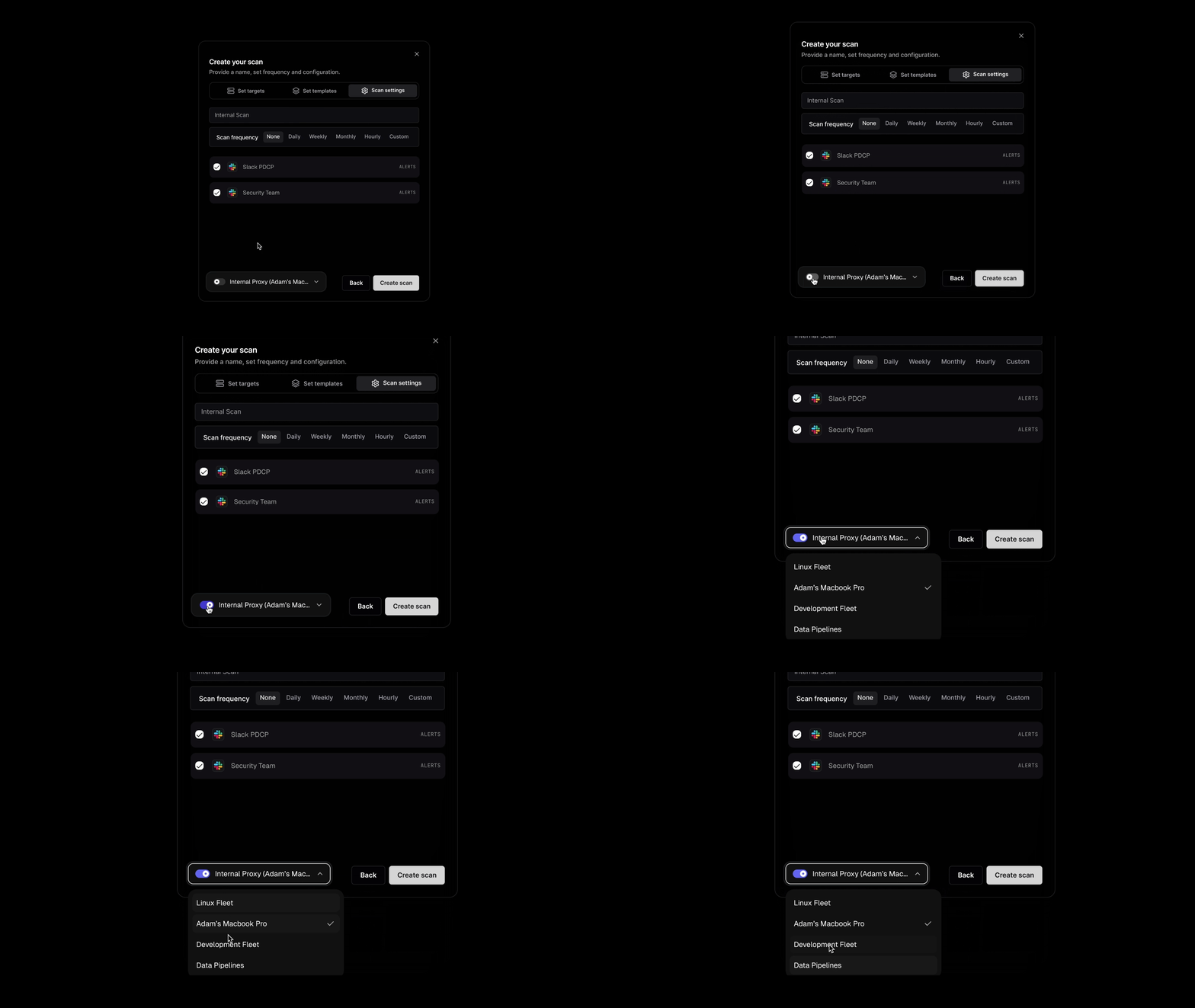
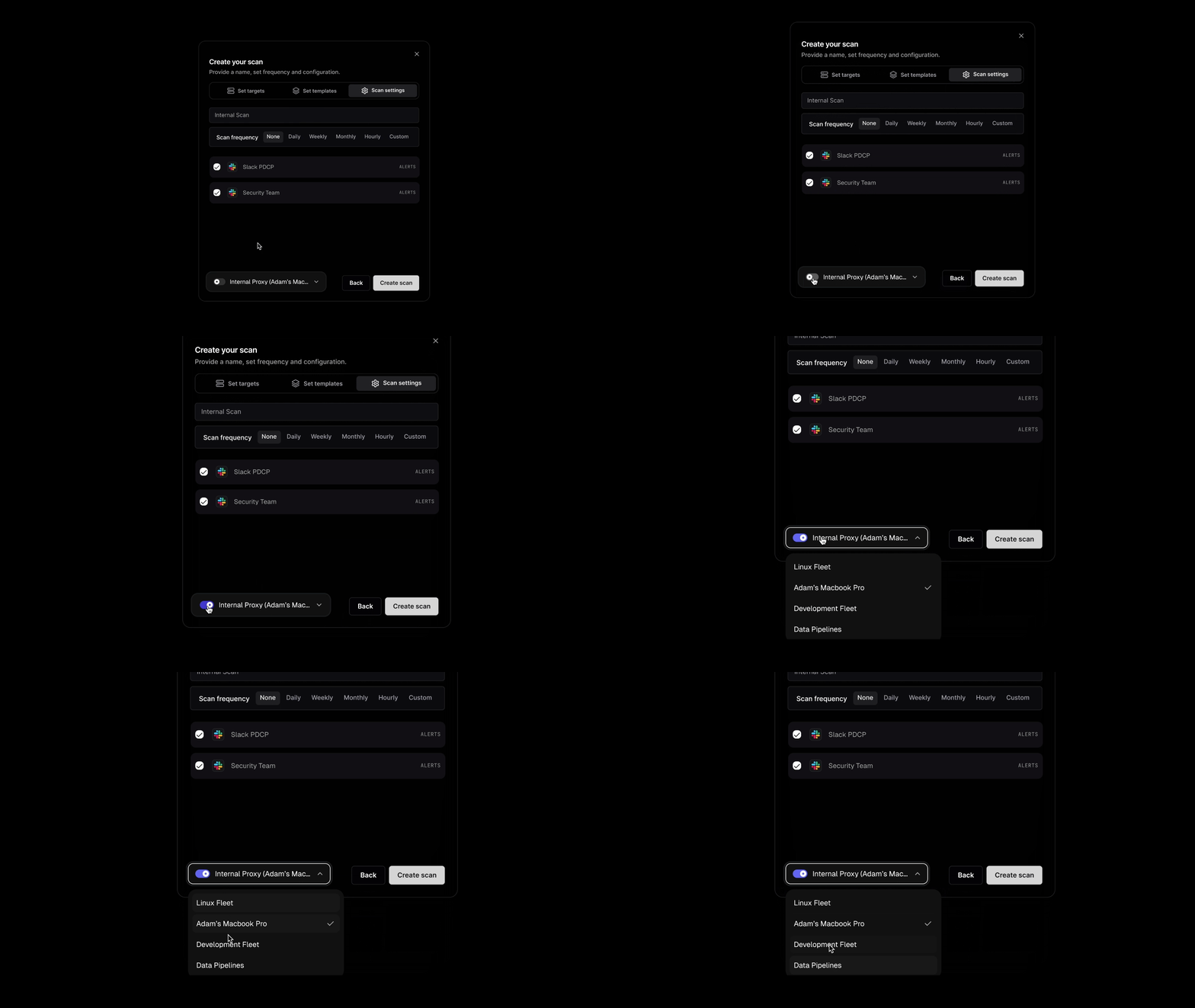
Sie können TunnelX in verschiedenen Netzwerken ausführen, indem Sie eindeutige Netzwerknamen angeben. So können Sie mehrere Netzwerke unabhängig voneinander scannen, wobei jede Verbindung als auswählbare Option im Netzwerk-Dropdown-Menü auf der Seite ProjectDiscovery Scans erscheint.
Docker-Image ausführen:
docker run --network host -d -e PDCP_API_KEY="your_api_key" projectdiscovery/tunnelx:latest
Ersetzen Sie your_api_key durch Ihren ProjectDiscovery-API-Schlüssel.
Alternativ lokal erstellen und ausführen:
docker build . -t tunnelx
docker run --network host -d -e PDCP_API_KEY="your_api_key" tunnelx
Installieren und ausführen:
go install github.com/projectdiscovery/tunnelx@latest
export PDCP_API_KEY="your_api_key"
tunnelx
Direkt aus dem Quellcode ausführen:
git clone https://github.com/projectdiscovery/tunnelx.git
cd tunnelx
export PDCP_API_KEY="your_api_key"
go run .
Als systemd-Dienst ausführen (falls Sie TunnelX unter systemd ausführen möchten):
Aktualisieren Sie die Datei deployment/systemd/tunnelx.service - setzen Sie Environment="PDCP_API_KEY=your_api_key_here"
Fügen Sie Ihren Benutzernamen unter ExecStart= und User= hinzu und setzen Sie WorkingDirectory= in der Datei deployment/systemd/tunnelx.service auf das TunnelX-Verzeichnis.
Kopieren, ausführen und den Dienst aktivieren:
 sudo cp deployment/systemd/tunnelx.service /etc/systemd/system/tunnelx.service
 sudo systemctl daemon-reload
 sudo systemctl enable tunnelx
 sudo systemctl start tunnelx
 sudo systemctl status tunnelx
Navigieren Sie nach erfolgreicher Verbindung zu ProjectDiscovery Scans, um mit der hergestellten Verbindung Scans zu erstellen und zu verwalten.
| Flag | Beschreibung |
|---|---|
-auth | Ihr ProjectDiscovery-API-Schlüssel (erforderlich). |
-name | (Optional) Geben Sie einen benutzerdefinierten Netzwerknamen an. Standardmäßig wird der Hostname Ihres Computers verwendet. |
Beispiel:
tunnelx -auth <your_api_key> -name <custom_network_name>
Beispiel für die Ausgabe:
tunnelx -auth <your_api_key>

[INF] Session established. Leave this terminal open to enable continuous discovery and scanning.
[INF] Your network is protected—connection isolated and not exposed to the internet.
[INF] To create a scan, visit: https://cloud.projectdiscovery.io/scans

[HELP] To terminate, press Ctrl+C.
Im Hintergrund ausführen
Um tunnelx dauerhaft im Hintergrund auszuführen, befolgen Sie die folgenden Anweisungen je nach Betriebssystem:
# Linux & MacOS
nohup tunnelx -auth <your_api_key>

# Windows
start /B tunnelx -auth <your_api_key>
