 patrickhalasik/cve-2020-23127-poc
Proof-of-Concept und Analyse für CVE-2020-23127 (CSRF) mit einer Docker-basierten Laborumgebung. Demonstriert die Ausnutzung und das Verständnis von Cross-Site-Request-Forgery-Schwachstellen.

CVE-2020-23127: https://www.cvedetails.com/cve/CVE-2020-23127/
Dies ist mein erstes Proof-of-Concept und meine erste Analyse zu einer CVE. Ich habe dies im Rahmen meines Cybersicherheitskurses im zweiten Jahr meines Masterstudiums in Informatik an der Université de Franche-Comté durchgeführt.
Ich habe mich gezielt für eine CSRF-CVE entschieden, um diese Art von Schwachstelle und die Schutzmaßnahmen gegen CSRF-Angriffe besser zu verstehen.
Eine von mir erstellte CVE-Analyse finden Sie im .docx-Format. Sie ist derzeit nur auf Französisch verfügbar.
Installieren Sie Docker, falls es auf Ihrem System noch nicht vorhanden ist.
Sie müssen die folgenden Dateien herunterladen:
Diese 3 Dateien müssen sich für den Docker-Compose-Befehl im selben Verzeichnis befinden.
docker compose up -d
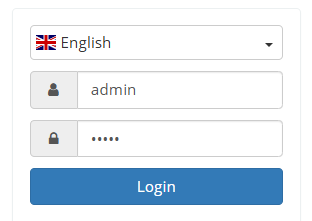
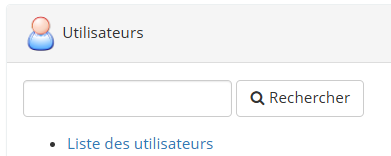
Sie werden feststellen, dass der Benutzer „Juan Hernandez“ die Rolle Student (Apprenant) hat.

Beim Aufrufen dieser Website wird ein CSRF-Angriff mit einer angepassten POST-Anfrage ausgeführt: http://localhost:8081/main/admin/user_edit.php?user_id=3

Sie sehen nun, dass der Benutzer „Juan Hernandez“ die Rolle Teacher (Enseignant) hat.
