
Skip to content
KitploitKITPLOIT
ToolsBlog
Einreichen
ToolsBlog
Einreichen

Hacking-, PenTest- und Cybersicherheits-Tools für Ihr Sicherheitsarsenal!

Kitploit ist ein Verzeichnis von Hacking-, Cybersicherheits- und Pentesting-Tools. Entdecken Sie die neuesten Projekt-Updates, um Schwachstellen zu finden, Systeme zu analysieren, Tests zu automatisieren und Ihre Sicherheit zu stärken.

··Feeds·Kontakt·Datenschutz·© 2026 Kitploit

Tool-Verzeichnis

Kategorien

Alle Kategorien anzeigen
Loading categories
kmon — Linux-Kernel-Manager und Aktivitätsmonitor 🐧💻 | Kitploit
Tools/GitHubGitHub/orhun/kmon
Allgemeine Dienstprogramme
GitHuborhun/kmon

kmon

Linux-Kernel-Manager und Aktivitätsmonitor 🐧💻

Repository anzeigenWebseite
2.9k94vor 20 TagenVon Kitploit geprüft

Beliebteste

Alle anzeigen →

Entdecken Sie die meistgenutzten Tools unserer Community.

Alle Tools erkunden

Durchsuchen Sie unsere Tool-Sammlung

Alle Tools anzeigen →
Teilen


Linux-Kernel-Manager und Aktivitätsmonitor 🐧💻


Der Kernel ist der Teil des Betriebssystems, der die Interaktionen zwischen Hardware- und Software-Komponenten ermöglicht. Auf den meisten Systemen wird er nach dem Start nach dem Bootloader geladen und bearbeitet I/O-Anfragen sowie Peripheriegeräte wie Tastaturen, Monitore, Netzwerkadapter und Lautsprecher. Typischerweise ist der Kernel für die Speicherverwaltung, Prozessverwaltung, Geräteverwaltung, Systemaufrufe und Sicherheit zuständig. Anwendungen nutzen den Systemaufruf-Mechanismus, um einen Dienst vom Betriebssystem anzufordern, und in den meisten Fällen wird diese Anfrage mithilfe einer vom Betriebssystem bereitgestellten Bibliothek an den Kernel weitergeleitet, um die entsprechende Kernelfunktion aufzurufen. Während der Kernel diese grundlegenden Aufgaben ausführt, residiert er in einem separaten Speicherbereich namens geschützter Kernelspace, der für Anwendungen und andere Teile des Systems nicht zugänglich ist. Im Gegensatz dazu nutzen Anwendungen wie Browser, Texteditoren, Fenstermanager oder Audio-/Videoplayer einen anderen separaten Bereich des Speichers, den Userspace. Diese Trennung verhindert, dass Benutzerdaten und Kernel-Daten sich gegenseitig beeinträchtigen und zu Instabilität und Langsamkeit führen, und verhindert zudem, dass fehlerhafte Anwendungsprogramme das gesamte Betriebssystem zum Absturz bringen. Es gibt verschiedene Kernel-Designs aufgrund der unterschiedlichen Arten der Verwaltung von Systemaufrufen und Ressourcen. Während beispielsweise monolithische Kernel alle Betriebssystemanweisungen im selben Adressraum ausführen, um Geschwindigkeit zu erreichen, verwenden Mikrokerne unterschiedliche Räume für Benutzer- und Kernel-Dienste aus Gründen der Modularität. Darüber hinaus gibt es Hybridkerne, Nanokerne und Exokerne. Die hybride Kernelarchitektur basiert auf einer Kombination von Aspekten von Mikrokernen und monolithischen Kernen.

Der Linux-Kernel ist der quelloffene, monolithische und unixähnliche Betriebssystemkernel, der in den Linux-Distributionen, verschiedenen eingebetteten Systemen wie Routern sowie in allen Android-basierten Systemen verwendet wird. Linus Torvalds konzipierte und erstellte den Linux-Kernel im Jahr 1991, und er wird auch heute noch von Tausenden von Entwicklern weiterentwickelt. Er ist ein prominentes Beispiel für freie und Open-Source-Software und wird in anderen freien Softwareprojekten verwendet, insbesondere im GNU-Betriebssystem. Obwohl die Linux-basierten Betriebssysteme den größten Teil der Computerwelt dominieren, tragen sie immer noch einige Designschwächen in sich, die in den frühen Tagen von Linux recht umstritten waren. Beispielsweise hat er den größten Fußabdruck und die höchste Komplexität im Vergleich zu den anderen Kerneltypen. Aber dies ist eine Designeigenschaft, die monolithischen Kernen innewohnt. Diese Art von Designproblemen veranlasste Entwickler dazu, dem Linux-Kernel neue Funktionen und Mechanismen hinzuzufügen, die andere Kernel nicht haben.

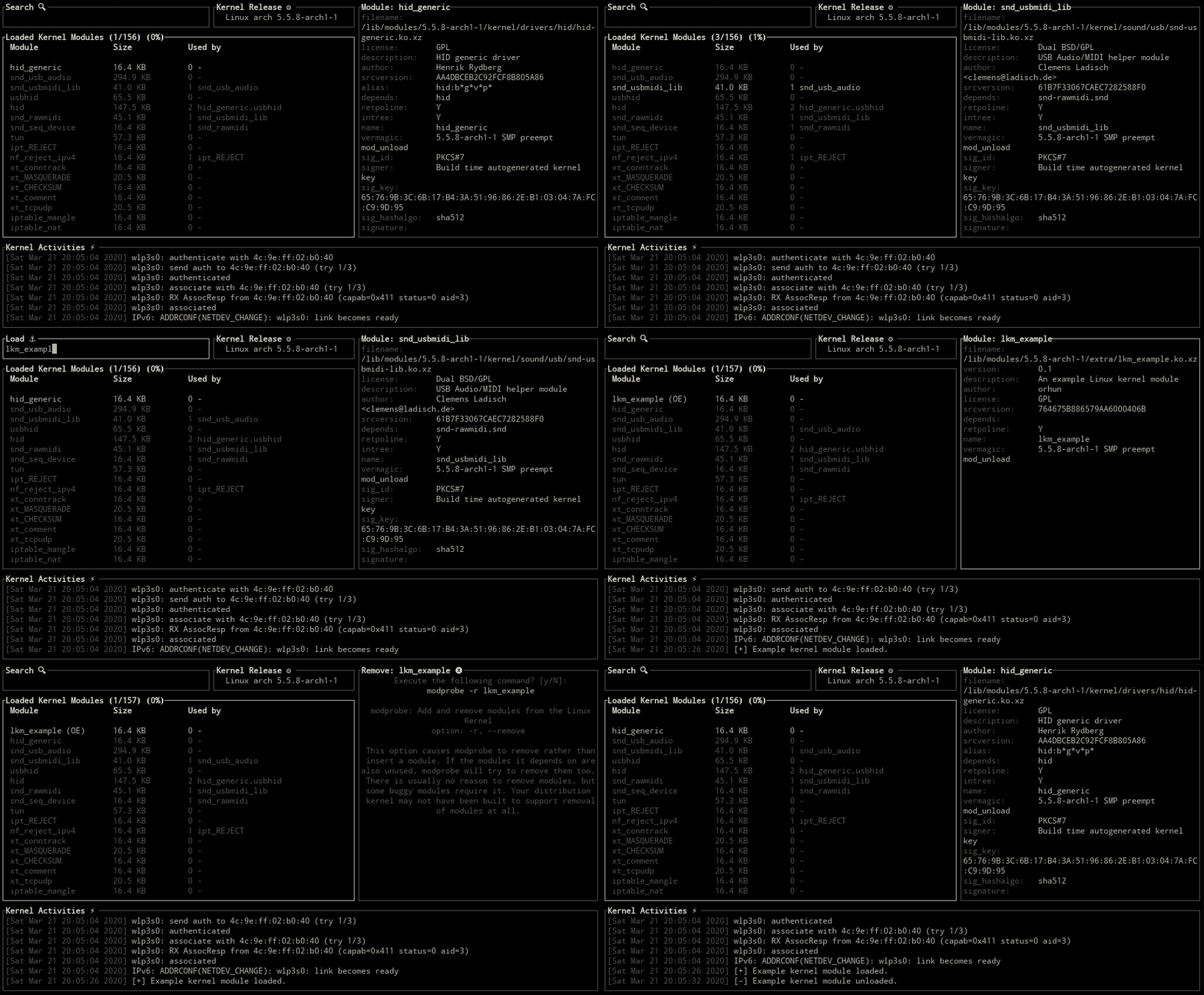
Im Gegensatz zu den standardmäßigen monolithischen Kernen ist der Linux-Kernel auch modular und akzeptiert ladbare Kernelmodule (LKM), die typischerweise verwendet werden, um Unterstützung für neue Hardware (als Gerätetreiber) und/oder Dateisysteme hinzuzufügen oder um Systemaufrufe hinzuzufügen. Da LKMs zur Laufzeit in das System geladen und entladen werden können, haben sie den Vorteil, den Kernel zu erweitern, ohne neu starten und neu kompilieren zu müssen. Somit würden die durch Module bereitgestellten Kernelfunktionen nicht ohne Nutzung im Speicher verbleiben, und das entsprechende Modul kann entladen werden, um Speicher und andere Ressourcen freizugeben. Ladbare Kernelmodule befinden sich in /lib/modules mit der Erweiterung .ko (kernel object) in Linux. Während der Befehl lsmod zum Auflisten der geladenen Kernelmodule verwendet werden kann, werden modprobe oder insmod/rmmod zum Laden oder Entladen eines Kernelmoduls verwendet. insmod/rmmod werden für Module verwendet, die unabhängig von modprobe sind und keine Installation in /lib/modules/$(uname -r) erfordern.

Hier ist ein einfaches Beispiel eines Linux-Kernelmoduls, das beim Laden und Entladen eine Nachricht ausgibt. Die Build- und Installationsschritte des Moduls mittels eines Makefiles sind unten aufgeführt.``` make # build sudo make install # install sudo modprobe lkm_example # load sudo modprobe -r lkm_example # unload

root@kitploit:~
Der Befehl [dmesg](https://linux.die.net/man/8/dmesg) wird unten verwendet, um den Nachrichtenpuffer des Kernels abzurufen.```
[16994.295552] [+] Example kernel module loaded.
[16996.325674] [-] Example kernel module unloaded.

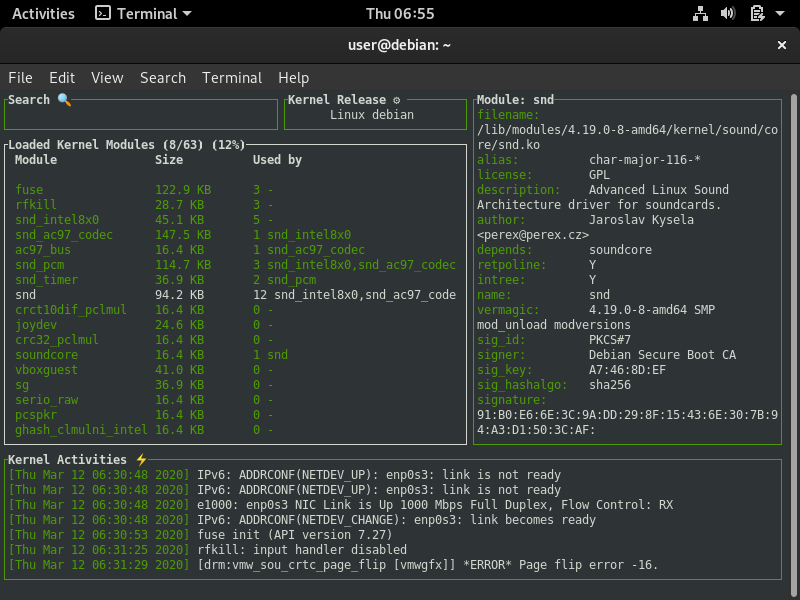
kmon bietet eine textbasierte Benutzeroberfläche zur Verwaltung der Linux-Kernel-Module und zur Überwachung der Kernel-Aktivitäten. Dabei umfasst die Verwaltung das Laden, Entladen, Blacklisten und Anzeigen der Informationen eines Moduls. Diese Aktualisierungen der Kernel-Module, Protokolle über die Hardware und andere Kernel-Nachrichten können mit dem Echtzeit-Aktivitätsmonitor in kmon verfolgt werden. Da für diese Aufgaben in Linux die Verwendung verschiedener Tools wie dmesg und kmod erforderlich ist, zielt kmon darauf ab, sie in einem einzigen Terminalfenster zu bündeln und die Nutzung so weit wie möglich zu erleichtern, während die Funktionalität erhalten bleibt.

kmon ist in Rust geschrieben und verwendet die Bibliotheken Ratatui und termion für seine textbasierte Benutzeroberfläche.

Inhaltsverzeichnis

  • Installation
    • Cargo
    • Arch Linux
    • Nixpkgs
    • Alpine Linux
    • Docker
      • Erstellen
      • Ausführen
    • Manuell
      • Hinweis
  • Verwendung
    • Optionen
    • Befehle
      • Sortieren
  • Tastenkombinationen
  • Funktionen
    • Hilfe
    • Navigation und Scrollen
      • Durch Kernel-Aktivitäten scrollen
      • Weiches Scrollen
    • Optionen-Menü
    • Blockgrößen
    • Blockpositionen
    • Kernel-Informationen
    • Modul-Informationen
      • Anzeigen der abhängigen Module
      • Springen zu abhängigen Modulen
    • Ein Modul suchen
    • Ein Modul laden
    • Ein Modul entladen
    • Ein Modul blacklisten
    • Ein Modul neu laden
    • Den Ringpuffer leeren
    • Kopieren und Einfügen
    • Sortieren/Umkehren der Kernel-Module
    • Farben anpassen
      • Unterstützte Farben
      • Verwenden einer benutzerdefinierten Farbe
      • Ändern der Akzentfarbe
    • Unicode-Symbole

Installation

Packaging status

Cargo

kmon kann mit Cargo von crates.io installiert werden, wenn Rust installiert ist.``` cargo install kmon

root@kitploit:~
Die mindestens unterstützte Rust-Version (MSRV) ist `1.74.1`.

### Arch Linux

**kmon** kann aus dem [offiziellen Repository](https://www.archlinux.org/packages/extra/x86_64/kmon/) von Arch Linux installiert werden.```
pacman -S kmon

Es gibt auch ein Entwicklerpaket im AUR. Verwenden Sie Ihren bevorzugten AUR-Helfer zur Installation. Zum Beispiel,``` paru -S kmon-git

root@kitploit:~
### Nixpkgs

**kmon** kann mit dem [Nix-Paketmanager](https://nixos.org/nix/) aus dem Kanal `nixpkgs-unstable` installiert werden.```
nix-channel --add https://nixos.org/channels/nixpkgs-unstable
nix-channel --update nixpkgs
nix-env -iA nixpkgs.kmon

Auf NixOS:``` nix-channel --add https://nixos.org/channels/nixos-unstable nix-channel --update nixos nix-env -iA nixos.kmon

root@kitploit:~
### Alpine Linux

**kmon** ist für [Alpine Edge](https://pkgs.alpinelinux.org/packages?name=kmon&branch=edge) verfügbar. Es kann über [apk](https://wiki.alpinelinux.org/wiki/Alpine_Package_Keeper) installiert werden, nachdem das [Community-Repository](https://wiki.alpinelinux.org/wiki/Repositories) aktiviert wurde.```
apk add kmon

Docker

Docker Hub Build-Status``` docker run -it --cap-add syslog orhunp/kmon:tagname

root@kitploit:~
#### Build```
docker build -t kmon .

Ausführen```

docker run -it --cap-add syslog kmon

root@kitploit:~
### Manuell

1. Laden Sie die neueste Binärdatei aus dem Bereich [releases](https://github.com/orhun/kmon/releases) herunter und wählen Sie zwischen der [glibc](https://en.wikipedia.org/wiki/Glibc)- oder [musl-libc](https://musl.libc.org/)-Binärdatei.
2. Um das mit [glibc](https://en.wikipedia.org/wiki/Glibc) kompilierte Paket herunterzuladen, führen Sie Folgendes aus:```
wget https://github.com/orhun/kmon/releases/download/v[VERSION]/kmon-[VERSION]-x86_64-unknown-linux-gnu.tar.gz
  1. Um das mit musl-libc kompilierte Paket herunterzuladen, führen Sie aus:``` wget https://github.com/orhun/kmon/releases/download/v[VERSION]/kmon-[VERSION]-x86_64-unknown-linux-musl.tar.gz
root@kitploit:~
3. Die Dateien extrahieren.```
tar -xvzf kmon-*.tar.gz
  1. Wechseln Sie in den neuen Ordner.``` cd kmon-[VERSION]
root@kitploit:~
5. Führe die Binärdatei aus.```
./kmon
  1. Verschiebe die Binärdatei nach /usr/local/bin/, um sie über das Terminal mit dem Befehl kmon auszuführen.

  2. Manpage und Shell-Vervollständigungen werden zur Build-Zeit im Verzeichnis target generiert.

Hinweis

libxcb sollte installiert sein, um die Kopier-/Einfüge-Befehle von X11 nutzen zu können.

z. B.: Installiere das Paket libxcb1-dev für Debian/Ubuntu* und das Paket libxcb-devel für Fedora/openSUSE/Void Linux.

Verwendung```

kmon [OPTIONS] [COMMAND]

root@kitploit:~
### Optionen```
-a, --accent-color <COLOR>  Set the accent color using hex or color name [default: white]
-c, --color <COLOR>         Set the main color using hex or color name [default: darkgray]
-t, --tickrate <MS>         Set the refresh rate of the terminal [default: 250]
-r, --reverse               Reverse the kernel module list
-u, --unicode               Show Unicode symbols for the block titles
-E, --regex                 Interpret the module search query as a regular expression
-h, --help                  Print help information
-V, --version               Print version information

Befehle```

sort Sort kernel modules

root@kitploit:~
#### Sortieren```
kmon sort [OPTIONS]

Optionen:``` -s, --size Sort modules by their sizes -n, --name Sort modules by their names -d, --dependent Sort modules by their dependent modules -h, --help Print help information

root@kitploit:~
## Tastaturbelegungen

|                         |                                       |
| ----------------------- | ------------------------------------- |
| `[?], F1`               | Hilfe                                 |
| `right/left, h/l`       | Zwischen Blöcken wechseln             |
| `up/down, k/j, alt-k/j` | Nach oben/unten scrollen [ausgewählter Block] |
| `pgup/pgdown`           | Nach oben/unten scrollen [Kernel-Aktivitäten] |
| `</>`                   | Nach oben/unten scrollen [Modulinformationen] |
| `alt-h/l`               | Nach rechts/links scrollen [Kernel-Aktivitäten] |
| `ctrl-t/b, home/end`    | Nach oben/unten springen [Modulliste] |
| `alt-e/s`               | Ausgewählten Block vergrößern/verkleinern |
| `ctrl-x`                | Blockposition ändern                   |
| `ctrl-l/u, alt-c`       | Kernel-Ringpuffer leeren               |
| `[d], alt-d`            | Abhängige Module anzeigen              |
| `[1]..[9]`              | Zum abhängigen Modul springen          |
| `[\], tab, backtab`     | Nächste Kernel-Information anzeigen    |
| `[/], s, enter`         | Ein Kernel-Modul suchen                |
| `[+], i, insert`        | Ein Kernel-Modul laden                 |
| `[-], u, backspace`     | Kernel-Modul entladen                  |
| `[x], b, delete`        | Kernel-Modul auf die Blacklist setzen  |
| `ctrl-r, alt-r`         | Kernel-Modul neu laden                 |
| `m, o`                  | Optionsmenü anzeigen                   |
| `y/n`                   | Befehl ausführen/abbrechen             |
| `c/v`                   | Kopieren/Einfügen                      |
| `r, F5`                 | Aktualisieren                          |
| `q, ctrl-c/d, ESC`      | Beenden                                |

## Funktionen

### Hilfe

Drücken Sie '`?`' während die Terminal-Benutzeroberfläche läuft, um die Tastaturbelegungen zu sehen.

![Hilfe](https://assets.kitploit.com/production/public/readmes/4513/092daae0aa14fca490bc69381d3db28d4ff9a539c794a1991fb91c71e4424379.gif)

### Navigation und Scrollen

`Pfeiltasten` werden zum Navigieren zwischen Blöcken und zum Scrollen verwendet.

![Navigation und Scrollen](https://assets.kitploit.com/production/public/readmes/4513/da959ba770e1c03f848633a36d54097b8f82c8b41ef9e8e046ba31f6c976a3a3.gif)

#### Scrollen durch Kernel-Aktivitäten

Manche Kernel-Nachrichten können so lang sein, dass sie nicht in den Block der Kernel-Aktivitäten passen, da sie nicht umgebrochen werden. In diesem Fall können die Kernel-Aktivitäten mit den Tasten `alt-h & alt-l` horizontal gescrollt werden. Der vertikale Scrollmechanismus ist derselbe wie bei anderen Blöcken.

![Scrollen durch Kernel-Aktivitäten](https://assets.kitploit.com/production/public/readmes/4513/025efb6bfd17e6228b1f623e756c871836df78251defe58c57c65505616a4837.gif)

#### Sanftes Scrollen

Die Tasten `alt-j & alt-k` können verwendet werden, um den Block der Kernel-Aktivitäten und die Modulinformationen langsam zu scrollen.

![Sanftes Scrollen](https://assets.kitploit.com/production/public/readmes/4513/e195f5f4ad41495fa7211bb3a91e12e9b4892a79418e2ce621dec963bed21e42.gif)

### Optionsmenü

Die Tasten `m` und `o` können als Abkürzung für Kernel-Verwaltungsoperationen verwendet werden. Nach dem Drücken wird ein Optionsmenü zum Verwalten des aktuell ausgewählten Kernel-Moduls angezeigt.

![Optionsmenü](https://assets.kitploit.com/production/public/readmes/4513/8e5d26b77f927e4a5817c2e4402da8f53a91ec96621b049d05328c8dae544386.gif)

### Blockgrößen

Die Tasten `alt-e & alt-s` können verwendet werden, um den ausgewählten Block zu vergrößern/verkleinern.

![Blockgrößen](https://assets.kitploit.com/production/public/readmes/4513/d563b6e8a665b57a9100ed1ee1dddf4c58029821e38e1ad2ff91d22e4c5c7e2c.gif)

### Blockpositionen

Die Taste `ctrl-x` kann verwendet werden, um die Positionen der Blöcke zu ändern.

![Blockpositionen](https://assets.kitploit.com/production/public/readmes/4513/3cf0ddc44319f9fe7e5fa6027d8f66de5e33ea96032e0e19bae8b75d8d276c84.gif)

### Kernel-Informationen

Verwenden Sie eine der Tasten `\, tab, backtab`, um zwischen den Informationen zu Kernel-Version, -Ausgabe und -Plattform zu wechseln.

![Kernel-Informationen](https://assets.kitploit.com/production/public/readmes/4513/2003d3fef4bee4ddebbf578f97432611dbadb685f18c93f706f327b7a320bfa1.gif)

### Modulinformationen

Der Status eines Kernel-Moduls wird bei der Auswahl angezeigt.

![Modulinformationen](https://assets.kitploit.com/production/public/readmes/4513/fbd0a6aa127a5de68390c6776bb7ff019f328b600101d53a937fe3b58746c19b.gif)

#### Anzeigen der abhängigen Module

Verwenden Sie eine der Tasten `d, alt-d`, um alle abhängigen Module des ausgewählten Moduls anzuzeigen.

![Anzeigen der abhängigen Module](https://assets.kitploit.com/production/public/readmes/4513/93b382f93492bc58575981ef3bd2e9a5203eab4ee0d3df3cb04f5edc27511adf.gif)

#### Springen zu abhängigen Modulen

Um von einem übergeordneten Modul zu einem abhängigen Kernel-Modul zu springen, können die `Zifferntasten` (1-9) verwendet werden, um den Index des Moduls in der Spalte _Verwendet von_ anzugeben.

![Abhängigkeitsinformationen](https://assets.kitploit.com/production/public/readmes/4513/ddfa494abda891dfe1ac81d6d0c46fe8892ef07314f1ae80702e0603ff37306f.gif)

### Ein Modul suchen

Wechseln Sie mit den Pfeiltasten oder einer der Tasten `/, s, enter` in den Suchbereich und geben Sie eine Suchanfrage für den Modulnamen ein.

![Ein Modul suchen](https://assets.kitploit.com/production/public/readmes/4513/08a4df2fb9795e789c77cf19fc289a37bd5ec551a6f466e4c8240fb0b1f18f8c.gif)

### Ein Modul laden

Um ein Modul zum Linux-Kernel hinzuzufügen, wechseln Sie mit einer der Tasten `+, i, insert` in den Lademodus und geben Sie den Namen des zu ladenden Moduls ein. Bestätigen/brechen Sie dann die Ausführung des Ladebefehls mit `y/n`.

![Ein Modul laden](https://assets.kitploit.com/production/public/readmes/4513/fcb829b17f0fe7d09e29a3edbddfac451f17fb6ef5a8739eee855170876ac9ba.gif)

Der Befehl, der zum Laden eines Moduls verwendet wird:```
modprobe <module_name> || insmod <module_name>.ko

Entladen eines Moduls

Verwenden Sie eine der -, u, Rückschritt Tasten, um das ausgewählte Modul aus dem Linux-Kernel zu entfernen.

Unloading a module

Der Befehl, der zum Entfernen eines Moduls verwendet wird:``` modprobe -r <module_name> || rmmod <module_name>

root@kitploit:~
### Ein Modul auf die Blacklist setzen

[Auf die Blacklist setzen](https://wiki.archlinux.org/index.php/Kernel_module#Blacklisting) ist ein Mechanismus, um zu verhindern, dass das Kernelmodul geladen wird. Um das ausgewählte Modul auf die Blacklist zu setzen, verwenden Sie eine der Tasten `x, b, delete` und bestätigen Sie die Ausführung.

![Ein Modul auf die Blacklist setzen](https://assets.kitploit.com/production/public/readmes/4513/58af72f6d1ba84074928fbad372c58bf054fe3e16ac6c42e6dadb257ca7c9b41.gif)

Der Befehl, der zum Auf-die-Blacklist-Setzen eines Moduls verwendet wird:```
if ! grep -q <module_name> /etc/modprobe.d/blacklist.conf; then
  echo 'blacklist <module_name>' >> /etc/modprobe.d/blacklist.conf
  echo 'install <module_name> /bin/false' >> /etc/modprobe.d/blacklist.conf
fi

Ein Modul neu laden

Verwenden Sie die ctrl-r- oder alt-r-Taste, um das ausgewählte Modul neu zu laden.

Ein Modul neu laden

Der Befehl, der zum Neuladen eines Moduls verwendet wird:

root@kitploit:~
reload

modprobe -r <module_name> || rmmod <module_name> && modprobe <module_name> || insmod <module_name>.ko

root@kitploit:~
### Leeren des Ringpuffers

Der Kernel-Ringpuffer kann mit einer der Tasten `ctrl-l/u, alt-c` geleert werden.

![Clearing the ring buffer](https://assets.kitploit.com/production/public/readmes/4513/5c693de033427319d9960aa2c1e35cf773a711e736962beb980b564bf071dfbd.gif)```
dmesg --clear

Kopieren & Einfügen

c/v Tasten sind für Kopier-/Einfügeoperationen eingestellt.

Kopieren & Einfügen

Verwenden Sie ctrl-c/ctrl-v zum Kopieren und Einfügen im Eingabemodus.

Sortieren/Umkehren der Kernelmodule

Der sort Unterbefehl kann zum Sortieren der Kernelmodule nach ihren Namen, Größen oder abhängigen Modulen verwendet werden.``` kmon sort --name kmon sort --size kmon sort --dependent

root@kitploit:~
![Sortieren der Kernel-Module](https://assets.kitploit.com/production/public/readmes/4513/2e134a1dc23793a61ee9cbb5523063dc8791e9e10b70550cc738da00f8c61f39.gif)

Auch die `-r, --reverse`-Option wird verwendet, um die Liste der Kernel-Module umzukehren.```
kmon --reverse

Reverse Engineering der Kernel-Module

Anpassen der Farben

kmon verwendet standardmäßig die Farben des Terminals, aber die Hervorhebungsfarbe kann mit der Option -c, --color angegeben werden. Alternativ kann die Standard-Textfarbe über die Option -a, --accent-color festgelegt werden.

Unterstützte Farben

Unterstützte Terminalfarben sind black, red, green, yellow, blue, magenta, cyan, gray, darkgray, lightred, lightgreen, lightyellow, lightblue, lightmagenta, lightcyan, white.``` kmon --color red

root@kitploit:~
![Unterstützte Farben](https://assets.kitploit.com/production/public/readmes/4513/03a0e1fbb0b033dd9571a77a29658679aa74cebc983af4430d590174861649a9.gif)

#### Verwenden einer benutzerdefinierten Farbe

Geben Sie einen hexadezimalen Wert für die zu verwendende Farbe an.```
kmon --color 19683a

Using a custom color

Ändern der Akzentfarbe

Die Standardtextfarbe kann bei einigen Designs mit Transparenz zu Lesbarkeitsproblemen führen. Die Option -a, --accent-color kann ähnlich wie die Option -c, --color verwendet werden, um dieses Problem zu umgehen.``` kmon --color 6f849c --accent-color e35760

root@kitploit:~
![Ändern der Akzentfarbe](https://assets.kitploit.com/production/public/readmes/4513/78d04e79126d2382ccfbe48d2a60e183c252c62282e9ef0e501499f07b9f7c60.gif)

### Unicode-Symbole

Verwende die Option `-u, --unicode`, um Unicode-Symbole für die Blocktitel anzuzeigen.```
kmon --unicode

Unicode-Symbole

Einstellen der Terminal-Tickrate

Die Option -t, --tickrate kann verwendet werden, um das Aktualisierungsintervall der Terminal-Benutzeroberfläche in Millisekunden festzulegen.

Einstellen der Terminal-Tickrate

Suchen von Modulen mittels regulärem Ausdruck

Die Option -E, --regex kann verwendet werden, um Module mittels regulärem Ausdruck zu suchen.

Fahrplan

kmon möchte ein Standardwerkzeug für die Linux-Kernelverwaltung sein, während es die meisten Linux-Distributionen unterstützt.

Zugänglichkeit

Um dieses Ziel zu erreichen, sollte kmon über verschiedene Paketmanager wie Snap* und RPM zugänglich sein.

Abhängigkeiten

Es ist erforderlich, dass die grundlegenden Werkzeuge wie dmesg und kmod auf dem System vorhanden sind, damit kmon wie erwartet funktioniert. Daher wäre der nächste Schritt, für diese Funktionen nur die Systemressourcen zu nutzen.

Funktionen

Verwaltungsaktionen bezüglich des Linux-Kernels sollten in kmon anwendbar sein, um die Abhängigkeit von der Kommandozeile und anderen Werkzeugen zu minimieren.

Tests

kmon sollte auf verschiedenen Architekturen getestet und gemeldet werden, um die weitere Entwicklung und Unterstützung zu fördern.

Ressourcen

Über das Projekt

  • Verhaltenskodex
  • Mitwirken
  • Erstellen einer Veröffentlichung

Artikel

  • Erkundung des Linux-Kernels von Bob Cromwell
  • Anatomie des ladbaren Linux-Kernelmoduls von Terenceli
  • Verwaltung von Kernelmodulen mit kmod von Lucas De Marchi

In den Medien

  • Linux-Kernelmodule mit Kmon verwalten und überwachen (OSTechNix)
  • Kmon – Die Linux-Kernel-Verwaltungs- und Überwachungssoftware (Brodie Robertson auf YouTube)

Galerie

Fedora 31Debian 10Manjaro 19
kmon auf Fedorakmon auf Debiankmon auf Manjaro
Ubuntu 18.04openSUSEVoid Linux
kmon auf Ubuntukmon auf openSUSEkmon auf Void Linux

Soziale Medien

  • Folgen Sie @kmonitor_ auf Twitter
  • Folgen Sie dem Autor:
    • @orhun auf GitHub
    • @orhundev auf Twitter

Finanzierung

GitHub

Unterstützen Sie die Entwicklung meiner Projekte, indem Sie mich auf GitHub Sponsors unterstützen.

Patreon

Patreon-Button

Open Collective

Open Collective-Unterstützer Open Collective-Sponsoren

Unterstützen Sie die Open-Source-Entwicklung, indem Sie Unterstützer oder Sponsor werden.

Open Collective-Button

Lizenz

GNU General Public License (3.0)

Urheberrecht

Copyright © 2020-2024, Orhun Parmaksız

Tool herunterladen
Einstellen der Terminal-Tickrate
  • Module mit regulären Ausdrücken suchen
  • Fahrplan
    • Barrierefreiheit
    • Abhängigkeiten
    • Funktionen
    • Testen
  • Ressourcen
    • Über das Projekt
    • Artikel
    • In den Medien
    • Galerie
    • Soziale Medien
  • Finanzierung
    • GitHub
    • Patreon
    • Open Collective
  • Lizenz
  • Urheberrecht