
Skip to content
KitploitKITPLOIT
ToolsBlog
Einreichen
ToolsBlog
Einreichen

Hacking-, PenTest- und Cybersicherheits-Tools für Ihr Sicherheitsarsenal!

Kitploit ist ein Verzeichnis von Hacking-, Cybersicherheits- und Pentesting-Tools. Entdecken Sie die neuesten Projekt-Updates, um Schwachstellen zu finden, Systeme zu analysieren, Tests zu automatisieren und Ihre Sicherheit zu stärken.

··Feeds·Kontakt·Datenschutz·© 2026 Kitploit

Tool-Verzeichnis

Kategorien

Alle Kategorien anzeigen
Loading categories
ConditionalAccessDocumentation — Microsoft Entra Conditional Access Dokumentation mit PowerShell | Kitploit
Tools/GitHubGitHub/nicolonsky/conditionalaccessdocumentation
Scripting & AutomatisierungKonfigurationsprüfungCloud-SicherheitDienstprogramme & FrameworksIdentitäts- & Zugriffsmanagement (IAM)
GitHubnicolonsky/conditionalaccessdocumentation

ConditionalAccessDocumentation

Microsoft Entra Conditional Access Dokumentation mit PowerShell

Repository anzeigen

Beliebteste

Alle anzeigen →

Entdecken Sie die meistgenutzten Tools unserer Community.

Alle Tools erkunden

Durchsuchen Sie unsere Tool-Sammlung

Alle Tools anzeigen →
Teilen
16832vor 1 MonatVon Kitploit geprüft

Dokumentieren des bedingten Zugriffs mit PowerShell

PSGallery Version PSGallery Downloads GitHub GitHub Release Date

Dieses PowerShell-Skript dokumentiert Ihre Microsoft Entra Conditional Access-Richtlinien. Das Skript exportiert alle Daten als CSV-Datei, die als Excel-Arbeitsmappe formatiert werden kann. Um sicherzustellen, dass alle Richtlinien abgerufen und dokumentiert werden können, verwendet das Skript den Microsoft Graph Beta API-Endpunkt.

Installation & Nutzung

  1. Installieren Sie dieses Skript aus dem PowerShell-Katalog (das abhängige Modul Microsoft.Graph.Authentication wird automatisch installiert):

    • Install-Script -Name Invoke-ConditionalAccessDocumentation -Scope CurrentUser
    • Das Skript wird im standardmäßigen Skriptverzeichnis des Benutzers gespeichert:
      • Windows : C:\Users\%USERNAME%\Documents\WindowsPowerShell\Scripts
      • macOS: ~/.local/share/powershell/scripts
  2. Stellen Sie eine Verbindung zu Microsoft Graph her

    • Erteilen Sie die anfängliche Administratorzustimmung: Connect-Graph -Scopes "Application.Read.All", "Group.Read.All", "Policy.Read.All", "RoleManagement.Read.Directory", "User.Read.All", "NetworkAccess.Read.All" -ContextScope Process
    • Nachdem die anfängliche Administratorzustimmung erteilt wurde, können Sie sich bei späterer Verwendung mit Connect-Graph verbinden.
    • Wenn Sie sich über ein Bearer-Token aus Ihrer Browsersitzung verbinden möchten, können Sie das folgende Snippet zum Verbinden verwenden: Connect-MgGraph -AccessToken $((Get-Clipboard -Raw).Replace("Bearer ","").Replace("`n","") | ConvertTo-SecureString -AsPlainText -Force)
  3. Führen Sie das Skript mittels PowerShell-Dot-Sourcing aus

    • .\Invoke-ConditionalAccessDocumentation.ps1
  4. (Optional) Formatieren Sie die CSV hübsch mit Excel und speichern Sie sie als Excel-Arbeitsmappe
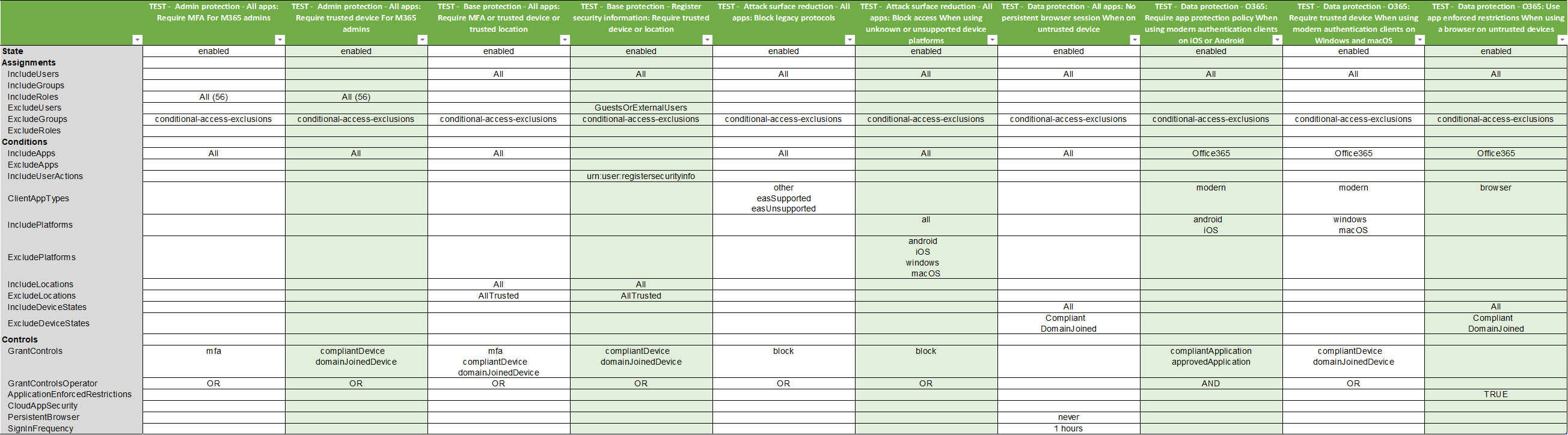
    • Beispiel
Tool herunterladen

