 ncsc-fi/tiuku
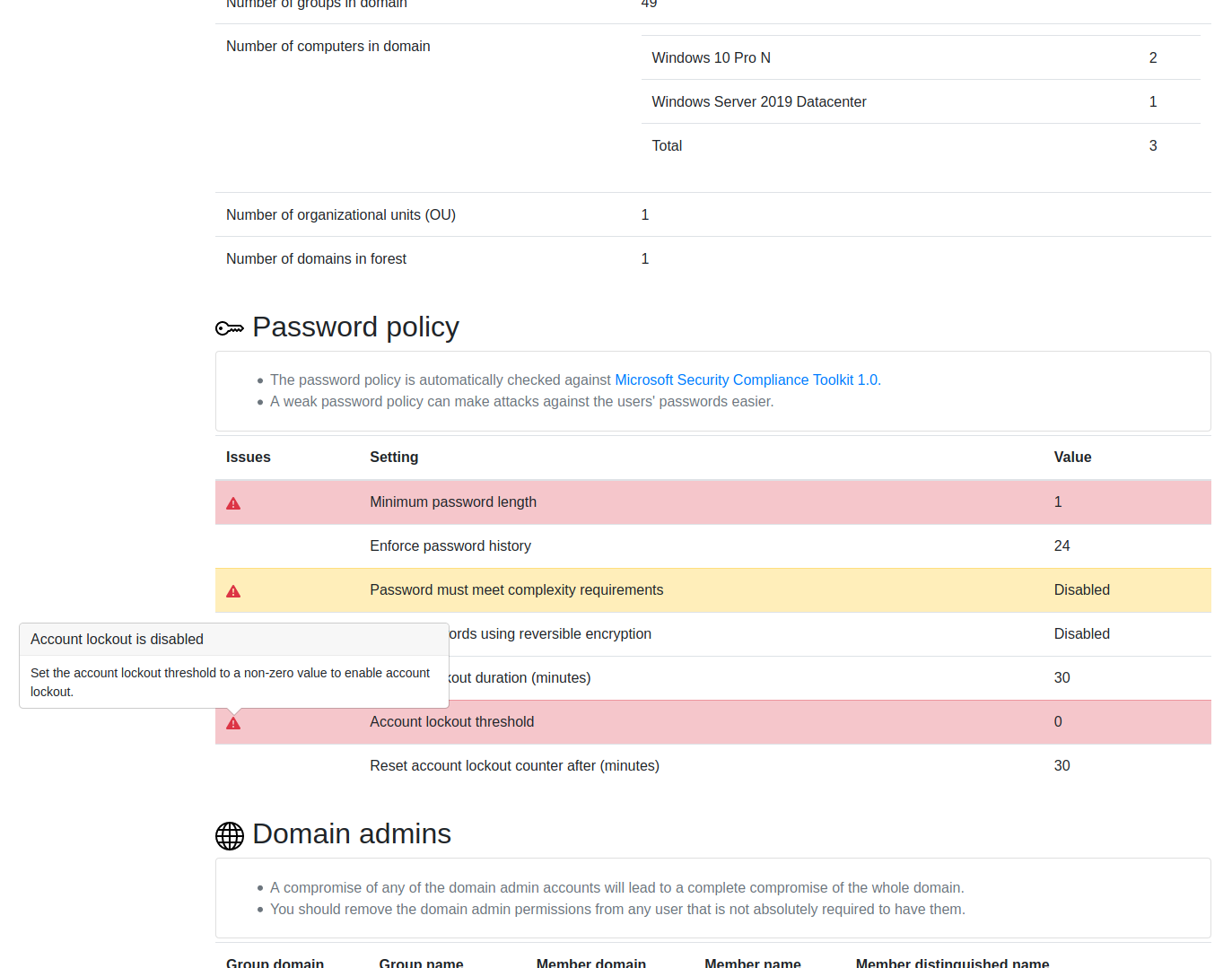
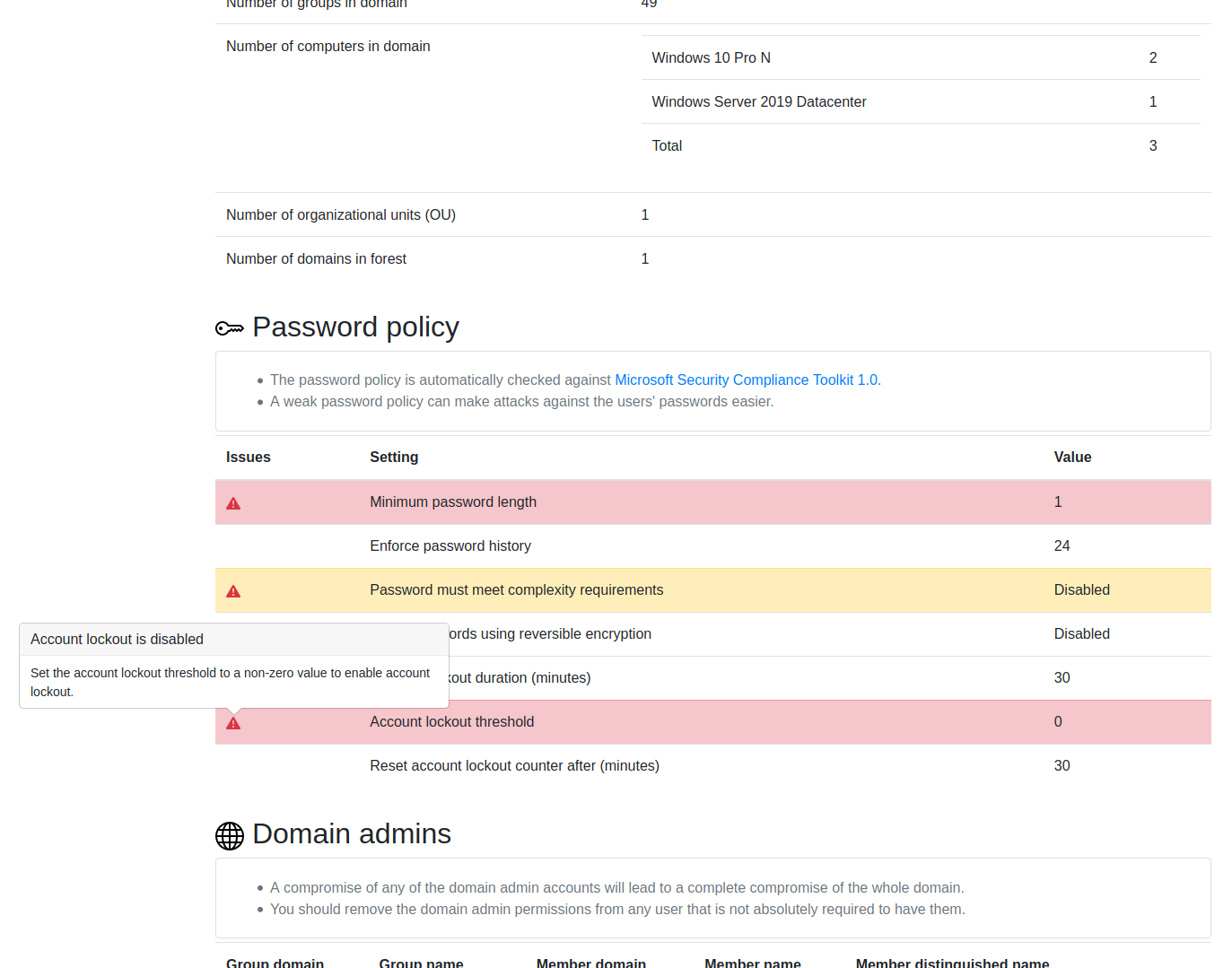
Tiuku ist ein Tool zum Scannen verschiedener Arten von Systemen und Umgebungen nach sicherheitsrelevanten Informationen und zur Anzeige der Ergebnisse in einer browserbasierten Benutzeroberfläche.

Tiuku ist ein Werkzeug zum Scannen verschiedener Arten von Systemen und Umgebungen nach sicherheitsrelevanten Informationen und zur Anzeige der Ergebnisse in einer browserbasierten Benutzeroberfläche. Es kann auch einige Probleme automatisch erkennen und hervorheben. Sowohl die Datenerfassungsskripte als auch die Benutzeroberfläche können heruntergeladen und vollständig offline ausgeführt werden, sodass sie auch in abgeschotteten Umgebungen funktionieren.
Tiuku unterscheidet sich in folgenden Punkten von anderen Sicherheitsscannern:
Es unterstützt mehrere Plattformen und bietet eine einheitliche Benutzererfahrung über alle hinweg. Egal, ob Sie eine SaaS-Plattform wie M365, eine Active Directory-Domäne oder einen einzelnen Linux-Server bewerten, das Tool funktioniert auf die gleiche Weise und bietet eine ähnliche grafische Benutzeroberfläche.
Es ist einfach auszuführen. Das Tool hat keine Abhängigkeiten über das hinaus, was moderne Betriebssysteme bereitstellen, und es gibt keine Konfigurationsdateien oder Kommandozeilenparameter, um die man sich kümmern muss.
Es ist so konzipiert, dass es den Benutzer nicht überfordert. Es werden nur Informationen angezeigt, die für die meisten Benutzer und Umgebungen als relevant erachtet werden.
Insgesamt bietet es eine schnelle und einfache Möglichkeit, einen Sicherheitsüberblick über die vielen verschiedenen Plattformen zu erhalten, die ein Unternehmen nutzen könnte. Für Systemadministratoren ist es eine einfachere Alternative zu plattformspezifischen Sicherheitsscannern, die alle auf unterschiedliche Weise funktionieren. Für Sicherheitsspezialisten kann es der erste Schritt einer Bewertung sein, um sich einen Überblick zu verschaffen, bevor eine eingehende Untersuchung mit spezialisierteren Tools erfolgt.

Laden Sie die ZIP-Datei der neuesten Version herunter (benannt als tiuku-release-<version>.zip).
Möglicherweise müssen Sie Ihr Antivirenprogramm deaktivieren, um die Datei herunterzuladen. Obwohl sie nicht bösartig ist, sammelt sie sicherheitsrelevante Daten aus Ihrer Umgebung auf eine Weise, die ein Antivirenprogramm als verdächtig einstufen könnte.
Entpacken Sie die ZIP-Datei.
Doppelklicken Sie auf index.html, um die Benutzeroberfläche zu öffnen.
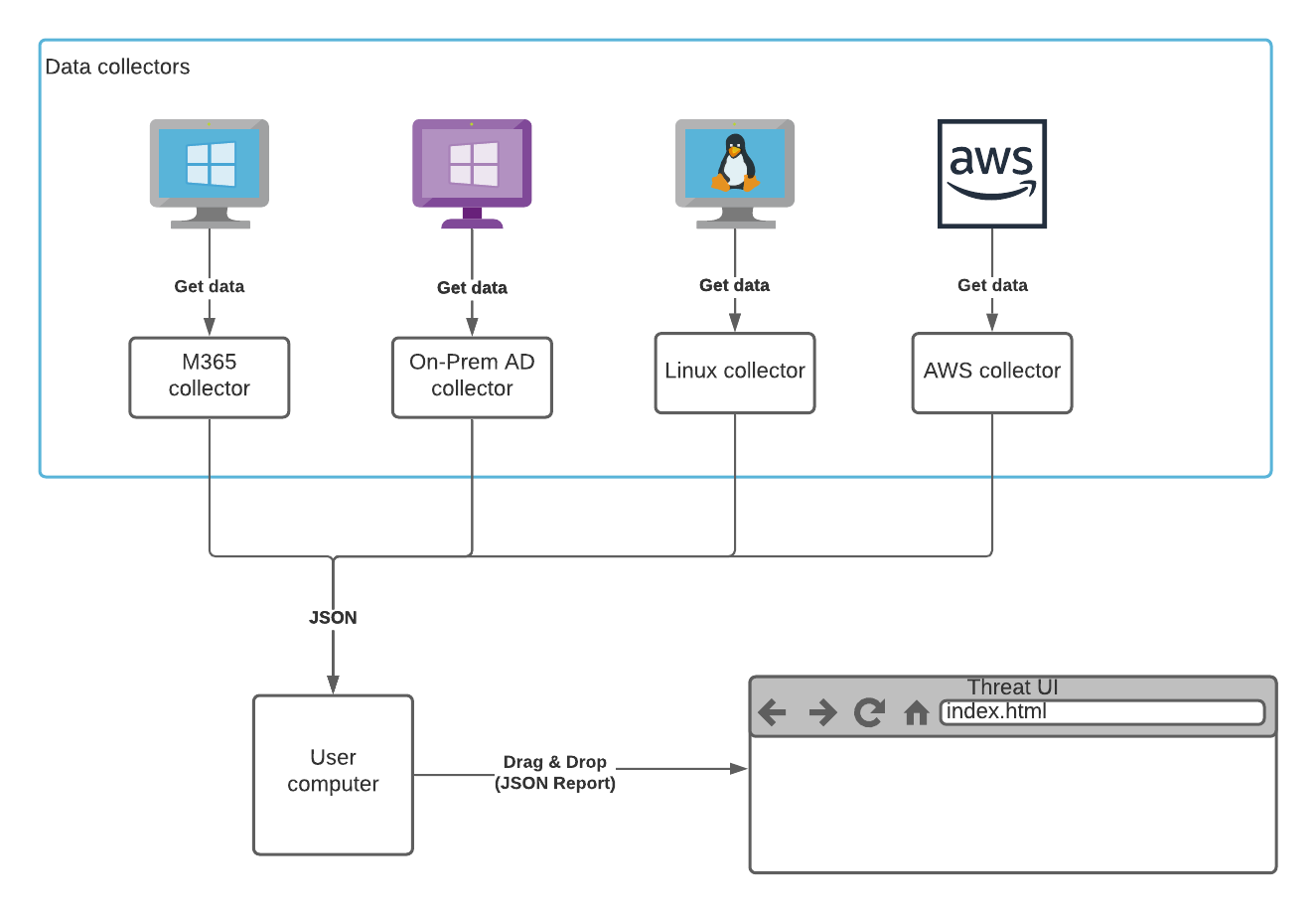
Wählen Sie einen Collector aus dem collectors-Verzeichnis und befolgen Sie die Anweisungen in seiner README.md, um ihn auszuführen.
Ziehen Sie die vom Collector erstellte .json-Datei per Drag & Drop auf die Benutzeroberfläche.
Überprüfen Sie die bestehenden Issues, falls Ihr Problem bereits gemeldet wurde.
Falls es noch kein Issue für das Problem gibt, erstellen Sie bitte ein neues Issue mit folgenden Angaben:
Was Sie getan haben, in ausreichender Detailtiefe, damit jemand anderes die Schritte zur Reproduktion des Problems nachvollziehen kann.
Was Sie erwartet haben.
Was tatsächlich passiert ist. Fügen Sie alle Fehlermeldungen vollständig bei.
Alle Details zu Ihrer Umgebung (Betriebssystem, PowerShell- oder Python-Version usw.), die zur Reproduktion des Problems relevant sein könnten.
