 nccgroup/scrying
Ein Werkzeug zum Sammeln von RDP-, Web- und VNC-Screenshots alles an einem Ort.



Ein neues Tool zum Sammeln von RDP-, Web- und VNC-Screenshots an einem Ort
Dieses Tool befindet sich noch in der Entwicklung und sollte größtenteils nutzbar sein, ist aber noch nicht vollständig. Bitte melden Sie Fehler oder Funktionswünsche als GitHub Issues
Da Eyewitness vor kurzem die Unterstützung für RDP eingestellt hat, gibt es kein funktionierendes CLI-Tool zum Erfassen von RDP-Screenshots. Nessus funktioniert noch, aber es ist mühsam, die Bilder herauszuholen, und sie sind nicht in der Exportdatei enthalten.
Ich dachte, das wäre eine gute Gelegenheit, ein neues Tool zu schreiben, das leistungsfähiger ist als die Vorgänger. Werfen Sie einen Blick auf die Feature-Liste!
Für Web-Screenshots ist scrying derzeit auf eine Installation von Chromium oder Google Chrome angewiesen. Installieren Sie mit pacman -S chromium oder dem entsprechenden Befehl für Ihr Betriebssystem.
Laden Sie die neueste Version vom Releases-Tab herunter. Es gibt ein Debian-Paket für Distributionen, die diese verwenden (Installation mit sudo dpkg -i scrying*.deb), sowie gezippte Binärdateien für Windows, Mac und andere Linux-Systeme.
Erfassen Sie eine einzelne Webseite, einen RDP-Server oder einen VNC-Server:
$ scrying -t http://example.com
$ scrying -t rdp://192.0.2.1
$ scrying -t 2001:db8::5 --mode web
$ scrying -t 2001:db8::5 --mode rdp
$ scrying -t 192.0.2.2
$ scrying -t vnc://[2001:db8::53]:5901
Ausführen auf einem headless Server:
# apt install xvfb # oder Betriebssystem-Äquivalent
$ xvfb-run scrying -t http://example.com
Automatisch Screenshots aus einer nmap-Ausgabe erfassen:
$ nmap -iL targets.txt -p 80,443,8080,8443,3389 -oX targets.xml
$ scrying --nmap targets.xml
Wählen Sie ein anderes Ausgabeverzeichnis für Bilder:
$ scrying -t 2001:db8::3 --output-dir /tmp/scrying_outputs
Aus einer Zieldatei ausführen:
$ cat targets.txt
http://example.com
rdp://192.0.2.1
2001:db8::5
$ scrying -f targets.txt
Durch einen Web-Proxy ausführen:
$ scrying -t http://example.com --web-proxy http://127.0.0.1:8080
$ scrying -t http://example.com --web-proxy socks5://\[::1\]:1080
Bilddateien werden als PNG im folgenden Verzeichnisbaum gespeichert:
output
├── report.html
├── rdp
│   └── 192.0.2.1-3389.png
├── vnc
│   └── 192.0.2.1-5900.png
└── web
    └── https_example.com.png
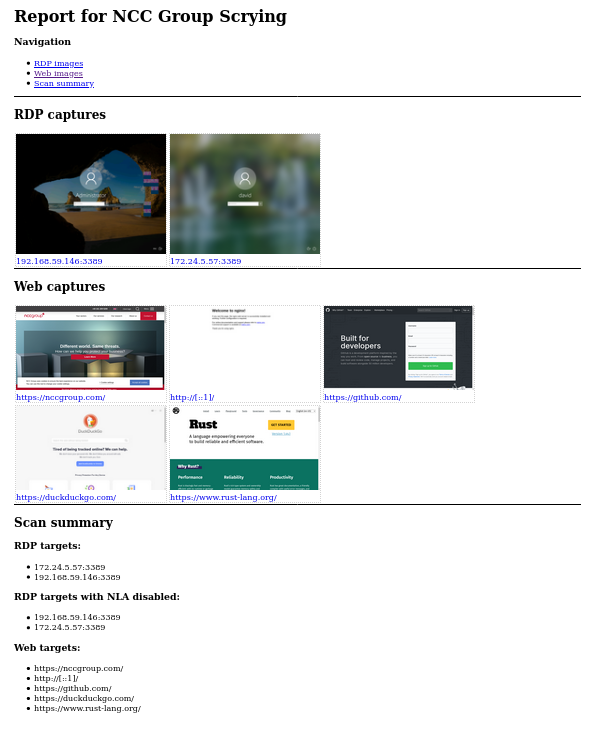
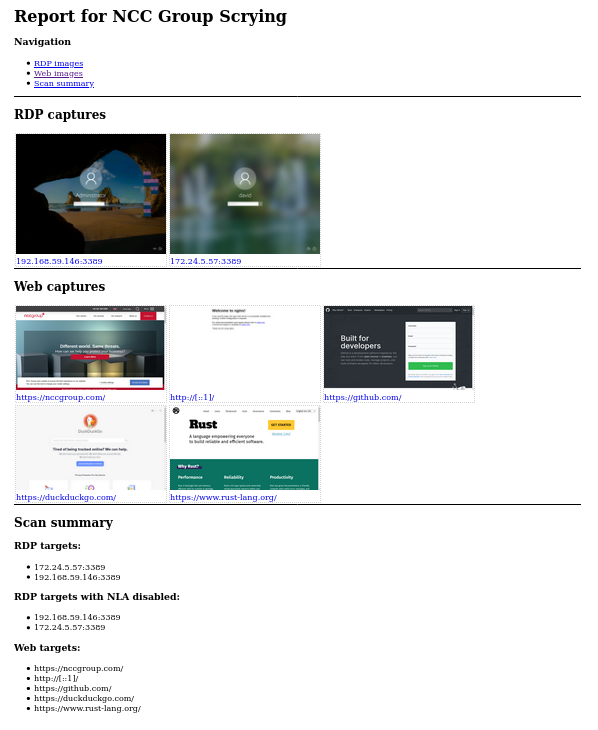
Sehen Sie sich den Bericht unter output/report.html an!
Features mit Häkchen daneben wurden implementiert, andere sind noch TODO
USAGE:
    scrying [OPTIONS] <--file <FILE>|--nmap <NMAP XML FILE>|--nessus <NESSUS XML FILE>|--target <TARGET>>

OPTIONS:
        --disable-report               Don't create a report.html [aliases: no-report]
    -f, --file <FILE>                  Targets file, one per line
    -h, --help                         Print help information
    -l, --log-file <LOG FILE>          Save logs to the given file
    -m, --mode <MODE>                  Force targets to be parsed as `web`, `rdp`, `vnc` [default:
                                       auto] [possible values: web, rdp, vnc, auto]
        --nessus <NESSUS XML FILE>     Nessus XML file
        --nmap <NMAP XML FILE>         Nmap XML file
    -o, --output <OUTPUT DIR>          Directory to save the captured images in [default: output]
        --proxy <PROXY>                Default SOCKS5 proxy to use for connections e.g.
                                       socks5://[::1]:1080
        --rdp-domain <RDP DOMAIN>      Domain name to provide to RDP servers that request one
        --rdp-pass <RDP PASS>          Password to provide to RDP servers that request one
        --rdp-proxy <RDP PROXY>        SOCKS5 proxy to use for RDP connections e.g.
                                       socks5://[::1]:1080
        --rdp-timeout <RDP TIMEOUT>    Seconds to wait after last bitmap before saving an image
                                       [default: 2]
        --rdp-user <RDP USER>          Username to provide to RDP servers that request one
    -s, --silent                       Suppress most log messages
        --size <SIZE>                  Set the size of captured images in pixels. Due to protocol
                                       limitations, sizes greater than 65535x65535 may get truncated
                                       in interesting ways. This argument has no effect on VNC
                                       screenshots. [default: 1280x1024]
    -t, --target <TARGET>              Target, e.g. http://example.com, rdp://[2001:db8::4]
        --test-import                  Exit after importing targets
        --threads <THREADS>            Number of worker threads for each target type [default: 10]
    -v, --verbose                      Increase log verbosity
    -V, --version                      Print version information
        --vnc-auth <VNC AUTH>          Password to provide to VNC servers that request one
        --web-mode <WEB MODE>          Choose between headless Chrom{e,ium} or native webview (GTK
                                       on Linux, Edge WebView2 on Windows, Cocoa WebView on Mac
                                       [default: chrome] [possible values: chrome, native]
        --web-path <WEB PATH>          Append a path to web requests. Provide multiple to request
                                       each path sequentially
        --web-proxy <WEB PROXY>        HTTP/SOCKS Proxy to use for web requests e.g.
                                       http://[::1]:8080