 mohamedation/pwnedcheck
Ein Befehlszeilen-Tool, um zu überprüfen, ob Passwörter in Datenlecks aufgetaucht sind, unter Verwendung der Have I Been Pwned (HIBP) API.

PwnedCheck ist ein Kommandozeilenwerkzeug, um zu überprüfen, ob Passwörter in bekannten Datenlecks aufgetaucht sind, unter Verwendung der Have I Been Pwned-API, und unterstützt verschlüsselte Exporte von Bitwarden-Tresoren.


-hashed akzeptieren-bw überprüfen-hide verbergen-v anzeigen-stats ausgebenSie können eine vorkompilierte statische Binärdatei, die für Ihr Betriebssystem zugeschnitten ist, direkt von der Release-Seite herunterladen:
pwnedcheck_x.x.x_linux_amd64.tar.gz (oder arm64)pwnedcheck_x.x.x_darwin_amd64.tar.gz (oder arm64)pwnedcheck_x.x.x_windows_amd64.zipLinux / macOS: Öffnen Sie Ihr Terminal im extrahierten Verzeichnis, machen Sie die Binärdatei ausführbar und führen Sie sie aus:
chmod +x pwnedcheck
./pwnedcheck -h
Windows: nicht getestet, aber Feedback wird geschätzt
Öffnen Sie PowerShell oder die Eingabeaufforderung im Ordner mit der extrahierten pwnedcheck.exe und führen Sie aus:
.\pwnedcheck.exe -h
Installieren Sie das CLI in Ihr Go-Bin-Verzeichnis:
go install github.com/mohamedation/PwnedCheck/cmd/pwnedcheck@latest
git clone https://github.com/mohamedation/PwnedCheck.git
cd PwnedCheck
make install
Das installiert die aktuelle Binärdatei für den Host in Ihr Go bin-Verzeichnis.
Verwenden Sie das Makefile, um Release-Binärdateien für Linux oder macOS zu erstellen:
make build-linux
make build-macos
Die Binärdateien werden mit Ihrer aktuellen Go-Architektur im Dateinamen nach dist/ geschrieben.
Wenn Sie die Binärdatei mit einem betriebssystemspezifischen Namen in Ihr Go-Bin-Verzeichnis kopieren möchten, verwenden Sie:
make install-linux
make install-macos
Diese Befehle installieren als pwnedcheck.
Aus dem Quellcode ausführen:
go run ./cmd/pwnedcheck -v god
Oder die installierte Binärdatei ausführen:
pwnedcheck -i passwords.list -stats
Ein einzelnes Passwort überprüfen:
pwnedcheck password123
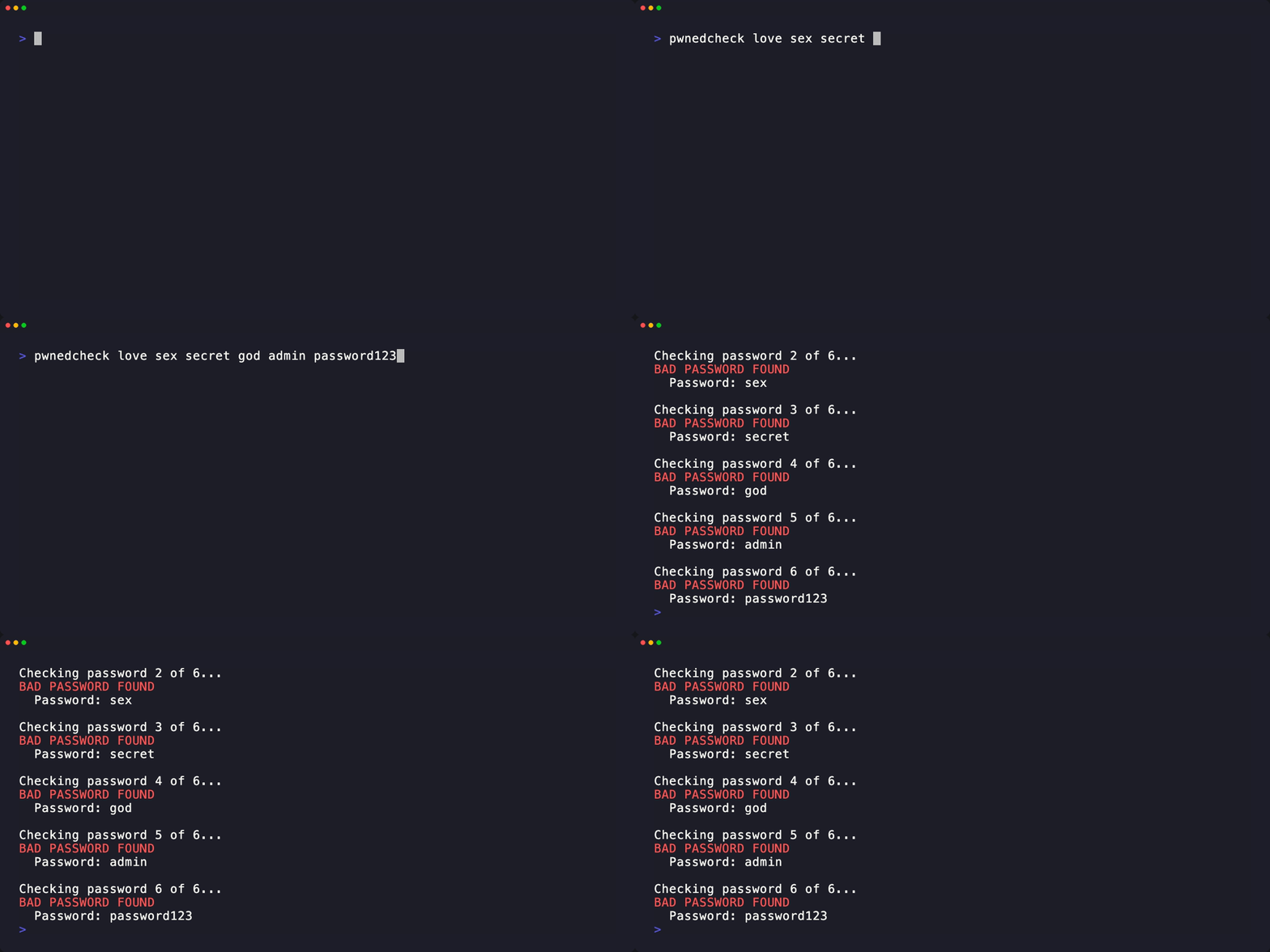
Mehrere Passwörter überprüfen:
pwnedcheck love sex secret god
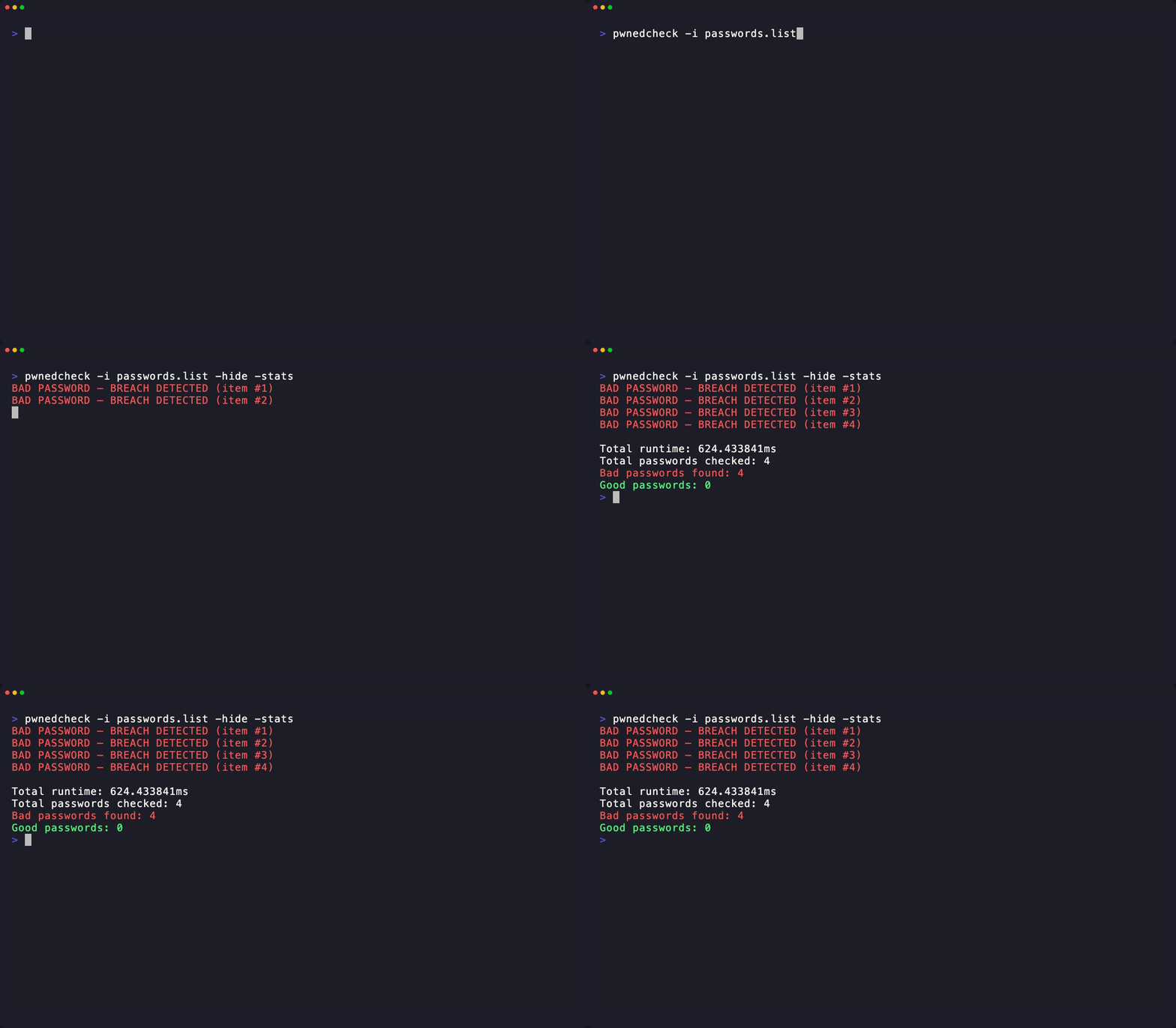
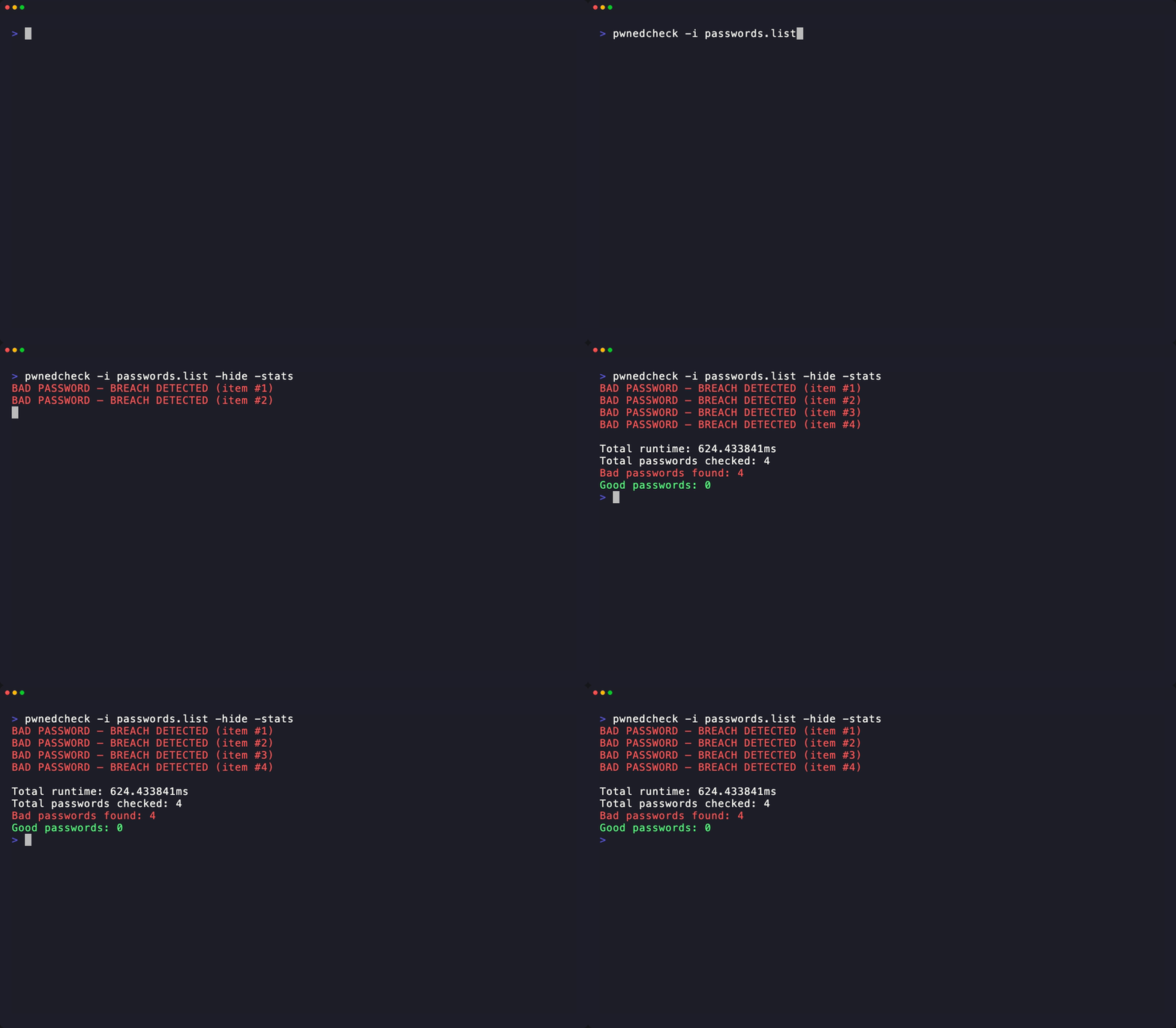
Passwörter aus einer Datei überprüfen:
pwnedcheck -i passwords.list
Vor-gehashte SHA-1-Werte überprüfen:
pwnedcheck -hashed -i passwords.list
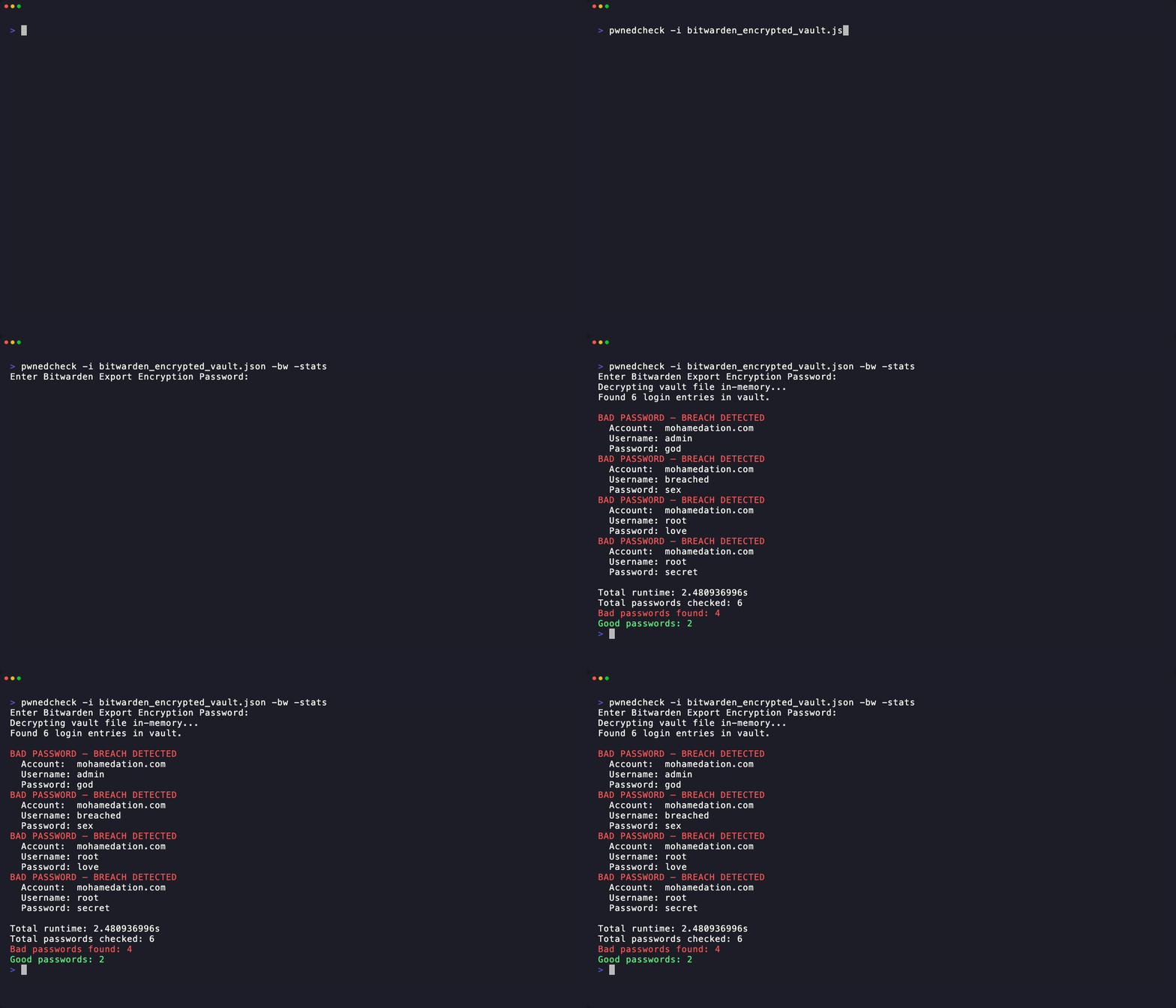
Einen verschlüsselten Bitwarden-Export überprüfen:
pwnedcheck -bw -i bitwarden_encrypted_export.json -hide -stats
Ausführliches HIBP-Anforderungsprotokollierung aktivieren:
pwnedcheck -v password123
-i, --input <string> : Eingabedatei mit Passwörtern oder JSON-Export (Standard "passwords.txt")-bw, --bitwarden : Behandle die Eingabedatei als einen passwortgeschützten verschlüsselten Bitwarden-JSON-Export-H, --hashed : Behandle die Eingabe als vorberechnete SHA-1-Hashes anstelle von Klartext-x, --hide : Verberge Klartext-Passwörter in der Konsolenausgabe-s, --stats : Zeige Laufzeit- und Ergebniszusammenfassung nach Abschluss-v, --verbose : Gib jeden HIBP-Anfrage- und Antwortstatus aus, um API-Diagnose anzuzeigen-c, --credits : Zeige Credits-h, --help : Zeige HilfePwnedCheck verwendet den von HIBP verwendeten k-Anonymitätsansatz:
[1/2] Checking...
BAD PASSWORD — BREACH DETECTED (item #1)
	Password: 123456

Total runtime: 1.5s
Total passwords checked: 2
Bad passwords found: 1
Good passwords: 1
cmd/pwnedcheck: CLI-Einstiegspunkt und Flag-Parsinginternal/checker: Ausführungsschleife und Ausgabeformatierunginternal/hibp: HIBP-Client und Passwort-Hashinginternal/bitwarden: Bitwarden-Exportentschlüsselung