 misp/misp-dashboard
Ein Live-Dashboard für eine Echtzeit-Übersicht von Bedrohungsinformationen aus MISP-Instanzen

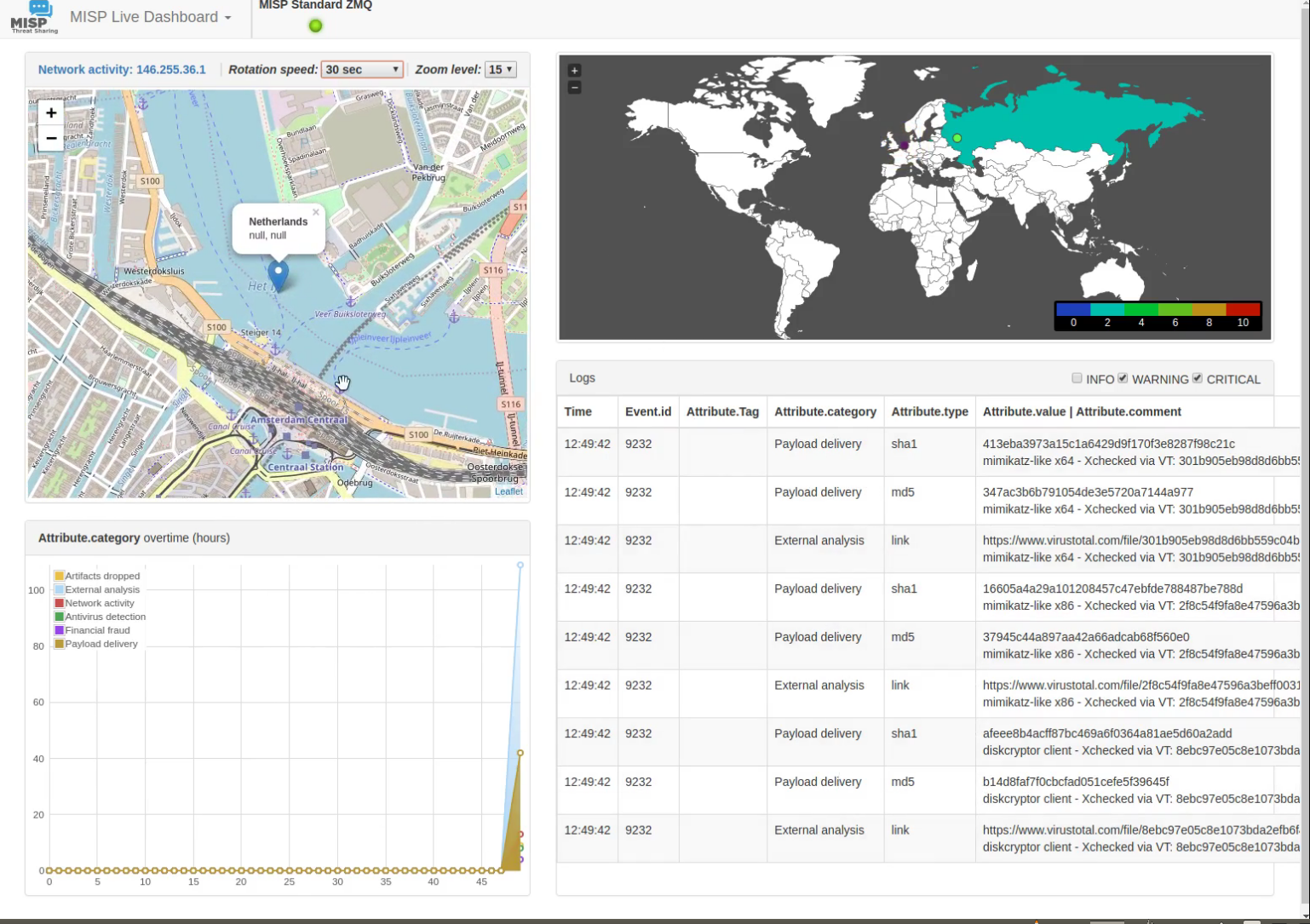
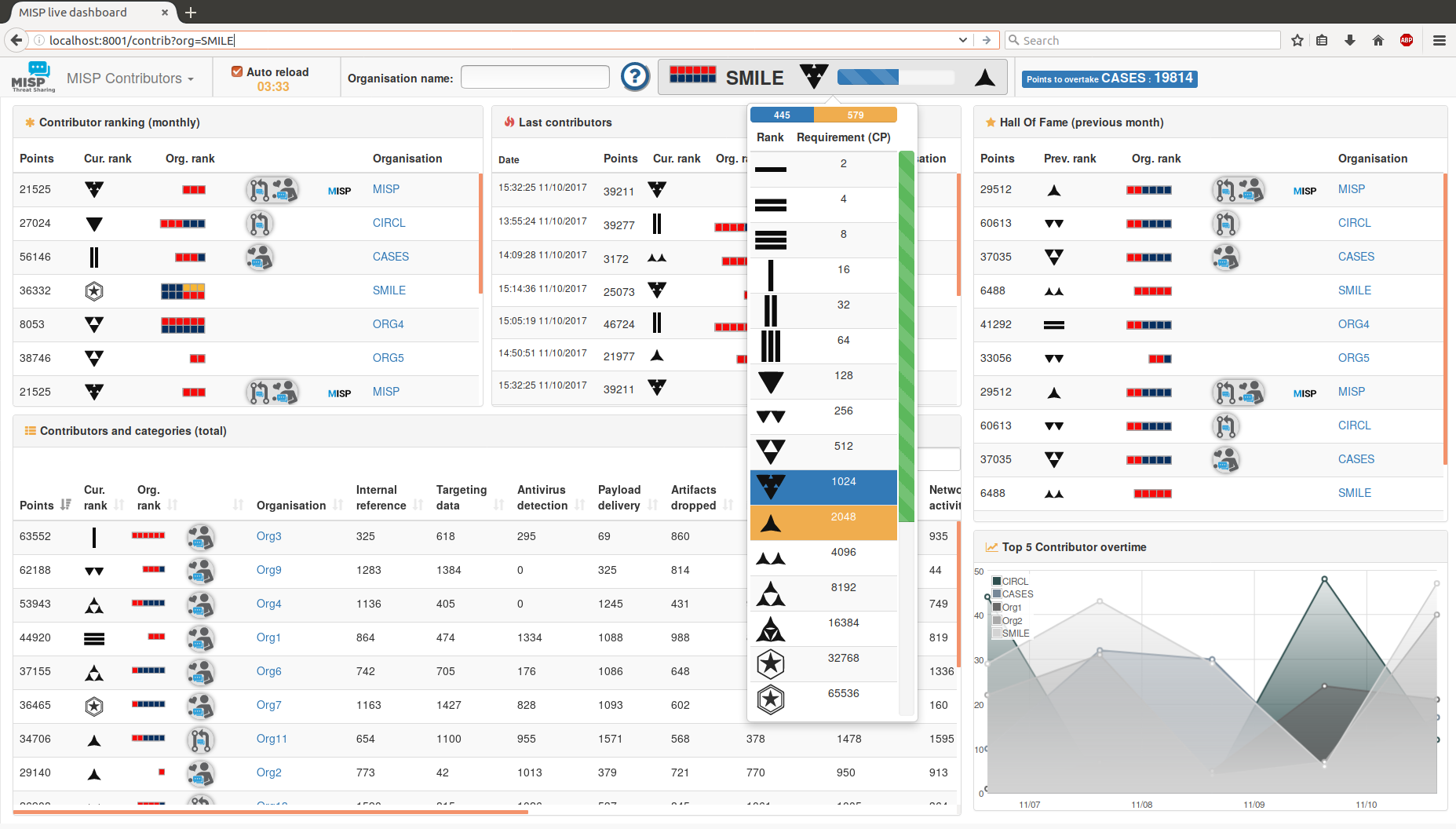
Ein Dashboard, das Live-Daten und Statistiken aus den ZMQ-Feeds einer oder mehrerer MISP-Instanzen anzeigt. Das Dashboard kann als Echtzeit-Lagebewusstseinswerkzeug genutzt werden, um Informationen zur Bedrohungsanalyse zu sammeln. Das MISP-Dashboard enthält ein Gamification-Werkzeug, um die Beiträge jeder Organisation und deren Rangfolge im Zeitverlauf anzuzeigen. Das Dashboard kann für SOCs (Security Operation Centers), Sicherheitsteams oder während Cyber-Übungen verwendet werden, um zu verfolgen, was auf Ihren verschiedenen MISP-Instanzen verarbeitet wird.
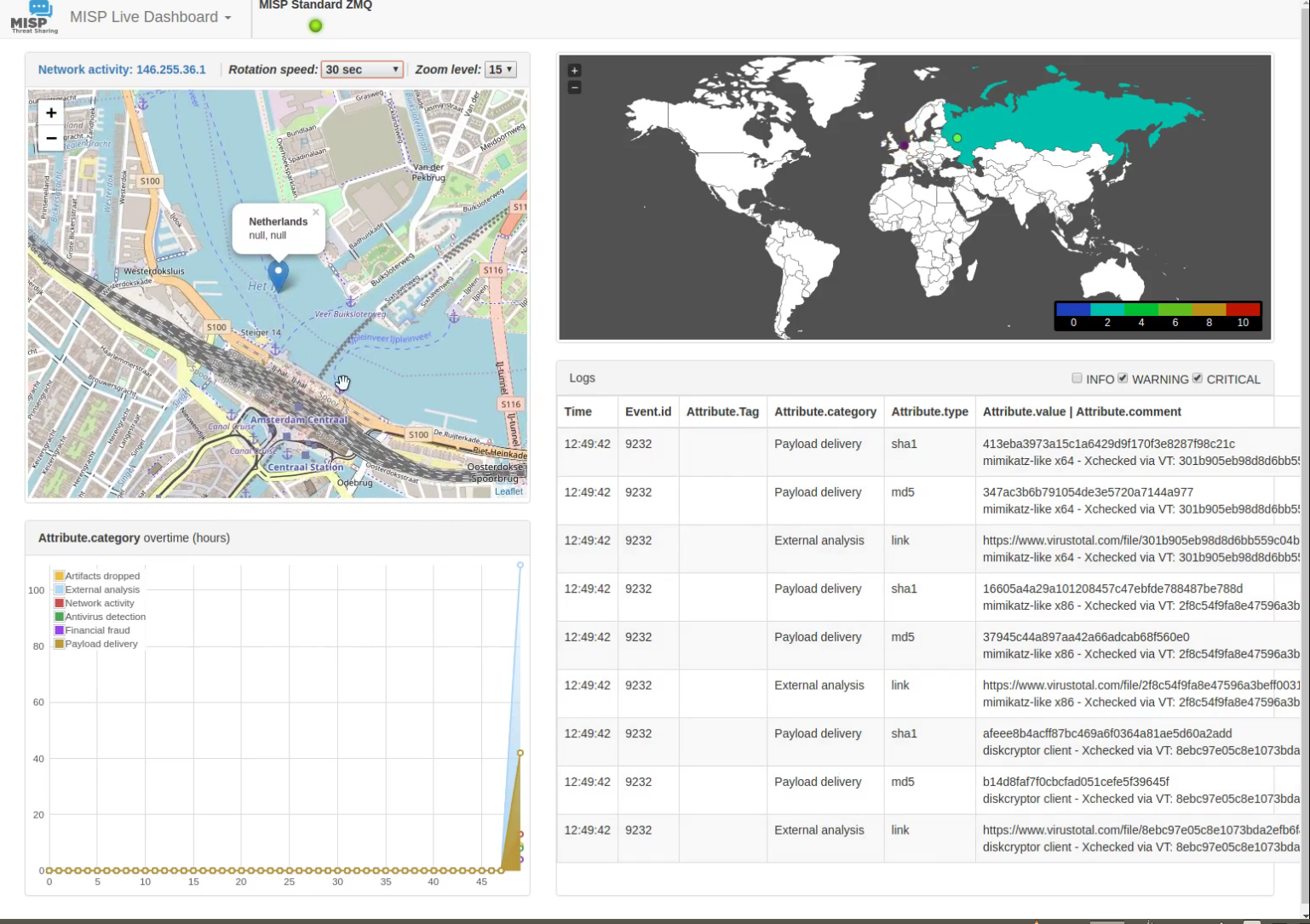
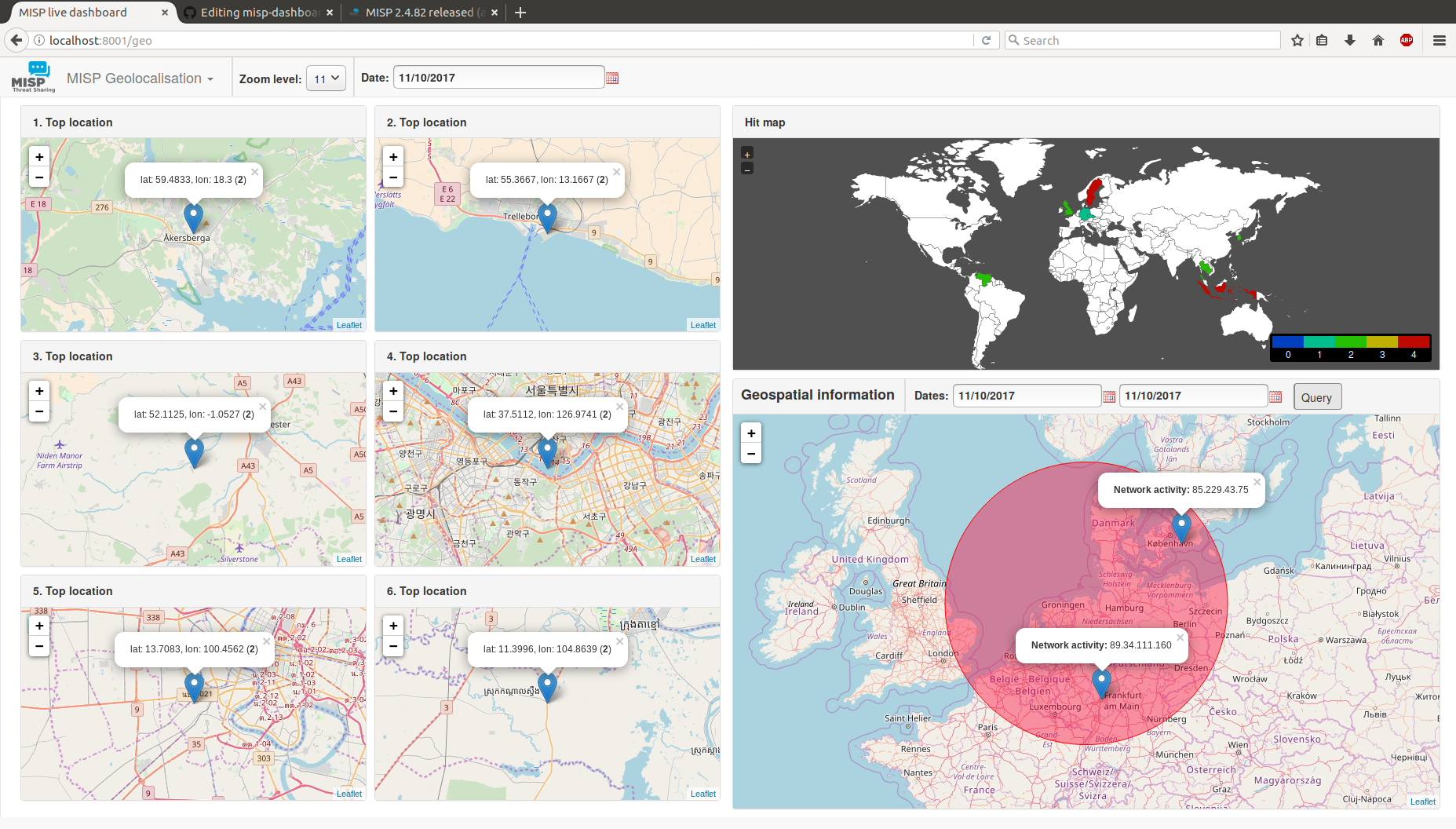
Zeigt:
Enthält:
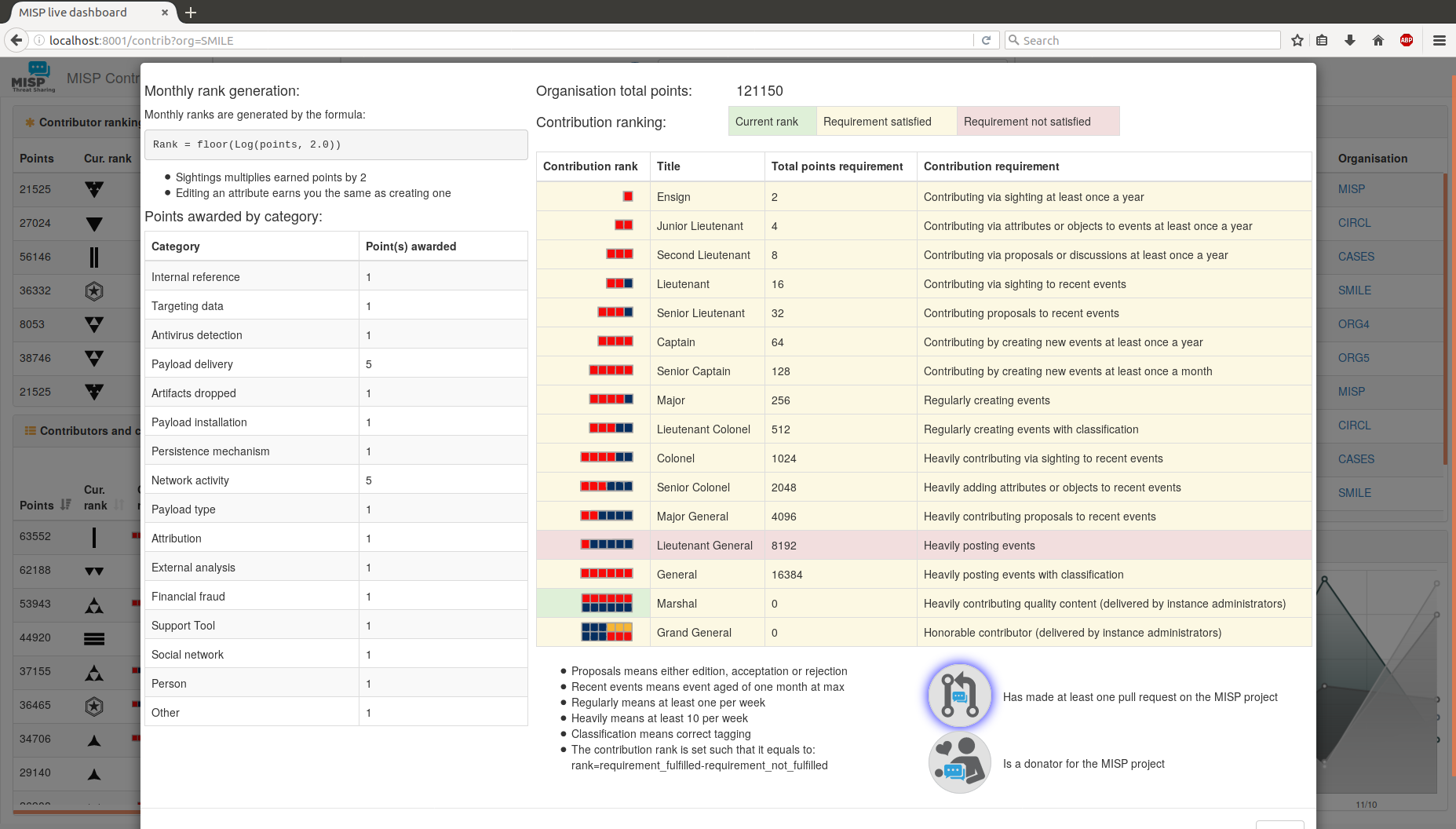
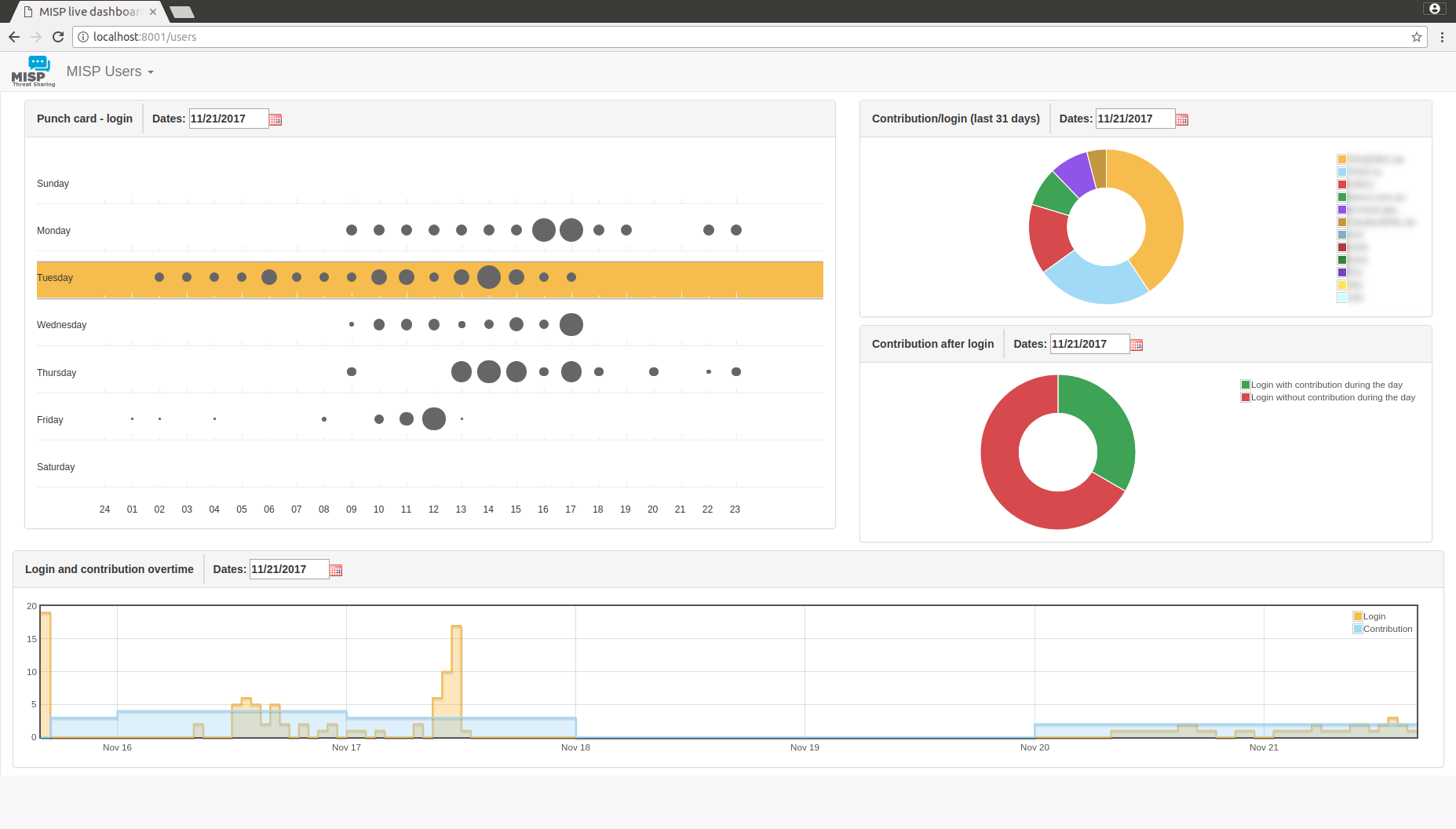
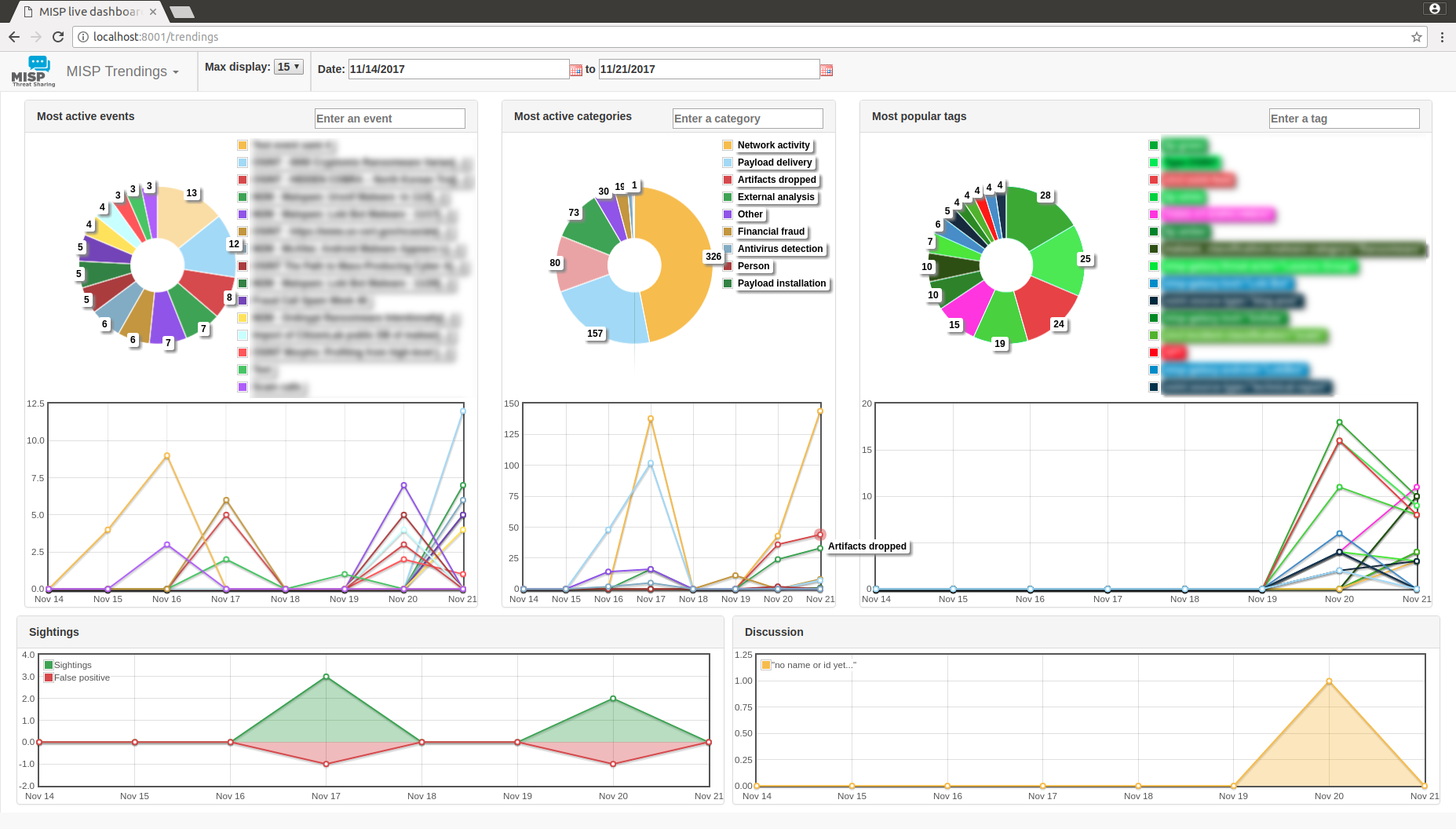
Vor der Installation beachten Sie, dass die einzigen unterstützten Systeme quelloffene Unix-ähnliche Betriebssysteme wie Linux und andere sind.
./install_dependencies.sh aus dem MISP-Dashboard-Verzeichnis aus (idempotent-ähnlich)config.cfg, damit sie Ihrem System entspricht
./install_dependencies.sh erneut aus, um neue erforderliche Abhängigkeiten abzurufenconfig.cfg erneut, indem Sie eventuelle Änderungen in config.cfg.default vergleichen⚠️ Stellen Sie sicher, dass keine zmq-Python3-Skripte ausgeführt werden. Sie blockieren das Update.
+ virtualenv -p python3 DASHENV
Already using interpreter /usr/bin/python3
Using base prefix '/usr'
New python executable in /home/steve/code/misp-dashboard/DASHENV/bin/python3
Traceback (most recent call last):
  File "/usr/bin/virtualenv", line 9, in <module>
    load_entry_point('virtualenv==15.0.1', 'console_scripts', 'virtualenv')()
  File "/usr/lib/python3/dist-packages/virtualenv.py", line 719, in main
    symlink=options.symlink)
  File "/usr/lib/python3/dist-packages/virtualenv.py", line 942, in create_environment
    site_packages=site_packages, clear=clear, symlink=symlink))
  File "/usr/lib/python3/dist-packages/virtualenv.py", line 1261, in install_python
    shutil.copyfile(executable, py_executable)
  File "/usr/lib/python3.5/shutil.py", line 115, in copyfile
    with open(dst, 'wb') as fdst:
OSError: [Errno 26] Text file busy: '/home/steve/code/misp-dashboard/DASHENV/bin/python3'
./start_all.sh ODER ./start_zmq.sh und ./server.py &⚠️ Sie sollten es nicht als root ausführen. Normale Berechtigungen sind ausreichend.
redis-server --port 6250. ./DASHENV/bin/activate./zmq_subscriber.py &./zmq_dispatcher.py &./server.py &http://localhost:8001/ zuAlternativ können Sie das Skript start_all.sh ausführen, um die oben beschriebenen Befehle auszuführen.
Die Authentifizierung kann in config/config.cfg aktiviert werden, indem auth_enabled = True gesetzt wird.
Benutzer müssen sich bei MISP anmelden und können fortfahren, wenn die Benutzereinstellung dashboard_access für das MISP-Benutzerkonto auf 1 gesetzt ist.
Debuggen macht Spaß und liefert mehr Details darüber, was passiert, wenn etwas schiefgeht. Beachten Sie, dass die Ausführung von Flask im Debug-Modus NICHT für die Produktion geeignet ist; wenn aktiviert, gelangen Sie in eine Python-Shell, um weitere Untersuchungen durchzuführen. Führen Sie unmittelbar vor der Ausführung von ./server.py Folgendes aus:
export FLASK_DEBUG=1
export FLASK_APP=server.py
flask run --host=0.0.0.0 --port=8001 # <- Be careful here, this exposes it on ALL ip addresses. Ideally if run locally --host=127.0.0.1
ODER schalten Sie einfach das Debug-Flag in start_all.sh oder config.cfg um.
Happy Hacking ;)
Um von Grund auf neu zu starten und alle Daten Ihres Dashboards zu leeren, können Sie das spezielle Bereinigungsskript clean.py verwenden
Clean data stored in the redis server specified in the configuration file

optional arguments:
  -h, --help    show this help message and exit
  -b, --brutal  Perfom a FLUSHALL on the redis database. If not set, will use
                a soft method to delete only keys used by MISP-Dashboard.
