microsoft/ethr
Plattformübergreifende CLI für Netzwerkleistungstests über TCP, UDP, HTTP, HTTPS und ICMP: Bandbreite, Verbindungen/s, Pakete/s, Latenz, Verlust, Jitter, Ping und Traceroute.

Ethr ist ein plattformübergreifendes Netzwerkleistungsmessungstool, das in golang geschrieben ist. Das Ziel dieses Projekts ist es, ein natives Tool für umfassende Netzwerkleistungsmessungen von Bandbreite, Verbindungen/s, Paketen/s, Latenz, Verlust & Jitter über mehrere Protokolle wie TCP, UDP, HTTP, HTTPS und über mehrere Plattformen wie Windows, Linux und andere Unix-Systeme bereitzustellen.
Ethr lässt sich von bestehenden Open-Source-Netzwerkleistungstools inspirieren und baut auf deren Ideen auf. Für die Bandbreitenmessung ähnelt es iPerf3 für TCP- und UDP-Datenverkehr. iPerf3 bietet viele weitere Optionen wie etwa gedrosselte Tests und einen umfangreicheren Funktionsumfang, während Ethr mehrere Threads unterstützt, sodass es auf 1024 oder sogar mehr Verbindungen skaliert, die Kommunikation mehrerer Clients mit einem einzelnen Server usw. ermöglicht. Für Latenzmessungen ähnelt es latte unter Windows oder sockperf unter Linux.
Ethr bietet im Vergleich zu anderen Tools mehr Testmessungen, z. B. Messungen für Bandbreite, Verbindungen/s, Pakete/s, Latenz und die Latenz beim TCP-Verbindungsaufbau – alles in einem einzigen Tool. In Zukunft sind weitere Funktionen (in der Hoffnung auf Beiträge von anderen) sowie zusätzliche Protokollunterstützung geplant, um es zu einem umfassenden Werkzeug für Netzwerkleistungsmessungen zu machen.
Dank golang ist Ethr nativ plattformübergreifend, anders als bei der Kompilierung über eine Abstraktionsebene wie Cygwin, die die Funktionalität einschränken kann. Es möchte die Leistungsmessung vereinheitlichen, indem es die Funktionalität von Tools wie iPerf3, ntttcp, psping, sockperf und latte kombiniert und ein einziges Tool für mehrere Plattformen und mehrere Protokolle bietet.
https://github.com/Microsoft/ethr/releases/latest
Linux
wget https://github.com/microsoft/ethr/releases/latest/download/ethr_linux.zip
unzip ethr_linux.zip
Windows Powershell
wget https://github.com/microsoft/ethr/releases/latest/download/ethr_windows.zip -OutFile ethr_windows.zip
Expand-Archive .\ethr_windows.zip -DestinationPath .
OSX
wget https://github.com/microsoft/ethr/releases/latest/download/ethr_osx.zip
unzip ethr_osx.zip
Hinweis: Zum Erstellen aus dem Quellcode wird Go Version 1.11 oder höher benötigt.
Wir verwenden go-module zur Verwaltung der Ethr-Abhängigkeiten. Weitere Informationen finden Sie unter Verwendung von go-modules!
git clone https://github.com/Microsoft/ethr.git
cd ethr
go build
Wenn ethr innerhalb des $GOPATH/src-Verzeichnisbaums geklont wurde, stellen Sie sicher, dass Sie den Befehl go mit GO111MODULE=on ausführen!
Image mit folgendem Befehl erstellen:
docker build -t microsoft/ethr .
Binärdatei erstellen:
Linux
docker run -e GOOS=linux -v $(pwd):/out microsoft/ethr make build-docker
Windows
docker run -e BINARY_NAME=ethr.exe -e GOOS=windows -v $(pwd):/out microsoft/ethr make build-docker
OS X
docker run -e BINARY_NAME=ethr -e GOOS=darwin -v $(pwd):/out microsoft/ethr make build-docker
go get github.com/microsoft/ethr
Angenommen, Sie verwenden yay (https://github.com/Jguer/yay):
yay -S ethr
Folgen Sie dem Abschnitt „Aus dem Quellcode erstellen“, um ethr.exe zu erstellen.
Ändern Sie ethr.nuspec, um eine neue Release-Version hinzuzufügen.
vim ethr.nuspec
Erstellen Sie ein Nuget-Paket (z. B. Ethr.0.2.1.nupkg).
nuget.exe pack ethr.nuspec
Laden Sie das Paket auf nuget.org hoch.
Hilfe:
ethr -h
Server:
ethr -s
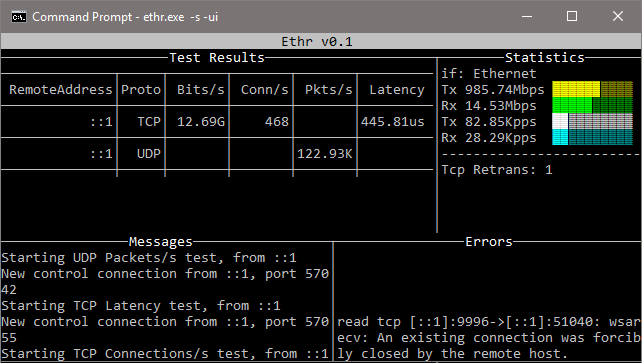
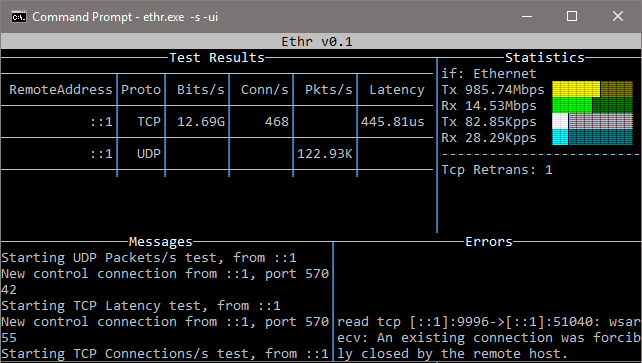
Server mit Text-UI:
ethr -s -ui
Client:
ethr -c <server ip>
Beispiele:
// Start server
ethr -s

// Start client for default (bandwidth) test measurement using 1 thread
ethr -c localhost

// Start bandwidth test using 8 threads
ethr -c localhost -n 8

// Start connections/s test using 64 threads to server 10.1.0.11
ethr -c 10.1.0.11 -t c -n 64

// Run Ethr server on port 9999
./ethr -s -port 9999

// Measure TCP connection setup latency to ethr server on port 9999
// Assuming Ethr server is running on server with IP address: 10.1.1.100
./ethr -c 10.1.1.100 -p tcp -t pi -d 0 -4 -port 9999

// Measure TCP connection setup latency to www.github.com at port 443
./ethr -x www.github.com:443 -p tcp -t pi -d 0 -4

// Measure TCP connection setup latency to www.github.com at port 443
// Note: Here port 443 is driven automatically from https
./ethr -x https://www.github.com -p tcp -t pi -d 0 -4

// Measure ICMP ping latency to www.github.com
sudo ./ethr -x www.github.com -p icmp -t pi -d 0 -4

// Run measurement similar to mtr on Linux
sudo ./ethr -x www.github.com -p icmp -t mtr -d 0 -4

// Measure packets/s over UDP by sending small 1-byte packets
./ethr -c 172.28.192.1 -p udp -t p -d 0
Für ICMP-bezogene Tests wie Ping, TraceRoute und MyTraceRoute muss unter Windows ICMP über die Firewall erlaubt sein. Dies kann mit PowerShell über die folgenden Befehle erfolgen. Verwenden Sie dies jedoch nur, wenn die Sicherheitsrichtlinie Ihrer Umgebung dies zulässt.
// Allow ICMP packets via Firewall for IPv4
New-NetFirewallRule -DisplayName "ICMP_Allow_Any" -Direction Inbound -Protocol ICMPv4 -IcmpType Any -Action Allow  -Profile Any -RemotePort Any

// Allow ICMP packets via Firewall for IPv6
New-NetFirewallRule -DisplayName "ICMPV6_Allow_Any" -Direction Inbound -Protocol ICMPv6 -IcmpType Any -Action Allow  -Profile Any -RemotePort Any
Darüber hinaus ist für TCP-basiertes TraceRoute und MyTraceRoute der Administratormodus erforderlich, da Ethr andernfalls keine ICMP-Nachrichten mit überschrittener TTL empfangen kann.
Für ICMP-Ping, ICMP/TCP-TraceRoute und MyTraceRoute ist der privilegierte Modus über sudo erforderlich.