 medusalix/freemdu
Offene Hardware- und Software-Werkzeuge zur Kommunikation mit Miele-Geräten über deren optische Diagnoseschnittstelle


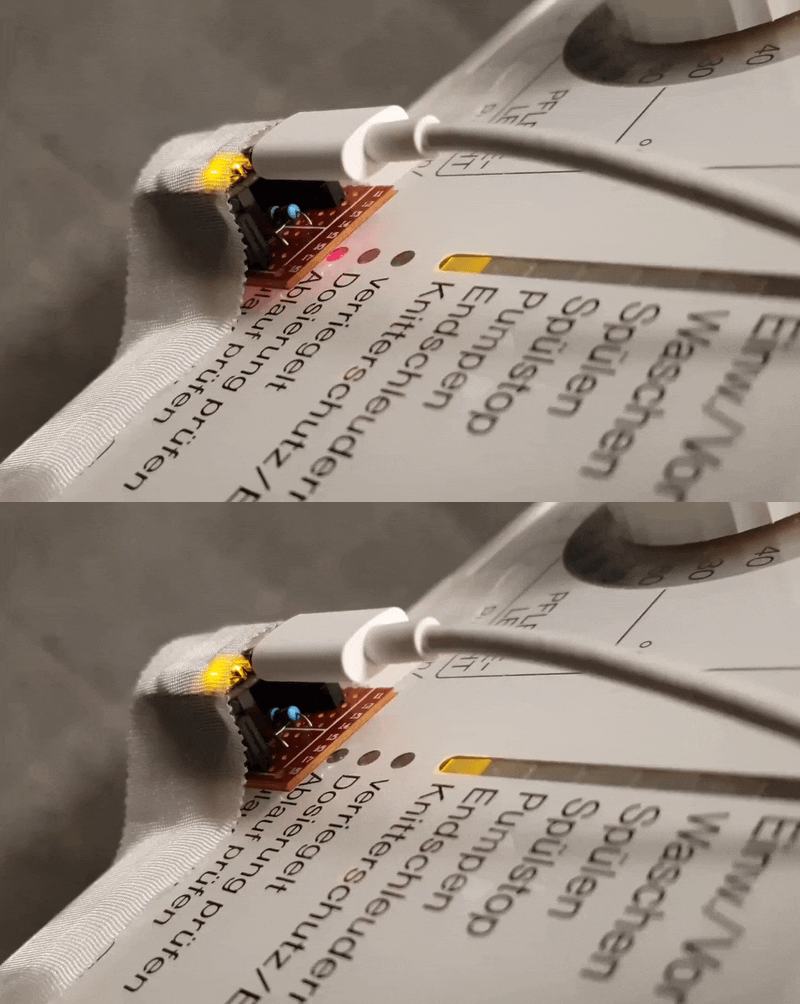
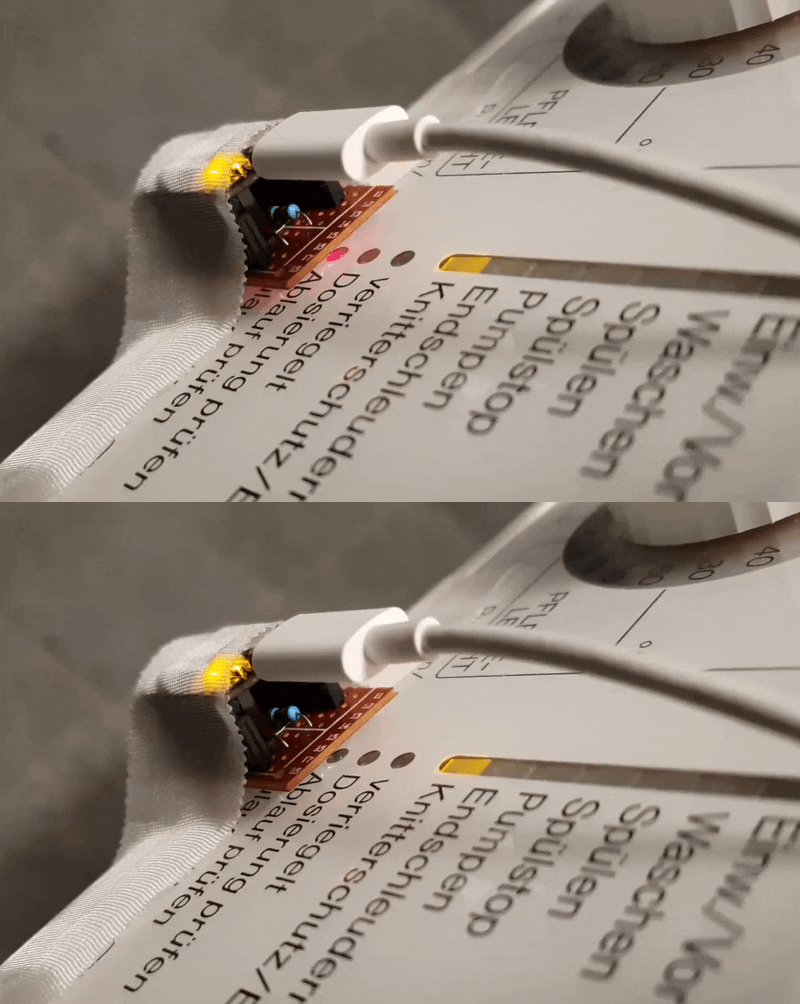
Das FreeMDU-Projekt bietet offene Hardware- und Softwarewerkzeuge zur Kommunikation mit Miele-Geräten über deren optische Diagnoseschnittstelle. Es dient als freie und offene Alternative zur proprietären Miele Diagnostic Utility (MDU)-Software, die nur registrierten Servicetechnikern zur Verfügung steht.
Die meisten Miele-Geräte, die nach 1996 hergestellt wurden, verfügen über eine optische, infrarotbasierte Diagnoseschnittstelle, die hinter einer der Kontrollleuchten auf der Frontblende versteckt ist. Bei älteren Geräten ist diese Schnittstelle mit einem Program Correction (PC)-Aufkleber gekennzeichnet.
Bisher erforderte die Kommunikation mit dieser Schnittstelle einen teuren Infrarotadapter, der ausschließlich von Miele verkauft wurde, sowie deren Closed-Source-Software. Das Ziel von FreeMDU ist es, diese Schnittstelle für jeden zu Diagnose- und Hausautomatisierungszwecken zugänglich zu machen.
Das Projekt ist in drei Hauptkomponenten unterteilt:
Weitere Details zur proprietären Diagnoseschnittstelle und zum Reverse-Engineering-Prozess hinter diesem Projekt finden Sie in diesem Blogbeitrag.
[!CAUTION] Dieses Projekt ist hochgradig experimentell und kann bei unsachgemäßer Verwendung zu dauerhaften Schäden an Ihren Miele-Geräten führen. Sie handeln auf eigene Gefahr.
Wenn eine Verbindung über die Diagnoseschnittstelle hergestellt wird, antwortet das Gerät mit seiner Software-ID, einer 16-Bit-Zahl, die die auf dem Mikrocontroller des Geräts laufende Firmware-Version eindeutig identifiziert. Diese ID entspricht jedoch nicht direkt einem bestimmten Modell oder Platinentyp, daher ist es unmöglich, eine vollständige Liste der unterstützten Modelle bereitzustellen.
Die folgende Tabelle listet die Software-IDs und Geräte-/Platinenkombinationen auf, die mit FreeMDU getestet wurden und funktionieren:
| Software ID | Device | Board | Microcontroller | Optical interface location | Status |
|---|---|---|---|---|---|
| 218 | W 985 | EDPW 213 | Mitsubishi M37451MC | Check inlet (PC) indicator | 🟢 Vollständig unterstützt |
| 324 | W 980 | EDPW 213 | Mitsubishi M37451MC | Check inlet (PC) indicator | 🟢 Vollständig unterstützt |
| 360 | Bare board | EDPW 223-A | Mitsubishi M38078MC-065FP | Check inlet (PC) indicator | 🟢 Vollständig unterstützt |
| 419 | Bare board | EDPW 206 | Mitsubishi M37451MC-804FP | Check inlet (PC) indicator | 🟢 Vollständig unterstützt |
| 469 | W 487 S | EDPW 228-A | Mitsubishi M38078MF | Check inlet (PC) indicator | 🟢 Vollständig unterstützt |
| 517 | G 7804 | EGPL 061 | Mitsubishi M38079EFFP | (PC) DOS indicator | 🟢 Vollständig unterstützt |
| 605 | G 651 I PLUS-3 | EGPL 542-C | Mitsubishi M38027M8 | Salt (PC) indicator | 🟢 Vollständig unterstützt |
| 629 | W 2446 | EDPL 126-B | Mitsubishi M38079MF-308FP | Check inlet (PC) indicator | 🟢 Vollständig unterstützt |
| 2088 | W 3241 | EDPL 162-B | Mitsubishi M38079EFFP | Check inlet (PC) indicator | 🟢 Vollständig unterstützt |
| 2895 | W 3164 | EDPL 151-B | Mitsubishi M38079MF-322FP | Check inlet (PC) indicator | 🟢 Vollständig unterstützt |
Falls Ihr Gerät hier nicht aufgeführt ist, aber eine Modellnummer ähnlich einer der oben genannten hat, könnte es bereits kompatibel sein. In allen anderen Fällen ist die Ermittlung der Software-ID der erste Schritt, um Unterstützung für neue Geräte hinzuzufügen.
Details zum Hinzufügen der Unterstützung für neue Geräte werden bald bereitgestellt.
Bevor Sie FreeMDU-Komponenten verwenden, stellen Sie sicher, dass die Rust-Toolchain auf Ihrem System installiert ist.
Als nächstes müssen Sie einen Kommunikationsadapter bauen, um mit Ihrem Miele-Gerät zu kommunizieren. Sobald der Adapter bereit ist, wählen Sie den passenden Anwendungsfall aus den folgenden Optionen:
Flashen Sie die home-Firmware im Bridge-Modus auf Ihren Kommunikationsadapter und schließen Sie ihn an Ihr Gerät an.
Führen Sie die TUI-Anwendung auf Ihrem Desktop-Computer aus.
Flashen Sie die home-Firmware im Bridge-Modus auf Ihren Kommunikationsadapter und schließen Sie ihn an Ihr Gerät an.
Verwenden Sie die protocol-Crate, um Ihre eigene Software zu implementieren.
Dies ist ein unabhängiges Open-Source-Projekt und ist nicht mit der Miele & Cie. KG oder ihren Tochtergesellschaften verbunden, wird nicht von ihnen unterstützt oder gesponsert. Alle Produktnamen und Marken sind Eigentum ihrer jeweiligen Inhaber. Verweise auf Miele-Geräte dienen nur zu beschreibenden Zwecken und implizieren keine Verbindung zu Miele.
Lizenziert unter einer der folgenden Lizenzen:
nach Ihrer Wahl.
Sofern Sie nicht ausdrücklich etwas anderes angeben, wird jeder von Ihnen gemäß der Apache-2.0-Lizenz absichtlich zur Aufnahme in das Werk eingereichte Beitrag wie oben beschrieben unter dualer Lizenz gestellt, ohne zusätzliche Bedingungen.
