 martyx00/collare
Multi-Tool-Kollaborationslösung für Reverse Engineering.


CollaRE ist ein Werkzeug für kollaboratives Reverse Engineering, das es Teams ermöglichen soll, die während eines Projekts mehr als ein Werkzeug verwenden müssen, zusammenzuarbeiten, ohne die Dateien an einem separaten Ort teilen zu müssen. Es enthält außerdem eine sehr einfache Benutzerverwaltung und kann daher für einen Multi-Projekt-Server verwendet werden, auf dem verschiedene Teams an verschiedenen Projekten arbeiten.
Das Backend des Werkzeugs ist eine einfache Flask-App mit nginx davor, die in Docker läuft und mit Dateien sowie JSON-basierten Manifesten arbeitet, die die relevanten Daten enthalten. Das Frontend ist ein auf PyQT basierendes GUI-Werkzeug mit einer einfachen Oberfläche, mit der Projekte verwaltet und mit den Binärdateien sowie den zugehörigen Reverse-Engineering-Datenbanken gearbeitet werden kann. Derzeit unterstützt das Werkzeug Binary Ninja, Cutter (Rizin), Ghidra, Hopper Dissassembler, IDA, JEB und Android Studio (Decompiled by JADX). Die Implementierung ist so weit wie möglich von der internen Funktionsweise dieser Werkzeuge abstrahiert, um Probleme mit API-Änderungen zu vermeiden, und integriert sich daher nicht direkt in diese Werkzeuge in Form eines Plugins (außer für die unten beschriebenen Datenmigrations-Plugins). Die Arbeit basiert rein auf der Verwaltung der von diesen Werkzeugen erzeugten Dateien (buchstäblich nur auf der Grundlage der bekannten Dateierweiterungen) und einfachen SVN-artigen Check-out- und Check-in-Operationen.
Holen Sie sich das neueste Binär-Release aus diesem Repository oder klonen Sie das Repo und führen Sie unter Linux sudo python3 setup.py install aus oder verwenden Sie unter Windows die Befehlszeile und führen Sie python3 setup.py install aus. Unter Linux wird das Werkzeug in den PATH installiert und Sie können es einfach mit dem Befehl collare ausführen. Unter Windows wird die Datei unter C:\Users\<USERNAME>\AppData\Local\Programs\Python\<PYTHON_VERSION>\Scripts\collare.exe abgelegt (abhängig davon, wie Sie Python installiert haben).
Für Gnome-basierte Desktop-Oberflächen können Sie die folgende Desktop-Datei verwenden (Pfade zu Dateien können je nach Version von CollaRE und Python variieren):
[Desktop Entry]
Type=Application
Encoding=UTF-8
Name=CollaRE
Exec=/usr/local/bin/collare
Icon=/usr/local/lib/python3.8/dist-packages/collare-1.2-py3.8.egg/collare/icons/collare.png
Terminal=false
Um die Unterstützung für Cutter zu aktivieren, fügen Sie eine Datei Cutter zu Ihrem Pfad hinzu (wenn Sie cmd/terminal öffnen, sollte die Eingabe von Cutter die Anwendung starten).
Beim Speichern von Cutter-(Rizin-)Projekten müssen Sie manuell .rzdb anhängen. Entfernen Sie nicht die Erweiterung, die die Datei bereits hat (z. B. exe oder so).
Um die Unterstützung für Binary Ninja zu aktivieren, fügen Sie eine Datei binaryninja zu Ihrem Pfad hinzu (wenn Sie cmd/terminal öffnen, sollte die Eingabe von binaryninja die Anwendung starten).
Binary Ninja entfernt standardmäßig Dateierweiterungen, das Werkzeug berücksichtigt dies jedoch, sodass Sie die ursprüngliche Dateierweiterung nicht manuell wiederherstellen müssen. Das Speichern der Projekte wie gewohnt im Standardpfad reicht aus, um die lokale bndb-Datenbank erfolgreich hochzuladen.
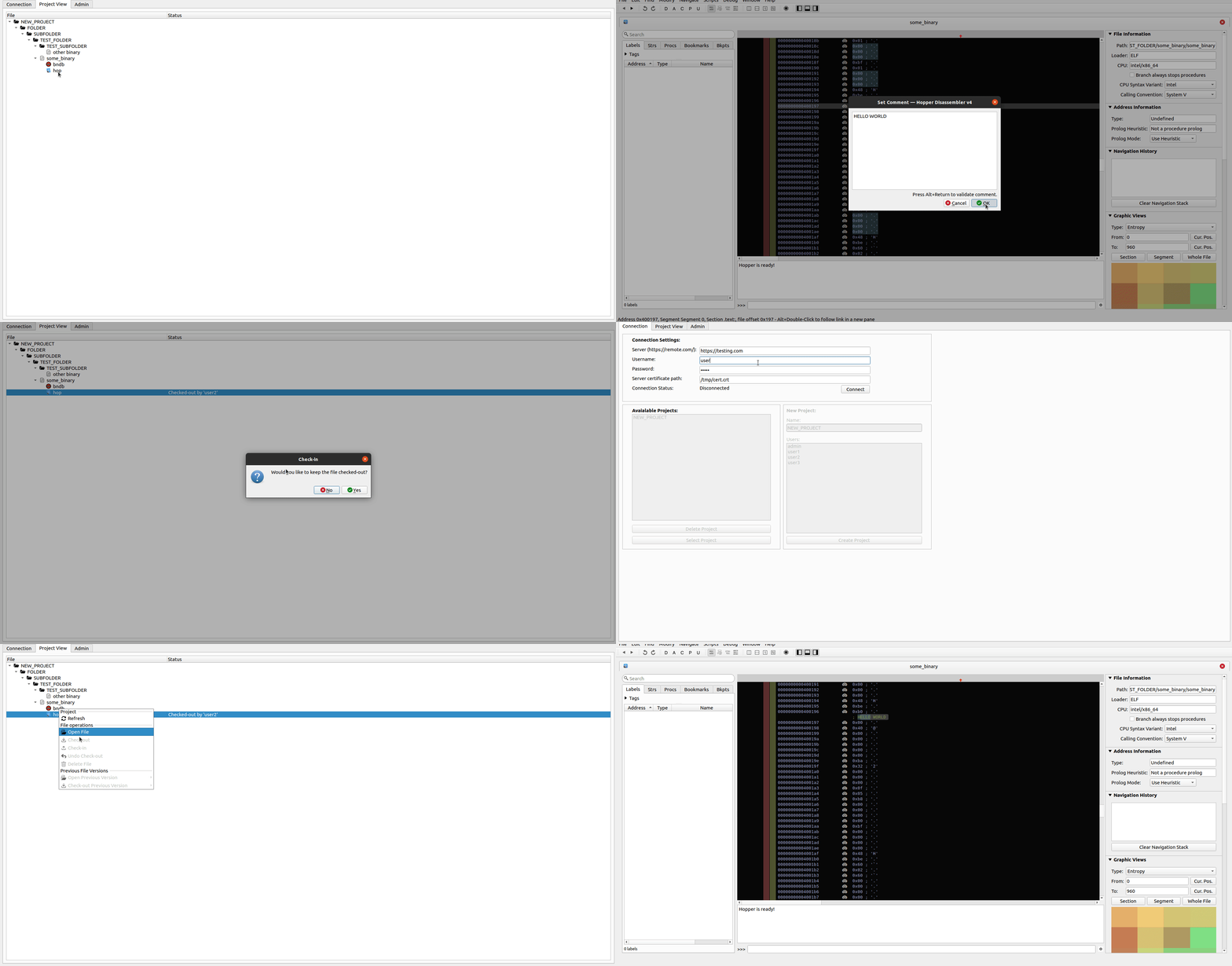
Um die Unterstützung für Hopper Disassembler zu aktivieren, fügen Sie eine Datei Hopper zu Ihrem Pfad hinzu (wenn Sie cmd/terminal öffnen, sollte die Eingabe von Hopper die Anwendung starten).
Hopper entfernt standardmäßig Dateierweiterungen, das Werkzeug berücksichtigt dies jedoch, sodass Sie die ursprüngliche Dateierweiterung nicht manuell wiederherstellen müssen. Das Speichern der Projekte einfach mit Strg+S reicht aus, um die lokale hop-Datenbank erfolgreich hochzuladen.
Um die Unterstützung für JEB zu aktivieren, fügen Sie eine Datei jeb zu Ihrem Pfad hinzu (wenn Sie cmd/terminal öffnen, sollte die Eingabe von jeb die Anwendung starten). Dies kann erreicht werden, indem Sie das standardmäßige Runner-Skript für Ihr Betriebssystem in jeb umbenennen (unter Windows wäre dies eigentlich jeb.bat).
Um die Unterstützung für das Werkzeug IDA zu aktivieren, fügen Sie die Dateien ida64 und ida zu Ihrem Pfad hinzu (wenn Sie cmd/terminal öffnen, sollte die Eingabe von ida64/ida die Anwendung starten).
Um die Unterstützung für dieses Werkzeug zu aktivieren, fügen Sie eine Datei ghidraRun und analyzeHeadless (unter Windows .bat) zu Ihrem Pfad hinzu (wenn Sie cmd/terminal öffnen, sollte die Eingabe von ghidraRun die Anwendung starten). Beachten Sie, dass sich analyzeHeadless im Ordner support im Ghidra-Wurzelverzeichnis befindet. Stellen Sie daher sicher, dass Sie PATH entsprechend anpassen, um beide Dateien zu berücksichtigen.
Der Prozess der Initialisierung der Datenbank mit Ghidra ist etwas komplizierter, da Ghidra eine Datei nicht ohne die Erstellung eines Projekts verarbeiten kann. Um die Ghidra-Datenbank (als ghdb bezeichnet) hochladen zu können, werden Sie daher aufgefordert, ein Projekt manuell zu erstellen, wenn die automatische Verarbeitung fehlschlägt (grundsätzlich immer dann, wenn die verarbeitete Datei keine ELF/PE-Datei ist), und anschließend den Pfad zur gpr-Datei anzugeben (Entschuldigung dafür).
Da APK- und JAR-Dateien bei Reverse-Engineering-Bemühungen häufig vorkommen, unterstützt das CollaRE-Werkzeug auch die Arbeit mit diesen Dateitypen. Um die Unterstützung für diese Werkzeuge zu aktivieren, muss sichergestellt werden, dass sich die Dateien android-studio und jadx beide im Pfad befinden (wenn Sie cmd/terminal öffnen, sollte die Eingabe von android-studio/jadx die Anwendung starten). Das Werkzeug JADX wird verwendet, um die Dekompilierung der JAR/APK-Datei durchzuführen, und Android Studio wird verwendet, um die resultierenden Dateien zu öffnen. Beachten Sie, dass die Verwendung von Android Studio optional ist, da Sie jedes andere Werkzeug, das Gradle-Projekte verarbeitet, unter dem Befehl android-studio als Alias verwenden können (z. B. IntelliJ IDEA).
Nachdem Sie die Serverseite wie in ihrer eigenen Readme-Datei beschrieben bereitgestellt haben, müssen Sie die verwendete Zertifikatsdatei an alle Benutzer der Anwendung verteilen sowie das Standardkonto admin mit dem Passwort admin verwenden, um über den Tab Admin weitere Benutzerkonten zu erstellen (vergessen Sie nicht, das Passwort des Benutzers admin zu ändern). Wenn die Benutzer konfiguriert sind, kann jeder seine eigenen Projekte erstellen und mit der Arbeit mit dem Werkzeug selbst beginnen.
