Vielen Dank🙏 für die Star-Unterstützung aller;
Vielen Dank🙏 für die Nutzung und Anerkennung aller;
Programmübersicht
Dies ist ein GUI-Tool zur Erkennung und Ausnutzung der Schwachstelle CVE-2026-24061. Diese Schwachstelle ist eine Authentifizierungsumgehung im GNU Inetutils telnetd, die es Angreifern ermöglicht, ohne Benutzername und Passwort Root-Rechte zu erlangen.
Funktionen
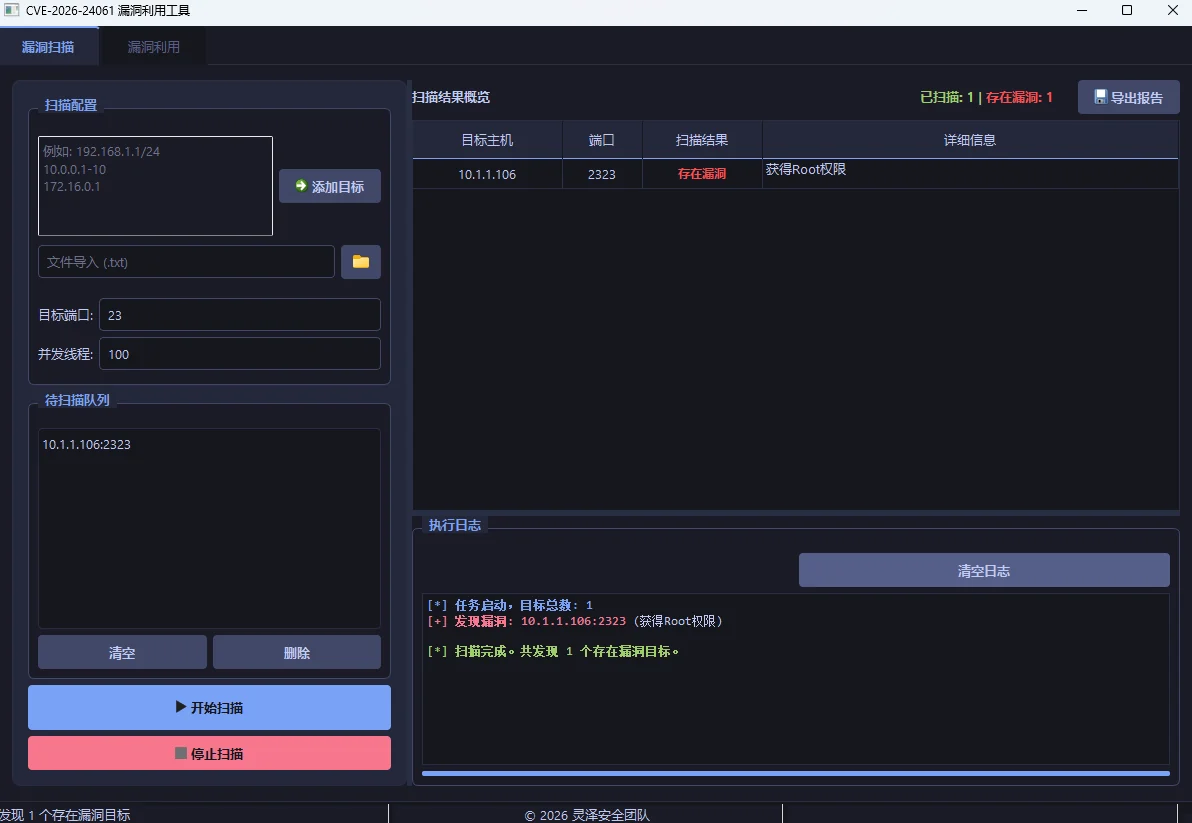
Schwachstellenscan
- Unterstützt Einzelziele, IP-Bereiche und CIDR-Netzwerkscans
- Unterstützt den Import von Ziellisten aus Dateien
- Multithread-Parallelscan für höhere Effizienz
- Echtzeitanzeige der Scanergebnisse, einschließlich Schwachstellenstatus und detaillierter Informationen
- Unterstützt den Export von Scanergebnissen (CSV/Textformat)
- Bietet detaillierte Scanprotokolle
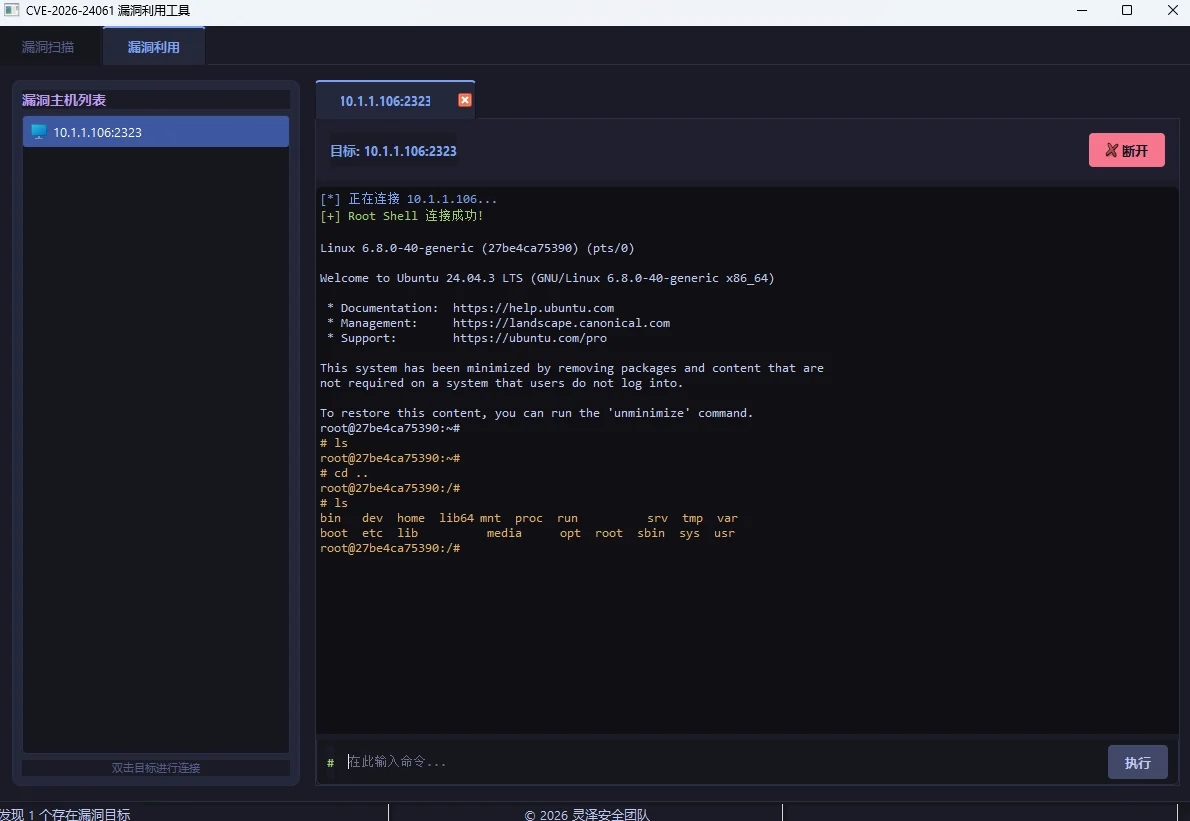
Schwachstellenausnutzung
- Batch-Verwaltung entdeckter Schwachstellenziele
- Unterstützt mehrere gleichzeitig verbundene Terminalsitzungen
- Bietet eine interaktive Root-Shell
- Echtzeitanzeige der Befehlsausführungsergebnisse
Moderne Benutzeroberfläche
- Dunkles Design für ein angenehmes visuelles Erlebnis
- Tabellarische Datenanzeige, intuitiv und übersichtlich
- Unterstützt Tab-Navigation für bequeme Bedienung
- Bietet detaillierte Statusmeldungen und Protokollinformationen
Installationsschritte
1. Python installieren
Stellen Sie sicher, dass Python 3.8 oder höher auf dem System installiert ist.
2. Abhängigkeiten installieren
Installieren Sie die erforderlichen Abhängigkeiten mit pip:
pip install -r requirements.txt
3. Programm ausführen
Führen Sie das Python-Skript direkt aus:
python cve_2026_24061_gui.py
Bedienungsanleitung
1. Schwachstellenscan
-
Ziele hinzufügen
- Geben Sie Ziele im Textfeld ein (unterstützt einzelne IPs, IP-Bereiche, CIDR-Netzwerke)
- Klicken Sie auf die Schaltfläche "Ziel hinzufügen", um das Ziel zur Scan-Warteschlange hinzuzufügen
- Oder klicken Sie auf die Schaltfläche "Durchsuchen", um eine Zielliste aus einer Datei zu importieren
-
Scanparameter konfigurieren
- Zielport festlegen (Standard: 23)
- Anzahl der parallelen Threads festlegen (1-1000, Standard: 100)
-
Scan starten
- Klicken Sie auf die Schaltfläche "Scan starten", um den Scan zu starten
- Scanfortschritt und -ergebnisse in Echtzeit anzeigen
- Die Scanergebnisse werden in einer Tabelle angezeigt, einschließlich Zielhost, Port, Schwachstellenstatus und detaillierter Informationen
-
Scanergebnisse verwalten
- Scanergebnisse können sortiert und gefiltert werden
- Klicken Sie auf die Schaltfläche "Bericht exportieren", um die Scanergebnisse zu exportieren
- Klicken Sie auf die Schaltfläche "Protokoll leeren", um den Protokollinhalt zu löschen
2. Schwachstellenausnutzung
-
Schwachstellenziele anzeigen
- Wechseln Sie zum Tab "Schwachstellenausnutzung"
- Die linke Liste zeigt alle entdeckten Schwachstellenziele an
-
Verbindung herstellen
- Doppelklicken Sie auf ein Ziel in der Zielliste, um eine Terminalverbindung herzustellen
- Nach erfolgreicher Verbindung wird rechts ein interaktives Terminal angezeigt
-
Befehle ausführen
- Geben Sie Befehle in das Terminal-Eingabefeld ein
- Klicken Sie auf die Schaltfläche "Ausführen" oder drücken Sie die Eingabetaste, um den Befehl auszuführen
- Die Ergebnisse der Befehlsausführung werden in Echtzeit im Terminal angezeigt
-
Terminalsitzungen verwalten
- Unterstützt mehrere gleichzeitig verbundene Terminalsitzungen
- Verschiedene Terminals können über Tabs gewechselt werden
- Klicken Sie auf die Tab-Schließen-Schaltfläche oder die Schaltfläche "Trennen", um die Verbindung zu schließen
Technische Parameter
-
Scan-Konfiguration
- Verbindungs-Timeout: 3 Sekunden
- Lese-Timeout: 3 Sekunden
- ID-Befehls-Timeout: 3 Sekunden
- Standard-Benutzerwert: -f root
-
Leistungsparameter
- Maximale parallele Threads: 1000
- Maximale Zielanzahl pro Scan-Aufgabe: Unbegrenzt
- Unterstützte Terminalsitzungen: Unbegrenzt (durch Systemressourcen begrenzt)
Hinweise
-
Rechtliche Konformität
- Dieses Tool dient ausschließlich legitimen Sicherheitstests und Forschungszwecken
- Stellen Sie vor der Verwendung dieses Tools sicher, dass Sie die Autorisierung für das Zielsystem erhalten haben
- Unautorisierte Nutzung kann gegen Gesetze und Vorschriften verstoßen
-
Sicherheitsrisiken
- Die Schwachstellenausnutzungsfunktion erlangt direkt Root-Rechte auf dem Zielsystem, bitte mit Vorsicht verwenden
- Es wird empfohlen, in einer isolierten Umgebung zu testen, um Auswirkungen auf Produktionssysteme zu vermeiden
-
Systemanforderungen
- Empfohlen wird Windows 10/11 als Betriebssystem
- Mindestens 4 GB RAM werden empfohlen, um hochparallele Scans zu unterstützen
- Stellen Sie eine stabile Netzwerkverbindung sicher, um Scan-Unterbrechungen zu vermeiden
-
Updates und Wartung
- Überprüfen Sie regelmäßig auf Tool-Updates, um die neuesten Erkennungs- und Ausnutzungsmethoden zu erhalten
- Bei Problemen oder Verbesserungsvorschlägen geben Sie bitte zeitnah Feedback
Häufig gestellte Fragen
F: Was bedeutet "Verbindungs-Timeout" in den Scanergebnissen?
A: Möglicherweise ist der Telnet-Port auf dem Zielsystem nicht geöffnet, oder die Netzwerkverbindung ist instabil. Es wird empfohlen, die Netzwerkeinstellungen und den Telnet-Dienststatus des Zielsystems zu überprüfen.
F: Warum ist die Scangeschwindigkeit langsam?
A: Die Scangeschwindigkeit wird von mehreren Faktoren beeinflusst, darunter Netzwerkbandbreite, Antwortgeschwindigkeit des Zielsystems und Anzahl der parallelen Threads. Sie können versuchen, die Anzahl der parallelen Threads anzupassen, um die Scangeschwindigkeit zu optimieren.
F: Warum wird beim Verbinden mit dem Terminal "Verbindung abgelehnt" angezeigt?
A: Möglicherweise ist der Telnet-Dienst auf dem Zielsystem deaktiviert, oder die Firewall blockiert die Verbindung. Es wird empfohlen, den Telnet-Dienststatus und die Firewall-Einstellungen des Zielsystems zu überprüfen.
F: Wie kann die Scan-Genauigkeit verbessert werden?
A: Es wird empfohlen, in einer stabilen Netzwerkumgebung zu scannen, die Timeout-Zeiten angemessen anzupassen und Fehlurteile zu vermeiden. Für wichtige Ziele können mehrere Scans durchgeführt werden, um die Ergebnisse zu bestätigen.
Haftungsausschluss
Dieses Tool dient ausschließlich Lern- und legitimen Sicherheitstestzwecken. Bitte verwenden Sie es nicht für illegale Zwecke. Für jegliche Konsequenzen, die durch die Nutzung dieses Tools entstehen, ist der Nutzer selbst verantwortlich. Der Autor übernimmt keinerlei rechtliche Haftung.
© 2026 Lingze Security Team
Alle Rechte vorbehalten.
 lingzesec/cve-2026-24061-gui
