 ke0z/binaivulhunter
Verwenden Sie den IDA PRO HexRays decompiler mit OpenAI(ChatGPT), um mögliche Schwachstellen in Binärdateien zu finden.

Ein IDA-Pro-Plugin zur Unterstützung bei der Suche nach Schwachstellen in Binärdateien.
Nutzt den IDA-Pro-HexRays-Dekompilierer mit OpenAI (ChatGPT), um mögliche Schwachstellen in Binärdateien zu finden.
Haftungsausschluss: Mögliche Antworten bei der Suche nach Binärschwachstellen mithilfe einer KI können zu False Positives führen. Es hat jedoch bei vielen CTFs funktioniert, an denen ich gearbeitet habe (einfach/mittel ... einige schwer).
Lege das Python-Skript im Plugin-Ordner von IDA Pro ab.
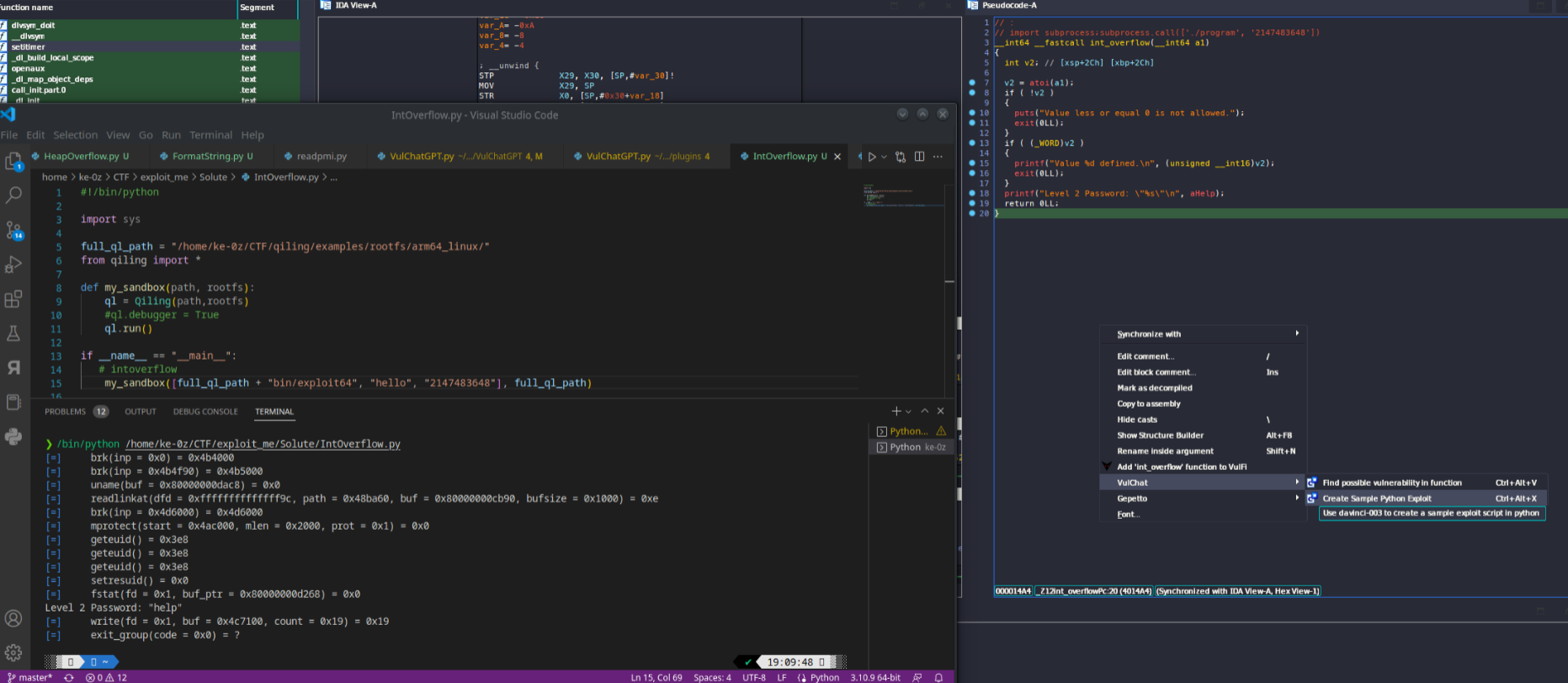
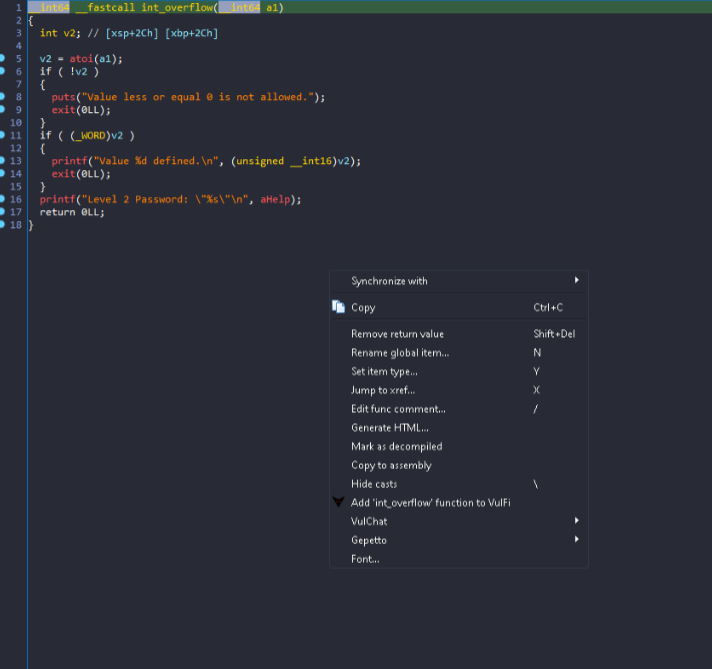
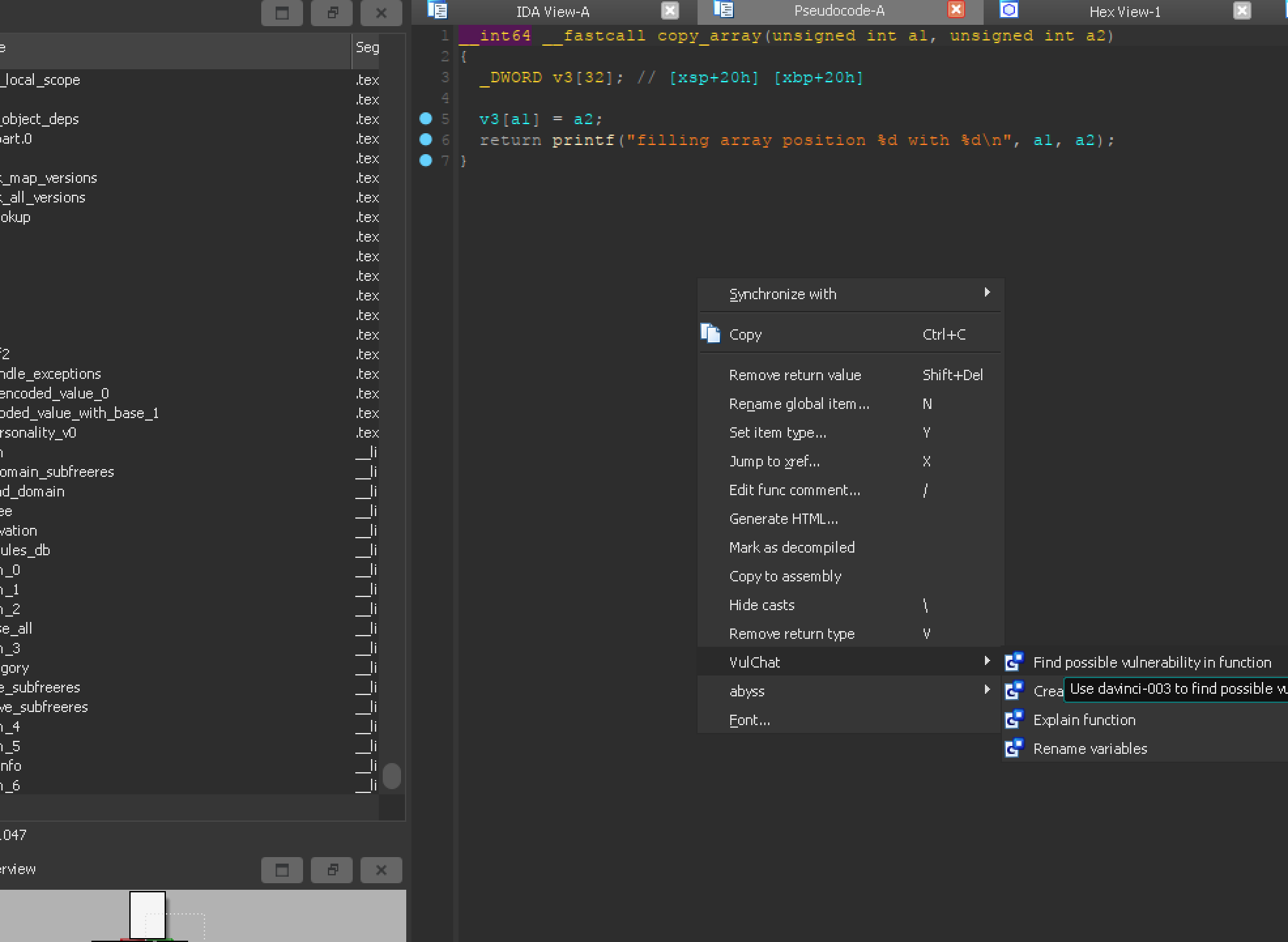
Klicke mit der rechten Maustaste auf den dekompilierten Code und wähle "Find possible vulnerability in function".
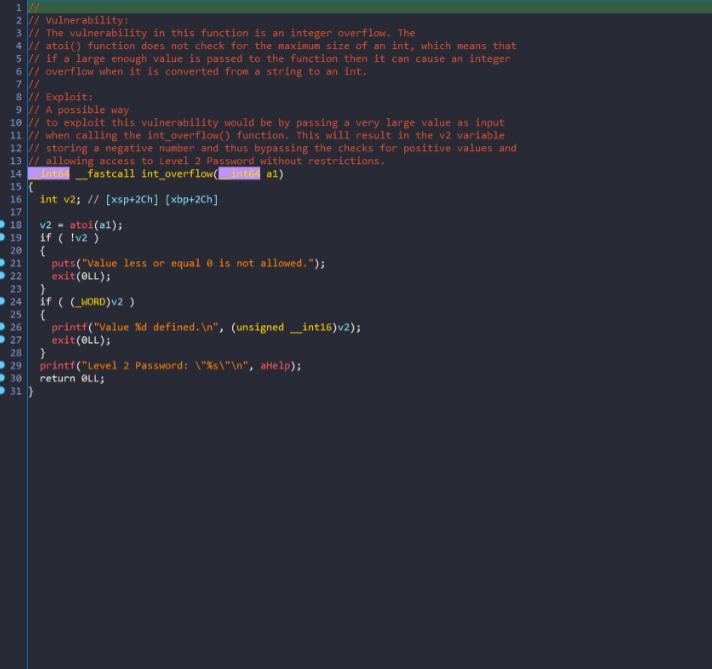
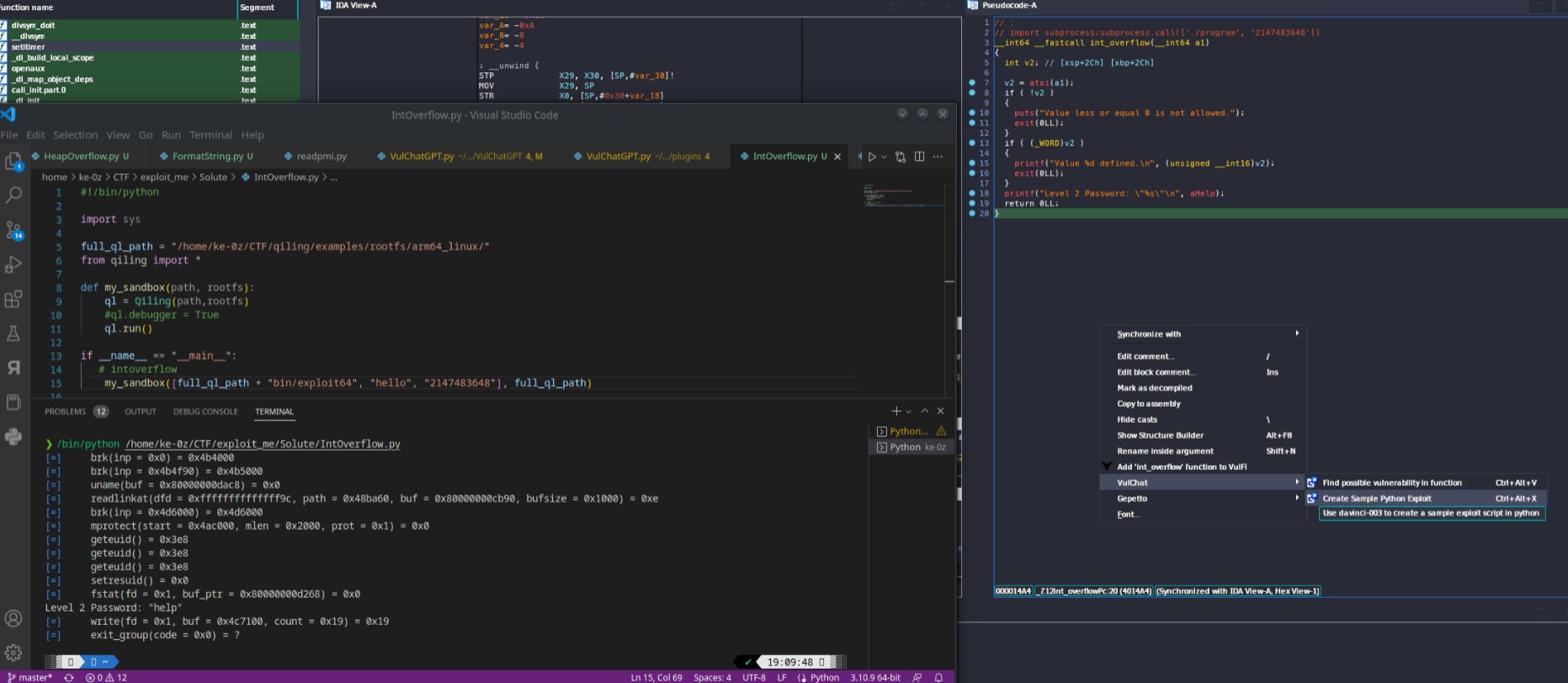


BinAIVulHunter ist ein fortschrittliches IDA-Pro-Plugin, das mehrere KI-Anbieter (OpenAI GPT, Google Gemini und Ollama) nutzt, um eine intelligente Schwachstellenanalyse, Codeerklärung und Sicherheitsbewertung dekompilierter Funktionen durchzuführen.
Lade das Plugin herunter:
# Save BinAIVulHunter.py to your IDA Pro plugins directory
# Typically: C:\Program Files\IDA Pro X.X\plugins\
Installiere die Basis-Abhängigkeiten:
pip install psutil
Installiere die Bibliotheken für KI-Anbieter (wähle eine oder mehrere):
# For OpenAI
pip install openai

# For Google Gemini
pip install google-generativeai

# For Ollama (local AI)
pip install requests
Starte IDA Pro neu, um das Plugin zu laden.
API-Schlüssel abrufen:
Umgebungsvariable setzen:
# Windows Command Prompt
set OPENAI_API_KEY=sk-your-openai-key-here

# PowerShell
$env:OPENAI_API_KEY="sk-your-openai-key-here"

# Linux/Mac
export OPENAI_API_KEY="sk-your-openai-key-here"
Starte IDA Pro neu
API-Schlüssel abrufen:
Umgebungsvariable setzen:
# Windows Command Prompt
set GEMINI_API_KEY=your-gemini-key-here

# PowerShell
$env:GEMINI_API_KEY="your-gemini-key-here"

# Linux/Mac
export GEMINI_API_KEY="your-gemini-key-here"
Starte IDA Pro neu
Ollama installieren:
# Linux
curl -fsSL https://ollama.ai/install.sh | sh

# macOS
brew install ollama
Ollama-Dienst starten:
ollama serve
KI-Modelle laden:
# For general code analysis
ollama pull llama2

# For coding tasks (recommended)
ollama pull codellama

# Other specialized models
ollama pull mistral
ollama pull deepseek-coder
Optionale Umgebungsvariablen:
# Custom Ollama server (if not localhost:11434)
set OLLAMA_BASE_URL=http://your-server:11434

# Set default model
set OLLAMA_MODEL=codellama
| Variable | Beschreibung | Standard | Erforderlich |
|---|---|---|---|
OPENAI_API_KEY | OpenAI-API-Schlüssel | None | Für OpenAI |
GEMINI_API_KEY | Google-Gemini-API-Schlüssel | None | Für Gemini |
OLLAMA_BASE_URL | Ollama-Server-URL | http://localhost:11434 | Nein |
OLLAMA_MODEL | Standardmäßiges Ollama-Modell | llama2 | Nein |
VULCHAT_PROVIDER | Zu verwendender KI-Anbieter | openai | Nein |
VULCHAT_MODEL | Konkreter Modellname | Standard des Anbieters | Nein |
OPENAI_BASE_URL | Benutzerdefinierter OpenAI-Endpunkt | Offizielle API | Nein |
Lege deinen bevorzugten KI-Anbieter fest:
# Use OpenAI (default)
set VULCHAT_PROVIDER=openai

# Use Google Gemini
set VULCHAT_PROVIDER=gemini

# Use Ollama (local)
set VULCHAT_PROVIDER=ollama
Edit → VulChatKlicke in der Dekompilierer-Ansicht mit der rechten Maustaste, um auf Folgendes zuzugreifen:
Zugriff über Edit → VulChat → Control Panel oder Ctrl+Alt+P:
