
Skip to content
KitploitKITPLOIT
ToolsBlog
Einreichen
ToolsBlog
Einreichen

Hacking-, PenTest- und Cybersicherheits-Tools für Ihr Sicherheitsarsenal!

Kitploit ist ein Verzeichnis von Hacking-, Cybersicherheits- und Pentesting-Tools. Entdecken Sie die neuesten Projekt-Updates, um Schwachstellen zu finden, Systeme zu analysieren, Tests zu automatisieren und Ihre Sicherheit zu stärken.

··Feeds·Kontakt·Datenschutz·© 2026 Kitploit

Tool-Verzeichnis

Kategorien

Alle Kategorien anzeigen
Loading categories
Microsoft-Defender-for-Endpoint-Deployment-on-Windows-10-11-device — Dieses Repository dokumentiert die Bereitstellung von Microsoft Defender for Endpoint auf einem Windows-11-Gerät, einschließlich des Onboardings über ein lokales Skript, der Aktivierung der Geräteerkennung, der Konfiguration der Log4j2-Erkennung (CVE-2021-44228) und der Validierung von Workflows zur Incident-Response. | Kitploit
Tools/GitHubGitHub/kamalideenak/microsoft-defender-for-endpoint-deployment-on-windows-10-11-device
DefensivwerkzeugeSchwachstellenscannerKonfigurationsprüfungBedrohungsanalyseLernen & BildungIncident ResponseLabs & Praxis
GitHubkamalideenak/microsoft-defender-for-endpoint-deployment-on-windows-10-11-device

Beliebteste

Alle anzeigen →

Entdecken Sie die meistgenutzten Tools unserer Community.

Alle Tools erkunden

Durchsuchen Sie unsere Tool-Sammlung

Alle Tools anzeigen →

Microsoft-Defender-for-Endpoint-Deployment-on-Windows-10-11-device

Repository anzeigen
2vor 11 MonatenNoch nicht geprüft

Über

Dieses Repository dokumentiert die Bereitstellung von Microsoft Defender for Endpoint auf einem Windows-11-Gerät, einschließlich des Onboardings über ein lokales Skript, der Aktivierung der Geräteerkennung, der Konfiguration der Log4j2-Erkennung (CVE-2021-44228) und der Validierung von Workflows zur Incident-Response.

Teilen

Dieses Repository dokumentiert die Bereitstellung von Microsoft Defender for Endpoint auf einem Windows 11-Gerät, einschließlich des Onboardings per lokalem Skript, der Aktivierung der Geräteerkennung, der Konfiguration der Log4j2-Erkennung (CVE-2021-44228) und der Validierung von Incident-Response-Workflows.


Hauptfunktionen

✅ Lokales Skript-Onboarding für Windows 10/11

🔍 Einrichtung der Standard-Geräteerkennung

🧨 Erkennung von Log4j2-Sicherheitslücken

📈 Alert-Validierung und Incident-Response

📋 Remediation-Workflow mit Defender-Tools


Projektziele

✔️ Bereitstellung von Microsoft Defender for Endpoint in einer Windows 10/11-Umgebung.

✔️ Konfiguration der Geräteerkennung und Bedrohungserkennungsfunktionen.

✔️ Aktivierung der Log4j2-Erkennung (CVE-2021-44228).

✔️ Validierung der Bereitstellung durch Test-Erkennungsszenarien.

✔️ Einrichtung von Incident-Response-Workflows


Systemanforderungen

✔️ Windows 11 Pro/Enterprise (mit aktuellen Updates)

✔️ Microsoft 365 E3/E5 oder Microsoft Defender for Endpoint Plan 1/2-Lizenz

✔️ Administratorrechte auf den Zielgeräten

✔️ Netzwerkverbindung zu Microsoft-Clouddiensten


Erforderliche Berechtigungen

✔️ Globaler Administrator oder Sicherheitsadministrator in Microsoft 365

✔️ Lokale Administratorrechte auf Windows 11-Geräten

✔️ Zugriff auf das Microsoft 365 Defender-Portal


*Phase 1: Ersteinrichtung und Konfiguration

1.1 Zugriff auf das Microsoft 365 Defender-Portal

✅ Navigieren Sie zu https://security.microsoft.com

✅ Melden Sie sich mit Administratoranmeldeinformationen an

✅ Überprüfen Sie die Lizenzierung und Dienstverfügbarkeit


1.2 Geräteerkennungseinstellungen konfigurieren

Navigieren Sie zu Geräteerkennung:

✅ Einstellungen → Endpunkte → Geräteerkennung

Standarderkennung konfigurieren:

✅ Option „Standanderkennung“ auswählen

✅ Netzwerkgeräteerkennung aktivieren

✅ Erkennungshäufigkeit auf empfohlene Einstellungen setzen

✅ Netzwerkanmeldeinformationen bei Bedarf konfigurieren

✅ Konfiguration speichern:

✅ Einstellungen übernehmen und auf Bestätigung warten

✅ Überprüfen, ob der Erkennungsumfang die Zielnetzwerksegmente abdeckt


1.3 Log4j2-Erkennung aktivieren

Zugriff auf erweiterte Funktionen:

✅ Einstellungen → Endpunkte → Erweiterte Funktionen

CVE-2021-44228-Erkennung aktivieren:

❌ „Benutzerdefinierte Netzwerkindikatoren“ auf EIN schalten

❌ „Live Response“ für erweiterte Untersuchungen aktivieren

❌ „Automatische Untersuchung und Behebung“ aktivieren

Erkennungsregeln konfigurieren:

✅ Navigieren Sie zu Jagd → Erweiterte Jagd

✅ Überprüfen Sie, ob Log4j2-Erkennungsabfragen aktiv sind

✅ Passen Sie die Erkennungsempfindlichkeit bei Bedarf an


Phase 2: Geräte-Onboarding-Prozess

2.1 Onboarding-Skript generieren

Navigieren Sie zum Onboarding-Bereich:

✅ Einstellungen → Endpunkte → Geräteverwaltung → Onboarding

Bereitstellungsmethode auswählen:

✅ „Lokales Skript“ als Bereitstellungsmethode wählen

✅ Windows 10/11 als Betriebssystem auswählen

✅ „Onboarding-Paket herunterladen“ klicken

Skriptdetails:

✔️ Dateiname: GatewayWindowsDefenderATPOnboardingScript.cmd

✔️ Enthält organisationsspezifische Konfiguration

✔️ Gültig für 30 Tage ab Generierung


2.2 Skript auf Windows 11-Gerät bereitstellen

Zielgerät vorbereiten:

powershell # Open elevated Command Prompt as Administrator

Navigate to script location

cd C:\Path\To\Script

Onboarding-Skript ausführen:

cmd # Run the onboarding script GatewayWindowsDefenderATPOnboardingScript.cmd

Expected output:

"Onboarding completed successfully"

"Press any key to continue..."

Dienststatus überprüfen:

powershell # Check Windows Defender ATP service Get-Service -Name "Sense"

Verify registry entries

Get-ItemProperty -Path "HKLM:\SOFTWARE\Microsoft\Windows Advanced Threat Protection"

2.3 Geräte-Onboarding validieren

Gerätestatus im Portal überprüfen:

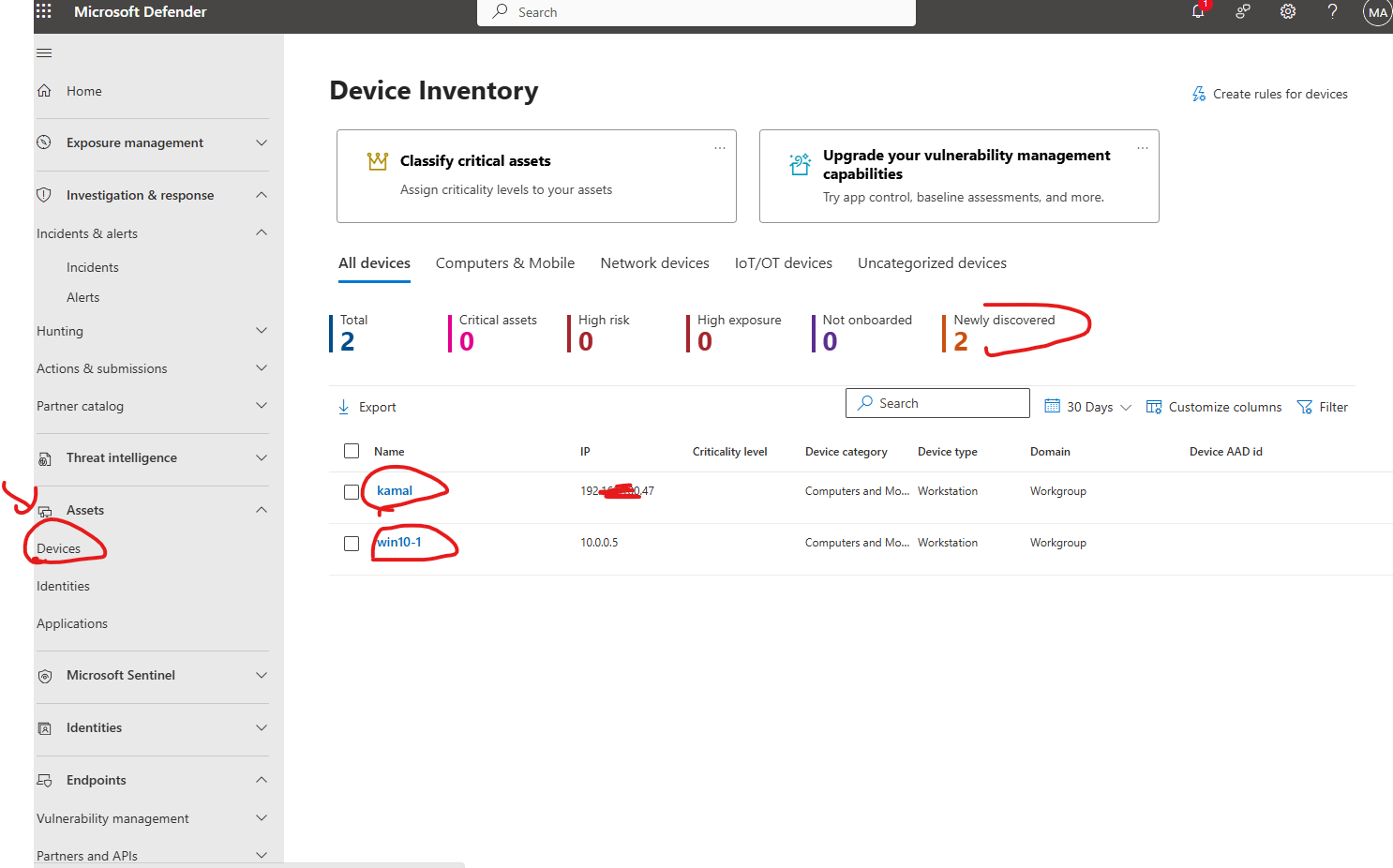
✔️ Navigieren Sie zu Assets → Geräte

✔️ Suchen Sie das neu onboardierte Windows 10/11-Gerät

✔️ Überprüfen Sie, ob der Status „Aktiv“ anzeigt, wie unten dargestellt
Bild

✔️ Bestätigen Sie, dass der letzte Zeitstempel aktuell ist

Geräteinformationen validieren:

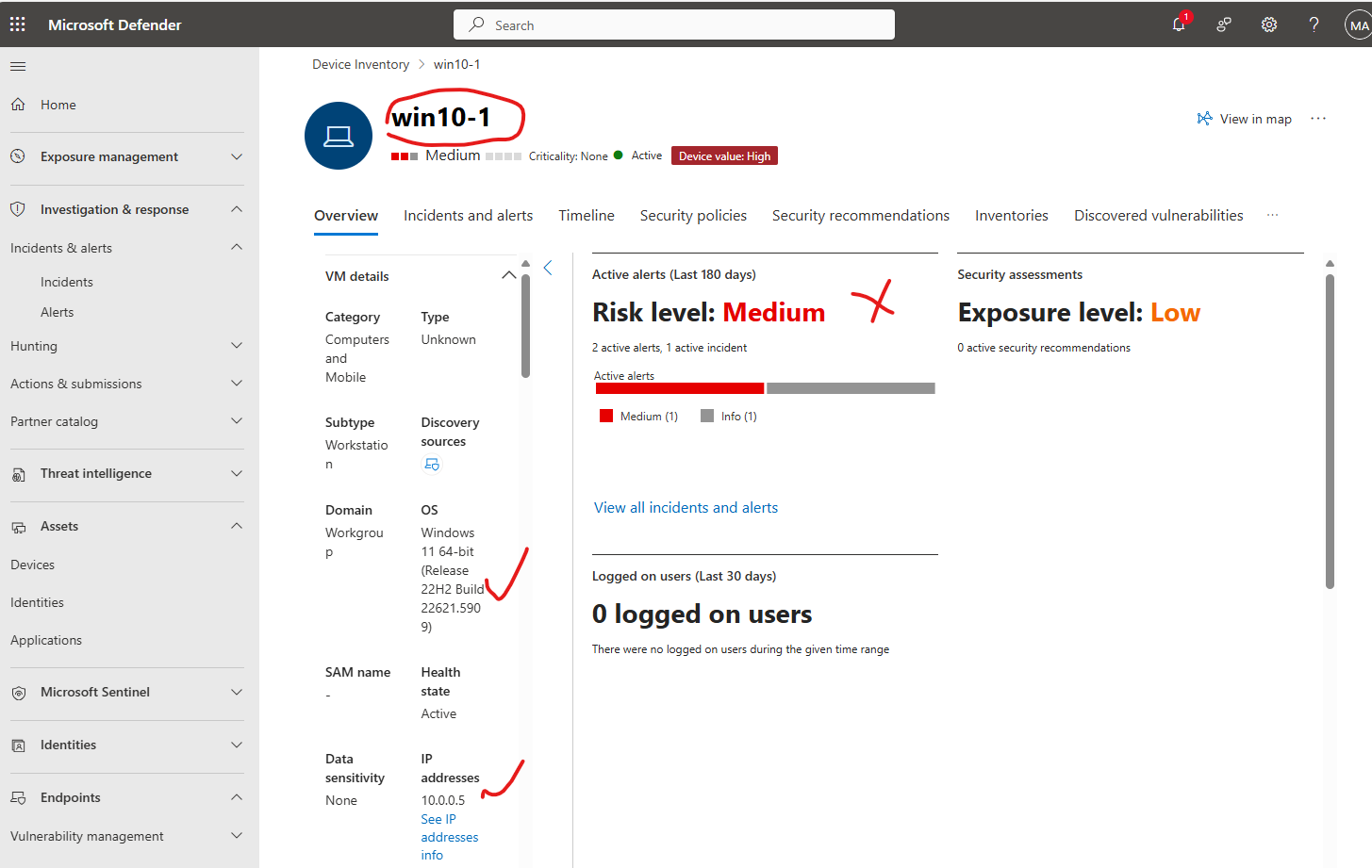
✔️ Computername stimmt mit Zielgerät überein

✔️ Betriebssystem zeigt Windows 11

✔️ Risikostufe zeigt anfangs „Mittel“ an (aufgrund des getesteten Skripts)
Bild

✔️ Onboarding-Status: „Erfolgreich onboardiert“


Phase 3: Test-Erkennung und Validierung

3.1 Test-Erkennungsskript erstellen

Erstellen Sie ein PowerShell-Skript, um verdächtige Aktivitäten zu simulieren:

"powershell# Save as TestDetection.ps1

WARNING: below script is for testing purposes only

Write-Host "Starting MDE Test Detection..." -ForegroundColor Yellow

Test 1: Suspicious PowerShell execution

$testCommand = "powershell.exe -ExecutionPolicy Bypass -WindowStyle Hidden -Command "Get-Process"" Write-Host "Executing test command: $testCommand" -ForegroundColor Green Invoke-Expression $testCommand

Test 2: Simulate file download behavior

$testUrl = "https://www.microsoft.com" $testPath = "$env:TEMP\test_download.txt" try { Invoke-WebRequest -Uri $testUrl -OutFile $testPath -UseBasicParsing Write-Host "Test file downloaded to: $testPath" -ForegroundColor Green Remove-Item $testPath -Force -ErrorAction SilentlyContinue } catch { Write-Host "Download test completed with expected behavior" -ForegroundColor Yellow }

Test 3: Registry access simulation

try { Get-ItemProperty -Path "HKLM:\SOFTWARE\Microsoft\Windows\CurrentVersion\Run" | Out-Null Write-Host "Registry access test completed" -ForegroundColor Green } catch { Write-Host "Registry test encountered expected restrictions" -ForegroundColor Yellow }

Write-Host "MDE Test Detection completed. Check Microsoft 365 Defender portal for alerts." -ForegroundColor Cyan "


*3.2 Test-Erkennung ausführen

Testskript ausführen:

powershell # Open PowerShell as Administrator

Navigate to script location

Set-ExecutionPolicy -ExecutionPolicy Bypass -Scope Process .\TestDetection.ps1

Alternative Befehlszeilentests:

cmd # Simple command line test for detection echo "Test detection for MDE" > %TEMP%\mde_test.txt powershell.exe -Command "Get-Content $env:TEMP\mde_test.txt" del %TEMP%\mde_test.txt

3.3 Auf Alert-Generierung überwachen Erwarteter Zeitrahmen: Alerts erscheinen normalerweise innerhalb von 5-15 Minuten Überwachungsschritte:

✔️ Halten Sie das Microsoft 365 Defender-Portal geöffnet

✔️ Aktualisieren Sie die Seite mit den Vorfällen regelmäßig

✔️ Achten Sie auf neue Alerts, die mit dem Testgerät zusammenhängen


4.1 Navigieren zu Vorfällen und Alerts

Zugriff auf die Untersuchungsoberfläche:

❌ Untersuchung & Antwort → Vorfälle & Alerts → Vorfälle

Test-Alert lokalisieren:

❌ Filtern Sie nach dem betroffenen Gerätenamen

❌ Sortieren Sie nach „Letzte Aktualisierung“ (neueste zuerst)

❌ Suchen Sie nach Vorfällen mit dem Schweregrad „Niedrig“ oder „Mittel“


4.2 Alert-Details erweitern und überprüfen

Alert-Informationen überprüfen:

❌ Alert-Titel: Notieren Sie den Erkennungsnamen

❌ Schweregrad: Normalerweise Niedrig/Mittel für Tests

❌ Kategorie: Verdächtige Aktivität oder Verhalten

❌ Quelle: Microsoft Defender for Endpoint

❌ Betroffene Assets: Ziel-Windows 10/11-Gerät


Detaillierte Analyse:

❌ Klicken Sie auf den Vorfall → Alert-Details erweitern

✔️ Überprüfen Sie die Ereigniszeitachse

✔️ Untersuchen Sie die Prozessstruktur

✔️ Überprüfen Sie Datei- und Netzwerkindikatoren

✔️ Analysieren Sie Verhaltensmuster

Incident-Alert-Dashboard

4.3 Untersuchungsschritte

Geräteuntersuchung:

✔️ Klicken Sie auf den betroffenen Gerätenamen

✔️ Überprüfen Sie die Gerätezeitachse

✔️ Überprüfen Sie laufende Prozesse

✔️ Untersuchen Sie aktuelle Netzwerkverbindungen

Prozessanalyse:

✔️ Identifizieren Sie über- und untergeordnete Prozesse

✔️ Überprüfen Sie Befehlszeilenargumente

✔️ Überprüfen Sie die Reputation und Verbreitung von Prozessen

Dateianalyse (falls zutreffend):

✔️ Überprüfen Sie Dateieigenschaften

✔️ Überprüfen Sie die Reputation des Datei-Hashs

✔️ Überprüfen Sie die Verhaltensanalyse der Datei


*Phase 5: Behebungs- und Reaktionsmaßnahmen

5.1 Verfügbare Reaktionsmaßnahmen

Maßnahmen auf Geräteebene:

✔️ Gerät vom Netzwerk isolieren

✔️ Antivirenscan ausführen (siehe unten)

Bild

✔️ Untersuchungspaket sammeln

✔️ Live-Response-Sitzung starten

Maßnahmen auf Dateiebene:

✔️ Verdächtige Dateien unter Quarantäne stellen

✔️ Dateiausführung blockieren

✔️ Zur Indikatorenliste hinzufügen

✔️ Zur Tiefenanalyse einreichen

*5.2 Test des Behebungsprozesses

Alert bestätigen:

✔️ Status von „Neu“ auf „In Bearbeitung“ ändern (siehe unten)

Incident-Alert-Dashboard

✔️ Sicherheitsanalysten zuweisen

✔️ Untersuchungsnotizen hinzufügen

***Reaktionsmaßnahme simulieren:

Aktionen → Antivirenscan ausführen → Bestätigen

Bild

Ergebnisse dokumentieren:

✔️ Klassifizierung: Test/False-Positive

✔️ Ursache: Autorisierte Sicherheitstests

✔️ Lösung: Kein Handlungsbedarf

✔️ Status: Gelöst


5.3 Vorfall schließen

Letzte Schritte:

✔️ Vorfallsklassifizierung aktualisieren

✔️ Festlegung auf „Sicherheitstests“ setzen

✔️ Abschlussnotizen hinzufügen

✔️ Status auf „Gelöst“ ändern


Phase 6: Validierung und Dokumentation

6.1 Bereitstellungsvalidierungs-Checkliste

✔️ Windows 11-Gerät erfolgreich onboardiert

✔️ Gerät erscheint im MDE-Portal mit Status „Aktiv“

✔️ Standarderkennung konfiguriert und betriebsbereit

✔️ Log4j2-Erkennungsfunktionen aktiviert

✔️ Test-Erkennungsskript erfolgreich ausgeführt

✔️ Alert generiert und in der Vorfallswarteschlange sichtbar

✔️ Alert-Untersuchung abgeschlossen

✔️ Reaktionsmaßnahmen getestet und dokumentiert


6.2 Konfiguration nach der Bereitstellung

Feinabstimmung der Erkennungsregeln:

✔️ Empfindlichkeit an die Umgebung anpassen

✔️ Bei Bedarf benutzerdefinierte Indikatoren konfigurieren

✔️ Automatisierte Reaktionsmaßnahmen einrichten

Überwachungsverfahren einrichten:

✔️ Alert-Benachrichtigungsregeln konfigurieren

✔️ Regelmäßige Gerätezustandsprüfungen einrichten

✔️ Incident-Response-Workflows implementieren


Fehlerbehebungsleitfaden

Häufige Onboarding-Probleme Problem: Onboarding-Skript schlägt fehl

Lösung:

  1. Internetverbindung überprüfen
  2. Prüfen, ob Windows Defender aktiviert ist
  3. Sicherstellen, dass keine konkurrierende Sicherheitssoftware vorhanden ist
  4. Skript als Administrator ausführen
  5. Prüfen, ob Windows-Updates aktuell sind

Problem: Gerät erscheint nicht im Portal

Lösung:

  1. 15-30 Minuten für die Synchronisierung warten
  2. Dienst „Windows Defender Advanced Threat Protection“ neu starten
  3. Proxy-/Firewall-Konfigurationen überprüfen
  4. Überprüfen, ob die Skriptausführung erfolgreich abgeschlossen wurde

Problem: Keine Test-Alerts generiert Lösung:

  1. Aktivität des Erkennungsskripts erhöhen
  2. Geräteverbindung zur Cloud überprüfen
  3. Alert-Benachrichtigungseinstellungen überprüfen
  4. Erkennungsregelkonfigurationen überprüfen

Sicherheitshinweise Bewährte Methoden

Netzwerksicherheit: ❌ Sicherstellen verschlüsselter Kommunikation mit der Microsoft-Cloud

❌ Firewall-Regeln für erforderliche Endpunkte konfigurieren

❌ Auf Zertifikatsvalidierungsfehler achten

Zugriffskontrolle:

❌ Implementieren des Prinzips der geringsten Privilegien

❌ Rollenbasierte Berechtigungen verwenden

❌ Multi-Faktor-Authentifizierung aktivieren

Datenschutz:

❌ Datenschutzrichtlinien überprüfen

❌ Aufbewahrungseinstellungen konfigurieren

❌ Einhaltung von Vorschriften sicherstellen

Fazit Diese Bereitstellung zeigt erfolgreich:

❌ Vollständigen MDE-Onboarding-Prozess für Windows 10/11

❌ Richtige Konfiguration der Erkennungsfunktionen

❌ Funktionsfähigen Alert-Generierungs- und Untersuchungs-Workflow

❌ Effektive Incident-Response-Verfahren

Die Umgebung ist nun bereit für den produktiven Sicherheitsmonitoring- und Bedrohungserkennungsbetrieb.

Nächste Schritte

Skalierung der Bereitstellung:

❌ Rollout auf weitere Geräte planen

❌ Gruppenrichtlinien- oder Intune-Bereitstellung implementieren

❌ Automatisierte Onboarding-Prozesse konfigurieren

Überwachung verbessern:

❌ Benutzerdefinierte Jagdabfragen einrichten

❌ Automatisierte Untersuchungsregeln konfigurieren

❌ Threat-Intelligence-Feeds implementieren

Team-Schulung:

❌ Incident-Response-Schulung durchführen

❌ Eskalationsverfahren festlegen

❌ Playbooks für häufige Szenarien erstellen

https://learn.microsoft.com/en-us/defender-endpoint/onboard-client https://learn.microsoft.com/en-us/defender-xdr/investigate-incidents https://learn.microsoft.com/en-us/defender-vulnerability-management/tvm-manage-log4shell-guidance

Tool herunterladen