 jrokz2315/exploit-mapper
Schwachstellenmanagement-Plattform, die Scannerberichte importiert, mit CISA KEV und Exploit-DB Informationen anreichert und kontextbezogene Risikobewertungen für priorisierte Behebung bietet.

Eine umfassende Plattform zur Verwaltung von Schwachstellen, die Sicherheits-Scan-Berichte analysiert, Schwachstellendaten mit Exploit-Informationen anreichert und umsetzbare Risikobewertungen für eine priorisierte Behebung bietet.



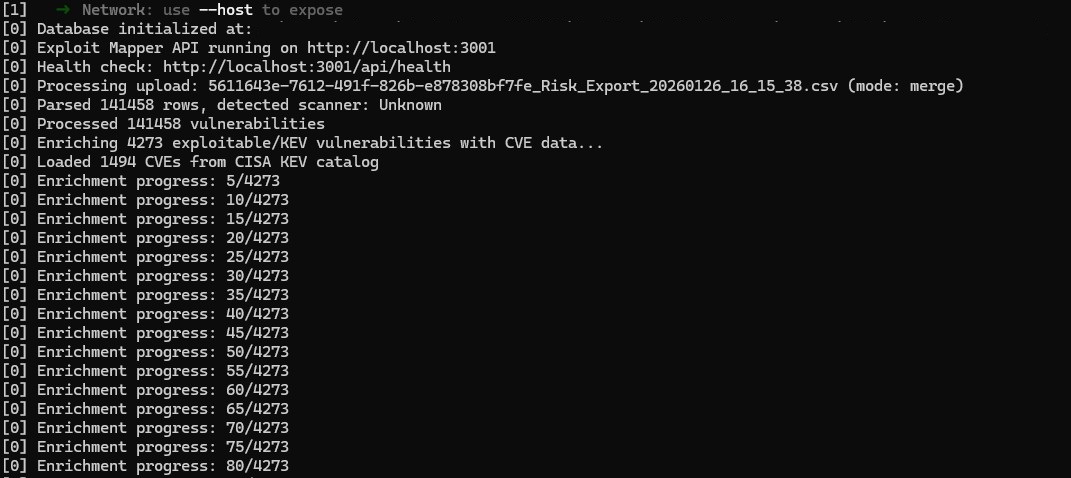
*** Die Verwendung des CVE-Anreicherungsprozesses beim ersten Hochladen kann den Uploadvorgang verlangsamen. Es werden nur Schwachstellen angereichert, die in Ihren Scans als ausnutzbar markiert sind, aber die Dauer kann je nach hochgeladener Dateigröße erheblich variieren.***
Das Dashboard bietet einen Überblick über Ihre Sicherheitslage mit:
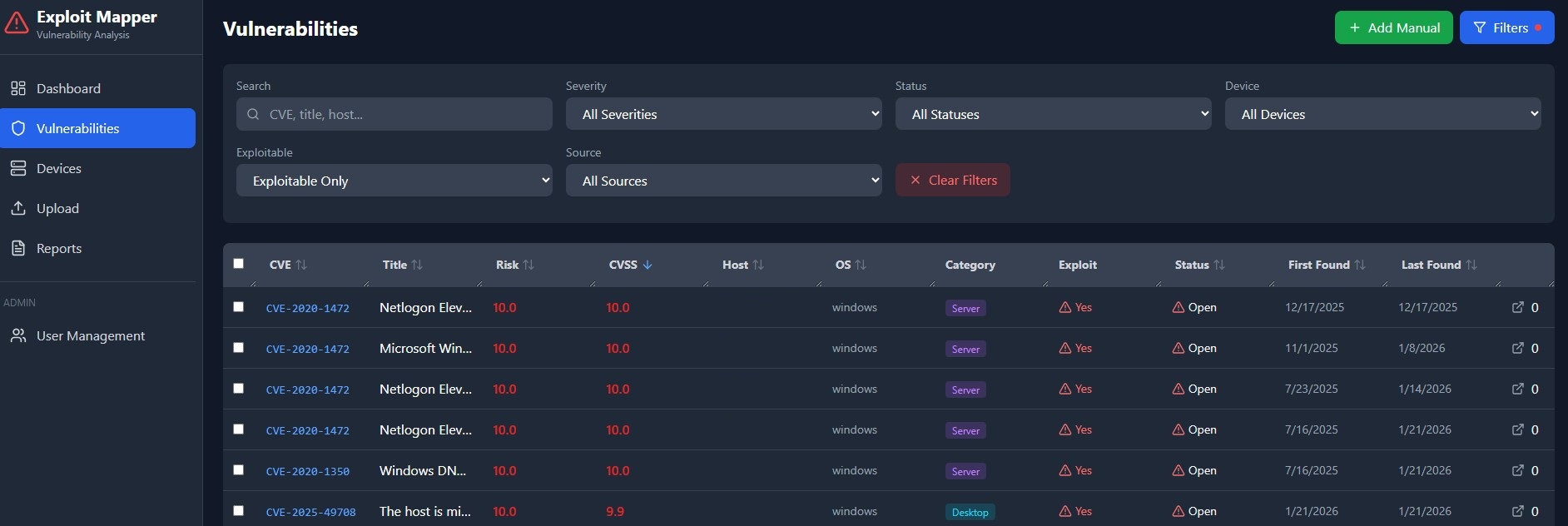
Durchsuchen, Filtern und Sortieren von Schwachstellen nach:
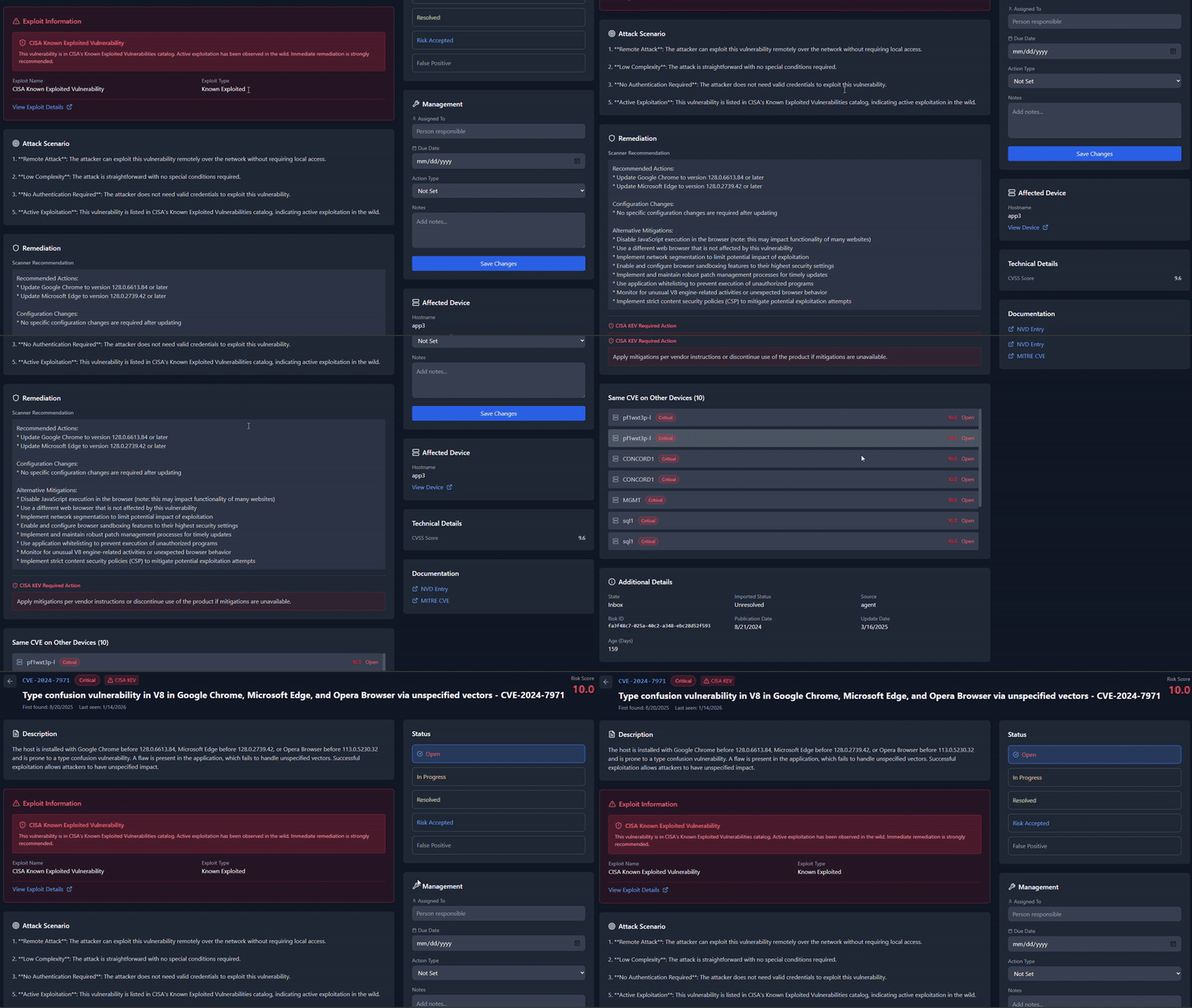
Detailansicht mit:
Option A: Mit dem Installer
node --version
npm --version
Option B: Stabile Node-Version verwenden (empfohlen)
nvm install 22.12.0
nvm use 22.12.0
Option C: Mit winget (Windows-Paketmanager)
winget install OpenJS.NodeJS.LTS
winget install Git.Git
Option D: Mit Chocolatey
choco install nodejs-lts
choco install git
Mit Homebrew:
brew install node
brew install git
Oder laden Sie den Installer herunter von https://nodejs.org
Installation überprüfen:
node --version
npm --version
# Mit NodeSource-Repository für das neueste LTS
curl -fsSL https://deb.nodesource.com/setup_lts.x | sudo -E bash -
sudo apt-get install -y nodejs git

# Überprüfen
node --version
npm --version
macOS / Linux:
git clone https://github.com/jrokz2315/exploit-mapper.git
cd exploit-mapper
Windows (Eingabeaufforderung):
git clone https://github.com/jrokz2315/exploit-mapper.git
cd exploit-mapper
Windows (PowerShell):
git clone https://github.com/jrokz2315/exploit-mapper.git
cd exploit-mapper
Alle Plattformen:
npm run install:all
Oder manuell installieren:
macOS / Linux:
npm install
cd server && npm install
cd ../client && npm install
cd ..
Windows (Eingabeaufforderung):
npm install
cd server && npm install
cd ..\client && npm install
cd ..
Windows (PowerShell):
npm install
cd server; npm install
cd ..\client; npm install
cd ..
Hinweis (Windows): Sollten Fehler mit
better-sqlite3auftreten, müssen Sie möglicherweise die Windows-Build-Tools installieren:npm install --global windows-build-toolsOder installieren Sie Visual Studio Build Tools mit der Workload "Desktopentwicklung mit C++" von https://visualstudio.microsoft.com/visual-cpp-build-tools/.
Entwicklungsmodus (mit Hot Reload) – alle Plattformen:
npm run dev
Dies startet sowohl den Backend-Server (Port 3000) als auch den Frontend-Entwicklungsserver (Port 5173).
Produktionsmodus – alle Plattformen:
# Client bauen
npm run build

# Server starten
npm start
Öffnen Sie Ihren Browser und navigieren Sie zu:
http://localhost:5173http://localhost:3000Beim ersten Start wird ein Standard-Admin-Konto erstellt:
adminAdmin123!Sie werden bei der ersten Anmeldung aufgefordert, dieses Passwort zu ändern.
exploit-mapper/
├── client/                 # React-Frontend
│   ├── src/
│   │   ├── components/     # Wiederverwendbare UI-Komponenten
│   │   ├── pages/          # Seitenkomponenten
│   │   └── App.jsx         # Haupt-App-Komponente
│   ├── package.json
│   └── vite.config.js
├── server/                 # Express-Backend
│   ├── src/
│   │   ├── db/             # Datenbankschema und Verbindung
│   │   ├── middleware/     # Auth-Middleware
│   │   ├── routes/         # API-Routen
│   │   └── services/       # Geschäftslogik
│   ├── data/               # SQLite-Datenbank (gitignoriert)
│   ├── uploads/            # Temporärer Upload-Speicher (gitignoriert)
│   └── package.json
├── package.json            # Root-Paket mit Skripten
├── .gitignore
├── LICENSE
├── CONTRIBUTING.md
└── README.md
| Methode | Endpunkt | Beschreibung |
|---|---|---|
POST | /api/auth/login | Benutzeranmeldung |
POST | /api/auth/logout | Benutzerabmeldung |
GET | /api/auth/me | Aktuellen Benutzer abrufen |
POST | /api/auth/change-password | Passwort ändern |
