Werkzeug zum sicheren und effizienten Löschen von Geräten und Partitionen für Linux
dwipe ist ein Tool zum Löschen von Datenträgern und Partitionen unter Linux, um Ihre Daten zu sichern. dwipe zielt darauf ab, Fehler zu reduzieren, indem es während der Auswahl umfassende Informationen über Ihre Geräte bereitstellt.
| Funktion | dwipe | nwipe | shred | dd |
|---|---|---|---|---|
| Firmware-Löschungen (SATA/NVMe Secure Erase) | ✓ | ✗ | ✗ | ✗ |
| Software-Löschungen (Nullen, Pseudo-Zufall) | ✓ | ✓ | ✓ | ✗ |
| Interaktive TUI | ✓ | ✓ | ✗ | ✗ |
| Mehrere gleichzeitige Löschungen | ✓ | ✗ | ✗ | ✗ |
| Dauerhafter Löschzustand | ✓ | ✗ | ✗ | ✗ |
| Hot-Swap-Erkennung / -Freigabe | ✓ | ✗ | ✗ | ✗ |
| Geräte-/Partitionssperrung | ✓ | ✗ | ✗ | ✗ |
| Fortsetzen unterbrochener Software-Löschungen | ✓ | ✗ | ✗ | ✗ |
| Protokollierung von Löschvorgängen | ✓ | ✗ | ✗ | ✗ |
| Erkennung/Verhinderung von Einhängepunkten | ✓ | ✓ | ✗ | ✗ |
| Schnelle statistische Stichprobenverifikation | ✓ | ✗ | ✗ | ✗ |
| Zertifizierte Vernichtung (DoD/Gutmann-Standards, vollständige Verifikation, Zertifikate) | ✗ | ✓ | ✗ | ✗ |
- Firmware-Löschungen (SATA/NVMe) sind die vollständigste und schnellste: Hardwarebeschleunigtes Löschen auf Controllerebene (Sekunden bis Minuten), löscht alle Zuordnungen der Festplatte, erfordert jedoch das Löschen des gesamten Geräts ohne Fortschrittsanzeige oder sichtbare Verifizierung.
- Software-Löschungen mit einem Durchgang Nullen sind ausreichend: Moderne Festplatten (nach 2001) werden mit einem einzigen Durchgang Nullen zuverlässig gelöscht (NIST SP 800-88). Mehrfach-Durchgänge sind für zusätzliches Vertrauen verfügbar, bieten jedoch keine zusätzliche Sicherheitsgarantie.
- Die Verifikation verwendet intelligente statistische Stichproben: Selbst 1% Verifikationsstichproben über die gesamte Festplatte verteilt über 100 Abschnitte bietet eine umfassende Abdeckung ohne vollständiges sequenzielles Lesen.
/dev/, /sys/, /proc/-Schnittstellen)Optional (für Zwischenablage-Kopie im Verlaufsbildschirm):
apt install xclip oder xsel)apt install wl-clipboard)pipx install dwipedwipe --helppipx uninstall dwipedwipedwipe in einem Terminal aus (sudo wird automatisch angefordert)w drücken, um ein Laufwerk zu löschen, müssen Sie die Abkürzung eingeben (z. B. Rand, Zero, Crypto); Löschungen werden von der am wenigsten bis zur am meisten empfohlenen dargestellt, und die letzte ist mit * markiert. Normalerweise wählen Sie die letzte Option, aber ...Rand oder Zero verwenden (unterbrechbar, zeigt Fortschritt).dwipe bietet umfassende Festplattenlöschfunktionen mit Sicherheitsmerkmalen:
Hinweis:
dwipezeigt Dateisystembezeichnungen an, falls nicht vorhanden, die Partitionsbezeichnung. Es ist bewährte Praxis, Partitionen und Dateisysteme gut zu benennen, um die Auswahl zu erleichtern.
Führen Sie einfach dwipe ohne Argumente in der Befehlszeile aus: dwipe
Hinweis: Alle Präferenzoptionen verwenden Ihre zuletzt gespeicherten Werte als Standardwerte. Diese Standardwerte werden in --help angezeigt und können interaktiv mit Tastaturkürzeln geändert werden. Befehlszeilenargumente überschreiben gespeicherte Präferenzen.
--mode {-V,+V} - Verifikationsmodus (Standard: Ihre letzte Präferenz)
-V - Löschen ohne automatische Verifikation+V - Gerät nach Abschluss der Löschung verifizieren--passes {1,2,4} - Anzahl der Durchgänge für Software-Löschungen (Standard: Ihre letzte Präferenz)
--verify-pct {1,3,10,30,100} - Verifikationsprozentsatz (Standard: Ihre letzte Präferenz)
--dense {True,False} - Kompakte Ansicht (Standard: Ihre letzte Präferenz)
True - Kompaktere Abstände (weniger Leerzeilen zwischen Datenträgern)False - Aufgelockerte Ansicht (Leerzeilen zwischen Datenträgern für Lesbarkeit)--port-serial {Auto,On,Off} - Anzeige von Anschluss/Seriennummer (Standard: Ihre letzte Präferenz)
Auto - Anschluss/Seriennummer nur für gesamte Datenträger anzeigen (empfohlen)On - Anschluss und Seriennummer immer anzeigenOff - Anschluss und Seriennummer nie anzeigen--slowdown-stop {0,4,16,64,256} - Stoppen, wenn die Festplatte langsamer wird (Standard: Ihre letzte Präferenz, Millisekunden)
0 = Deaktiviert--stall-timeout {0,60,120,300,600} - Timeout für Stillstand in Sekunden (Standard: Ihre letzte Präferenz)
0 = Deaktiviert (niemals Timeout)--firmware-wipes oder -F - Firmware-Löschungen aktivieren
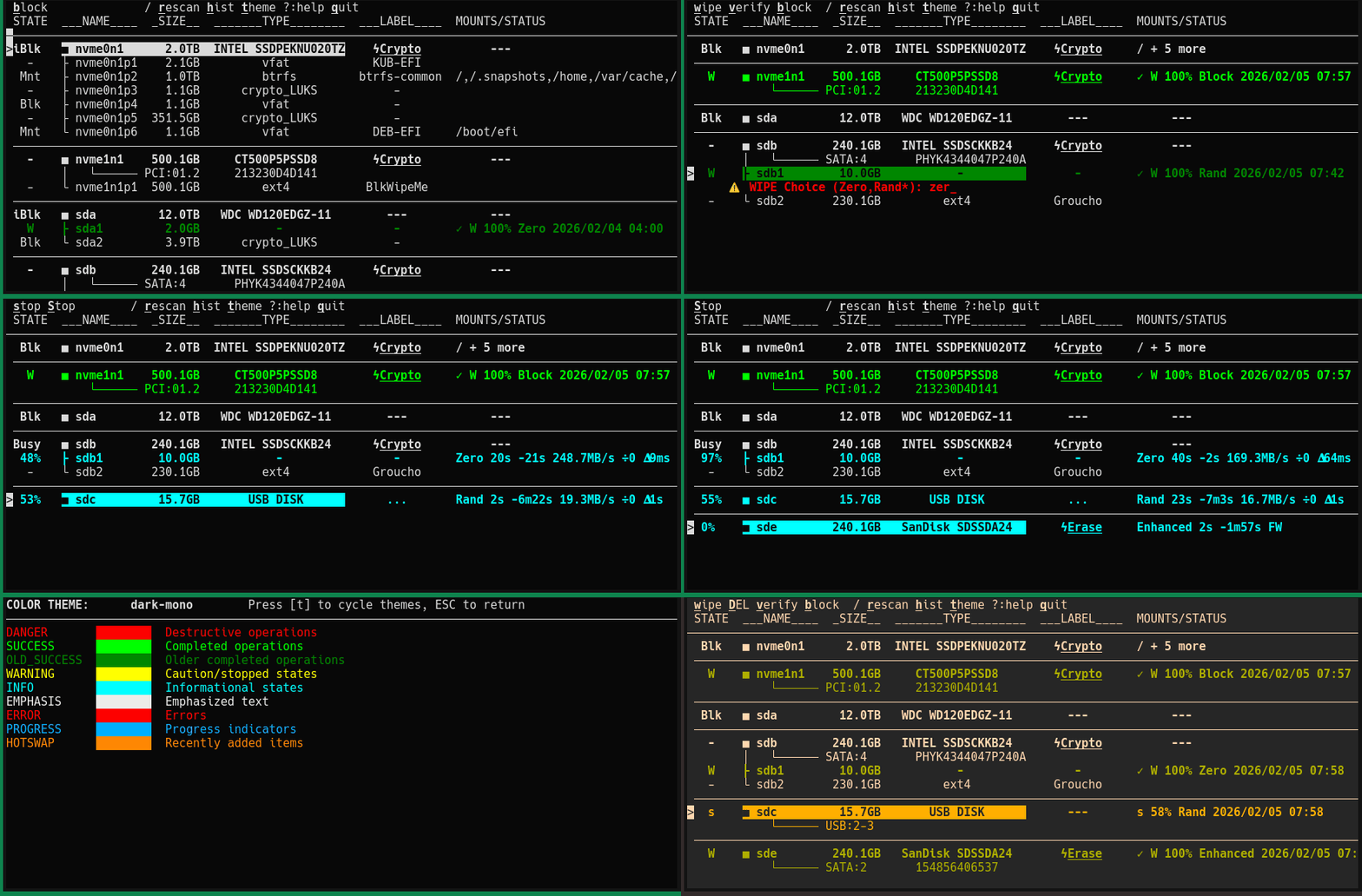
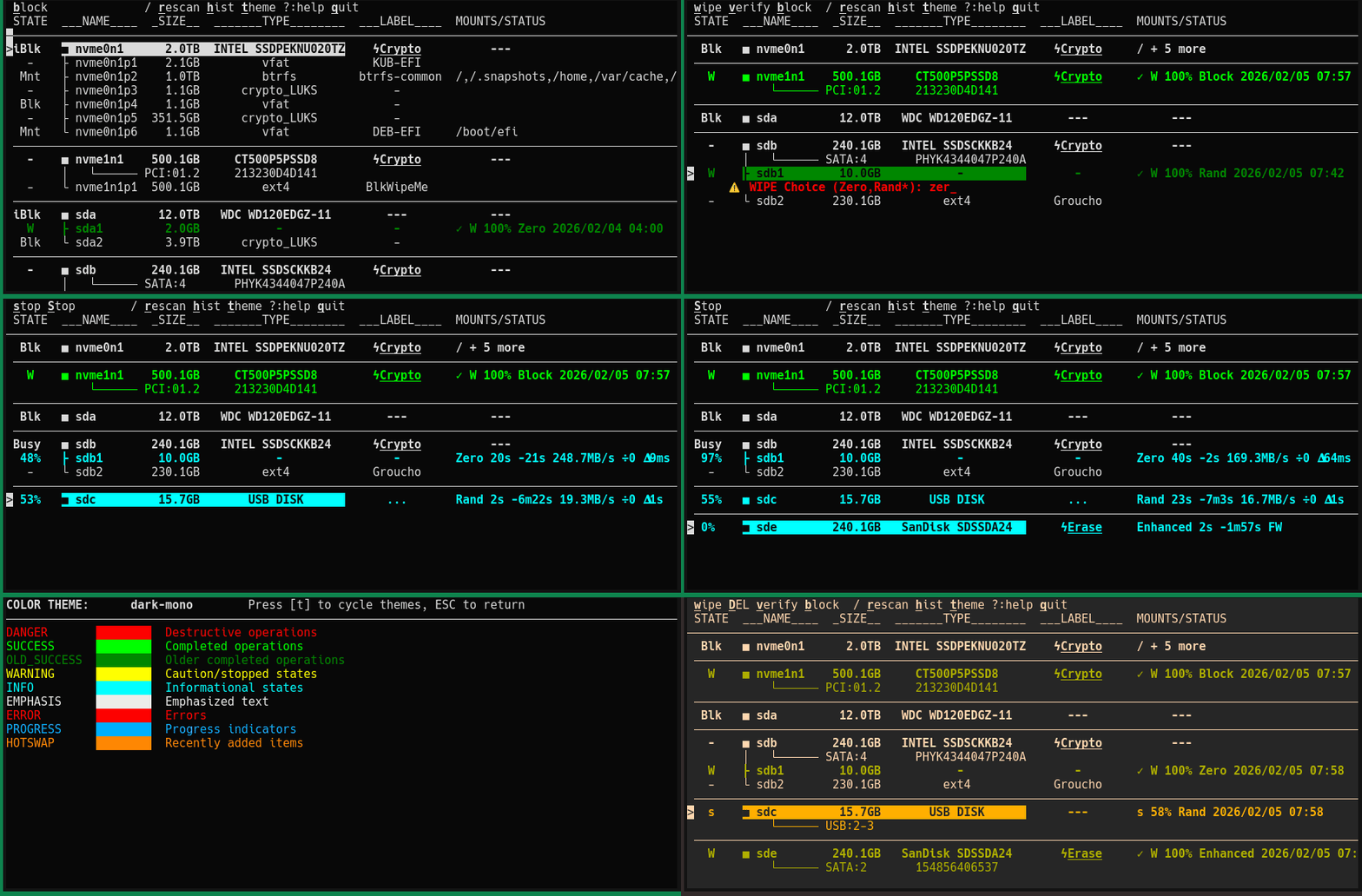
--dump-lsblk - Analysierte Geräteinformationen ausgeben und beenden (zum Debuggen)--help - Hilfemeldung mit allen verfügbaren Optionen anzeigendwipe verwendet Farbcodierung, um sofortiges visuelles Feedback über den Geräte- und Betriebsstatus zu geben:
dwipe unterstützt mehrere Farbthemen für bessere Sichtbarkeit und Ästhetik.
Verfügbare Themen:
default - Terminal-Standard (grundlegende ANSI-Farben)dark-mono - Dunkel-Mono (fast-weiß auf fast-schwarz mit hellen Farben)light-mono - Hell-Mono (fast-schwarz auf fast-weiß mit hellen Farben)solarized-dark - Solarized Dunkel-Palettesolarized-light - Solarized Hell-Palette (für helle Terminal-Hintergründe)gruvbox - Gruvbox Dunkel-Palettenord - Nord-PaletteThemen ändern:
Themenfunktionen:
Die Spalte ZUSTAND zeigt den aktuellen Status jedes Geräts:
Die oberste Zeile zeigt verfügbare Aktionen. Einige sind kontextsensitiv (nur für bestimmte Geräte verfügbar):
Drücken Sie h, um das Löschverlaufsprotokoll anzuzeigen. Der Verlaufsbildschirm zeigt alle Lösch- und Verifikationsvorgänge mit Zeitstempeln, Geräteinformationen und Ergebnissen.
Aktionen im Verlaufsbildschirm:
/-Präfix für tiefe JSON-Suche)Methoden zum Kopieren in die Zwischenablage (werden automatisch erkannt):
Hinweis: Wenn OSC 52 mit Ihrem Terminal nicht funktioniert, wird der Text trotzdem auf dem Bildschirm angezeigt, um ihn manuell auszuwählen. Für tmux aktivieren Sie die Zwischenablage mit
set -g set-clipboard onin Ihrer.tmux.conf.
dwipe unterstützt Firmware-Löschungen (hardwarebeschleunigt) und Software-Löschungen. Firmware-Löschungen erfordern die Flagge --firmware-wipes oder -F. Die folgenden Tabellen listen die Löschmethoden von der wünschenswertesten (Rang 1) bis zur geringsten auf.
Hinweis: HDDs haben kein Wear-Leveling oder versteckte Blöcke, daher sind Software-Löschungen genauso gründlich wie Firmware-Löschungen, bieten aber eine bessere Kontrolle (Fortschritt, Pause/Fortsetzen, Unterbrechbarkeit).
| Rang | Abkürzung | Offizieller Name | Bemerkungen |
|---|---|---|---|
| 1 | Rand | Software Random Write | Bevorzugt; unvorhersehbares Muster; statistische Verifikation |
| 2 | Zero | Software Zero Write | Einfacher; schnelle Verifikation (schlägt beim ersten Nicht-Null-Byte fehl) |
Hinweise:
- Firmware-Löschungen zeigen nur die von jedem Laufwerk unterstützten Methoden an (siehe Spalte FwCAPS).
- Firmware-Löschungen beinhalten automatische Stichprobenverifikation.
- Das Suffix
+Vaktiviert die automatische Verifikation nach Software-Löschungen. Ohne+Vdrücken Sie v, um manuell zu verifizieren.- Software-Löschungen mit mehreren Durchgängen (2 oder 4) wechseln zwischen Null-/Zufallsmustern und enden mit Ihrem ausgewählten Modus.
- USB-Laufwerke und Partitionen haben keine Firmware-Löschung – nur Software-Löschungen verfügbar.
Gestoppte Löschungen (Zustand s) können durch Drücken von w auf dem Gerät fortgesetzt werden. Wählen Sie den gleichen Löschtyp, sonst beginnt es bei 0% Fortschritt.
Wie das Fortsetzen funktioniert:
Beispiele für Fortsetzen:
Vorteile:
Software-Löschungen verwenden eine intelligente Verifikation mit statistischer Analyse und Fast-Fail-Optimierungen. Die Verifikation ist konfigurierbar und optional.
Intelligente Stichproben:
--verify-pct (wird als Präferenz gespeichert)Mustererkennung:
Verifikationsmodi:
+V-Suffix (Rand+V oder Zero+V) und setzen Sie verify % > 0Warum statistische Stichproben besser sind als sequentielle:
Firmware-Wipes (SATA/NVMe sicheres Löschen) verwenden eine unbedingte Stichprobenüberprüfung, die automatisch für alle Firmware-Wipes durchgeführt wird. Dadurch wird bestätigt, dass der Hardware-Löschbefehl tatsächlich ausgeführt wurde.
Stichprobenansatz:
Warum Stichproben wirkungsvoll sind:
Wichtiger Hinweis: Firmware-Wipes zeigen keine prozentualen Fortschrittsanzeigen wie Software-Wipes. Die Stichprobenprüfung erfolgt stillschweigend während des Wipe-Vorgangs, und Erfolg/Fehlschlag wird im persistenten Wipe-Statusmarker aufgezeichnet.
Beim Software-Wipe eines Geräts zeigt dwipe Folgendes an:
Die Zustände W (gewiped) und s (teilweise gewiped) bleiben über Neustarts hinweg erhalten. Dies wird erreicht, indem Metadaten auf die ersten 16 KB des Geräts geschrieben werden:
Wenn ein Gerät mit persistentem Zustand angezeigt wird, werden zusätzliche Informationen angezeigt:
Wenn ? eingegeben wird, werden die verfügbaren Tasten und Befehlszeilenoptionen mit ihren aktuellen Einstellungen angezeigt.
Sie können die Geräteliste wie folgt durchsuchen:
Die Taste / aktiviert die inkrementelle Suchfilterung im Vim-Stil:
Funktionsweise:
Filterbeispiele:
Der Filter unterstützt Regex-Muster. Hier einige nützliche Beispiele:``` /sda # Show only sda and its partitions /sd[ab] # Show sda, sdb and their partitions /nvme # Show all NVMe devices /nvme0n1p[12] # Show only partitions 1 and 2 of nvme0n1 /usb # Show devices with "usb" in their labels
Drücken Sie **ESC** im Hauptbildschirm, um den Filter zu löschen und wieder alle Geräte anzuzeigen.
**Hinweis:** Ungültige Regex-Muster werden ignoriert – der Filter bleibt während der Eingabe beim letzten gültigen Muster.
## Sicherheitshinweise
**Wichtige Einschränkungen bei Software-Löschungen:**
- `dwipe` unterstützt mehrfache Durchgänge mit wechselnden Mustern, implementiert aber keine zertifizierten Sequenzen nach DoD 5220.22-M oder Gutmann
- Für **persönliche und geschäftliche Daten**, die keine (veraltete) zertifizierte Vernichtung erfordern, völlig ausreichend
- **NICHT geeignet** für klassifizierte, streng geheime oder hochsensible Daten, die eine zertifizierte musterspezifische Löschung mit Konformitätszertifikaten erfordern
- **SSD-Überlegungen**:
- Moderne SSDs nutzen Wear-Leveling und können Daten in nicht zugeordneten Blöcken behalten
- TRIM/DISCARD kann eine vollständige Datenlöschung verhindern
- Für SSDs sollten die werkseitigen Secure-Erase-Tools des Herstellers für maximale Sicherheit verwendet werden
- Der Zufallsmodus bietet auf SSDs möglicherweise keine zusätzliche Sicherheit gegenüber Nullen
**Best Practices:**
- Gerätebezeichnungen und -größen vor dem Löschen sorgfältig überprüfen
- Die **Block**-Funktion zum Schutz kritischer Datenträger nutzen
- Verschlüsselung als primäre Sicherheitsmaßnahme für sensible Daten in Betracht ziehen
---
---
## Fehlerbehebung
### dwipe startet nicht
- **Fehler: "cannot find lsblk on $PATH"** – Installieren Sie das Paket `util-linux`
- **Zugriff verweigert** – `dwipe` fordert automatisch sudo an; stellen Sie sicher, dass Sie sudo verwenden können
### Probleme mit der Terminalanzeige
- **Beschädigte Anzeige nach Absturz** – Führen Sie `reset` oder `stty sane` aus
- **Farben funktionieren nicht** – Stellen Sie sicher, dass Ihr Terminal Farben unterstützt (die meisten modernen Terminals tun das)
### Probleme beim Löschen
- **Gerät kann nicht gelöscht werden** – Überprüfen Sie die SPALTE ZUSTAND:
- **Mnt** – Hängen Sie die Partition zuerst aus: `sudo umount /dev/sdXN`
- **Blk** – Drücken Sie **b**, um die Blockierung aufzuheben
- **Busy** – Eine andere Partition auf der Festplatte wird gerade gelöscht
- **Löschvorgang ist sehr langsam** – Normal bei großen Laufwerken; überprüfen Sie die Schreibrate, um den Fortschritt zu verfolgen
- **Löschvorgang scheint festzustecken** – Meistens aufgrund defekter Festplatten; Direct I/O sorgt dafür, dass der Fortschritt auf guten Festplatten nahezu konstant bleibt.
---
### Überlegungen zur Firmware-Löschung
Firmware-Löschvorgänge (sichere Löschoperationen für SATA/NVMe) unterscheiden sich von Software-Löschungen:
**Gefrorene Laufwerke:**
- SATA-Laufwerke werden vom BIOS/UEFI während des POST aus Sicherheitsgründen normalerweise eingefroren
- Dies ist eine Sicherheitsfunktion auf Laufwerksebene, keine Einschränkung von `dwipe`
- **Lösung**: Versetzen Sie Ihr System kurz in den Ruhezustand und setzen Sie es fort; `dwipe` erkennt die Fortsetzung automatisch und führt einen erneuten Scan durch (oder drücken Sie manuell **r**). Der Ruhezustand/Fortsetzen schaltet die SATA-Verbindung stromlos, wodurch der Einfrierstatus aufgehoben wird.
- Wenn das Laufwerk nach dem Ruhezustand/Fortsetzen weiterhin eingefroren bleibt, versuchen Sie einen vollständigen Ausschaltvorgang (10+ Minuten, um die Kondensatoren des Laufwerks zu entladen), gefolgt von einem Neustart und einem erneuten Scan
**Geräteeigenheiten und Kompatibilität:**
- Speichergeräte haben verschiedene Firmware-Implementierungen und Hardware-Eigenheiten, die sich auf sichere Löschvorgänge auswirken
- Einige Laufwerke unterstützen bestimmte Bereinigungsoperationen möglicherweise nicht vollständig, haben Timing-Probleme oder zeigen unerwartetes Verhalten
- `dwipe` kann nicht garantieren, dass alle Geräte erfolgreich gelöscht werden – manche Hardware reagiert einfach nicht auf Löschbefehle
- Überprüfen Sie ein Laufwerk nach dem Löschen immer (mit der **v**-Taste), um zu bestätigen, dass die Löschung tatsächlich abgeschlossen wurde
- Für kritische Datenvernichtung auf widerspenstiger Hardware sollten Sie als Fallback werkseitige Secure-Erase-Tools des Herstellers in Betracht ziehen
---
### Umgang mit defekten oder ausfallenden Festplatten
dwipe enthält integrierte Schutzmechanismen für problematische Speichergeräte:
**Automatische Fehlerbehandlung.** Bei Festplattenfehlern während des Löschvorgangs:
* Aufeinanderfolgende Schreibfehler: Der Löschvorgang wird nach 3 fehlgeschlagenen Schreibversuchen abgebrochen
* Gesamtschwellenwert: Der Löschvorgang wird nach insgesamt 100 Schreibfehlern abgebrochen
* Automatischer Wiederholungsversuch: Bei Schreibfehlern wird das Gerät automatisch geschlossen und erneut geöffnet (Behebung vorübergehender Fehler)
* Dateideskriptor-Wiederherstellung: Fehlerhafte FD-Status werden erkannt und Handles aktualisiert
**Stillstand- und Verlangsamungserkennung.** dwipe überwacht die Schreibleistung und kann problematische Vorgänge abbrechen:
* Stillstanderkennung: Abbruch, wenn 5 Minuten lang kein Fortschritt erzielt wird (konfigurierbar)
* Verlangsamungserkennung: Misst die Basisgeschwindigkeit während der ersten 5 Sekunden, Abbruch, wenn die Geschwindigkeit unter einen Schwellenwert fällt (z. B. 1/4 der Basisgeschwindigkeit)
* Fortschrittsverfolgung: Kontinuierliche Überwachung stellt sicher, dass Schreibvorgänge tatsächlich auf dem Gerät ankommen
**Wenn ein Löschvorgang hängen bleibt...** Wenn ein Löschvorgang eingefroren oder nicht reagiert:
* Erster Versuch: Drücken Sie **s**, um den ausgewählten Löschvorgang ordentlich zu beenden
* Warten Sie geduldig: Manche Festplattenoperationen können auf Kernelebene Minuten benötigen, um ein Timeout zu erreichen
* Immer noch festgefahren: Drücken Sie **S** (Umschalt+s), um ALLE Löschvorgänge zu beenden
* Letzter Ausweg: Wenn die Oberfläche vollständig eingefroren ist:
* Drücken Sie **Strg+Z**, um `dwipe` zu unterbrechen
* Führen Sie im Terminal aus: `sudo pkill -f "python.*dwipe"` (betrifft nur dwipe-Prozesse)
* Führen Sie `reset` aus, um das Terminal wiederherzustellen, falls die Anzeige beschädigt ist
**Vermeidung von Problemen mit problematischen Medien.** Bei bekannten defekten Festplatten oder fragwürdiger Hardware:
* Beginnen Sie mit der Überprüfung: Drücken Sie **v**, um zuerst die Lesbarkeit zu testen
* Verwenden Sie niedrigere Geschwindigkeiten: Aktivieren Sie die Dirty-Page-Drosselung (**d**-Taste), um den E/A-Druck zu verringern
* Überwachen Sie die Systemprotokolle: Überprüfen Sie `dmesg -w` in einem anderen Terminal auf Festplattenfehler
* Berücksichtigen Sie Hardware-Probleme: USB-Gehäuse, Kabel und Controller verursachen häufig Probleme
**Häufige Festplattenfehlermuster**
* USB-Verbindungsabbrüche: dwipe erkennt dies und versucht die Wiederherstellung
* Defekte Sektoren: Fehler werden gezählt; Auftrag wird abgebrochen, wenn zu viele
* Controller-Timeouts: Kernel kann hängen bleiben; Stillstanderkennung sollte auslösen
* Volle Festplatte: Schreibvorgänge über das Geräteende hinaus werden ordnungsgemäß behandelt
**Wiederherstellung nach Abbruch.** Wenn ein Löschvorgang aufgrund von Festplattenfehlern abgebrochen wird:
* Gerätezustand zeigt **s** (gestoppt/teilweise)
* Sie können versuchen, fortzusetzen (**w**) – kann erfolgreich sein, wenn der Fehler vorübergehend war
* Oder überprüfen (**v**), um zu sehen, was tatsächlich geschrieben wurde
* Erwägen Sie den Austausch der Festplatte, wenn die Fehler bestehen bleiben
Hinweis: Manche Festplatten sind grundlegend defekt und können nicht zuverlässig gelöscht werden. dwipe schützt sich selbst und Ihr System, kann aber keine Hardwarefehler beheben.
---
#### Empfehlungen für SATA-Löschung über USB
* Voraussetzung 1: SAT (SCSI-ATA Translation) Unterstützung
* Die USB-Brücke muss in der Lage sein, ATA-Befehle „durchzureichen".
* Der Test: Wenn die App den Abschnitt „Sicherheit" in den Laufwerksdetails anzeigen kann, unterstützt die Brücke SAT.
* Voraussetzung 2: Stabile Stromversorgung
* Firmware-Löschungen (insbesondere bei 3,5"-HDDs) verbrauchen erheblichen Spitzenstrom.
* Das Risiko: Wenn ein USB-betriebenes „Bus-only"-Kabel verwendet wird, kann die Spannung während des Löschvorgangs einbrechen, was dazu führt, dass die Brücke zurückgesetzt wird und das Laufwerk in einem gesperrten Zustand „bricked" wird.
* Die Empfehlung: Verwenden Sie für 3,5"-Laufwerke immer eine extern versorgte USB-Dockingstation.
* Voraussetzung 3: Integrität des Befehls-Timeouts
* Die Brücke darf keinen aggressiven „Watchdog-Timer" besitzen.
* Das Risiko: Manche Brücken trennen die Verbindung, wenn sie 60 Sekunden lang keine „Daten" sehen. Während einer Firmware-Löschung ist das Laufwerk intern beschäftigt und sendet keine Daten.
* Die Empfehlung: Verwenden Sie hochwertige Chipsätze wie ASMedia (1153E) oder JMicron (JMS578).
##### Gesperrtes Gerät entsperren```
sudo hdparm --user-master u --security-unlock NULL /dev/sdX
sudo hdparm --user-master u --security-disable NULL /dev/sdX
Issues und Pull-Requests willkommen unter github.com/joedefen/dwipe
MIT-Lizenz – siehe LICENSE-Datei für Details.
dwiperdwipe es gesperrt hat, ist das Passwort NULL; verwenden Sie andernfalls das Passwort, das es gesperrt hat.DEL zum Trennen, physisches Austauschen der Laufwerke, dann r zum erneuten Scannen (falls erforderlich).| Zustand | Bedeutung |
|---|
| - | Gerät ist bereit zum Löschen |
| ^ | Gerät ist bereit zum Löschen UND wurde nach dem Start von dwipe hinzugefügt (Hot-Swap) |
| Mnt | Partition ist eingehängt oder Datenträger hat eingehängte Partitionen - kann nicht gelöscht werden |
| N% | Löschung läuft (zeigt Prozentsatz abgeschlossen, 0-100%) |
| vN% | Verifikation läuft (zeigt Prozentsatz abgeschlossen, v0-v100%) |
| STOP | Löschung oder Verifikation wird gestoppt |
| s | Löschung wurde gestoppt - Gerät ist teilweise gelöscht (kann neu gestartet oder verifiziert werden) |
| W | Löschung wurde erfolgreich abgeschlossen (kann erneut gelöscht oder verifiziert werden) |
| Blk | Datenträger ist manuell gesperrt - Partitionen sind ausgeblendet und können nicht gelöscht werden |
| Unbl | Datenträger wurde gerade entsperrt (Übergangszustand) |
| Taste | Aktion | Beschreibung |
|---|
| w | löschen | Das ausgewählte Gerät löschen (erfordert Bestätigung) |
| v | verifizieren | Ein gelöschtes Gerät verifizieren oder Muster auf nicht markierter Festplatte erkennen (kontextsensitiv) |
| s | stoppen | Die ausgewählte laufende Löschung stoppen (kontextsensitiv) |
| S | Alle stoppen | Alle laufenden Löschungen stoppen |
| DEL | löschen | Datenträger aus dem System entfernen (nur gesamte Datenträger, kontextsensitiv) |
| b | sperren/entsperren | Einen Datenträger sperren oder entsperren, um versehentliches Löschen zu verhindern |
| / | filtern | Geräte nach Regex-Muster filtern (zeigt passende Geräte + alle aktiven Löschungen) |
| r | erneut scannen | Alle Geräte erneut scannen und die Erkennung der Hardwarefähigkeiten zurücksetzen |
| h | verlauf | Löschverlaufsprotokoll anzeigen |
| t | themen | Themenvorschaubildschirm öffnen, um Farbthemen anzusehen und zu ändern |
| q oder x | beenden | Die Anwendung beenden (stoppt zuerst alle Löschungen) |
| ? | hilfe | Hilfebildschirm mit allen Aktionen und Navigationstasten anzeigen |
| ESC | filter löschen | Den Filter löschen und zum Anfang der Liste springen |
| ESC | zurück | Zum vorherigen Bildschirm zurückkehren, falls auf einem verschachtelten Bildschirm |
| a | zeitformat | Das Zeitanzeigeformat des Löschverlaufs durchschalten (vor+zeit, vor, zeit) |
| Umgebung | Methode | Hinweise |
|---|
| SSH-Sitzung | OSC 52 | Terminal-Escape-Sequenz; erfordert Terminal-Unterstützung (iTerm2, kitty, alacritty, Windows Terminal, tmux mit set-clipboard on) |
| Wayland | wl-copy | Erfordert Paket wl-clipboard |
| X11 | xclip/xsel | Erfordert Paket xclip oder xsel |
| Fallback | Terminal | Verlässt die Shell, gibt den Eintrag zur manuellen Kopie aus |
| Rang | Abkürzung | Offizieller Name | Bemerkungen |
|---|
| 1 | Crypto | Sanitize Cryptographic Erase | Schnellste; löscht Verschlüsselungsschlüssel; sofortige Dateninvalidation |
| 2 | Block | Sanitize Block Erase | Schnell; setzt alle Blöcke auf deallozierten Zustand zurück |
| 3 | FCrypto | Format mit Crypto Erase | Schnell; formatiert Namespace mit Schlüssellöschung |
| 4 | FErase | Format mit User Data Erase | Schnell; formatiert mit einfacher Datenlöschung; weniger gründlich als Crypto |
| 5 | Ovwr | Sanitize Overwrite | Minuten; schreibt Muster auf alle Blöcke; am gründlichsten, aber selten benötigt |
| 6 | Rand | Software Random Write | Fallback; schreibt Zufallsdaten per Software; Stunden für große Laufwerke |
| 7 | Zero | Software Zero Write | Fallback; schreibt Nullen per Software; verifizierbar, aber langsamer |
| Rang | Abkürzung | Offizieller Name | Bemerkungen |
|---|
| 1 | SCrypto | Sanitize Cryptographic Erase | Schnellste; löscht Verschlüsselungsschlüssel; erfordert SANITIZE-Funktion |
| 2 | Enhanced | ATA Security Erase Enhanced | Schnell; herstellerspezifische Tiefenlöschung mit Zerstörung von Crypto-Schlüsseln |
| 3 | SBlock | Sanitize Block Erase | Schnell; setzt Blöcke auf Werkseinstellungen zurück; erfordert SANITIZE-Funktion |
| 4 | Erase | ATA Security Erase Normal | Minuten; schreibt Nullen auf alle Sektoren; weit verbreitet unterstützt |
| 5 | SOverwrite | Sanitize Overwrite | Minuten; überschreibt mit Muster; erfordert SANITIZE-Funktion |
| 6 | Rand | Software Random Write | Fallback; kann nicht auf Wear-Leveling oder neu zugeordnete Blöcke zugreifen |
| 7 | Zero | Software Zero Write | Fallback; kann nicht auf Wear-Leveling oder neu zugeordnete Blöcke zugreifen |
| Rang | Abkürzung | Offizieller Name | Bemerkungen |
|---|
| 1 | Rand | Software Random Write | Bevorzugt; unterbrechbar, fortsetzbar, zeigt Fortschritt |
| 2 | Zero | Software Zero Write | Bevorzugt; unterbrechbar, fortsetzbar, schnelle Verifikation |
| 3 | Enhanced | ATA Security Erase Enhanced | Langsam (Stunden); nicht unterbrechbar; kein Fortschritt; gleiches Ergebnis wie Software |
| 4 | Erase | ATA Security Erase Normal | Langsam (Stunden); nicht unterbrechbar; kein Fortschritt; gleiches Ergebnis wie Software |
| Gestoppt bei | Aktuelle Durchgänge | Was passiert |
|---|
| 50% | 1 Durchgang | Setzt fort: schreibt die restlichen 50% |
| 150% (1,5 von 4 Durchgängen) | 1 Durchgang | Bereits abgeschlossen (150% > 100%) |
| 150% (1,5 von 4 Durchgängen) | 4 Durchgänge | Setzt fort: schreibt 2,5 weitere Durchgänge (150% → 400%) |
| 100% (1 Durchgang abgeschlossen) | 2 Durchgänge | Setzt fort: schreibt Durchgang 2 (100% → 200%) |