 jaronmcd/meshyface
Einseitiges Web-Dashboard für Meshtastic-Mesh-Netzwerke mit Live-Netzwerkkartierung, Paketanalyse, Chat, Sensortelemetrie und Topologievisualisierung. Läuft als Python-Dienst mit SQLite-gestützter Historie.

Meshyface ist ein Chat-zentriertes Meshtastic-Dashboard, das als einzelner Python-Dienst läuft und eine Single-Page-Web-UI über HTTP bereitstellt.
Die aktuelle UI bietet:
Der Konsolenarbeitsbereich ist eine terminalartige Steuerfläche für Paketverkehr, Verlaufssuche und Mesh-Dienstprogrammbefehle.
Tab oder Enter zum Annehmen, PfeilRechts zum Annehmen des ausgegrauten Suffixes und PfeilHoch / PfeilRunter zum Navigieren durch das Popup.! filtert nach Knoten-ID.live streamt Paketverkehr bis Strg+C oder q. Verwende live grep <text>, live rg <text>, live filter=<text> oder einfach live <text>, um nur passende Live-Paketgruppen zu streamen. Ebenen- und Ausführlichkeitsfilter gelten weiterhin, z.B. live rg TEXT_MESSAGE_APP -vv --layer=2.grep <text> und rg <text> durchsuchen den gespeicherten Paket-/Chat-Verlauf mit Kontextfenstern, Begrenzungen, Paket-/Chat-Quellfiltern und Zusammenfassungs-/Paketbereichsfiltern./search <text> filtert die sichtbare Konsolenausgabe von der Eingabeaufforderung, ohne eine gespeicherte Verlaufssuche zu starten.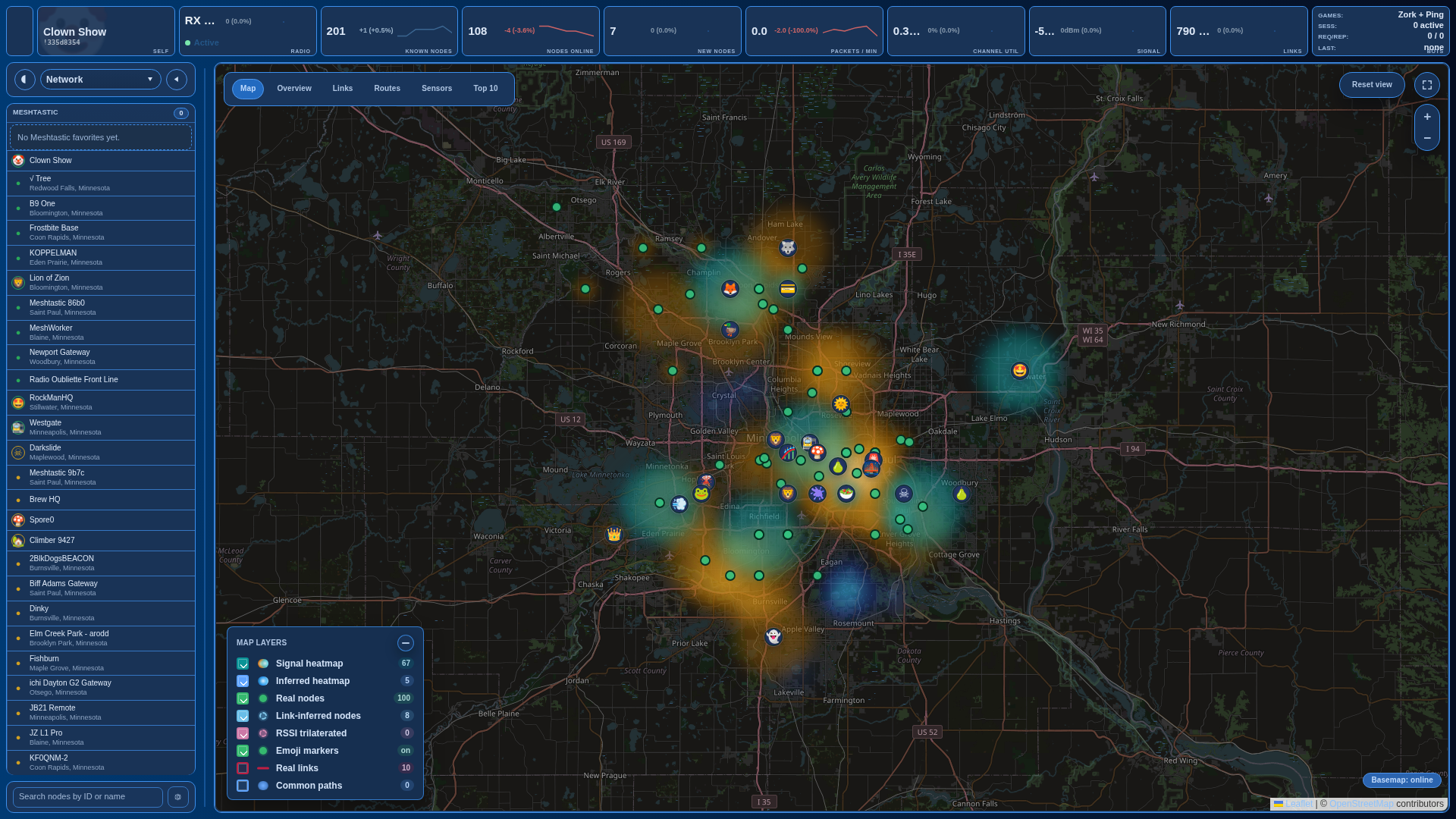
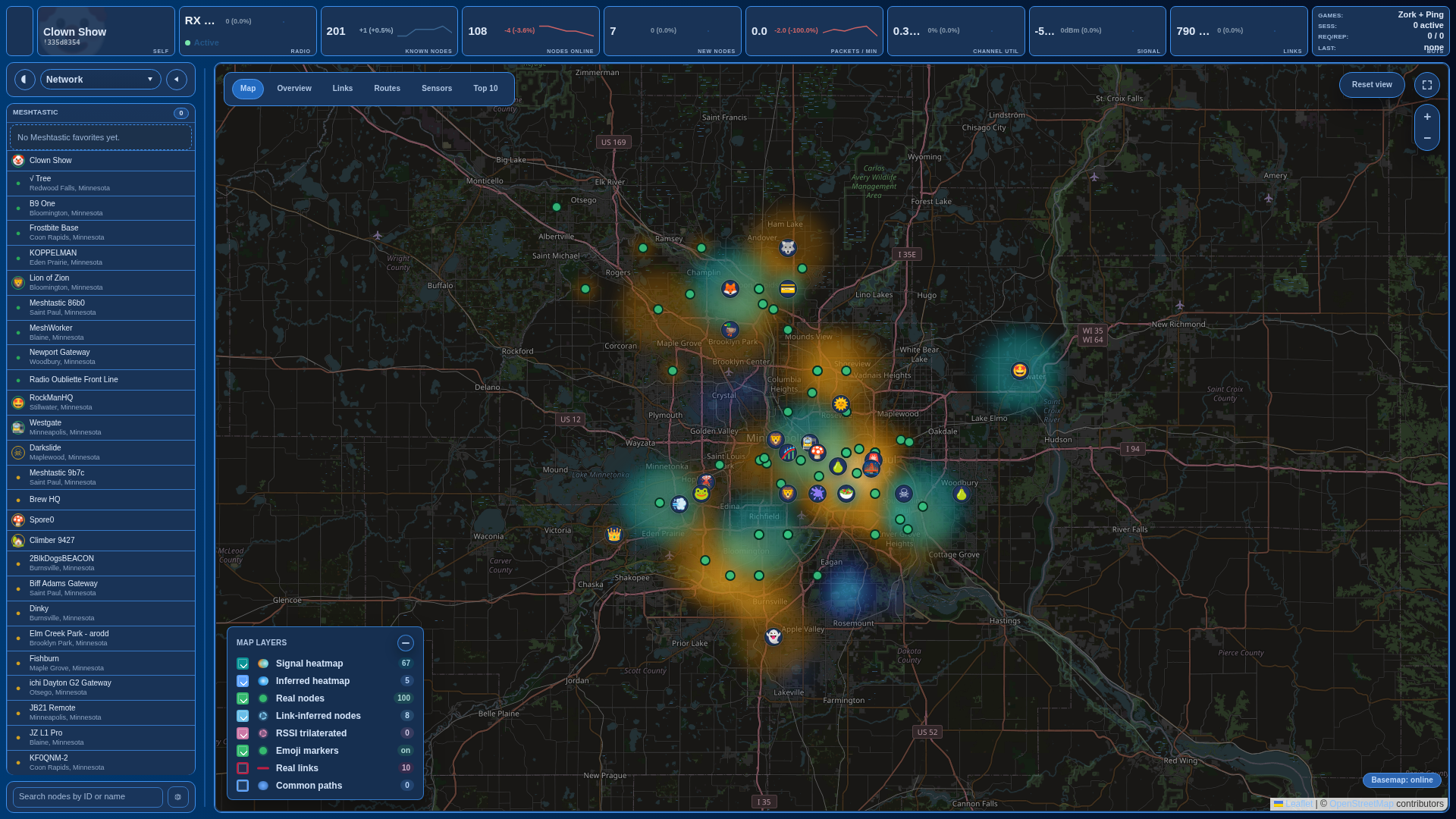
Kartenansicht mit Knotenpositionen, Verbindungen, gemeinsamen Pfaden, Clustern und Signal-Wärmekarte.
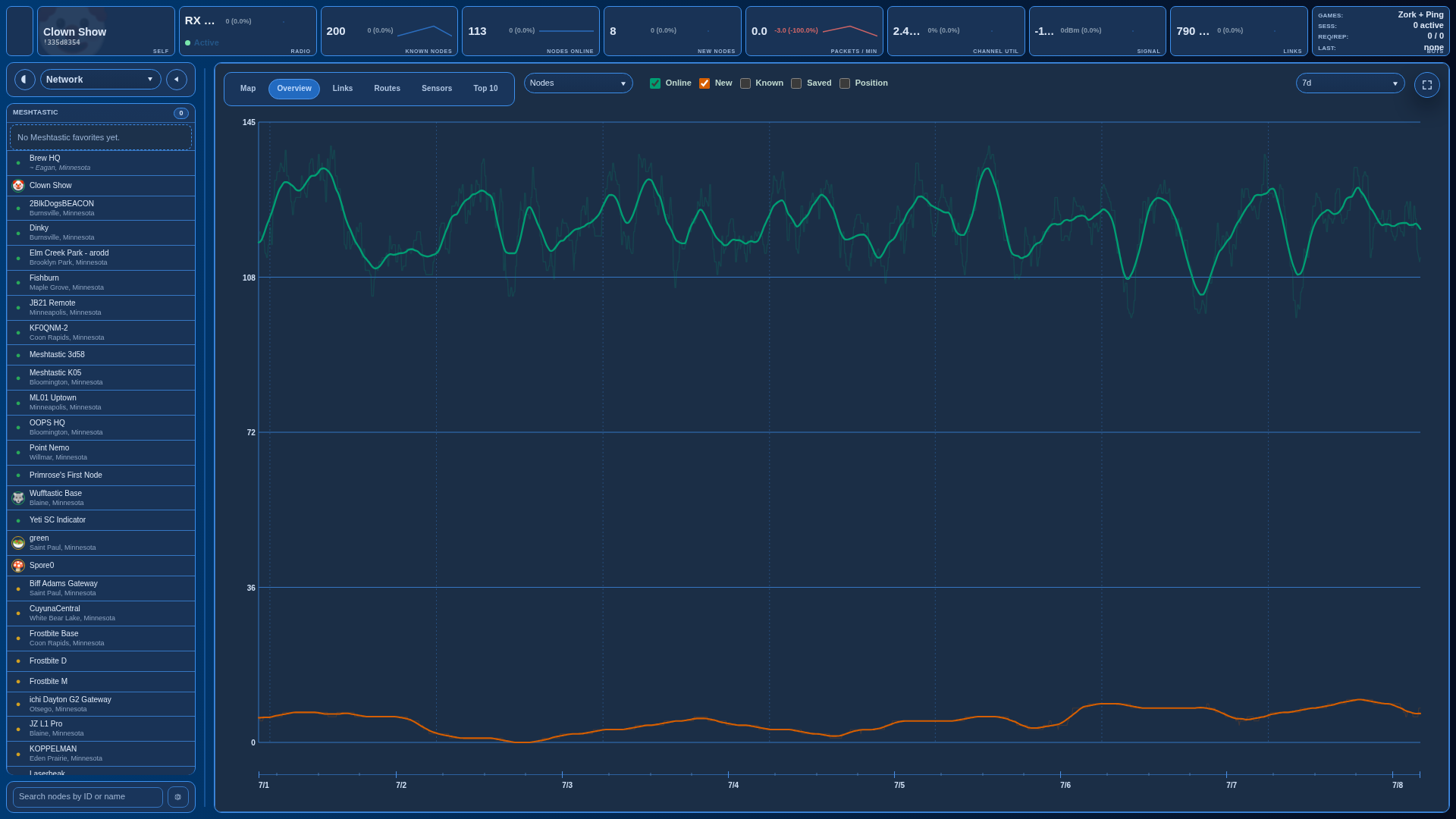
Verlaufsansicht für Knotenanzahlen, Online-Status, neue Knoten und Positionsmeldungen.
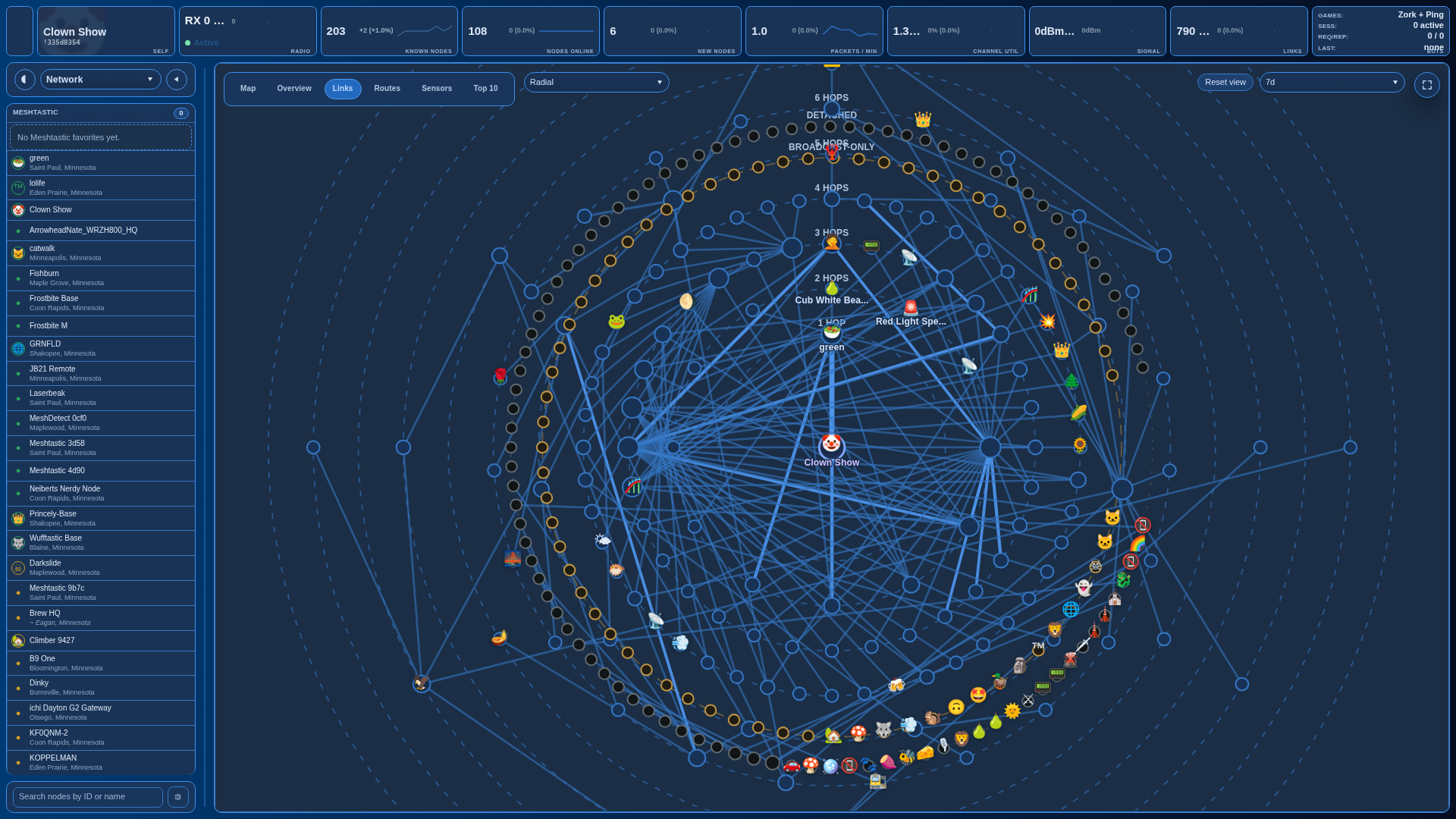
Topologieansicht, die beobachtete Verbindungen vom ausgewählten Wurzelknoten zeigt.
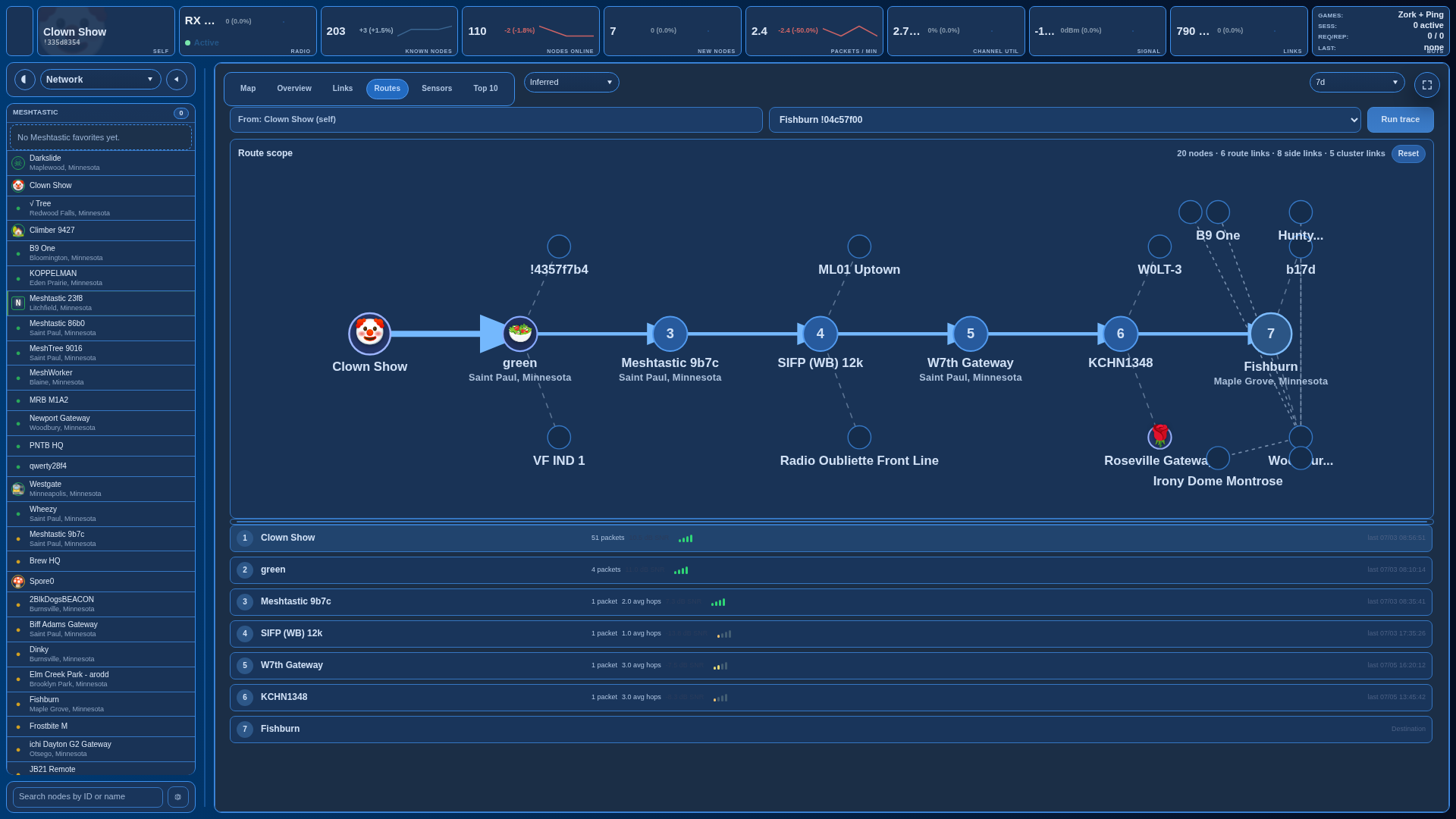
Trace-Ansicht für eine Quelle, ein Ziel, nahegelegene Verbindungen und paketgenaue Details pro Hop.
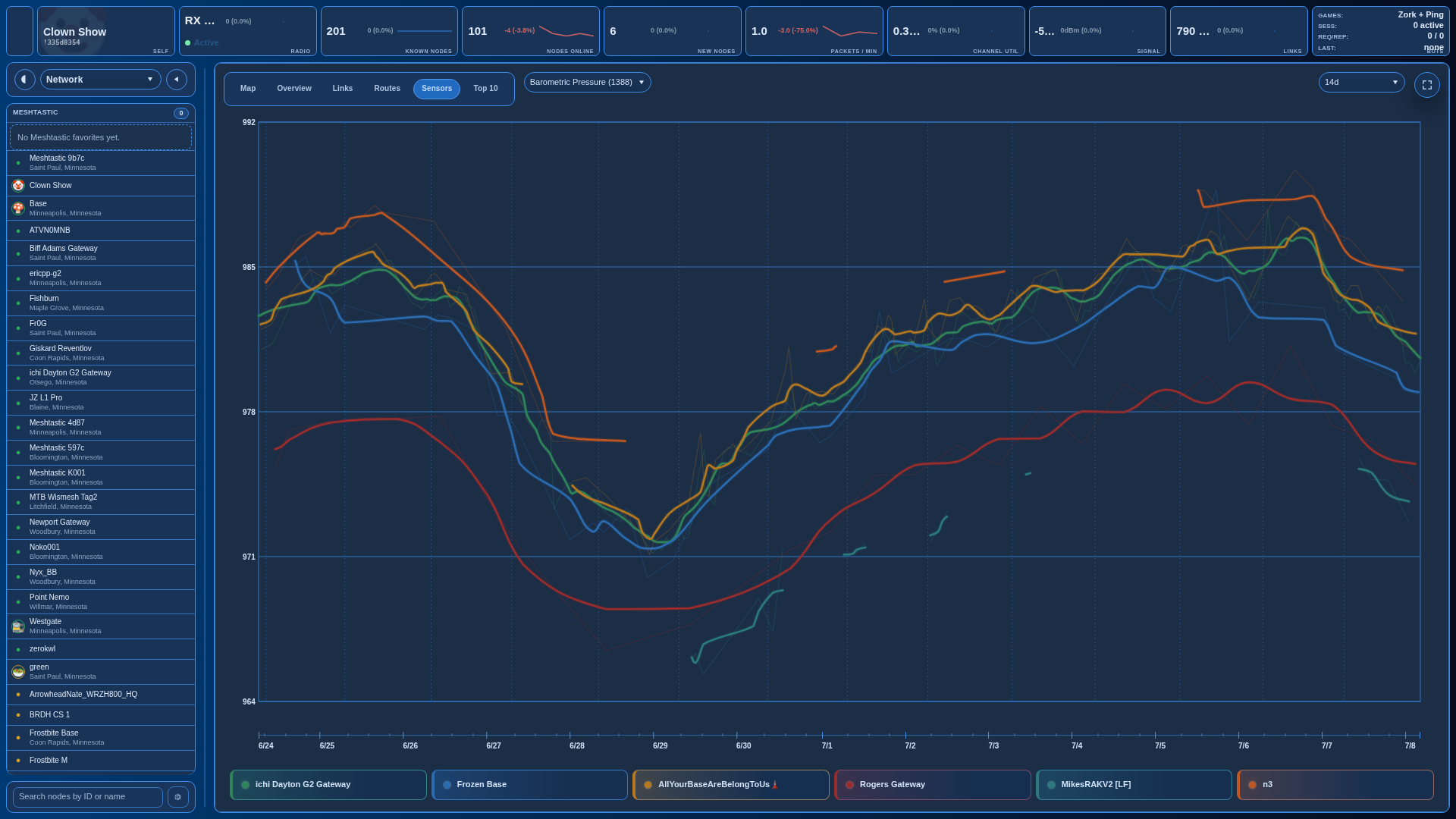
Telemetriediagramm, das den Sensorverlauf über mehrere Knoten vergleicht.

Oberste Karten für Funkaktivität, Knotenanzahlen, Pakete, Verbindungen, Akku und Kanalnutzung.
Designs können das gesamte Dashboard mit benutzerdefinierten Farben, Farbverläufen, Transparenz, Unschärfe, Schriftarten, Partikeln oder einem Live-Karten-Hintergrund umgestalten. Diese Beispielpaletten sind benutzerdefinierte Designs; wähle eine Vorschau aus, um ihren Screenshot in voller Auflösung zu öffnen.
| Signal Grün | Neon Magenta | Aurora Relay |
|---|---|---|
 |  |  |
Meshyface-Knoten können kompakte Darstellungspakete teilen, die ein Knoten-Design-Rezept und einen optionalen Geist oder ein Wasserzeichen enthalten. Konfiguriere und zeige eine Vorschau deines Knotens unter Einstellungen > Darstellung > Knotendarstellung, aktiviere Knotendarstellung teilen und verwende dann Darstellung senden, um sie zu veröffentlichen.
flowchart LR
  Browser["Browser<br/>single-page UI"]
  CDN["Vendored browser assets<br/>Leaflet + leaflet.heat + particles.js"]
  Tiles["Basemap provider<br/>OpenStreetMap tile service"]
  Server["ThreadingHTTPServer<br/>HTML shell + JSON API"]
  Assets["Python template assembly<br/>meshdash/html* + meshdash/assets/*"]
  State["State loaders<br/>live snapshot + history readers"]
  Services["Write services<br/>chat, settings, tools, games, optional files"]
  Tracker["DashboardTracker<br/>live receive path + in-memory buffers"]
  History["HistoryStore / SQLite (WAL)<br/>chat, packets, rollups, settings"]
  Radio["Meshtastic interface<br/>serial or TCP"]
  Mesh["Meshtastic radio / mesh"]
  Atlas["Bundled offline atlas<br/>reference basemap fallback"]

  Browser -->|GET /| Server
  Browser -->|GET /api/*| Server
  Browser -->|POST write APIs| Server
  Browser --> CDN
  Browser --> Tiles
  Browser -->|fallback basemap data| Atlas
  Server --> Assets
  Server --> State
  Server --> Services
  State <--> Tracker
  State <--> History
  Services <--> History
  Services <--> Radio
  Radio <--> Mesh
  Radio -->|receive callbacks| Tracker
Beginne mit Voraussetzungen und Abhängigkeiten, wähle dann einen Installationspfad:
