
Skript zur Aufzählung von Privilegieneskalation für Windows
Identifizieren Sie schnell gängige Windows-Schwachstellen und Konfigurationsprobleme, die nicht unbedingt von öffentlichen Sicherheitsstandards abgedeckt werden, und sammeln Sie nützliche Informationen für Exploitation- und Post-Exploitation-Aufgaben.
[!IMPORTANT] Ein wichtiger Aspekt bei der Verwendung dieses Tools ist, dass alle Zugriffskontrollprüfungen im Kontext des aktuellen Benutzers durchgeführt werden. Wenn es daher mit Administratorrechten ausgeführt wird, werden viele Schwachstellenprüfungen übersprungen, um die Erzeugung falscher Ergebnisse zu vermeiden.
Laden Sie das Skript hier herunter: PrivescCheck.ps1
[!TIP] Der obige Link kann auch direkt in einem PowerShell-Terminal mit
(New-Object Net.WebClient).DownloadString(...)verwendet werden.
powershell -ep bypass -c ". .\PrivescCheck.ps1; Invoke-PrivescCheck -Report TXT,HTML"
powershell -ep bypass -c ". .\PrivescCheck.ps1; Invoke-PrivescCheck -Extended -Report TXT,HTML"
powershell -ep bypass -c ". .\PrivescCheck.ps1; Invoke-PrivescCheck -Extended -Audit -Report ALL"
Invoke-PrivescCheck [-Extended] [-Audit] [-Risky] [-Report <FORMAT>[,...]]
    [-FilePath <PREFIX>]  [-Silent] [-Force]

    -Extended
        Alle "erweiterten" Prüfungen in den Scan einbeziehen.

    -Audit
        Alle "Audit"-Prüfungen in den Scan einbeziehen.

    -Risky
        Alle "riskanten" Prüfungen in den Scan einbeziehen. Dies sind Prüfungen,
        die aufgrund ihres Verhaltens wahrscheinlich aktive EDR-Gegenmaßnahmen
        auslösen.

    -Report <FORMAT>[,...]
        Geben Sie die Dateiformate für den Ausgabebericht an (TXT, HTML, CSV, XML).
        Verwenden Sie den Alias 'ALL', um alle Berichtsdateien zu generieren.
        Standardmäßig wird der Ausgabedateiname automatisch generiert. Verwenden
        Sie die Option '-FilePath', um einen explizit anzugeben.

    -FilePath <PREFIX>
        Geben Sie den Dateinamen oder das Verzeichnis für den Ausgabebericht an.
        Die Dateierweiterung wird automatisch angehängt. Wenn ein Verzeichnispfad
        angegeben wird, wird der Dateiname zur Laufzeit automatisch generiert.

    -Silent
        Terminalausgabe unterdrücken. Dies kann nützlich sein, wenn Sie das Skript
        als Teil einer Batchdatei ausführen möchten, beispielsweise in einer
        geplanten Aufgabe.

    -Force
        Ausführung erzwingen und Warnungen ignorieren. Normalerweise stoppt das
        Skript, wenn es mit Administratorrechten ausgeführt wird. Verwenden Sie
        diese Option, um es trotzdem auszuführen.
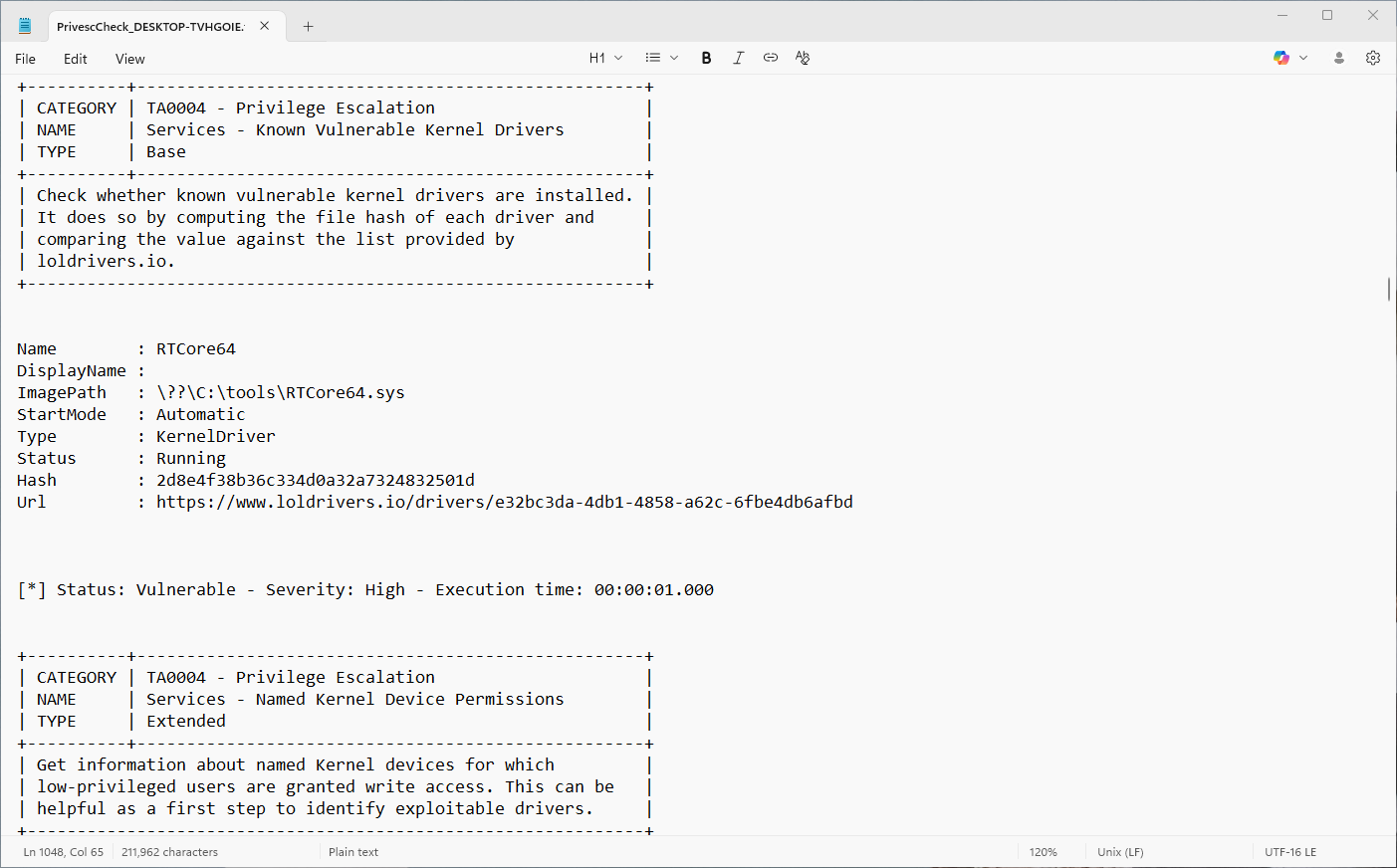
Verwenden Sie die Option -Report TXT, um einen Roh-Textbericht zu generieren. Die Ausgabe ähnelt der Terminalausgabe, enthält jedoch nur ASCII-Zeichen für bessere Kompatibilität mit Texteditoren.
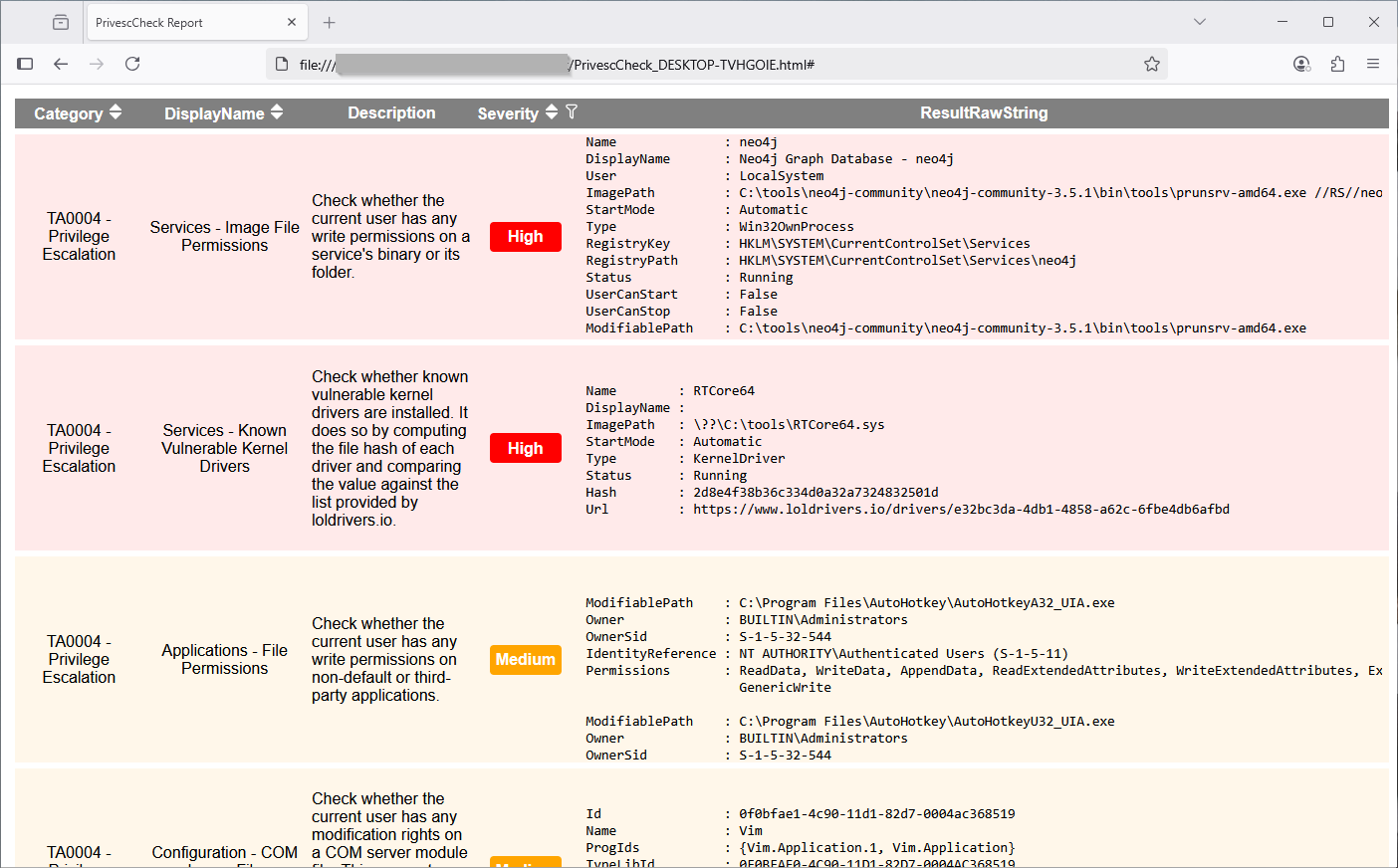
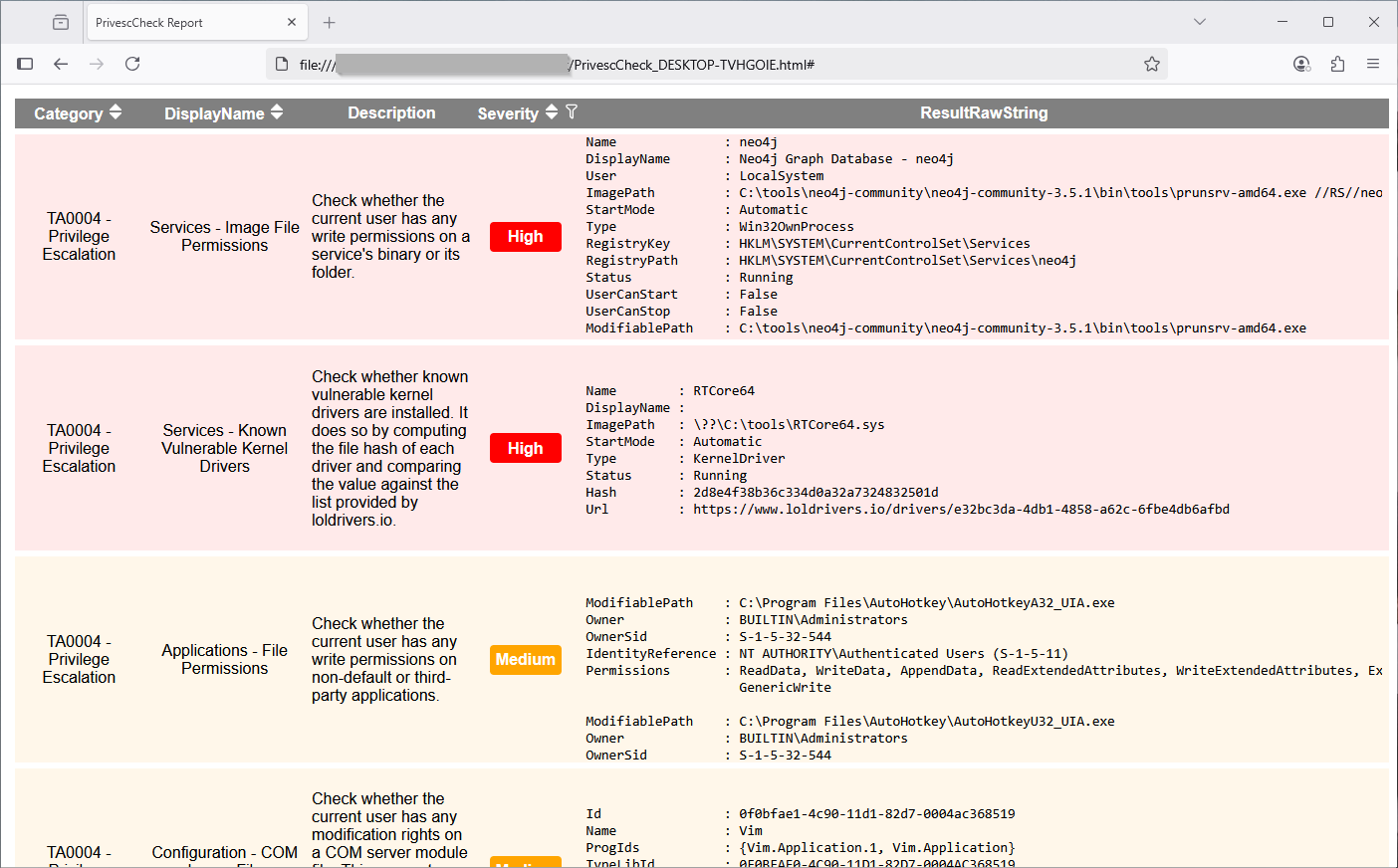
Verwenden Sie die Option -Report HTML, um einen HTML-Bericht zu generieren. Die Ausgabedatei kann in einem Webbrowser geöffnet werden. Es ist keine Internetverbindung erforderlich, da keine externen Abhängigkeiten bestehen. Sie ist bequemer für die Visualisierung der Daten als der Roh-Textbericht. Darüber hinaus bietet sie Sortier- und Filterfunktionen!
Verwenden Sie die Option -Report CSV oder -Report XML, um einen CSV- oder XML-Bericht zu generieren. Die Ausgabedatei soll die Auswertung der Ergebnisse durch automatisierte Reporting-Tools erleichtern.
[!NOTE] Obwohl das Ausgabeformat (noch) nicht dokumentiert ist, können Sie es leicht herausfinden, indem Sie die Struktur einer bereits generierten Datei analysieren. Sie können den
Id-Wert jeder Prüfung als eindeutigen Bezeichner verwenden.
Prüfungen vom Typ Base werden immer ausgeführt, es sei denn, das Skript wird als Administrator ausgeführt. Sie dienen hauptsächlich der Identifizierung von Privilegieneskalations-Schwachstellen oder anderen wichtigen Problemen.
Prüfungen vom Typ Extended können nur ausgeführt werden, wenn die Option -Extended in der Befehlszeile angegeben wird. Sie dienen hauptsächlich der Bereitstellung zusätzlicher Informationen, die für die Exploit-Entwicklung oder Post-Exploitation nützlich sein könnten.
Prüfungen vom Typ Audit können nur ausgeführt werden, wenn die Option -Audit in der Befehlszeile angegeben wird. Sie dienen hauptsächlich der Bereitstellung von Informationen, die im Kontext eines Konfigurationsaudits relevant sind.
Standardmäßig ist die PowerShell-Ausführungsrichtlinie auf Clients auf Restricted und auf Servern auf RemoteSigned gesetzt, wenn ein neuer powershell.exe-Prozess gestartet wird. Diese Richtlinien blockieren die Ausführung von (nicht signierten) Skripten, können jedoch im aktuellen Bereich wie folgt außer Kraft gesetzt werden.
Set-ExecutionPolicy Bypass -Scope Process -Force
. .\PrivescCheck.ps1
Dieser Trick funktioniert jedoch nicht, wenn die Ausführungsrichtlinie durch eine GPO erzwungen wird. In diesem Fall können Sie das Skript nach dem Start einer neuen PowerShell-Sitzung wie folgt laden.
Get-Content .\PrivescCheck.ps1 | Out-String | Invoke-Expression
Eine gängige Methode zur Umgehung des Constrained Language Mode besteht in der Verwendung von PSv2, da dieser Schutz nicht implementiert ist. Daher fließt ein erheblicher Teil des Entwicklungsaufwands in die Aufrechterhaltung dieser Retro-Kompatibilität.
[!NOTE] Obwohl PowerShell Version 2
standardmäßig auf neueren Windows-Versionen noch aktiviert ist(PowerShell 2.0 removal from Windows), kann es ohne das .Net Framework Version 2.0 nicht ausgeführt werden, was eine manuelle Installation erfordert.
Wenn Sie dieses Skript innerhalb einer Meterpreter-Sitzung ausführen, erhalten Sie wahrscheinlich einen "Timeout"-Fehler. Dies liegt daran, dass Metasploit einen Standard-Timeout-Wert von 15 Sekunden verwendet, was für eine typische Ausführung des Skripts nicht ausreicht.
meterpreter > load powershell
Loading extension powershell...Success.
meterpreter > powershell_import /local/path/to/PrivescCheck.ps1
[+] File successfully imported. No result was returned.
meterpreter > powershell_execute "Invoke-PrivescCheck"
[-] Error running command powershell_execute: Rex::TimeoutError Operation timed out.
Es ist möglich, einen anderen Timeout-Wert über die Option -t des Befehls sessions festzulegen (Dokumentation). Im folgenden Beispiel wird ein Timeout von 2 Minuten für die Sitzung mit der ID 1 festgelegt, aber Sie möchten möglicherweise einen noch höheren Wert festlegen.

