 irbis-sh/zen-desktop
Werbeblocker und Datenschutz-Wächter für Windows, macOS und Linux.


Es gibt schlicht und einfach keine Möglichkeit, den Datenschutz zu ignorieren. Da die Freiheiten der Bürger voneinander abhängen, bedeutet die Aufgabe der eigenen Privatsphäre wirklich die Aufgabe der Privatsphäre aller.Edward Snowden, Permanent Record


Website • Mastodon • Bluesky • Discord • Dokumentation
Zen ist ein quelloffener systemweiter Ad-Blocker und Datenschutz-Wächter für Windows, macOS und Linux. Er funktioniert, indem er einen Proxy einrichtet, der HTTP-Anfragen von allen Anwendungen abfängt und solche blockiert, die Werbung, Tracking-Skripte, die dein Verhalten überwachen, Malware und andere unerwünschte Inhalte ausliefern. Durch den Betrieb auf Systemebene kann Zen vor Bedrohungen schützen, die Browser-Erweiterungen nicht abdecken können, wie etwa in Desktop-Anwendungen und Betriebssystemkomponenten eingebettete Tracker. Zen wird mit vielen vorinstallierten Filtern geliefert, ermöglicht es dir aber auch, ganz einfach Hosts-Dateien und Filter im EasyList-Stil hinzuzufügen, sodass du deinen Schutz an deine spezifischen Bedürfnisse anpassen kannst.
Beim ersten Start fordert Zen dich auf, ein Root-Zertifikat zu installieren. Dies ist erforderlich, damit Zen HTTPS-Anfragen abfangen und ändern kann. Dieses Zertifikat wird lokal generiert und verlässt niemals dein Gerät. Einzelheiten dazu, wie dies funktioniert und welche Schritte wir zu seiner Absicherung unternehmen, findest du in unserer Sicherheitsarchitektur.
Unsicher, welche Version du herunterladen sollst? Klicke auf „Start" und gib „Prozessorinformationen anzeigen" ein. Das Feld „Systemtyp" unter „Gerätespezifikationen" verrät dir, welche du benötigst.
Zen ist über Winget (Windows Package Manager) verfügbar. Zur Installation führe aus:
winget install ZenPrivacy.ZenDesktop
Unsicher, welche Version du herunterladen sollst? Erfahre es auf Apples Website.
Zen ist über Homebrew sowohl für Intel als auch für Apple Silicon verfügbar. Zur Installation führe aus:
brew install --cask zen-privacy
Zen verfügt über ein Installationsskript, das die meisten Linux-Distributionen abdeckt. Zur Installation führe aus:
curl -fsSL https://raw.githubusercontent.com/irbis-sh/zen-desktop/master/install.sh | sh
Zur Deinstallation führe aus:
curl -fsSL https://raw.githubusercontent.com/irbis-sh/zen-desktop/master/install.sh | sh -s -- --uninstall
Weitere Installationsmethoden:
Unter Linux wird die automatische Proxy-Konfiguration derzeit nur in GNOME- und KDE-basierten Desktop-Umgebungen unterstützt.
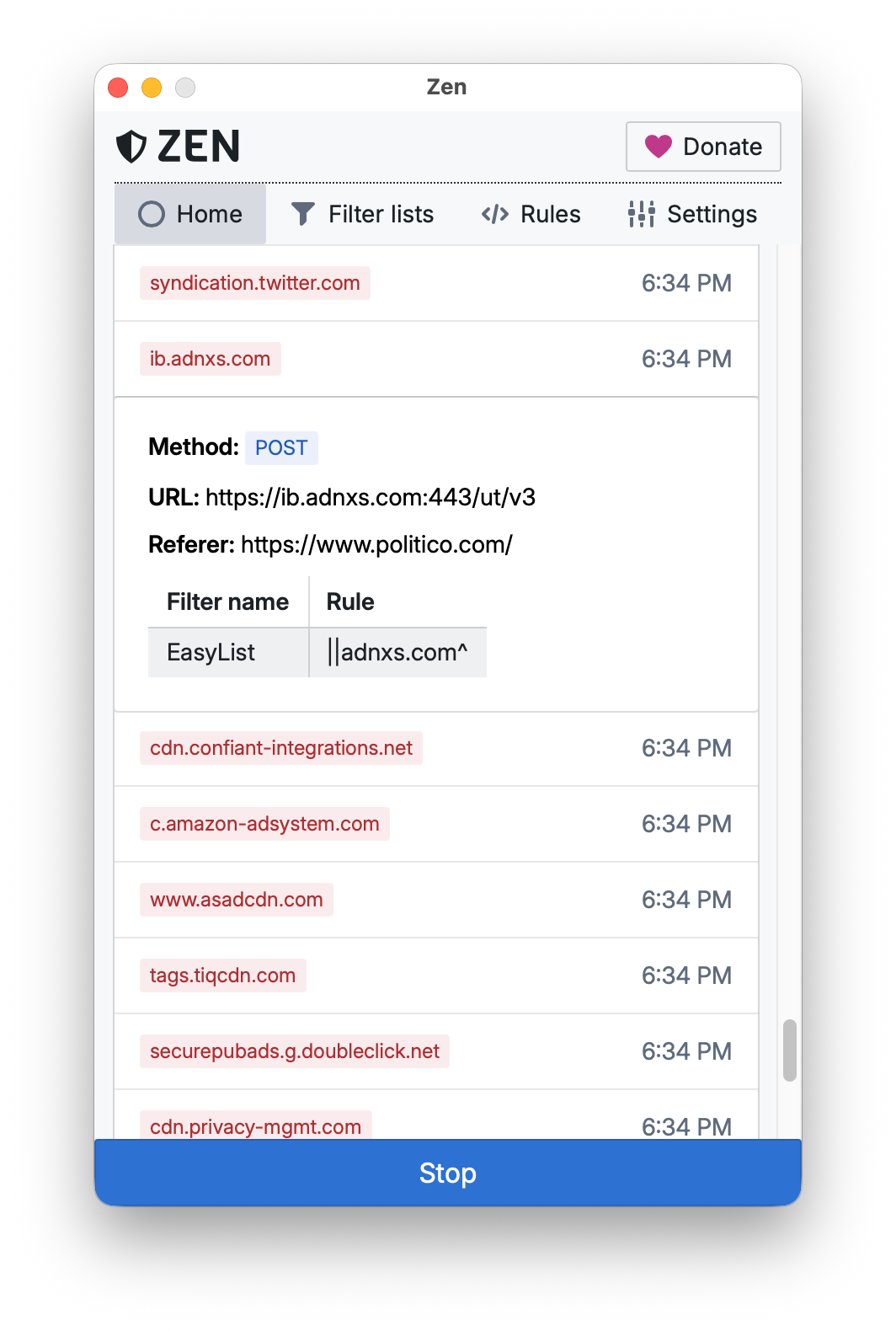
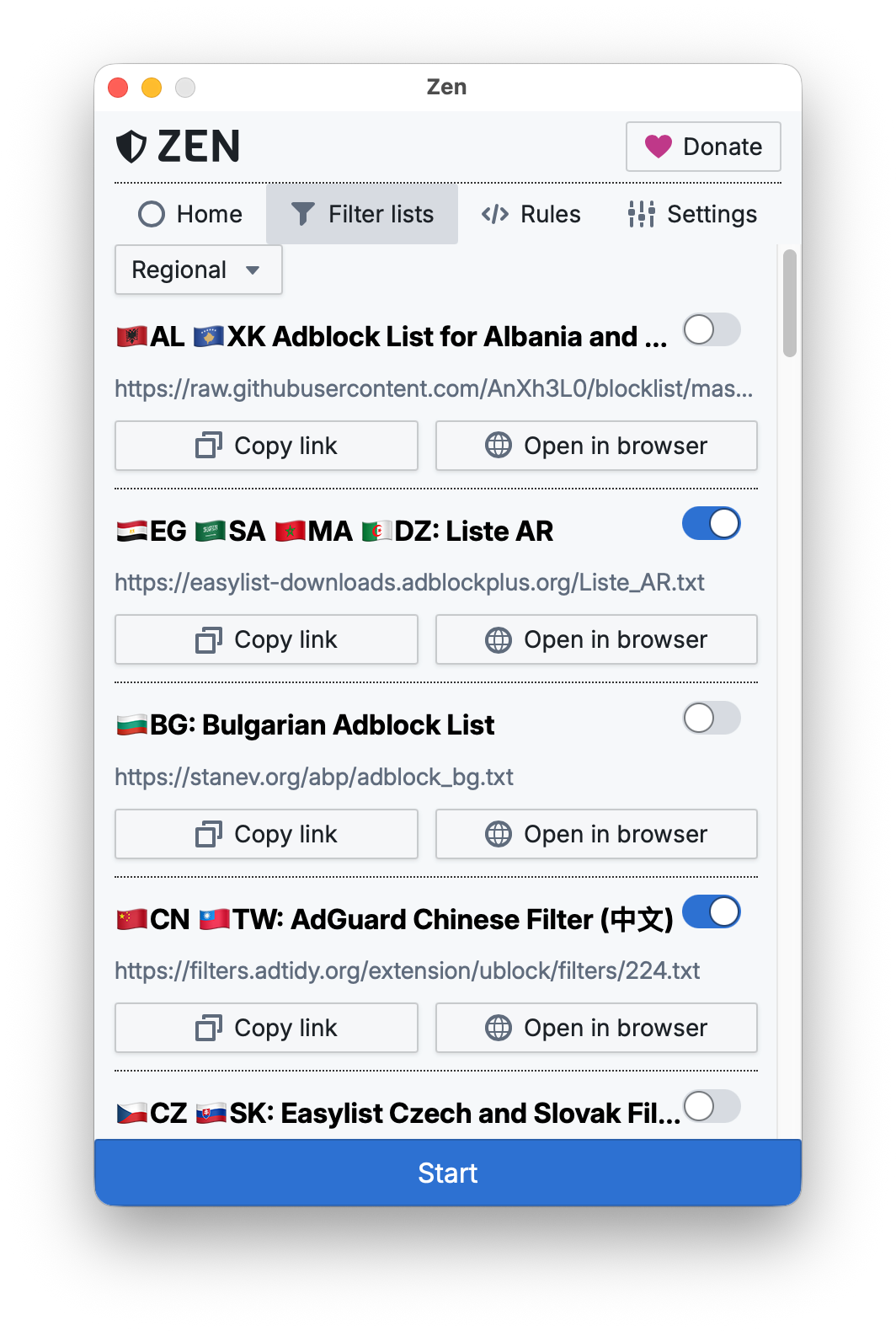
| Anfrageverlauf | Filterlisten-Verwaltung |
|---|---|
| Der Anfrageverlauf zeigt alle von Zen blockierten Anfragen. Jede Anfrage kann untersucht werden, um zu sehen, welcher Filter und welche Regel sie blockiert hat. | Zen wird mit vielen vorinstallierten Filtern geliefert. Du kannst auch eigene hinzufügen, indem du eine URL zu einer Hosts-Datei oder einen Filter im EasyList-Stil angibst. |
|
|
Folge dem Leitfaden für den Einstieg, um mit der Entwicklung von Zen zu beginnen. Bei Fragen kannst du dich gerne in den Diskussionen melden.
Zen braucht deine Hilfe! Du kannst Fehler melden, Funktionen vorschlagen und implementieren, die Codebasis verbessern oder dabei helfen, Zen in deine Sprache zu übersetzen. Weitere Informationen findest du in den Richtlinien für Mitwirkende.
Zen existiert dank der Unterstützung vieler großartiger Menschen und Organisationen, darunter:


