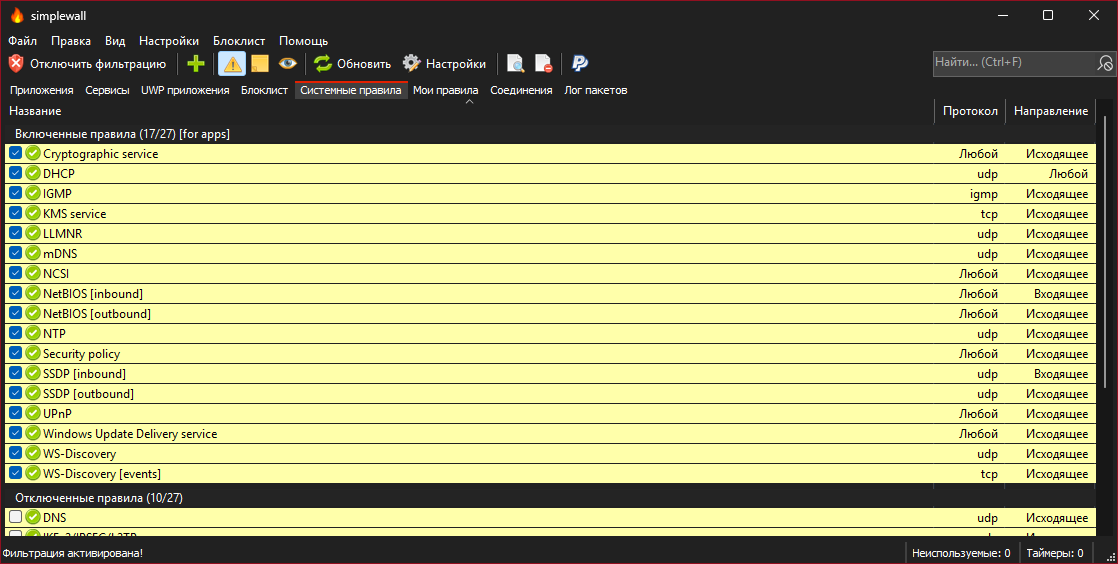
 henrypp/simplewall
Einfaches Werkzeug zur Konfiguration der Windows Filtering Platform (WFP), mit dem Sie die Netzwerkaktivität auf Ihrem Computer konfigurieren können.






Definitiv für fortgeschrittene Benutzer.
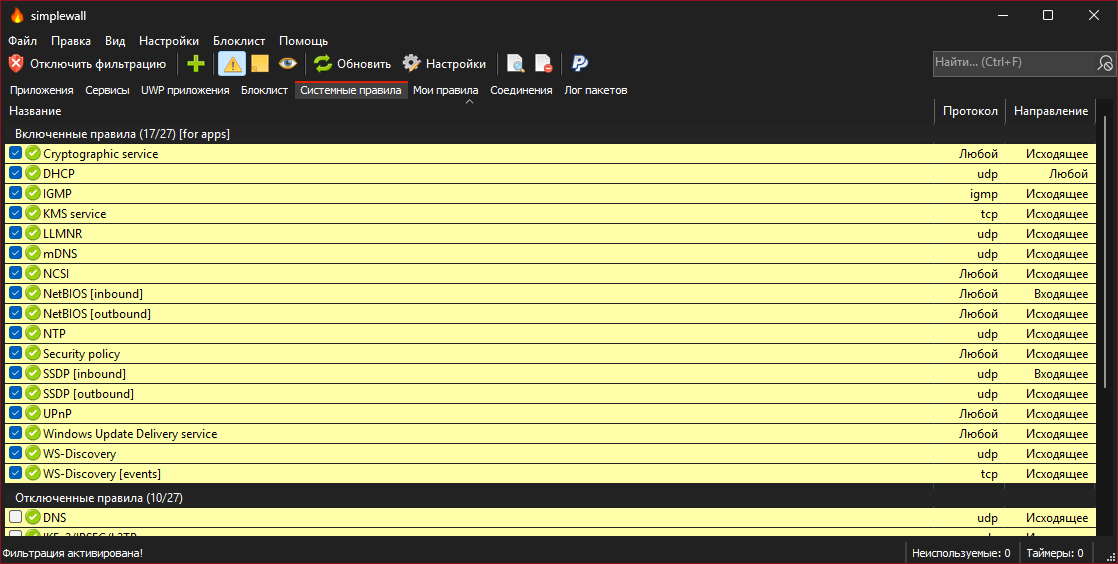
Einfaches Tool zur Konfiguration der Windows Filtering Platform (WFP), mit der Sie die Netzwerkaktivität auf Ihrem Computer konfigurieren können.
Die leichte Anwendung ist weniger als ein Megabyte groß und kompatibel mit Windows 7 SP1 und höheren Betriebssystemen. Sie können entweder die Installer- oder die portable Version herunterladen. Für die korrekte Funktion benötigen Sie Administratorrechte.
Beachten Sie, dass simplewall keine Steuerungs-UI für die Windows-Firewall ist und auf keiner Ebene mit der Windows-Firewall interagiert. Es arbeitet über die Windows Filtering Platform (WFP), eine Reihe interner APIs und Systemdienste, die eine Plattform zum Erstellen von Netzwerkfilteranwendungen bieten. Die Windows Filtering Platform ist eine Entwicklungstechnologie und keine Firewall an sich, aber simplewall ist das Werkzeug, das diese Technologie nutzt.
To activate portable mode, create "simplewall.ini" in application folder, or move it from "%APPDATA%\Henry++\simplewall".
Binärdateien haben eine GPG-Signatur simplewall.exe.sig im Anwendungsordner.
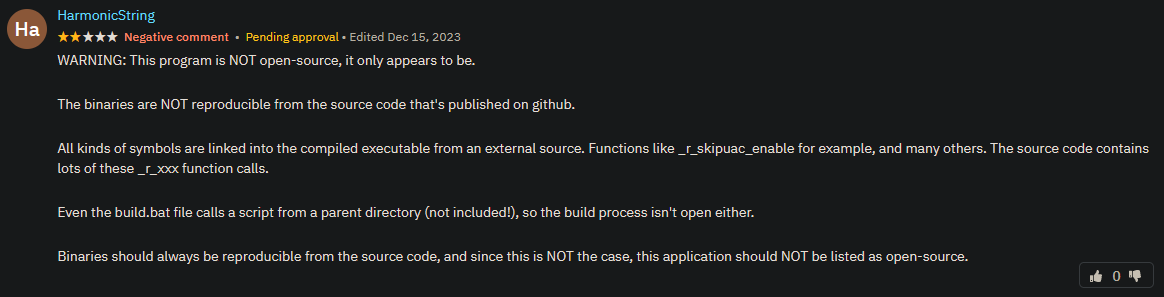
Schau sie dir an, er weiß nichts über .gitmodules und wie man sie benutzt, lol.
PS: Ohne Idioten wären wir nicht lustig, ja!
Bei der Installation von Regeln können Sie zwischen zwei Modi wählen:
Wenn Sie simplewall deinstallieren, bleiben alle zuvor konfigurierten Filter im System aktiv. Um alle von simplewall erstellten Filter zu entfernen, starten Sie simplewall und klicken Sie auf die Schaltfläche "Disable filters".
-install - enable filtering.
-install -temp - enable filtering until next reboot.
-install -silent - enable filtering without prompt.
-uninstall - remove all installed filters.
simplewall hat zwei Arten von benutzerdefinierten Regeln:
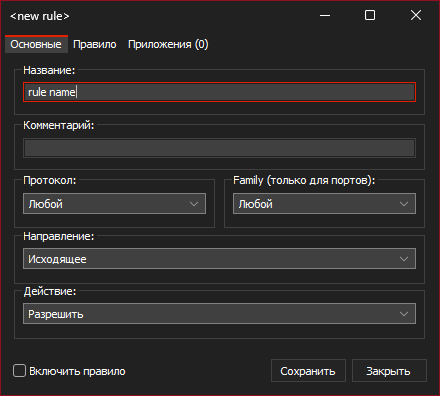
Um Regelanwendungen festzulegen, öffnen Sie die Regel und navigieren Sie zum Tab 'Apps'.
192.168.0.1; 192.168.0.1; [fc00::]192.168.0.1:80; 192.168.0.1:443; [fc00::]:443;192.168.0.1-192.168.0.255; 192.168.0.1-192.168.0.255;192.168.0.1-192.168.0.255:80; 192.168.0.1-192.168.0.255:443; (v2.0.20+)192.168.0.0/16; 192.168.0.0/24; fe80::/1021; 80; 443;20-21; 49152-65534;| Adressformat | Maske |
|---|---|
| a.b.c.d/32 | 255.255.255.255 |
| a.b.c.d/31 | 255.255.255.254 |
| a.b.c.d/30 | 255.255.255.252 |
| a.b.c.d/29 | 255.255.255.248 |
| a.b.c.d/28 | 255.255.255.240 |
| a.b.c.d/27 | 255.255.255.224 |
| a.b.c.d/26 | 255.255.255.192 |
| a.b.c.d/25 | 255.255.255.128 |
| a.b.c.0/24 | 255.255.255.0 |
| a.b.c.0/23 | 255.255.254.0 |
| a.b.c.0/22 | 255.255.252.0 |
| a.b.c.0/21 | 255.255.248.0 |
| a.b.c.0/20 | 255.255.240.0 |
| a.b.c.0/19 | 255.255.224.0 |
| a.b.c.0/18 | 255.255.192.0 |
| a.b.c.0/17 | 255.255.128.0 |
| a.b.0.0/16 | 255.255.0.0 |
| a.b.0.0/15 | 255.254.0.0 |
| a.b.0.0/14 | 255.252.0.0 |
| a.b.0.0/13 | 255.248.0.0 |
| a.b.0.0/12 | 255.240.0.0 |
| a.b.0.0/11 | 255.224.0.0 |
| a.b.0.0/10 | 255.192.0.0 |
| a.b.0.0/9 | 255.128.0.0 |
| a.0.0.0/8 | 255.0.0.0 |
| a.0.0.0/7 | 254.0.0.0 |
| a.0.0.0/6 | 252.0.0.0 |
| a.0.0.0/5 | 248.0.0.0 |
| a.0.0.0/4 | 240.0.0.0 |
| a.0.0.0/3 | 224.0.0.0 |
| a.0.0.0/2 | 192.0.0.0 |
| a.0.0.0/1 | 128.0.0.0 |
| 0.0.0.0/0 | 0.0.0.0 |
A: Ja. Installierte Filter funktionieren auch, wenn simplewall beendet wurde.
A: Standardmäßig blockiert simplewall alle Anwendungen. Sie müssen keine benutzerdefinierten Regeln erstellen, um bestimmte Anwendungen zu blockieren.
A: Ja. Sie müssen die Windows-Firewall nicht deaktivieren. Diese beiden Firewalls arbeiten unabhängig voneinander.
